Integracja
Sellasist ↔ Arena to rozwiązanie, które pozwala sprawnie pobierać zamówienia, synchronizować ceny i stany magazynowe, a także importować oferty i łączyć je z asortymentem w Sellasist.
Uwaga: Aktywne oferty wliczają się do abonamentu. Sprawdź listę ofert, aby uniknąć naliczania dodatkowych opłat.
Krok 1: Podłączanie konta
1. Przejdź do Integracje → Dodaj nową integrację i w sekcji Marketplace wybierz Arena [Beta].
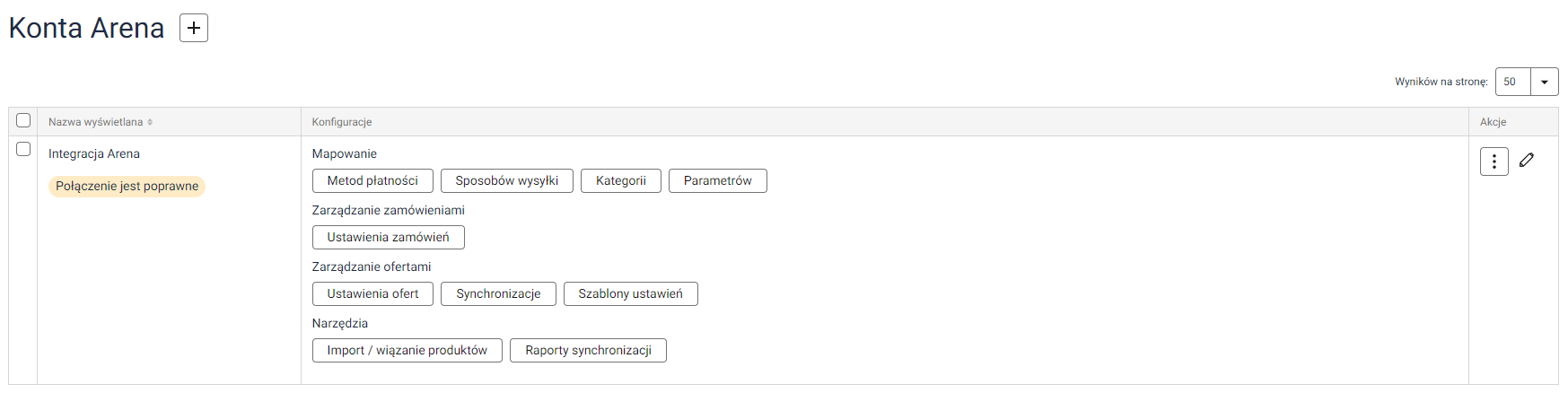
2. Na karcie integracji kliknij przycisk z ikoną plusa.
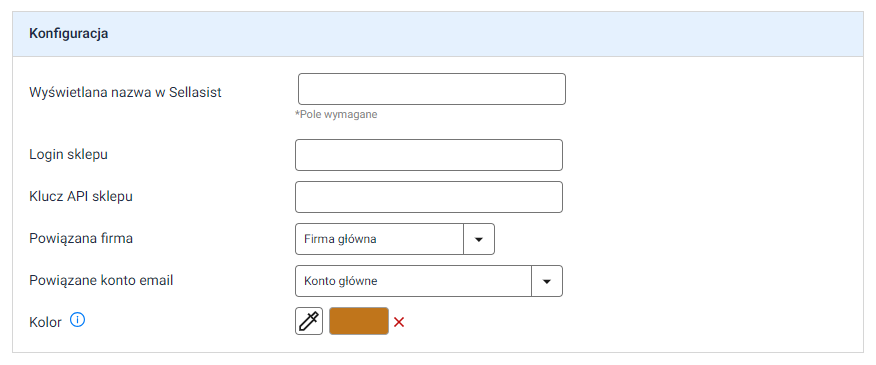
3. Na ekranie zobaczysz formularz podłączania nowego konta.
- Wyświetlana nazwa w Sellasist: Wpisz nazwę integracji, która będzie widoczna w panelu Sellasist.
- Login sklepu: Wpisz swój login sklepu.
- Klucz API sklepu: Wpisz swój klucz API sklepu.
Klucz API znajdziesz w swoim panelu sprzedawcy na stronie Arena.pl (Ustawienia sklepu → API).
- Powiązana firma: Wybierz firmę powiązaną z kontem.
- Powiązane konto email: Wybierz adres e-mail powiązany z kontem.
- Kolor: Dodatkowa funkcjonalność ułatwiająca zlokalizowanie integracji w panelu Sellasist.
4. Po wypełnieniu formularza kliknij przycisk Zapisz ustawienia.
5. Wróć na listę integracji. Na karcie zobaczysz nową pozycję.
Krok 2: Mapowanie
Metody płatności
Kliknij przycisk Metod płatności i przypisz metody płatności z Sellasist do odpowiadających im metod w Arena.
Sposoby wysyłki
Kliknij przycisk Sposobów wysyłki i przypisz wybrane przez siebie sposoby wysyłki z Sellasist do metod wysyłki w Arena.
Kategorie
Kliknij przycisk Kategorii i przypisz kategorie produktów z Sellasist do kategorii w Arena.
Parametry
Kliknij przycisk Parametrów i przypisz parametry produktów z Sellasist do odpowiadających im parametrów w Arena.
Zobacz także: Więcej na temat parametrów znajdziesz
tutaj.
Krok 3: Szablony ustawień
Kliknij przycisk Szablony ustawień.
Uwaga: Ten krok jest wymagany przed uruchomieniem importu. Jeśli nie skonfigurujesz przynajmniej jednego szablonu oznaczonego jako Domyślny, import ofert nie będzie możliwy. Szablon domyślny jest automatycznie przypisywany do nowych ofert i aktualizuje ich ustawienia synchronizacji zgodnie z własną konfiguracją.
Wskazówka: Pierwszy utworzony szablon automatycznie staje się domyślny. W przypadku utworzenia kolejnych szablonów, możesz dowolnie zmienić tę właściwość.
1. Na karcie dodawania nowego szablonu ustawień kliknij przycisk Nowy szablon.
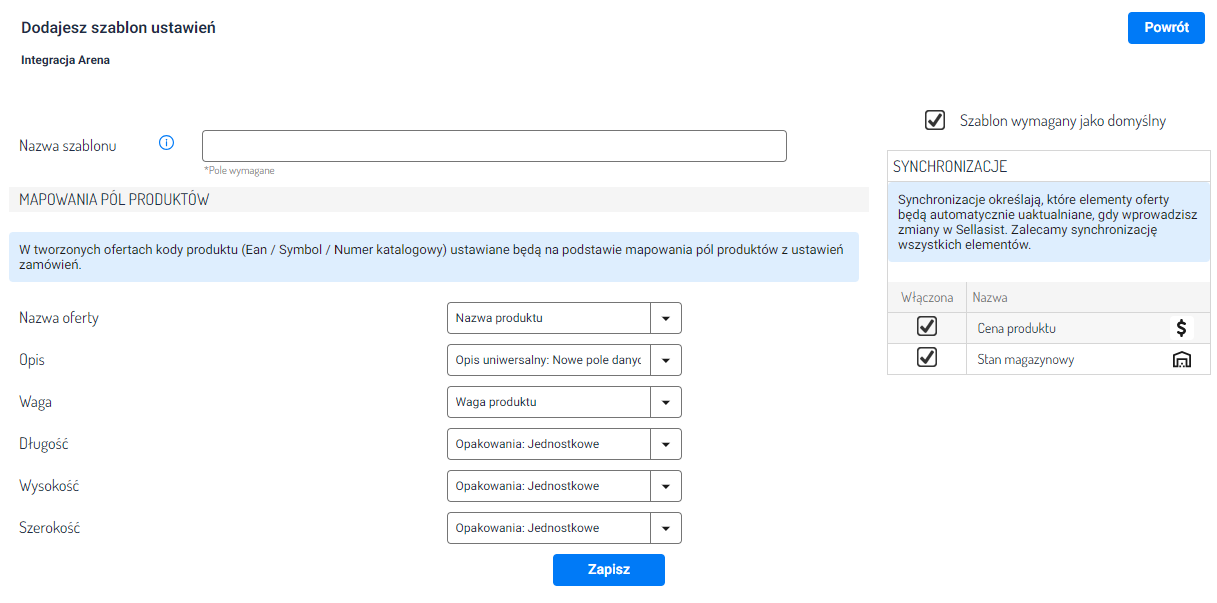
2. Na ekranie zobaczysz formularz nowego szablonu ustawień.
- Nazwa szablonu: Nazwa szablonu widoczna w panelu Sellasist.
- Mapowania pól produktów: Ustawienia mapowań poszczególnych elementów produktu widocznych w ofercie.
- Synchronizacje: Włączenie/wyłączenie synchronizacji wybranych danych między Sellasist a Arena.
Po wypełnieniu formularza kliknij przycisk Zapisz.
Krok 4: Ustawienia zamówień
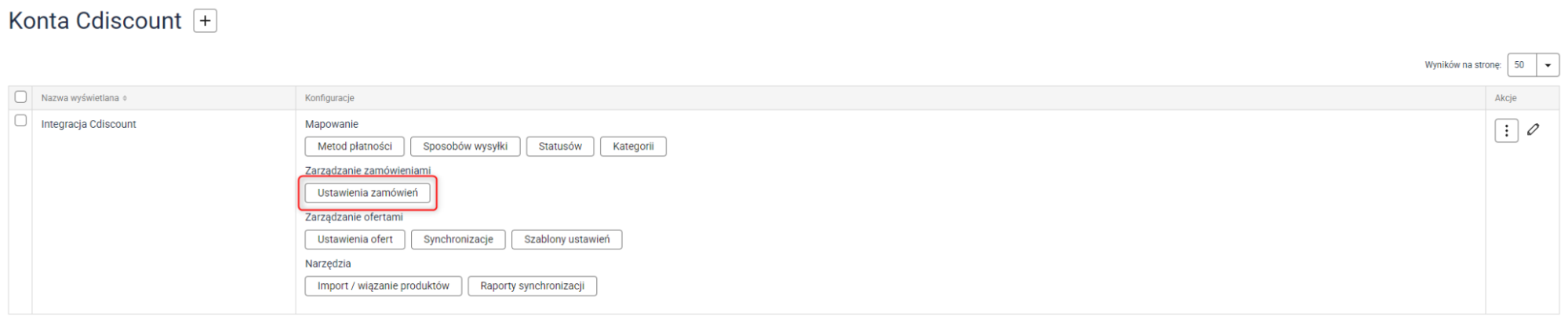
Kliknij przycisk Ustawienia zamówień.
Formularz ustawień jest podzielony na kilka sekcji.
Sekcja: Synchronizacja konta Arena do Sellasist (pobieranie zamówień)
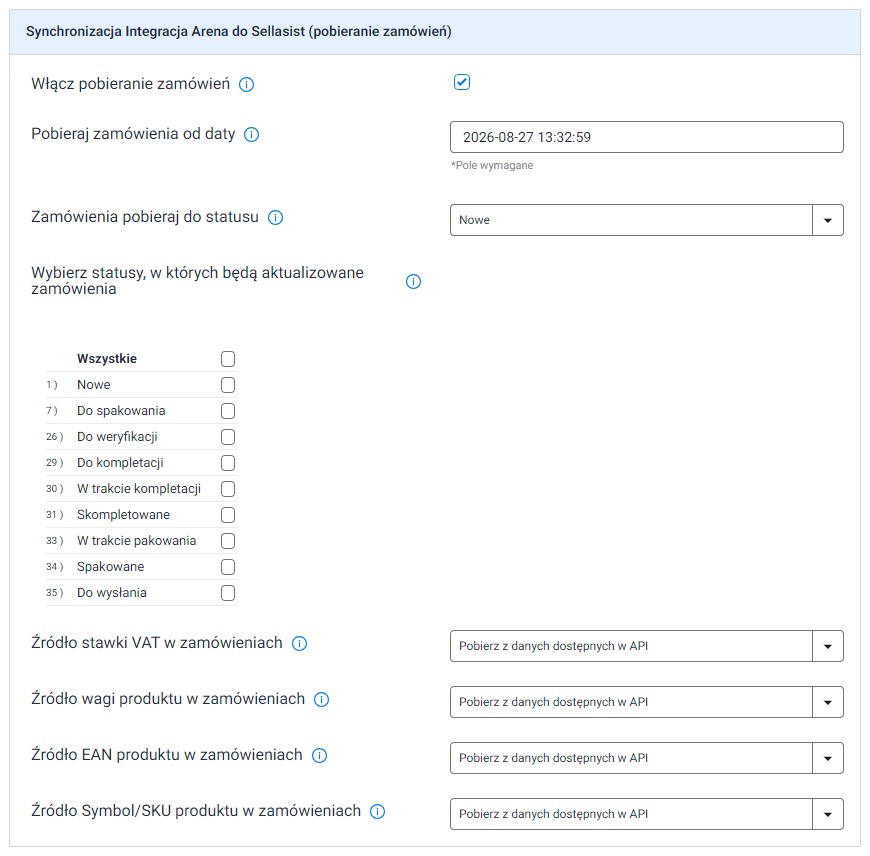
- Włącz pobieranie zamówień: Aktywacja/dezaktywacja pobierania zamówień dla konta Arena.
- Pobieraj zamówienia od daty: Data, od której Sellasist rozpocznie pobieranie zamówień; ustalana na podstawie daty ich utworzenia w Arena.
Uwaga: Jeśli ustawisz datę z przeszłości, wszystkie zamówienia z tego okresu — niezależnie od ich obecnego statusu — zostaną przeniesione do statusu wybranego w następnym punkcie. Obejmuje to także zamówienia już zrealizowane.
- Zamówienia pobieraj do statusu: Status, do którego będą pobierane nowe zamówienia z Arena.
- Wybierz statusy, w których będą aktualizowane zamówienia: Statusy, w których mają być synchronizowane informacje o zamówieniu, takie jak płatność, dane klienta czy metoda dostawy.
Uwaga: Po pobraniu zamówienia koszyk klienta nie jest już synchronizowany, a zmiany na liście zamówionych produktów należy wprowadzać bezpośrednio w Sellasist.
- Źródło stawki VAT w zamówieniach: Źródło stawki VAT w produktach pobieranych w zamówieniach.
- Źródło wagi produktu w zamówieniach: Źródło wagi produktów w pobieranych zamówieniach.
- Źródło EAN produktu w zamówieniach: Źródło EAN produktów w pobieranych zamówieniach.
- Źródło Symbol/SKU produktu w zamówieniach: Źródło identyfikatorów (Symbol/SKU) produktów w pobieranych zamówieniach.
Sekcja: Synchronizacje dotyczące zamówień Sellasist do konta Arena
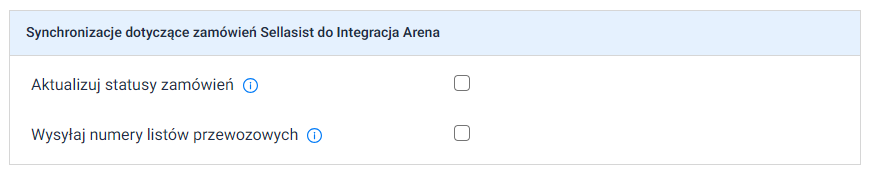
- Aktualizuj statusy zamówień: Zaznacz, aby aktualizować statusy dla zamówień pobranych z Arena. Konieczne jest również utworzenie mapowania statusów w zakładce Mapowanie statusów.
- Wysyłaj numery listów przewozowych: Wysyłanie numerów listów przewozowych z Sellasist do Arena. Po zaznaczeniu tego checkboxa pojawi się dodatkowa opcja:
– Synchronizuj listy przewozowe od daty: Data, od której rozpocznie się synchronizacja listów przewozowych.
Krok 5: Ustawienia ofert
Kliknij przycisk Ustawienia ofert.
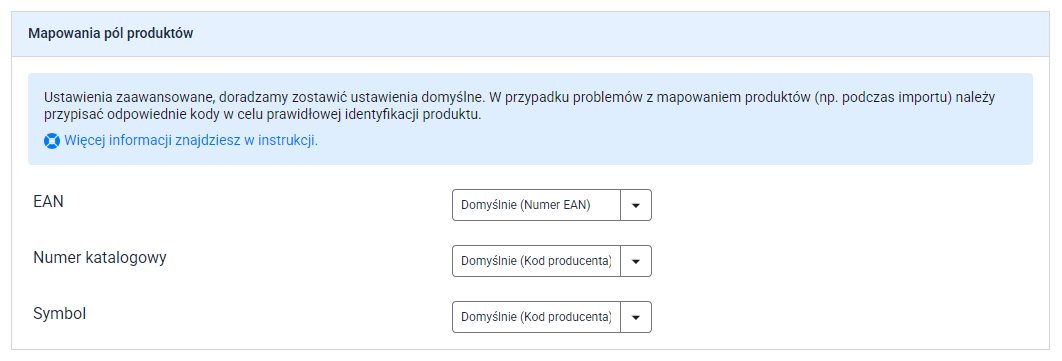
Sekcja: Mapowania pól produktów
Uwaga: Ustawienia zaawansowane. Zalecane pozostawienie ustawień domyślnych lub wsparcie ze strony specjalisty.
Mapowania pól produktów umożliwiają obsługę sytuacji, w których oznaczenia produktów w ofertach zostały zamienione, np. EAN został wpisany w miejsce SKU. Tytuły po lewej stronie odnoszą się do oznaczeń z Sellasist, a opcje w rozwijanych listach po prawej — do oznaczeń z Arena.
Wskazówka: Jeśli podczas importu pojawią się problemy z mapowaniem, warto rozpocząć diagnozę od tych ustawień.
Sekcja: Ustawienia integracji
- Cennik dostaw: Wybierz cennik dostaw.
Krok 6: Synchronizacje
Kliknij przycisk Synchronizacje.
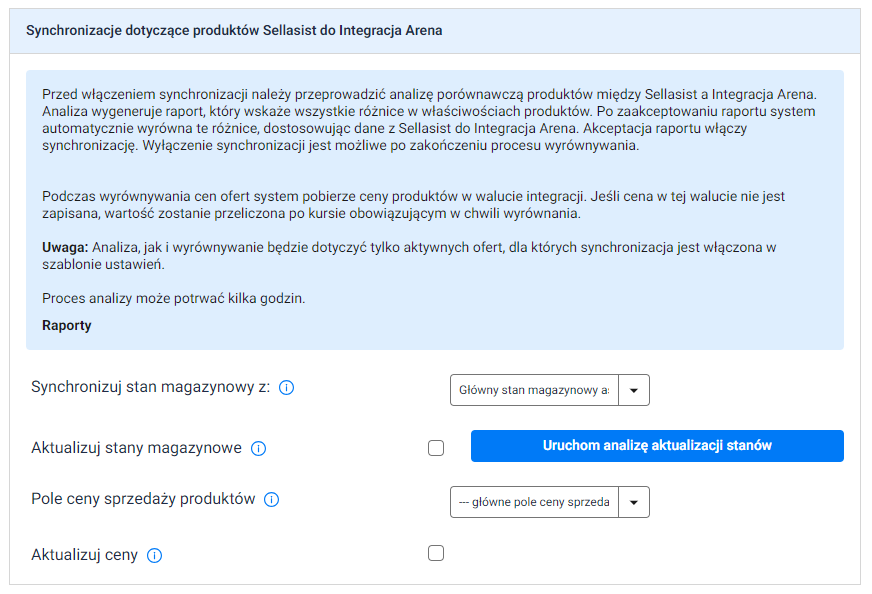
Sekcja: Synchronizacje dotyczące produktów Sellasist do konta Arena
- Synchronizuj stan magazynowy z: Wybierz, z którego źródła mają być pobierane stany magazynowe podczas synchronizacji.
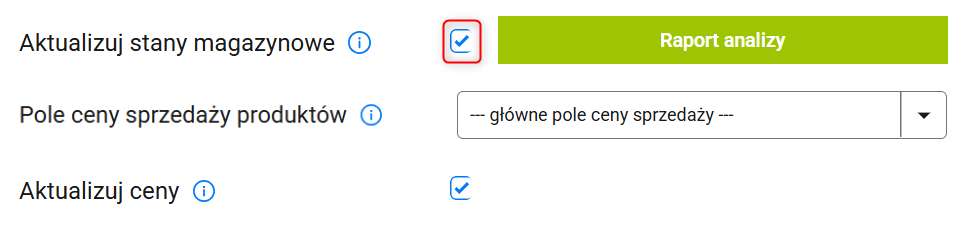
- Aktualizuj stany magazynowe: Uruchomienie synchronizacji stanów magazynowych produktów Sellasist → Arena. Więcej na temat analizy aktualizacji stanów dowiesz się z następnego akapitu.
Uwaga: Oferty zostaną zsynchronizowane tylko wtedy, gdy w szablonie ustawień włączyłeś synchronizację stanów magazynowych oraz posiadasz przynajmniej jedną ofertę na Arena. Głównym źródłem stanów magazynowych i cen są produkty. Jeśli w systemie znajdują się importowane oferty powiązane z produktem, ich wartości zostaną wyrównane do danych zapisanych w produkcie — i w ofercie Sellasist, i w ofercie integracji.
- Pole ceny sprzedaży produktów: Pole, z którego będzie pobierana cena produktu.
- Aktualizuj ceny: Uruchomienie synchronizacji cen produktów Sellasist → Arena.
(Opcjonalnie) Analiza aktualizacji stanów
Przed uruchomieniem synchronizacji system porówna produkty między Sellasist a Arena. Na tej podstawie powstanie raport wskazujący wszystkie różnice we właściwościach produktów. Po akceptacji raportu system zaktualizuje dane produktów w Arena na podstawie danych z Sellasist, a synchronizacja zostanie włączona.
1. Aby uruchomić analizę, kliknij przycisk Uruchom analizę aktualizacji stanów. W zależności od liczby produktów i złożoności danych, proces może potrwać do kilku godzin.
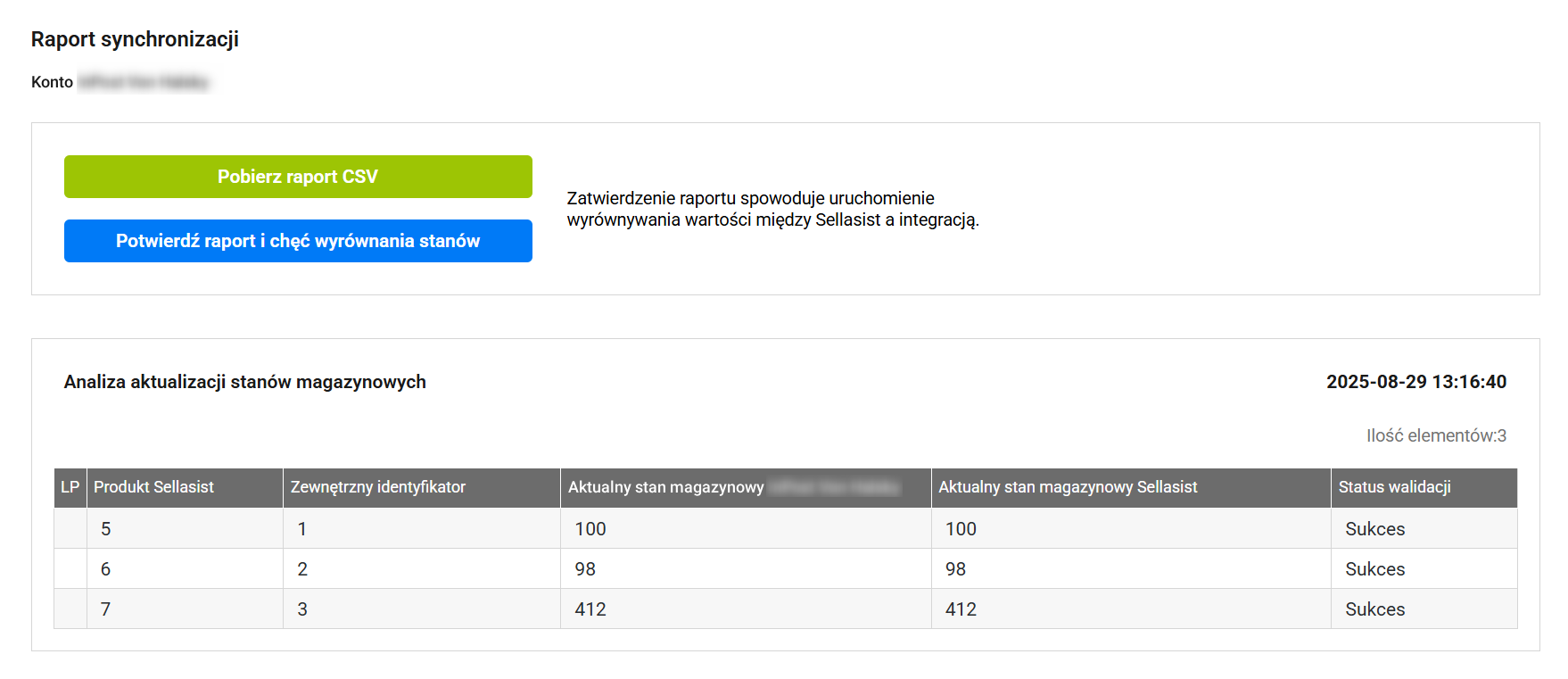
2. Po zakończeniu analizy otrzymasz raport z wszystkimi różnicami pomiędzy produktami w Sellasist a Arena. Aby otworzyć raport, kliknij przycisk Raport analizy.
3. Na ekranie zobaczysz szczegóły analizy. Z tego miejsca możesz pobrać raport w pliku CSV, potwierdzić go i wyrównać stany, a także przejrzeć listę przeanalizowanych produktów.
4. Jeśli wszystko się zgadza, kliknij przycisk Potwierdź raport i chęć wyrównania stanów. W zależności od liczby ofert, proces może potrwać do kilku godzin.
Uwaga: Tej akcji nie da się przerwać.
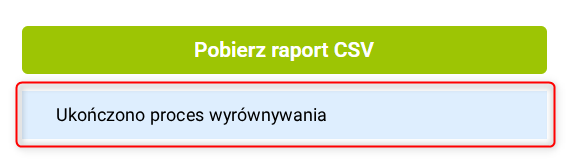
5. Po wyrównaniu stanów zobaczysz komunikat: Ukończono proces wyrównywania. Teraz możesz wrócić do ustawień.
Wskazówka: Wyrównywanie stanów generuje osobny raport niezależny od raportu wstępnej analizy. Jeśli jednak podczas wyrównywania nie wystąpiły żadne zmiany w stanach magazynowych, system nie utworzy takiego raportu.
6. Wróć do ustawień i zaznacz checkbox Aktualizuj stany magazynowe.
Krok 7: Import produktów
Uwaga: Aby wykonać import produktów, musisz skonfigurować domyślny szablon ustawień. Szablon domyślny będzie automatycznie przypisywany do ofert tworzonych podczas importu.
Kliknij przycisk Import / wiązanie produktów.
1. Na karcie importów kliknij przycisk Nowy import.
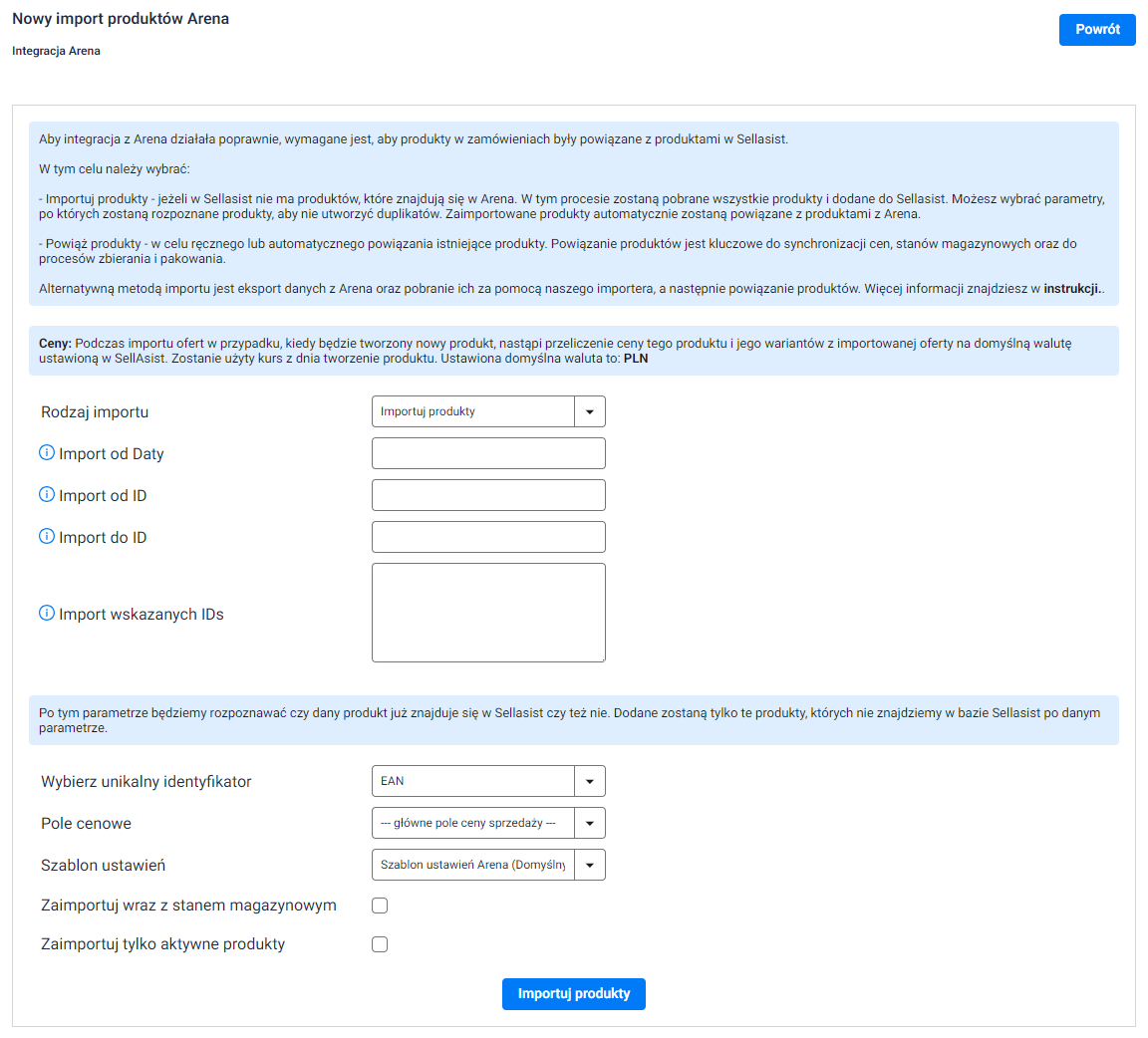
2. Na ekranie zobaczysz formularz nowego importu.
W polu Rodzaj importu wybierz, jakiego rodzaju operację chcesz przeprowadzić — import produktów lub powiązanie produktów. Poniżej znajdziesz instrukcję konfiguracji obu opcji.
Opcja: Importuj produkty
Jeśli w Sellasist brakuje produktów dostępnych na koncie Arena, system automatycznie je utworzy i powiąże. Import produktów pobiera wszystkie pozycje — w przypadku znalezienia powiązań łączy je z istniejącymi produktami; w przeciwnym razie tworzy nowe produkty i wiąże je pomiędzy platformami.
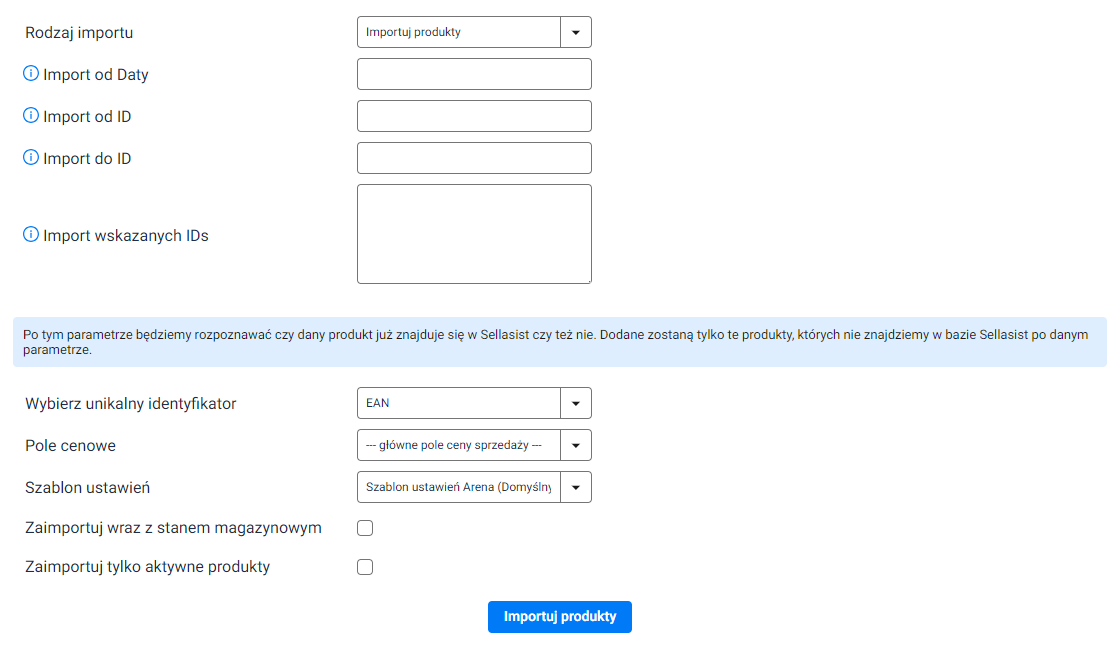
- Import od Daty: Pobierz produkty utworzone po wskazanej dacie.
- Import od ID: Wpisz, od którego identyfikatora produktu system ma przeprowadzić import.
- Import do ID: Wpisz, do którego identyfikatora produktu system ma przeprowadzić import.
- Import wskazanych IDs: Import wyłącznie wybranych produktów o wskazanym ID.
Wskazówka: ID oddzielaj przecinkiem, np. 4177,4178,5022,5330.
- Wybierz unikalny identyfikator: Parametr, po którym system będzie rozpoznawał, czy dany produkt już istnieje w Sellasist.
Uwaga: System będzie identyfikował produkty zgodnie z ustawieniami w sekcji mapowań pól produktów. Jeśli zmieniłeś ustawienia domyślne mapowania, uwzględnij zmiany także w tym miejscu.
- Pole cenowe: Pole cenowe, do którego ma zostać pobrana cena produktu z Arena.
- Szablon ustawień: Wybierz szablon ustawień, według którego chcesz zaimportować produkty.
- Zaimportuj wraz ze stanem magazynowym: Pobierz produkty wraz z ich stanem magazynowym w Arena.
- Zaimportuj tylko aktywne produkty: Pobierz wyłącznie aktywne produkty — także te z zerowym stanem magazynowym lub ceną.
Opcja: Powiąż produkty
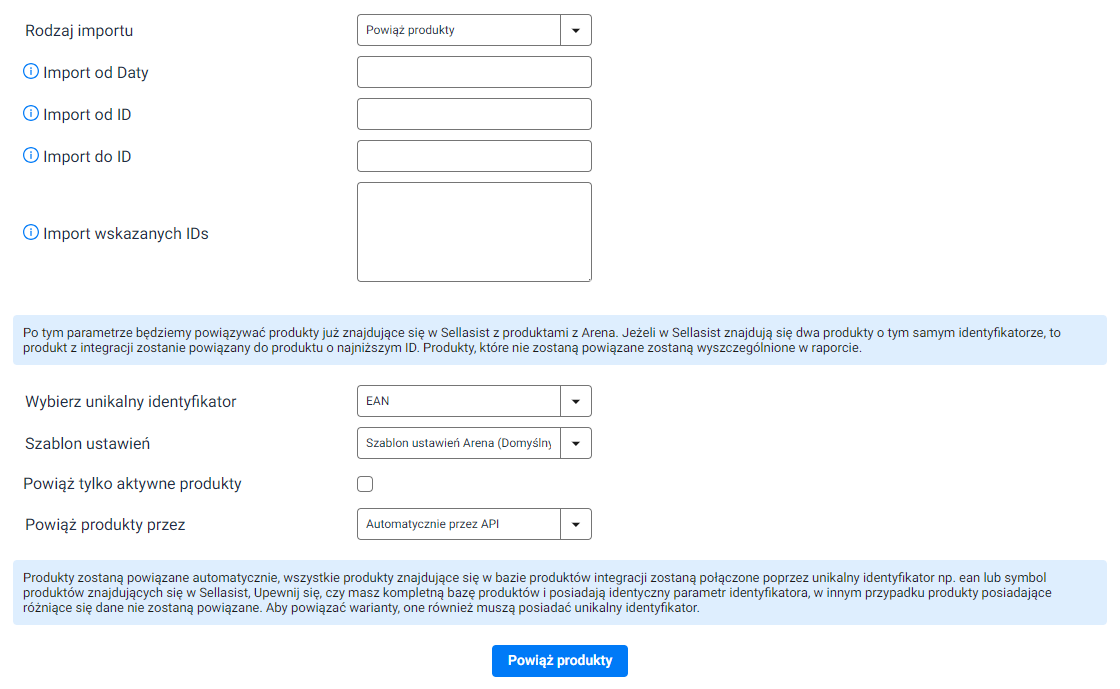
Ręczne lub automatyczne powiązywanie produktów już istniejących w Sellasist z ich odpowiednikami w Arena.
- Import od Daty: Pobierz produkty utworzone po wskazanej dacie.
- Import od ID: Wpisz, od którego identyfikatora produktu system ma przeprowadzić import.
- Import do ID: Wpisz, do którego identyfikatora produktu system ma przeprowadzić import.
- Import wskazanych IDs: Import wyłącznie wybranych produktów o wskazanym ID.
Wskazówka: ID oddzielaj przecinkiem, np. 4177,4178,5022,5330.
- Wybierz unikalny identyfikator: Parametr, po którym system będzie powiązywał produkty istniejące w Sellasist z produktami w Arena. Jeśli w Sellasist znajdzie się kilka pozycji z tym samym identyfikatorem, integracja zostanie przypisana do produktu o najniższym ID. Produkty, których nie uda się powiązać, zostaną wskazane w raporcie.
- Szablon ustawień: Wybierz szablon ustawień, według którego chcesz zaimportować produkty.
- Powiąż tylko aktywne produkty: Zaznacz, aby powiązać tylko aktywne produkty.
- Powiąż produkty przez: Sposób powiązywania produktów:
– Automatycznie przez API: Produkty są łączone na podstawie unikalnego identyfikatora, np. EAN. Metoda ta sprawdza się, gdy bazy w obu systemach są w pełni zsynchronizowane i korzystają z identycznych oznaczeń. Jeśli dane produktów się różnią, system nie utworzy powiązania.

– Powiąż produkty ręcznie: Precyzyjne dopasowywanie produktów mogących różnić się identyfikatorami w obu systemach poprzez pobranie pliku z pełnym katalogiem produktów z Sellasist, ręczne wskazanie w dokumencie pozycji do powiązywania i ponowne wgranie zaktualizowanego pliku do systemu.
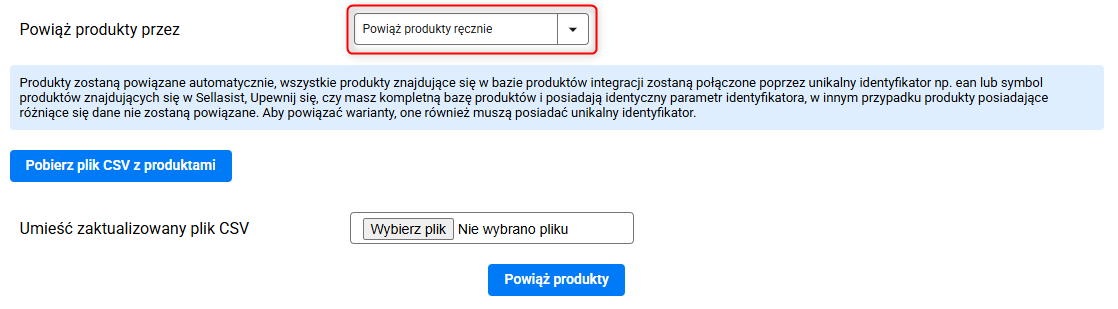
Wskazówka: Możesz także wgrać własny plik CSV, pod warunkiem, że został przygotowany w oparciu o te same parametry co plik wzorcowy.
3. Po wypełnieniu formularza — w zależności od wybranej opcji — kliknij znajdujący się na samym dole strony przycisk Importuj produkty albo Powiąż produkty.
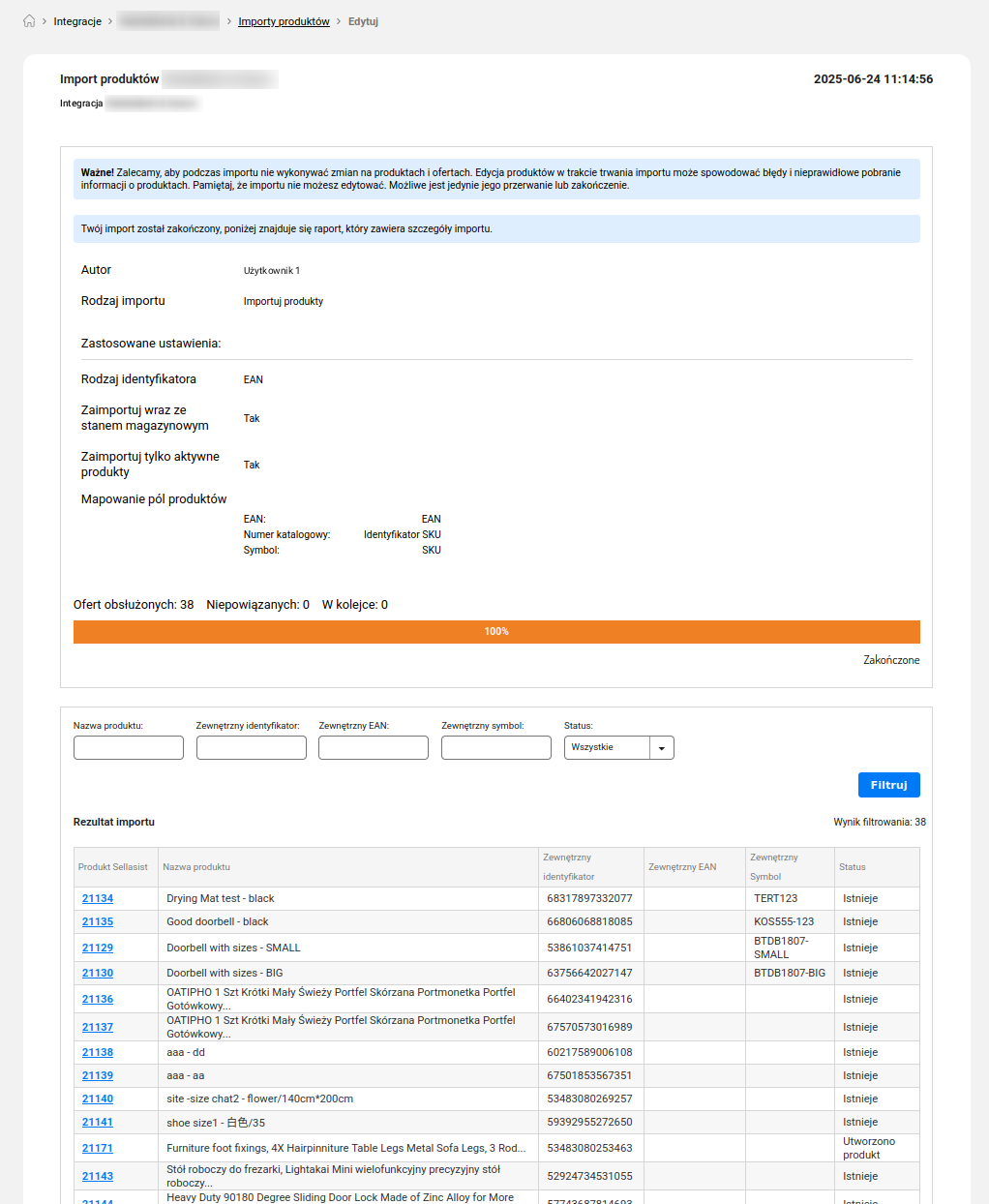
4. Po zakończeniu procesu zobaczysz raport w formie tabeli zawierający wszystkie informacje o uwzględnionych produktach.
Import produktów — etapy i zasady działania
Import produktów przebiega w dwóch etapach:
- Przygotowanie do importu: Na tym etapie system zbiera informacje wyłącznie o identyfikatorach produktów przeznaczonych do importu. Dane nie są jeszcze zapisywane w Sellasist, a produkty otrzymują status Przygotowany do importu i posiadają tylko nazwę oraz zewnętrzny identyfikator.
- Import właściwy: Na podstawie zebranych identyfikatorów system przeprowadza import produktów z pełnymi danymi. Przebieg procesu widać na pasku postępu, a wszystkie działania są zapisywane w logach. W trakcie całego procesu status importu zmienia się kolejno na: W trakcie przygotowania ⇒ Gotowy do importu ⇒ W trakcie.
Ważne zasady importu:
- Brak możliwości edycji: Nie można edytować uruchomionego procesu — możliwe jest jedynie jego przerwanie lub zakończenie.
- Jeden import na raz: Jeśli w trakcie importu zlecisz kolejne zadanie, zobaczysz komunikat z informacją o tymczasowej blokadzie tworzenia nowego importu.
- Brak zmian w produktach: Nie modyfikuj produktów ani ofert w trakcie importu.
Lista ofert
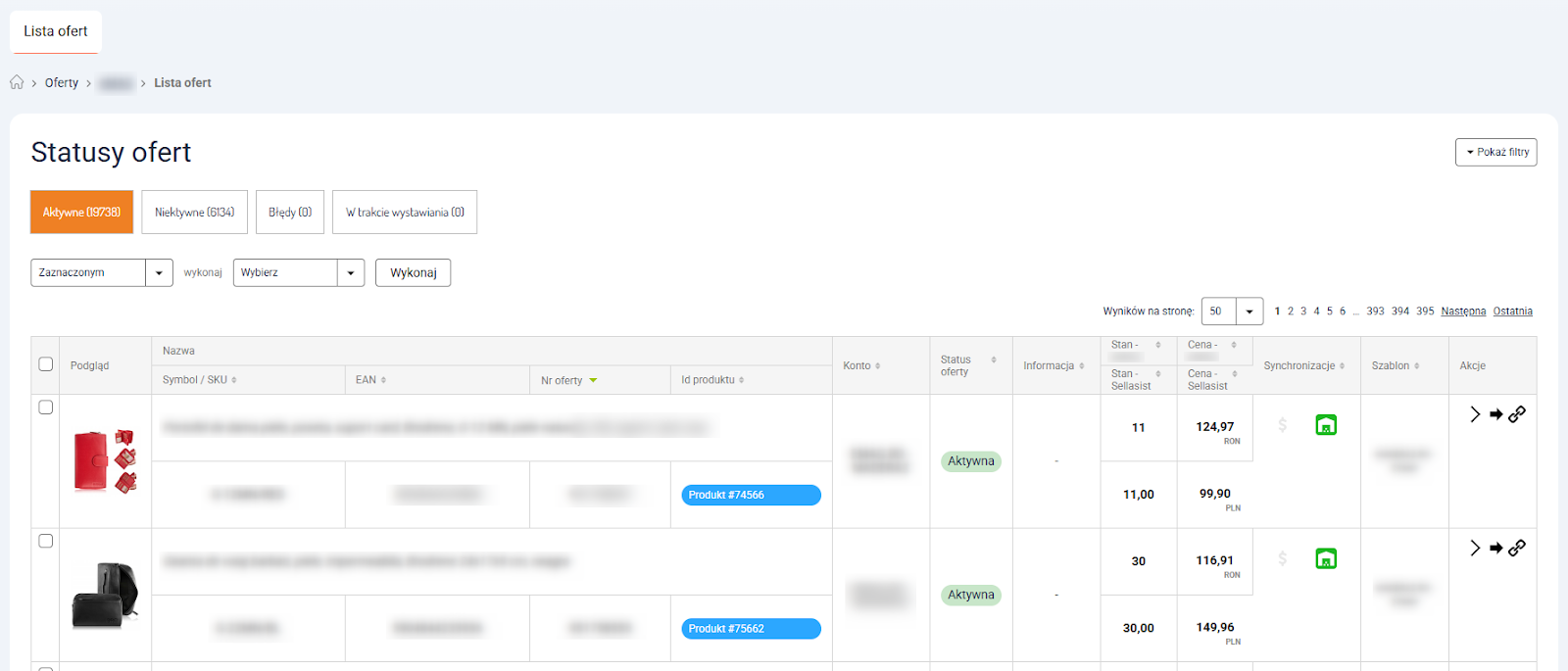
Przeprowadzony import utworzy listę ofert (Oferty → Arena).
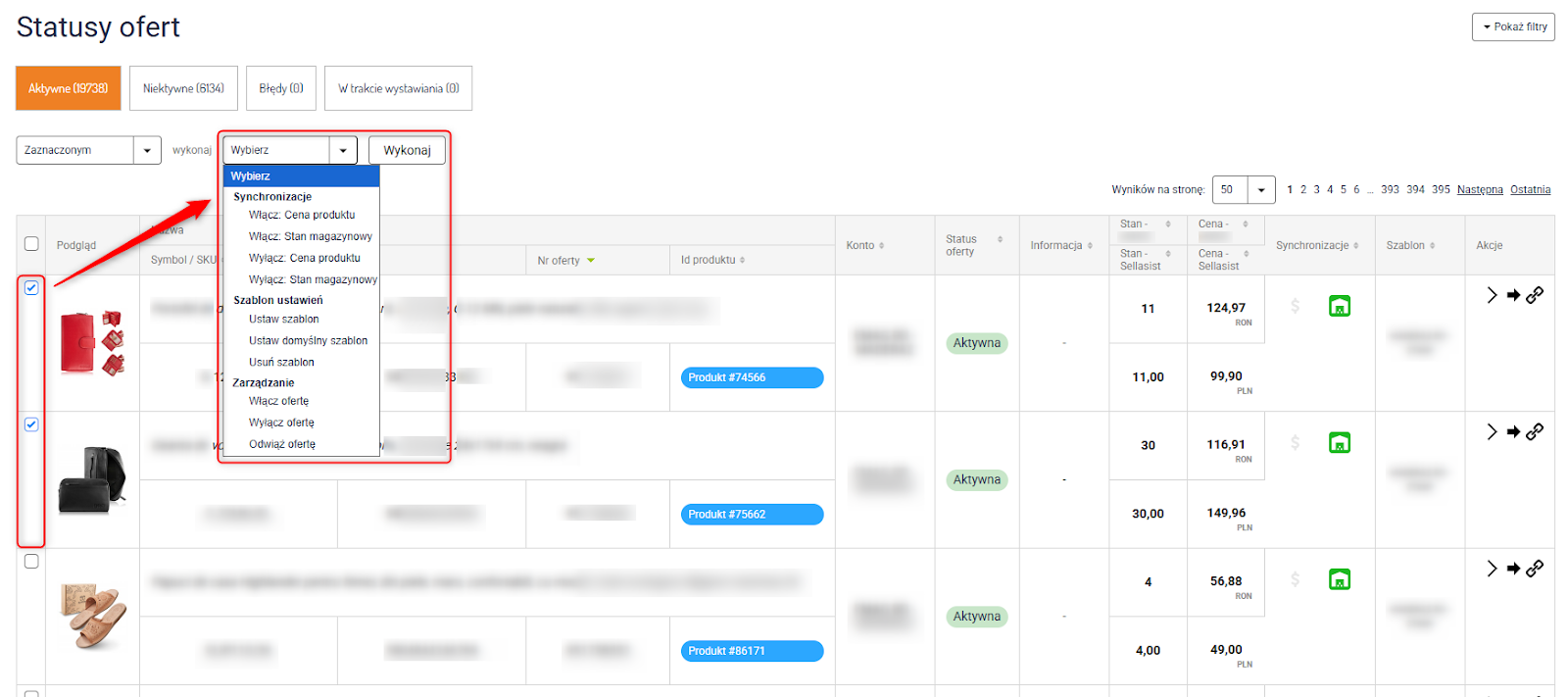
Na liście możesz zarządzać wszystkimi ofertami, a także wykonywać na nich akcje masowe.
Odwiązywanie produktów
Jeśli chcesz odwiązać dany produkt, przy konkretnym produkcie kliknij przycisk z ikoną wiązania.