Integracja
Sellasist ↔ Ceneo służy do pobierania i obsługi zamówień składanych za pośrednictwem usługi
Kup Teraz. Konfiguracja integracji obejmuje ustawienia związane z pobieraniem zamówień oraz ich dalszą obsługą w systemie Sellasist.
Uwaga: Aktywne oferty wliczają się do abonamentu. Sprawdź listę ofert, aby uniknąć naliczania dodatkowych opłat.
Krok 1: Podłączanie konta
1. Przejdź do Integracje → Dodaj nową integrację i w sekcji Marketplace wybierz Ceneo [Nowa wersja – Beta].
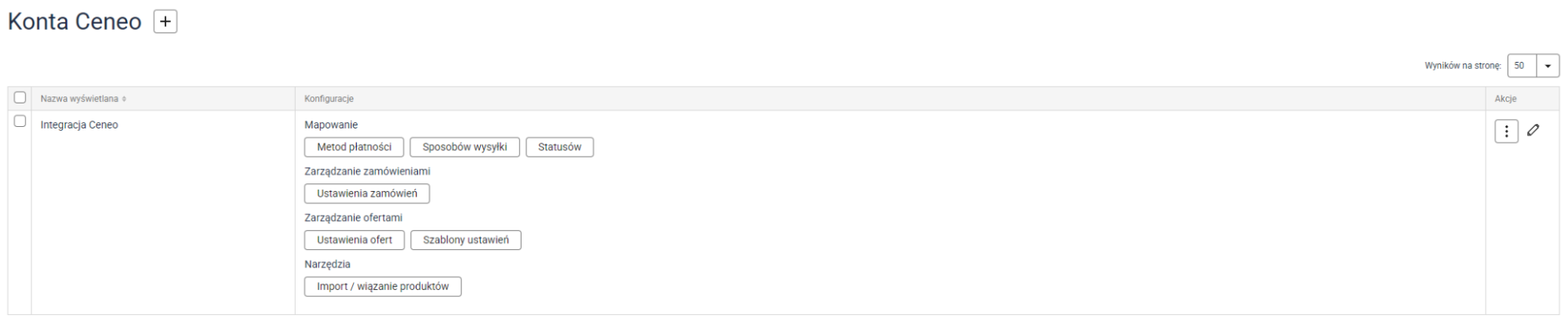
2. Na karcie integracji kliknij przycisk z ikoną plusa.
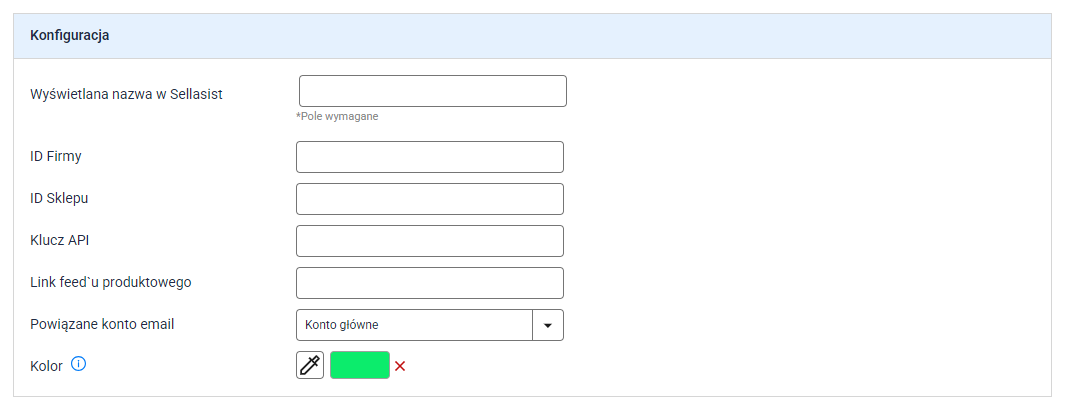
3. Na ekranie zobaczysz formularz podłączania nowego konta.
- Wyświetlana nazwa w Sellasist: Nazwa integracji widoczna w panelu Sellasist.
- ID Firmy, ID Sklepu, Klucz API: Wartości dla tych pól znajdziesz w panelu administratora Ceneo.
- Link feed'u produktowego (opcjonalnie): Wprowadź adres feedu produktowego, jeśli już go posiadasz. Pozostawienie tego pola pustego nie blokuje zapisania ani działania integracji. Jeśli nie korzystasz z feedu, skonfiguruj sposób obsługi produktów w sekcji Ustawienia zamówień.
- Powiązane konto email: Adres e-mail powiązany z kontem.
- Kolor: Dodatkowa funkcjonalność ułatwiająca zlokalizowanie integracji w panelu Sellasist.
Po wypełnieniu formularza kliknij przycisk Zapisz ustawienia. System rozpocznie analizę integracji i sprawdzi konfigurację Twojego konta, co może potrwać kilka minut.
4. Wróć na listę integracji. Na karcie zobaczysz nową pozycję.
Krok 2: Mapowanie
Metody płatności
Kliknij przycisk Metod płatności i przypisz metody płatności z Sellasist do odpowiadających im metod w Ceneo.
Sposoby wysyłki
Kliknij przycisk Sposobów wysyłki i przypisz wybrane przez siebie sposoby wysyłki z Sellasist do metod wysyłki w Ceneo.
Statusy
Kliknij przycisk Statusów i przypisz statusy z Sellasist do statusów w Ceneo.
Krok 3: Szablony ustawień
Kliknij przycisk Szablony ustawień.
Uwaga: Ten krok jest wymagany przed uruchomieniem importu. Jeśli nie skonfigurujesz przynajmniej jednego szablonu oznaczonego jako Domyślny, import ofert nie będzie możliwy. Szablon domyślny jest automatycznie przypisywany do nowych ofert i aktualizuje ich ustawienia synchronizacji zgodnie z własną konfiguracją.
Wskazówka: Pierwszy utworzony szablon automatycznie staje się domyślny. W przypadku utworzenia kolejnych szablonów, możesz dowolnie zmienić tę właściwość.
1. Na karcie dodawania nowego szablonu ustawień kliknij przycisk Nowy szablon.
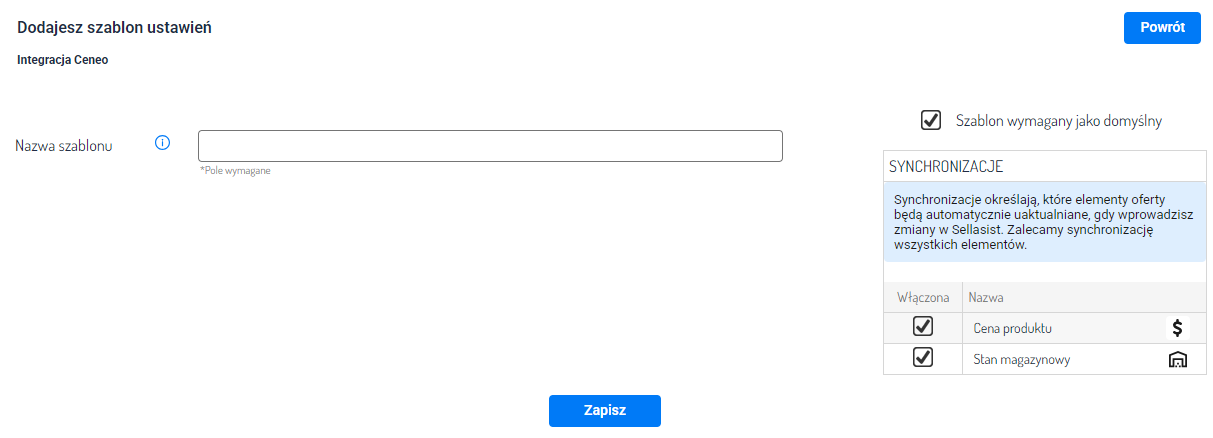
2. Na ekranie zobaczysz formularz nowego szablonu ustawień.
- Nazwa szablonu: Nazwa szablonu widoczna w panelu Sellasist.
- Synchronizacje: Włączenie/wyłączenie synchronizacji wybranych danych między Sellasist a Ceneo.
Po wypełnieniu formularza kliknij przycisk Zapisz.
Krok 4: Ustawienia zamówień
Kliknij przycisk Ustawienia zamówień.
Uwaga: Jeśli podczas podłączania konta nie podałeś linku do feedu produktowego, skonfiguruj dostępne ustawienia dotyczące źródła produktów. Wskaż także, czy produkty występujące w zamówieniach pochodzą z Allegro.
Formularz ustawień jest podzielony na kilka sekcji.
Sekcja: Synchronizacja konta Ceneo do Sellasist (pobieranie zamówień)
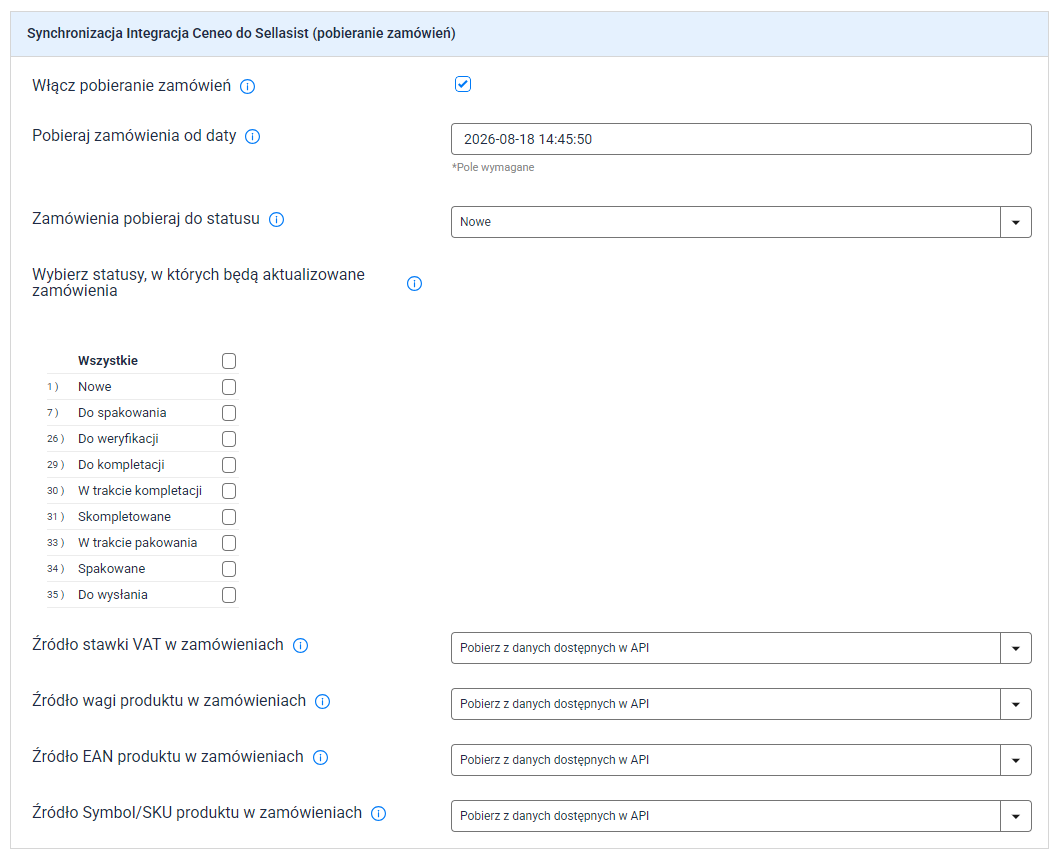
- Włącz pobieranie zamówień: Aktywacja/dezaktywacja pobierania zamówień dla konta Ceneo.
- Pobieraj zamówienia od daty: Data, od której Sellasist rozpocznie pobieranie zamówień; ustalana na podstawie daty ich utworzenia w Ceneo.
Uwaga: Jeśli ustawisz datę z przeszłości, wszystkie zamówienia z tego okresu — niezależnie od ich obecnego statusu — zostaną przeniesione do statusu wybranego w następnym punkcie. Obejmuje to także zamówienia już zrealizowane.
- Zamówienia pobieraj do statusu: Status, do którego będą pobierane nowe zamówienia z Ceneo.
- Wybierz statusy, w których będą aktualizowane zamówienia: Statusy, w których mają być synchronizowane informacje o zamówieniu, takie jak płatność, dane klienta czy metoda dostawy.
Uwaga: Po pobraniu zamówienia koszyk klienta nie jest już synchronizowany, a zmiany na liście zamówionych produktów należy wprowadzać bezpośrednio w Sellasist.
- Źródło stawki VAT w zamówieniach: Źródło stawki VAT w produktach pobieranych w zamówieniach.
- Źródło wagi produktu w zamówieniach: Źródło wagi produktów w pobieranych zamówieniach.
- Źródło EAN produktu w zamówieniach: Źródło EAN produktów w pobieranych zamówieniach.
- Źródło Symbol/SKU produktu w zamówieniach: Źródło identyfikatorów (Symbol/SKU) produktów w pobieranych zamówieniach.
Sekcja: Synchronizacje dotyczące zamówień Sellasist do konta Ceneo

- Aktualizuj statusy zamówień: Zaznacz, aby aktualizować statusy zamówień pobranych z integracji Ceneo. Konieczne jest również utworzenie mapowania statusów w zakładce Mapowanie statusów.
Wskazówka: Jeśli podczas pobierania zamówienia wystąpi błąd, wszelkie informacje na ten temat znajdziesz w logach.
Sekcja: Ustawienia integracji
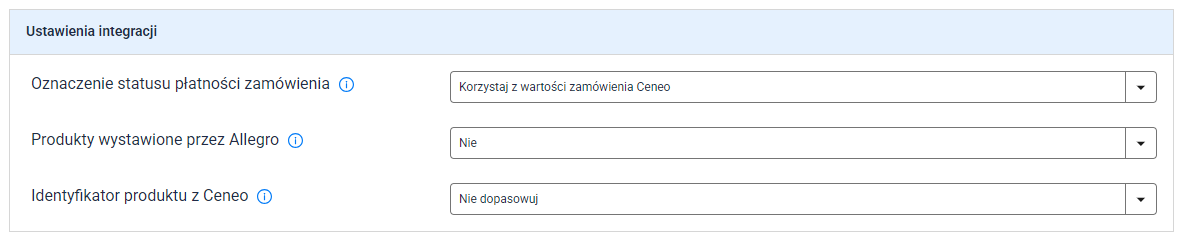
- Oznaczenie statusu płatności zamówienia: Wybranie opcji spowoduje, że wszystkie nowe zamówienia będą posiadały wybrany status płatności:
– Korzystaj z wartości zamówienia Ceneo: Status płatności zostanie określony na podstawie danych z Ceneo.
– Opłacone: Wszystkie nowe zamówienia zostaną oznaczone jako opłacone.
– Nieopłacone: Wszystkie nowe zamówienia zostaną oznaczone jako nieopłacone.
- Produkty wystawione przez Allegro: Wybierz Tak, jeśli produkty na Ceneo są wystawiane za pośrednictwem Allegro. Jeśli produkt z zamówienia nie zostanie dopasowany na podstawie feedu produktowego, system spróbuje powiązać go po numerze oferty Allegro. Dzięki temu produkty mogą zostać prawidłowo powiązane na karcie zamówienia również wtedy, gdy nie korzystasz z feedu produktowego. Warunkiem jest istnienie danej oferty Allegro w systemie oraz jej wystawienie na Ceneo.
- Identyfikator produktu z Ceneo: Jeśli nie korzystasz z feedu produktowego, a produkty na Ceneo nie są wystawiane przez Allegro, wybierz identyfikator używany w ofertach Ceneo — EAN, SKU lub numer katalogowy. Jeżeli identyfikator oferty przekazany w zamówieniu Ceneo będzie zgodny z wybranym identyfikatorem produktu, system automatycznie powiąże produkt na karcie zamówienia.
Sekcja: Pola dodatkowe

- Identyfikator zamówienia: Wybierz pole dodatkowe, do którego ma być przesyłany identyfikator zamówienia.
Krok 5: Ustawienia ofert
Kliknij przycisk Ustawienia ofert.
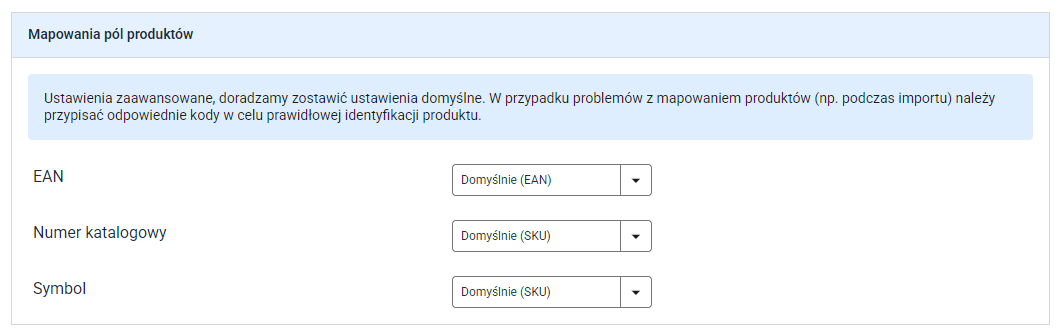
Sekcja: Mapowania pól produktów
Uwaga: Ustawienia zaawansowane. Zalecane pozostawienie ustawień domyślnych lub wsparcie ze strony specjalisty.
Mapowania pól produktów umożliwiają obsługę sytuacji, w których oznaczenia produktów w ofertach zostały zamienione, np. EAN został wpisany w miejsce SKU. Tytuły po lewej stronie odnoszą się do oznaczeń z Sellasist, a opcje w rozwijanych listach po prawej — do oznaczeń z Ceneo.
Wskazówka: Jeśli podczas importu pojawią się problemy z mapowaniem, warto rozpocząć diagnozę od tych ustawień.
Krok 6: Import produktów
Uwaga: Import produktów wymaga skonfigurowanego feedu produktowego. Jeśli nie korzystasz z feedu, podczas importu nie zostaną pobrane żadne produkty.
Uwaga: Aby wykonać import produktów, musisz skonfigurować domyślny szablon ustawień. Szablon domyślny będzie automatycznie przypisywany do ofert tworzonych podczas importu.
Kliknij przycisk Import / wiązanie produktów.
1. Na karcie importów kliknij przycisk Nowy import.
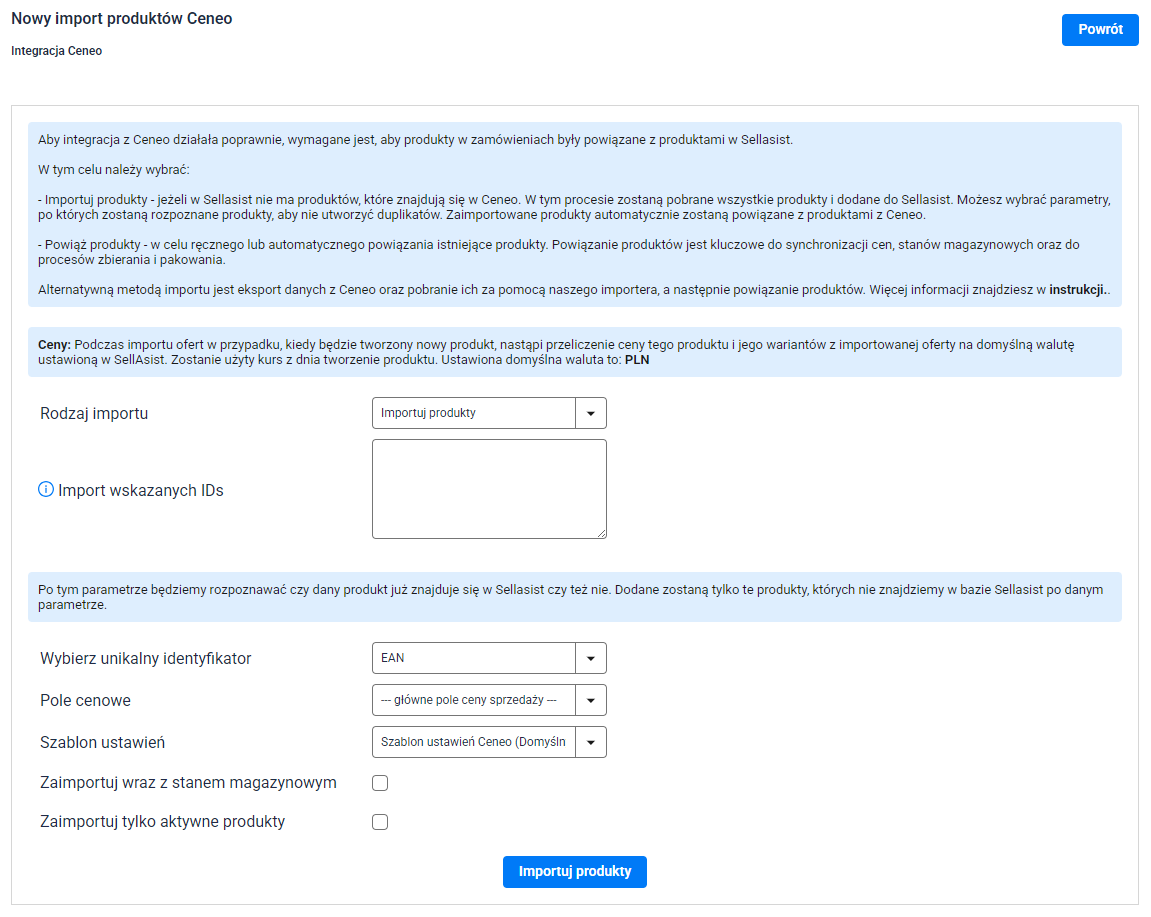
2. Na ekranie zobaczysz formularz nowego importu.
W polu Rodzaj importu wybierz, jakiego rodzaju operację chcesz przeprowadzić — import produktów lub powiązanie produktów. Poniżej znajdziesz instrukcję konfiguracji obu opcji.
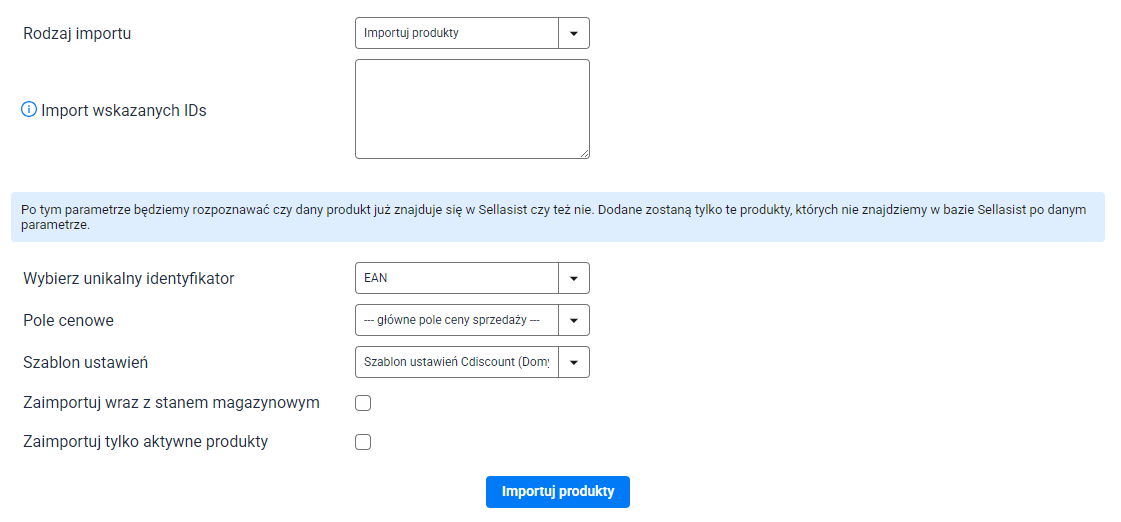
Opcja: Importuj produkty
Jeśli w Sellasist brakuje produktów dostępnych na koncie Ceneo, system automatycznie je utworzy i powiąże. Import produktów pobiera wszystkie pozycje — w przypadku znalezienia powiązań łączy je z istniejącymi produktami; w przeciwnym razie tworzy nowe produkty i wiąże je pomiędzy platformami.
- Import wskazanych IDs: Import wyłącznie wybranych produktów o wskazanym ID.
Wskazówka: ID oddzielaj przecinkiem, np. 4177,4178,5022,5330.
- Wybierz unikalny identyfikator: Parametr, po którym system będzie rozpoznawał, czy dany produkt już istnieje w Sellasist.
Uwaga: System będzie identyfikował produkty zgodnie z ustawieniami w sekcji mapowań pól produktów. Jeśli zmieniłeś ustawienia domyślne mapowania, uwzględnij zmiany także w tym miejscu.
- Pole cenowe: Pole cenowe, do którego ma zostać pobrana cena produktu z Ceneo.
- Szablon ustawień: Wybierz szablon ustawień, według którego chcesz zaimportować produkty.
- Zaimportuj wraz ze stanem magazynowym: Pobierz produkty wraz z ich stanem magazynowym w Ceneo.
- Zaimportuj tylko aktywne produkty: Pobierz wyłącznie aktywne produkty — także te z zerowym stanem magazynowym lub ceną.
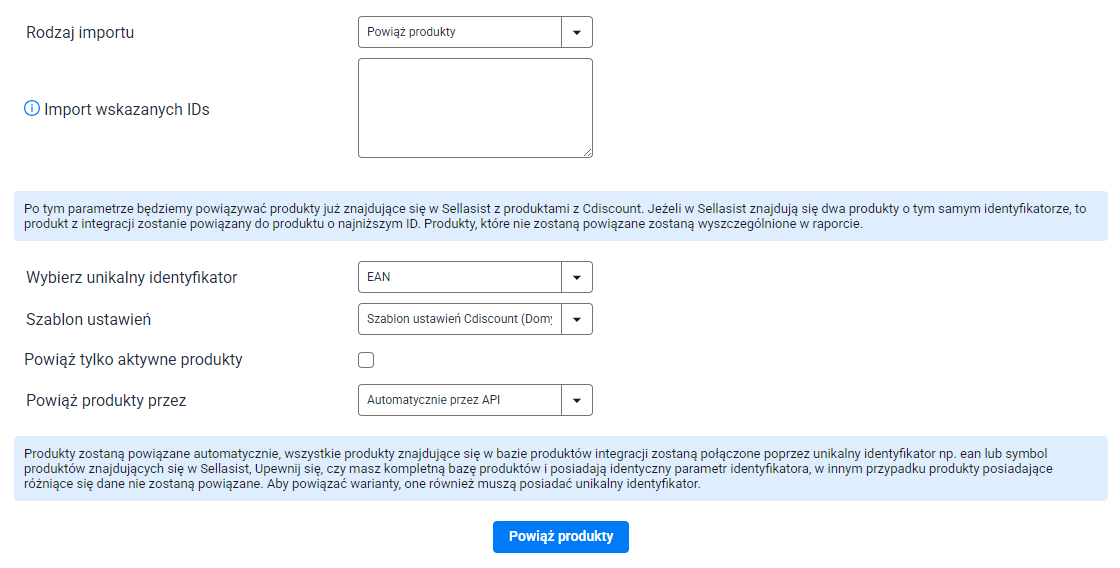
Opcja: Powiąż produkty
Ręczne lub automatyczne powiązywanie produktów już istniejących w Sellasist z ich odpowiednikami w Ceneo.
- Import wskazanych IDs: Import wyłącznie wybranych produktów o wskazanym ID.
- Wybierz unikalny identyfikator: Parametr, po którym system będzie powiązywał produkty istniejące w Sellasist z produktami w Ceneo. Jeśli w Sellasist znajdzie się kilka pozycji z tym samym identyfikatorem, integracja zostanie przypisana do produktu o najniższym ID. Produkty, których nie uda się powiązać, zostaną wskazane w raporcie.
- Szablon ustawień: Wybierz szablon ustawień, według którego chcesz zaimportować produkty.
- Powiąż tylko aktywne produkty: Zaznacz, aby powiązać tylko aktywne produkty.
- Powiąż produkty przez: Sposób powiązywania produktów:
– Automatycznie przez API: Produkty są łączone na podstawie unikalnego identyfikatora, np. EAN. Metoda ta sprawdza się, gdy bazy w obu systemach są w pełni zsynchronizowane i korzystają z identycznych oznaczeń. Jeśli dane produktów się różnią, system nie utworzy powiązania.

– Powiąż produkty ręcznie: Precyzyjne dopasowywanie produktów mogących różnić się identyfikatorami w obu systemach poprzez pobranie pliku z pełnym katalogiem produktów z Sellasist, ręczne wskazanie w dokumencie pozycji do powiązywania i ponowne wgranie zaktualizowanego pliku do systemu.
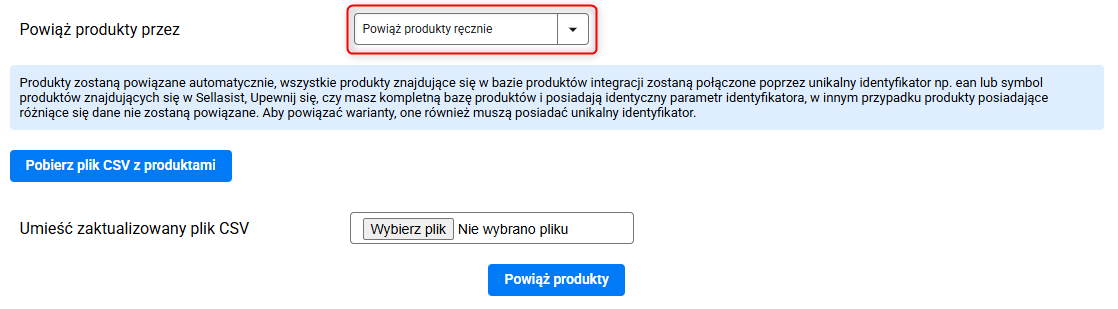
Wskazówka: Możesz także wgrać własny plik CSV, pod warunkiem, że został przygotowany w oparciu o te same parametry co plik wzorcowy.
3. Po wypełnieniu formularza — w zależności od wybranej opcji — kliknij znajdujący się na samym dole strony przycisk Importuj produkty albo Powiąż produkty.
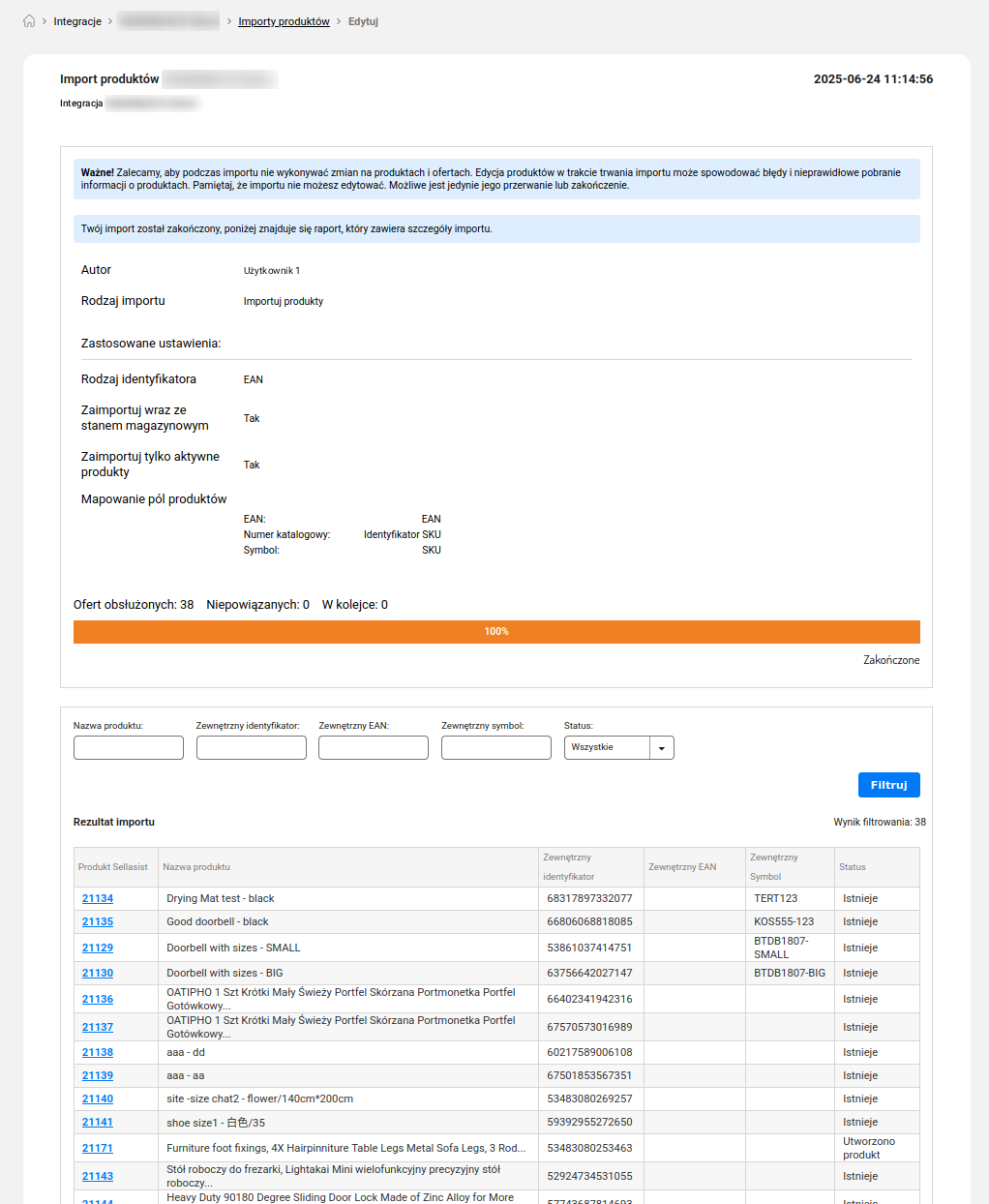
4. Po zakończeniu procesu zobaczysz raport w formie tabeli zawierający wszystkie informacje o uwzględnionych produktach.
Import produktów — etapy i zasady działania
Import produktów przebiega w dwóch etapach:
- Przygotowanie do importu: Na tym etapie system zbiera informacje wyłącznie o identyfikatorach produktów przeznaczonych do importu. Dane nie są jeszcze zapisywane w Sellasist, a produkty otrzymują status Przygotowany do importu i posiadają tylko nazwę oraz zewnętrzny identyfikator.
- Import właściwy: Na podstawie zebranych identyfikatorów system przeprowadza import produktów z pełnymi danymi. Przebieg procesu widać na pasku postępu, a wszystkie działania są zapisywane w logach. W trakcie całego procesu status importu zmienia się kolejno na: W trakcie przygotowania ⇒ Gotowy do importu ⇒ W trakcie.
Ważne zasady importu:
- Brak możliwości edycji: Nie można edytować uruchomionego procesu — możliwe jest jedynie jego przerwanie lub zakończenie.
- Jeden import na raz: Jeśli w trakcie importu zlecisz kolejne zadanie, zobaczysz komunikat z informacją o tymczasowej blokadzie tworzenia nowego importu.
- Brak zmian w produktach: Nie modyfikuj produktów ani ofert w trakcie importu.
Lista ofert
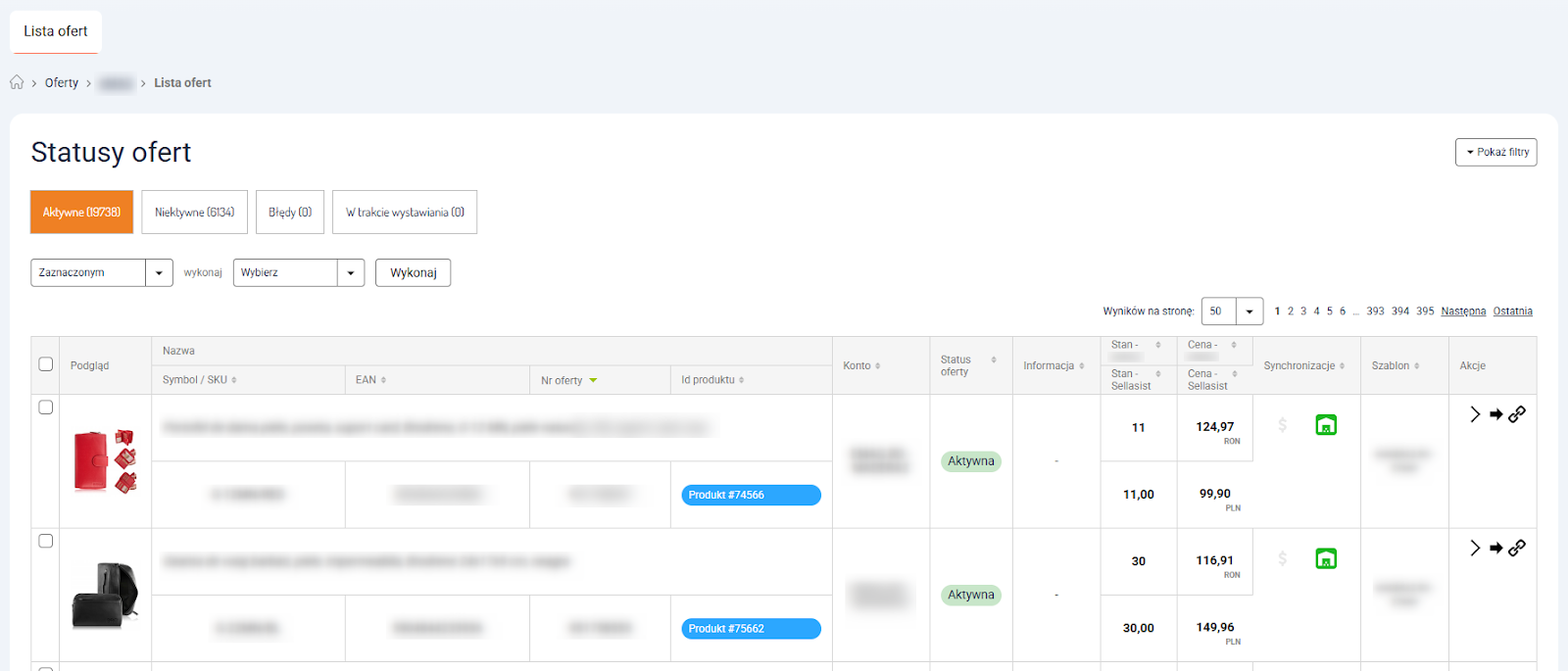
Przeprowadzony import utworzy listę ofert (Oferty → Ceneo).
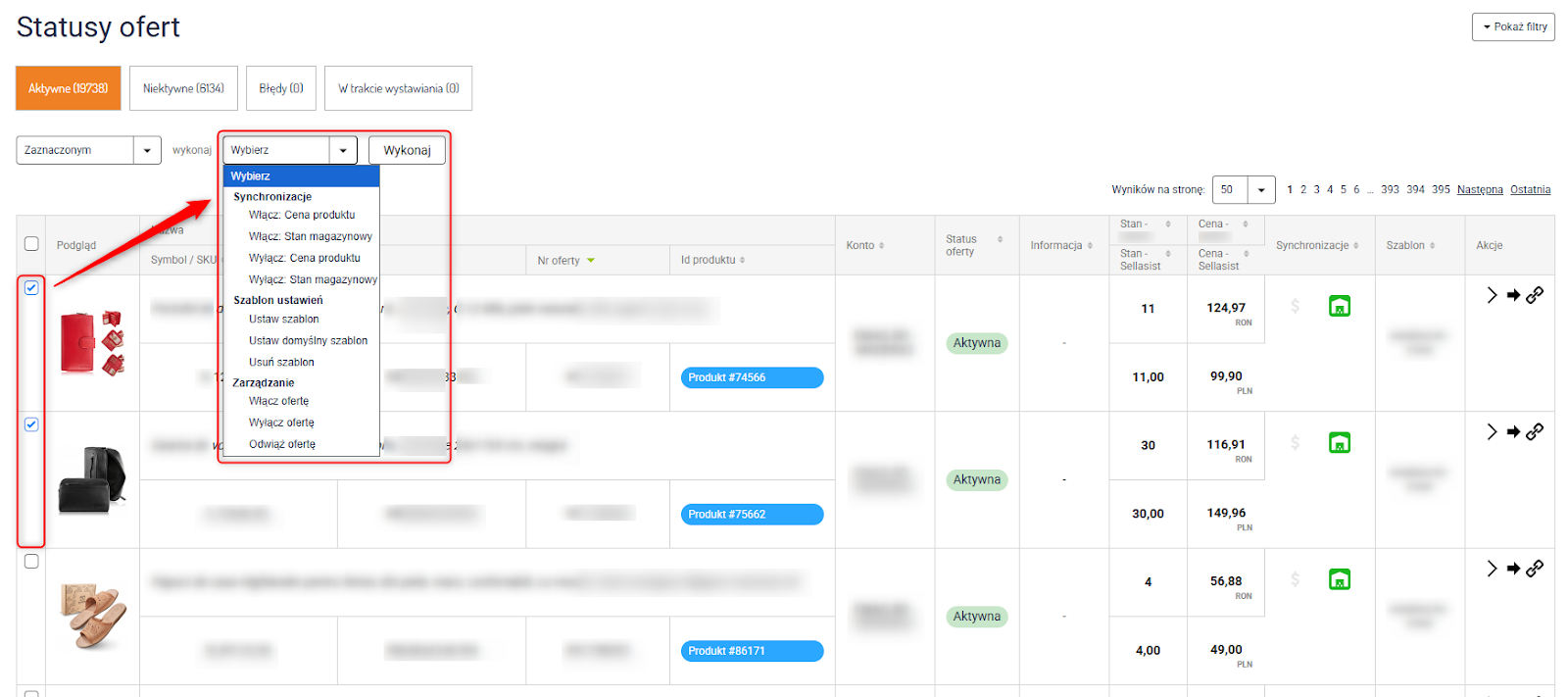
Na liście możesz zarządzać wszystkimi ofertami, a także wykonywać na nich akcje masowe.
Odwiązywanie produktów
Jeśli chcesz odwiązać dany produkt, przy konkretnym produkcie kliknij przycisk z ikoną wiązania.