Integrator Sellasist w systemach Humansoft
Integrator Sellasist (MSA) umożliwia wymianę danych między Sellasist a systemami Humansoft. Za jego pomocą można eksportować artykuły z Hermes SQL lub Corax do Sellasist oraz importować zamówienia z Sellasist do tych systemów.
Integrator Sellasist jest modułem dostępnym w systemach Humansoft. Instrukcja opisuje jego pierwsze uruchomienie, konfigurację oraz obsługę wymiany danych z Sellasist.
Warunki korzystania z integracji:
- dostęp do modułu Integrator Sellasist i odpowiednia licencja Humansoft;
- aktywne konto w Sellasist;
- możliwość identyfikacji artykułów na podstawie kodu EAN lub identyfikatora używanego jako SKU.
Konfiguracja
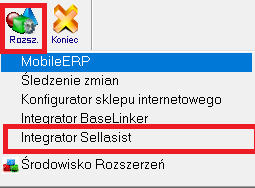
Na pasku zadań należy wybrać moduł Rozszerzenia, a następnie Integrator Sellasist.
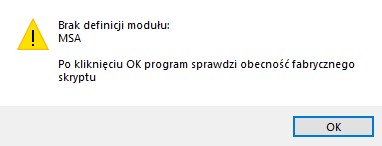
Przy pierwszym uruchomieniu Integratora Sellasist, pojawi się komunikat o braku definicji modułu.
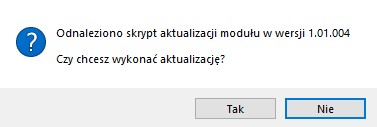
Następnie system zapyta, czy wykonać aktualizację?
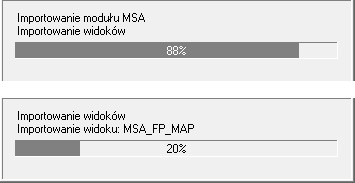
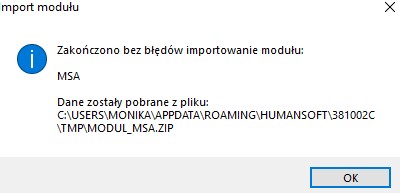
Po zatwierdzeniu komunikatu, rozpocznie się import modułu MSA.
System poinformuje o prawidłowym imporcie stosownym komunikatem, który należy potwierdzić.
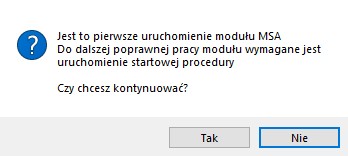
W kolejnym kroku pojawi się informacja, że jest to pierwsze uruchomienie modułu MSA – Integratora Sellasist i system zapyta o uruchomienie procedury startowej.
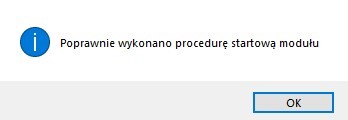
Po zatwierdzeniu komunikatu i uruchomieniu procedury startowej, system poinformuje o poprawnym wykonaniu procedury.
Po prawidłowo wykonanej instalacji oraz imporcie modułu należy przystąpić do konfiguracji Integratora Sellasist w systemie.
Konfiguracja Integratora Sellasist
Ustawienia globalne – omówienie
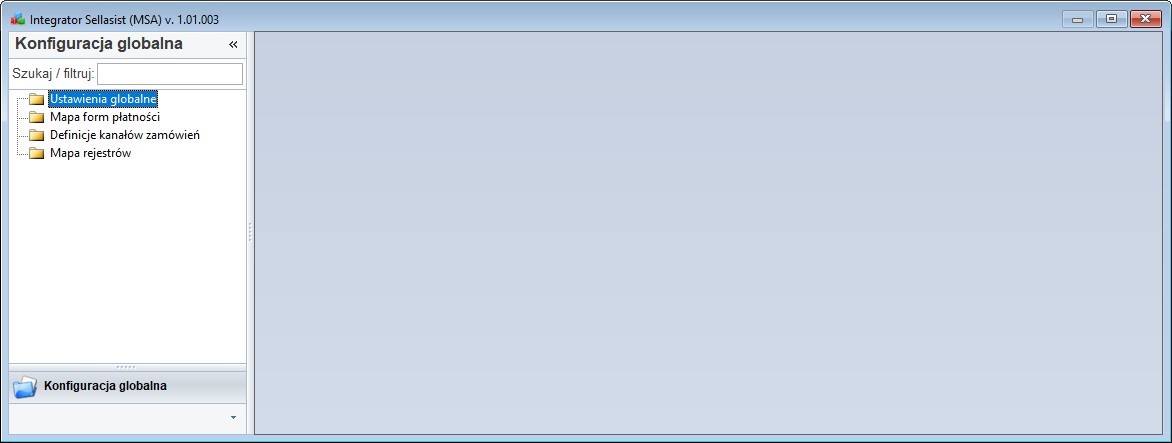
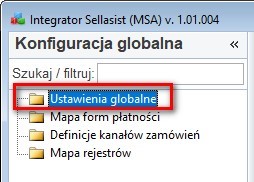
Uruchamiając Integrator Sellasist, po lewej stronie okna widoczne będą poniższe foldery:
Pierwszy z nich to Ustawienia globalne, gdzie znajdują się parametry do uzupełnienia, opisane szczegółowo poniżej.
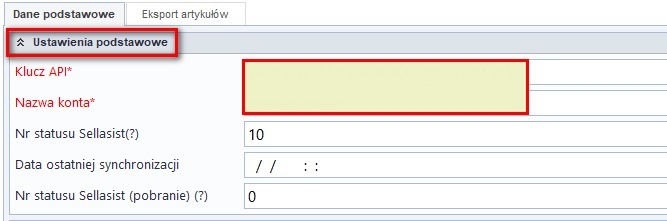
Ustawienia podstawowe
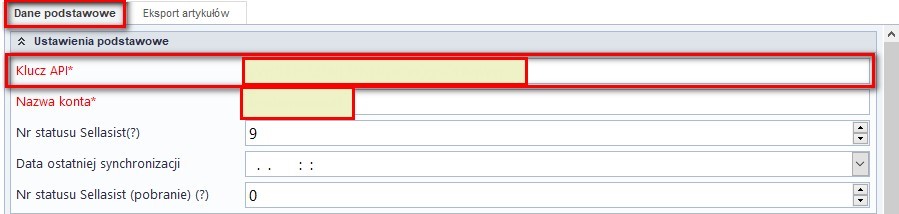
Klucz API
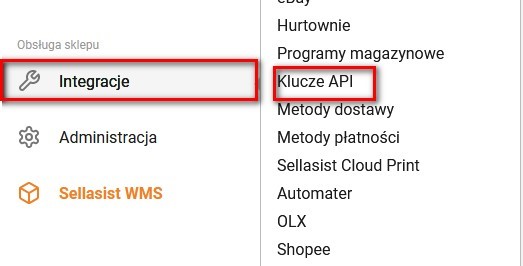
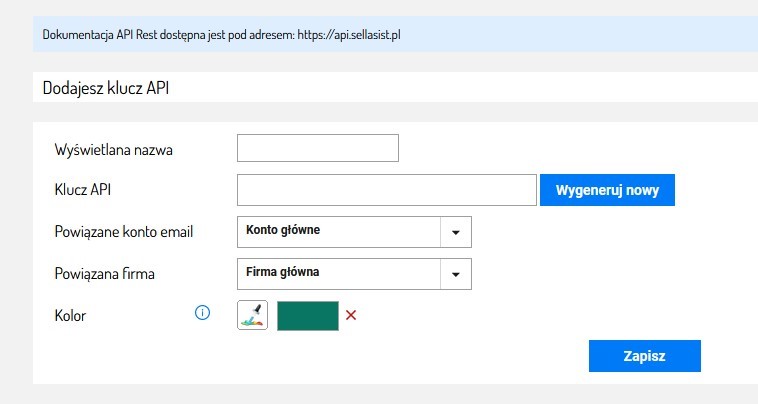
Każdy użytkownik ma swój indywidualny klucz API, który znajduje się na koncie platformy Sellasist.
W Sellasist, z menu Integracje – należy wybrać Klucze API.
Dodaj Klucz. Po wygenerowaniu klucza – należy go skopiować do systemu Hermes – Integrator Sellasist – ustawienia globalne – klucz API.
Nazwa konta
W polu tym należy podać nazwę konta, która będzie widoczna w adresie do konta admina. (przykład poniżej)
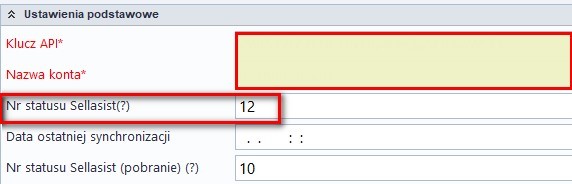
Numer statusu Sellasist
W momencie, gdy dodawane jest nowe zamówienie w Sellasist oznaczane jest statusem NOWE.
Np. dodany status Wysłany MO o nadanym ID=12. Po imporcie do bazy zamówienie w Sellasist zmieni swój status na ten, którego nr id będzie wpisany w ww. pole.
Przykład:
Dodane zamówienie w Sellasist o statusie Zamówienie w realizacji (id=10).
Import zamówienia do bazy Hermesa
Zmiana statusu w Sellasist – na Wysłany MO – czyli id=12.
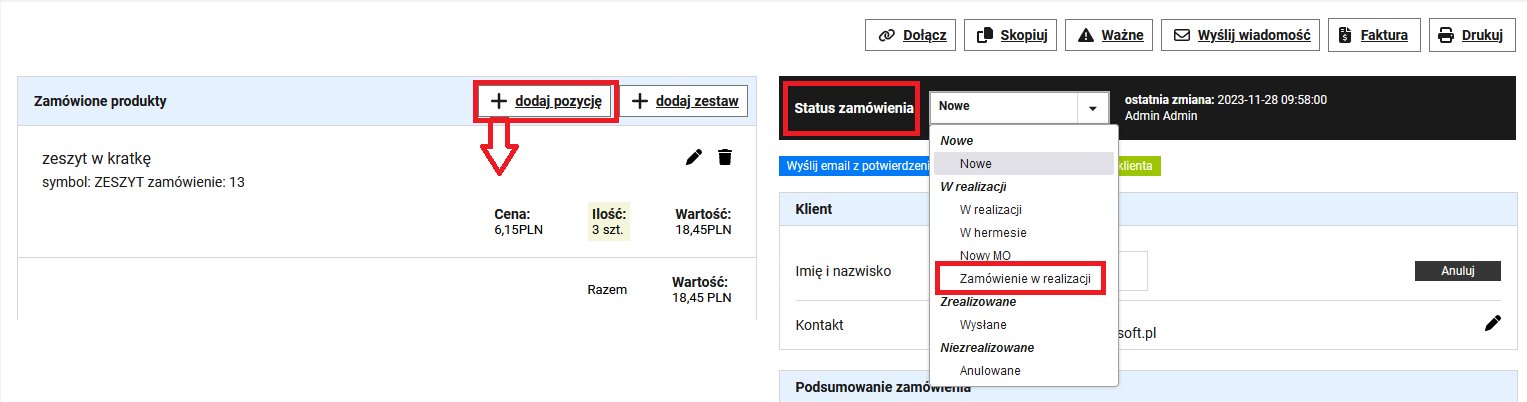
Nadawanie nowego statusu zamówień w Sellasist:
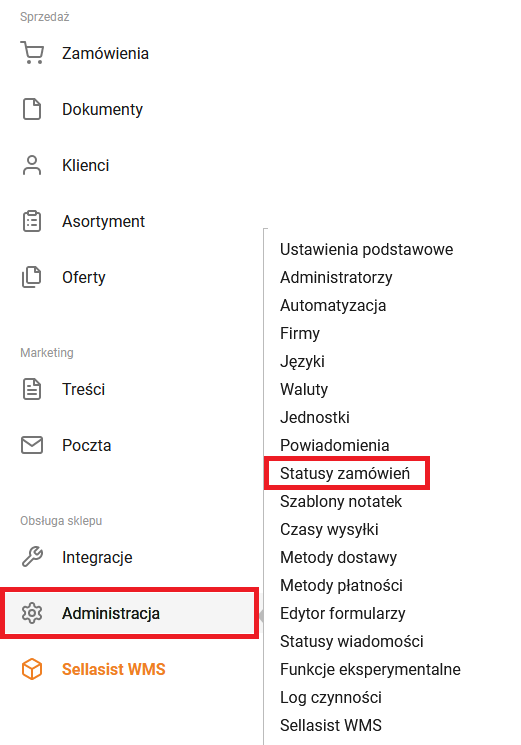
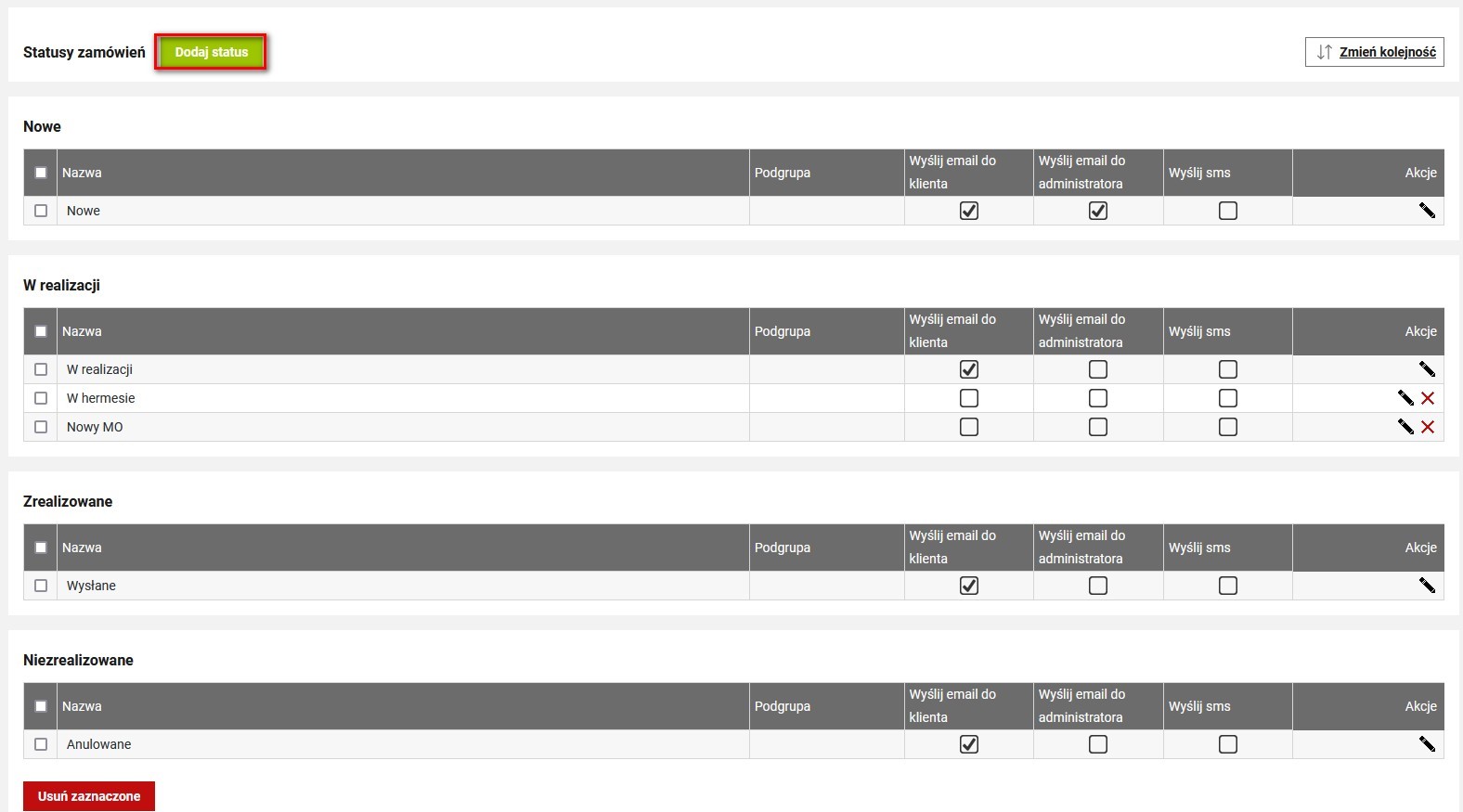
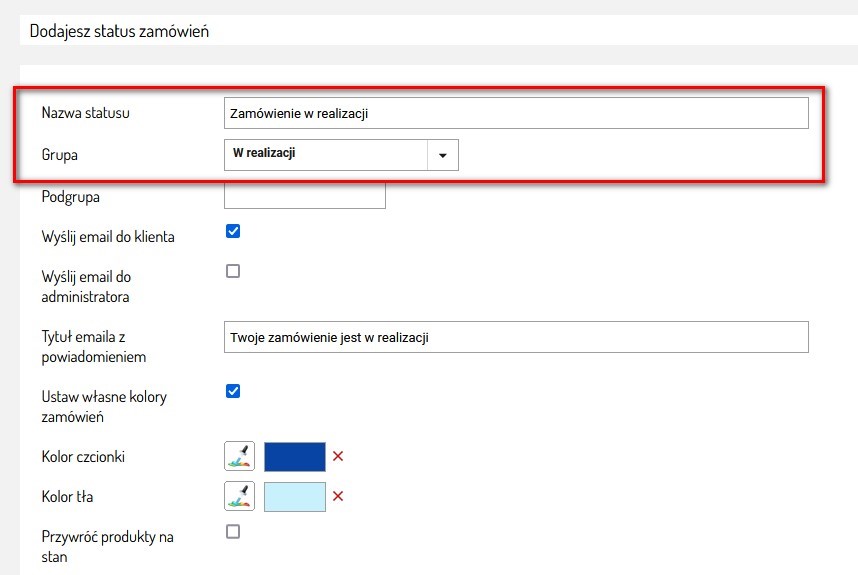
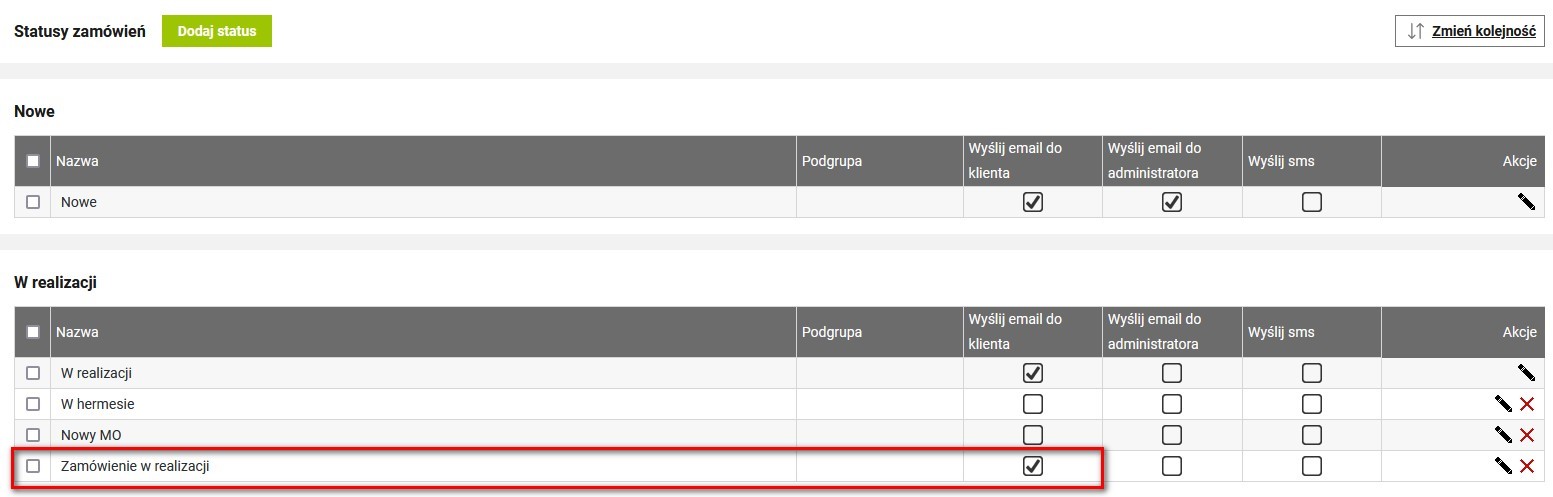
Statusy zamówień są podzielone na główne grupy: Nowe, W realizacji, Zrealizowane, Niezrealizowane. Do poszczególnych grup można dodać własne statusy zamówień. Należy wybrać grupę, w której ma znaleźć się tworzony status.
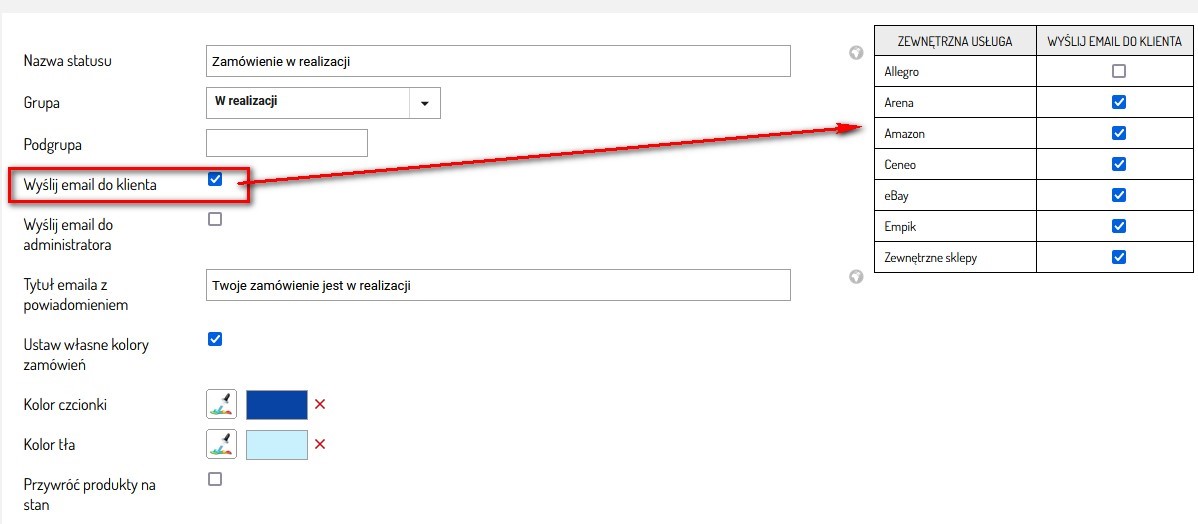
Wyślij email do klienta – Jeśli zaznaczona zostanie ta opcja, klient otrzyma powiadomienie email po zmianie statusu zamówienia, na ten który został dodany. Po prawej stronie pojawi się dodatkowe okienko, w którym można zaznaczyć do klientów jakich usług ma być wysyłany email.
Po zapisie nowego statusu – wpada on na listę do grupy, która została wskazana podczas dodawania nowego statusu.
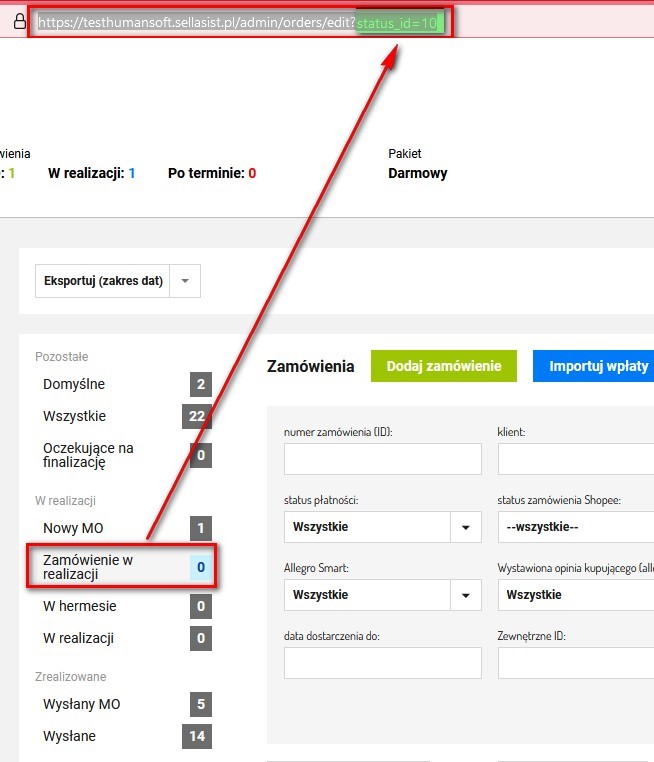
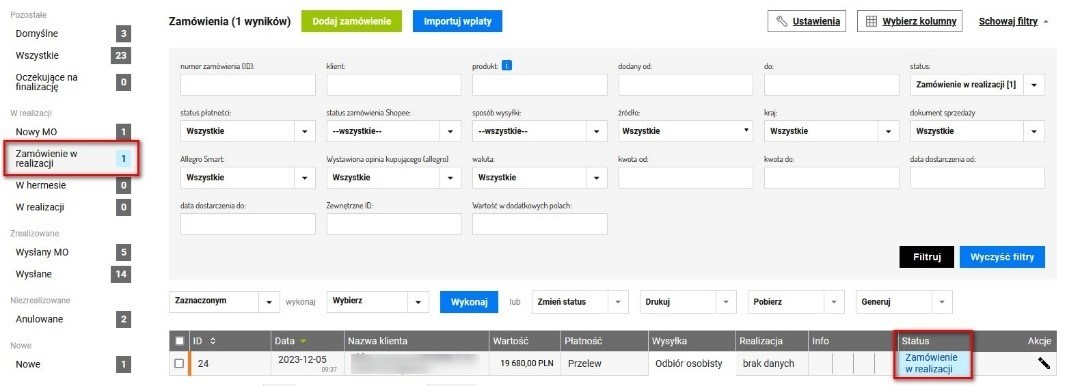
W celu sprawdzenia jaki numer ID został nadany dla nowego statusu, należy sprawdzić pasek adresu, np.: https://testhumansoft.sellasist.pl/admin/orders/edit?status_id=10 czyli zamówienie o statusie Zamówienie w realizacji ma id=10.
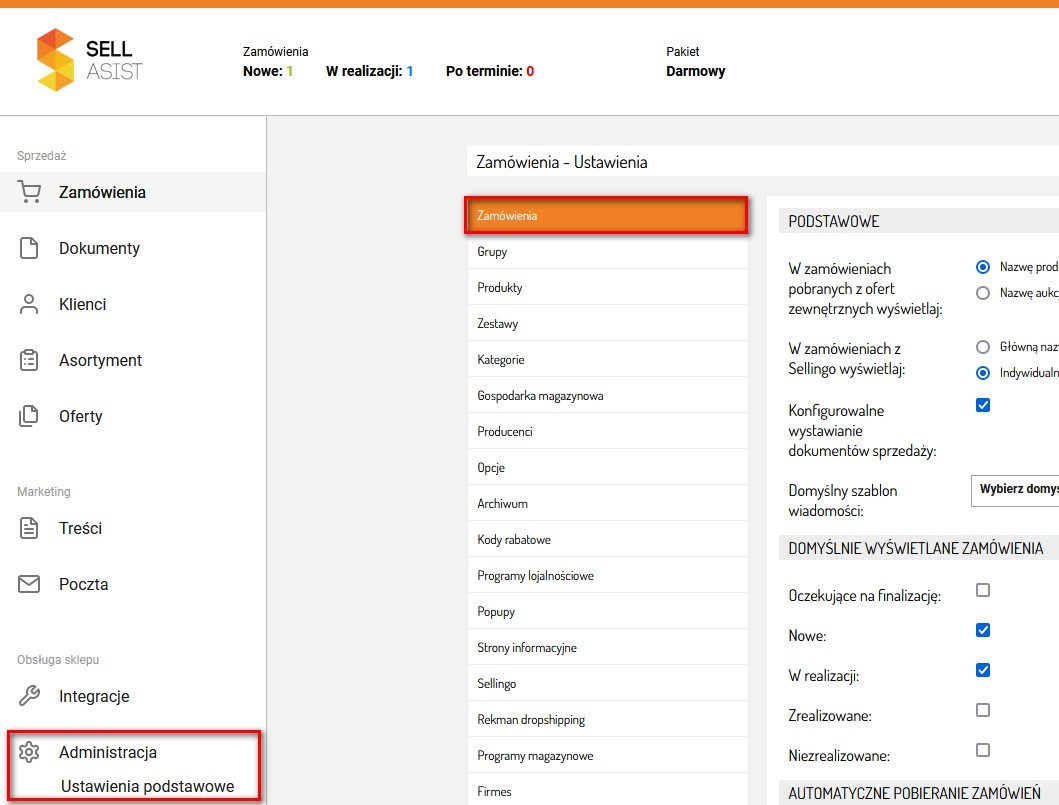
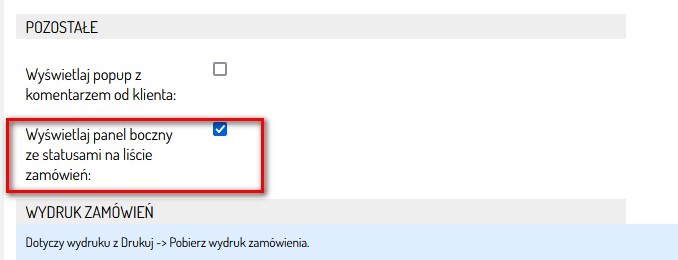
Aby pasek boczny ze statusami był widoczny, należy w ustawieniach Administracja – Ustawienia podstawowe – Zamówienia – sekcja Pozostałe, zaznaczyć checkbox Wyświetlaj panel boczny ze statusami na liście zamówień.
Podczas dodawania nowego zamówienia – należy ręcznie ustawić status.
Dodane zamówienie.
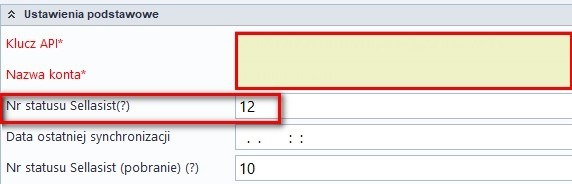
Numer statusu Sellasist (pobranie) – po wpisaniu numeru id statusu – pobrane zostaną tylko zamówienia o statusie wpisanym w to pole. Wpisanie 0 – powoduje pobranie wszystkich zamówień.
Przykład:
Wpisanie 10 – zostanie zaimportowane zamówienie o id statusu=10. (Zamówienie w realizacji)
Integrator – ustawienie
Dodane zamówienie w Sellasist
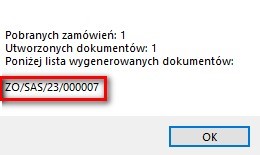
Import zamówienia do bazy
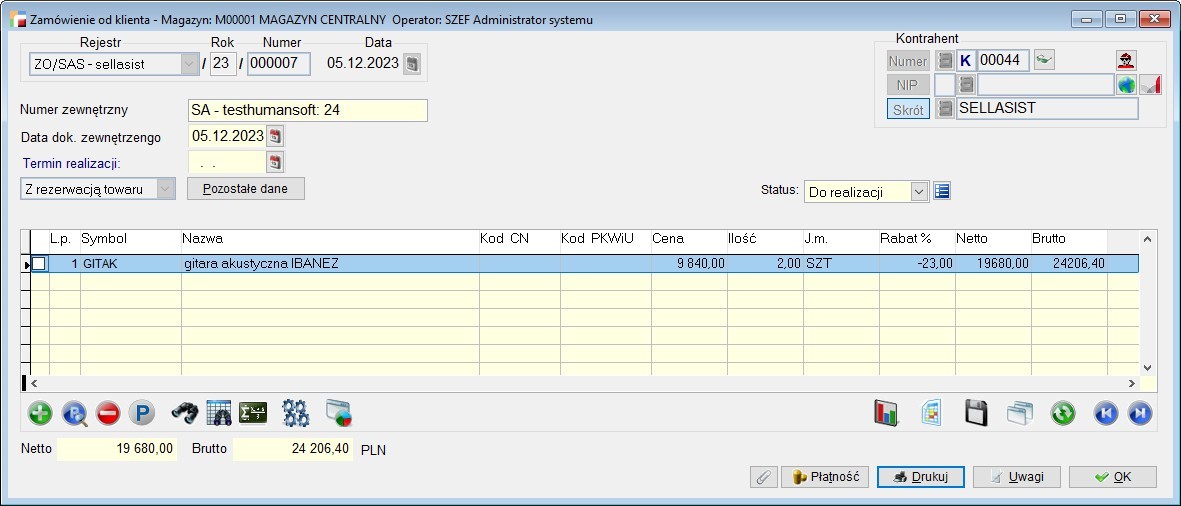
Zamówienie zaimportowane z Sellasist
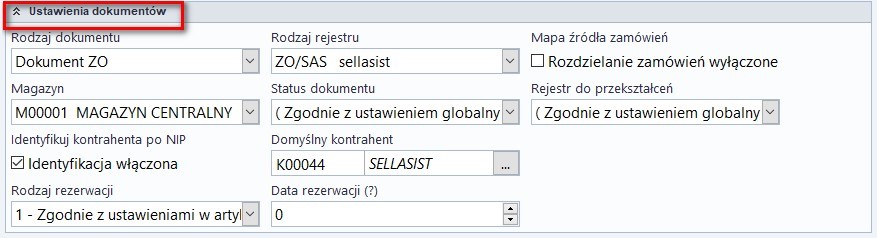
Ustawienia dokumentów
Rodzaj dokumentu
Do wyboru dostępne są dwa rodzaje dokumentów:
- ZS – zamówienie na sprzedaż – jest to moduł zamówień, dedykowany dla systemu Hermes SQL.
- ZO – zamówienia od klientów – znajdują się w pakiecie podstawowym pozostałych systemów Humansoft.
W tym parametrze należy wskazać rodzaj dokumentu, który będzie wykorzystywany.
Rodzaj rejestru
Należy wybrać rejestr, z którego dane zamówienie ma się pojawić w systemie. Następnie, za pomocą Definicji dokumentu konieczne jest stworzenie rejestru ZO lub ZS w systemie i po wskazaniu go w tym parametrze, zamówienia zaimportowane z Sellasist, będą się rejestrować pod utworzonym rejestrem ZS lub ZO.
Magazyn
W tym parametrze należy wskazać magazyn, na którym zostanie zarejestrowane zamówienie ZS lub ZO zaimportowane z Sellasist.
Status dokumentu
W tym parametrze należy wybrać status z jakim zamówienie Sellasist ma być zarejestrowane. Można wybrać fabryczny status lub indywidualny, np. Zarejestrowany w Sellasist. Wówczas, wszystkie zamówienia zaimportowane z Sellasist, zostaną zarejestrowane z tym statusem.
Uwaga: Tylko status z odpowiedniej grupy pozwoli na zarezerwowanie towaru na magazynie pod zamówienie, tzn. status z grupy Otwarte nie zarezerwuje towaru. Statusy z grupy Do realizacji pozwolą na rezerwację towaru pod zamówienie.
Rejestr do przekształceń
Parametr ten służy do ustawiania rejestru faktur, które powinny zostać przekształcone w dokument ZS lub ZO, jeśli operator skorzysta z opcji Przekształć w inny dokument na liście ZS/ ZO. Rejestr ten podmieni się w pozostałych danych na ZS/ ZO tylko w przypadku, gdy kolejny parametr Identyfikacja kontrahenta po NIP będzie włączony, a system faktycznie zidentyfikuje kontrahenta. W innym przypadku, pojawi się ten skonfigurowany w rejestrze.
Domyślny kontrahent
W tym parametrze należy wskazać kontrahenta z kartoteki systemu, na którego będą rejestrowane wszystkie zamówienia z Sellasist. Wyjątek stanowi sytuacja, gdy jest włączona opcja Identyfikacja kontrahenta po NIP, opisana w kolejnym punkcie.
Identyfikacja kontrahenta po NIP
Parametr pozwala na identyfikację kontrahenta po numerze NIP w przypadku, gdy na formularzu zamówienia wypełniony jest numer NIP, a jego kartoteka znajduje się w systemie. W takiej sytuacji zamówienie zostanie zarejestrowane na zidentyfikowanego kontrahenta.
Rodzaj rezerwacji
Rodzaj rezerwacji dotyczy dokumentu ZS. W tym parametrze do wyboru dostępne są trzy ustawienia, w zależności od preferencji:
- 0 – bez rezerwacji – nie rezerwuje towaru na ZS pod zamówienie;
- 1 – zgodnie z ustawieniami w artykule. Każdy artykuł może mieć ustawione w kartotece, czy podlega rezerwacjom, czy nie;
- 2 – rezerwuj – niezależnie od ustawień w artykule, każdy towar pod zamówienie w tym rejestrze zostanie zarezerwowany.
Warunkiem rezerwacji towaru jest to, że dany towar znajduje się na magazynie ustawionym w parametrze Magazyn oraz posiada odpowiedni status.
Data rezerwacji
W momencie zamówienia towaru przez klienta, w programie zostanie odnotowana data rezerwacji z danego dnia, plus ilość dni, na które towar został zarezerwowany. Po upłynięciu określonej ilości dni, system zwalnia rezerwację. Parametr ten dotyczy tylko dokumentu ZS i systemu HermesSQL. Brak wpisu bądź wpis 0, oznacza brak rezerwacji czasowej.
Ustawienia dla artykułów
Identyfikacja artykułu (SKU) po:
Numer artykułu PLU; Numer katalogowy, Symbol artykułu
Pole synchronizacji
- 0-SKU, EAN
- 1-tylko SKU
- 2-tylko EAN
Artykuł zastępczy
Warunkiem poprawnego zarejestrowania zamówienia w systemie jest konieczność identyfikacji artykułu. Natomiast jeśli system nie zidentyfikuje artykułu, wówczas jako pozycja zamówienia zostanie zarejestrowany Artykuł zastępczy.
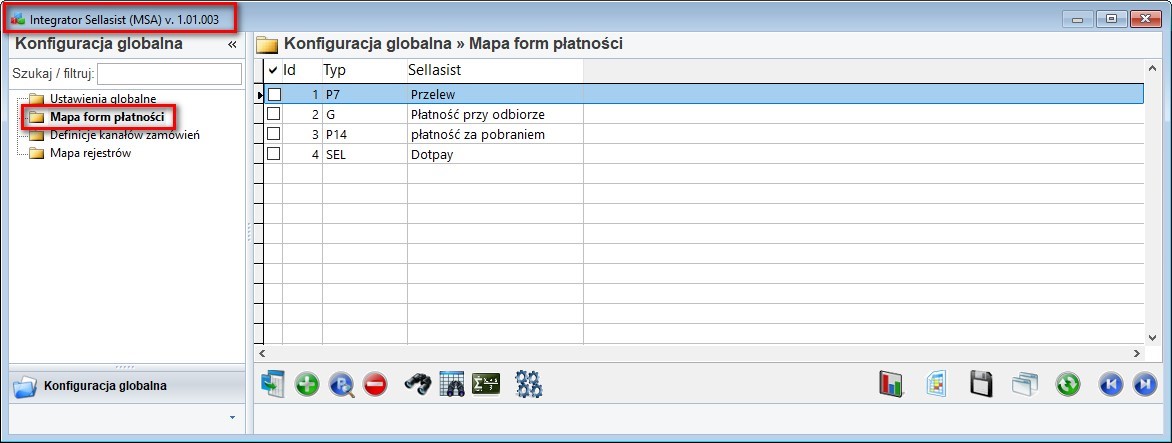
Mapa form płatności
Zakładka Mapa form płatności służy zmapowaniu form płatności dostępnych w systemie i Sellasist.
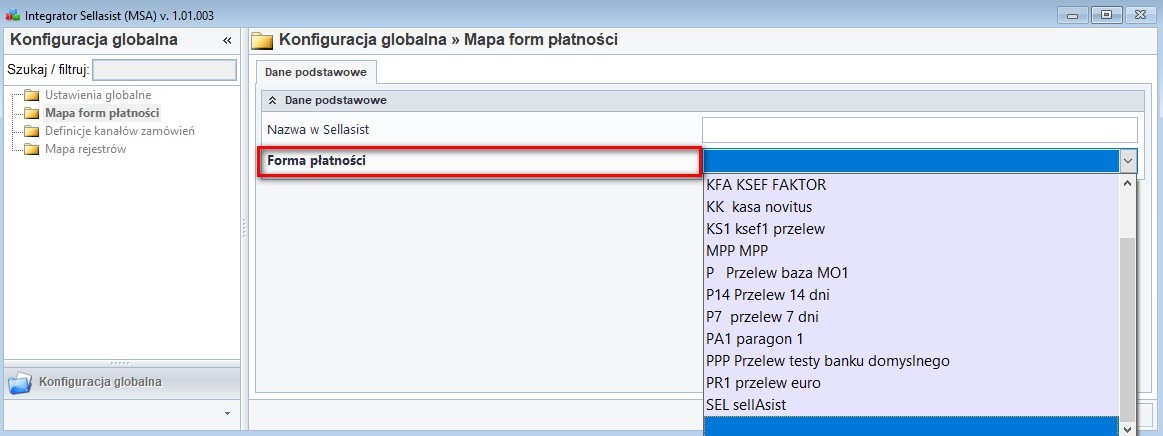
Aby sprawnie identyfikować formę płatności podczas importu w tym parametrze, operator powinien określić, która forma płatności w systemie odpowiada formie płatności w portalu Sellasist.
Istnieje możliwość dodawania wielu form płatności, jeśli zajdzie taka potrzeba. Aby dodać nową metodę płatności, należy kliknąć zielony okrągły przycisk Dodaj znajdujący się na dole po lewej stronie, a następnie wskazać zdefiniowaną wcześniej w systemie formę płatności.
Eksport artykułów do Sellasist
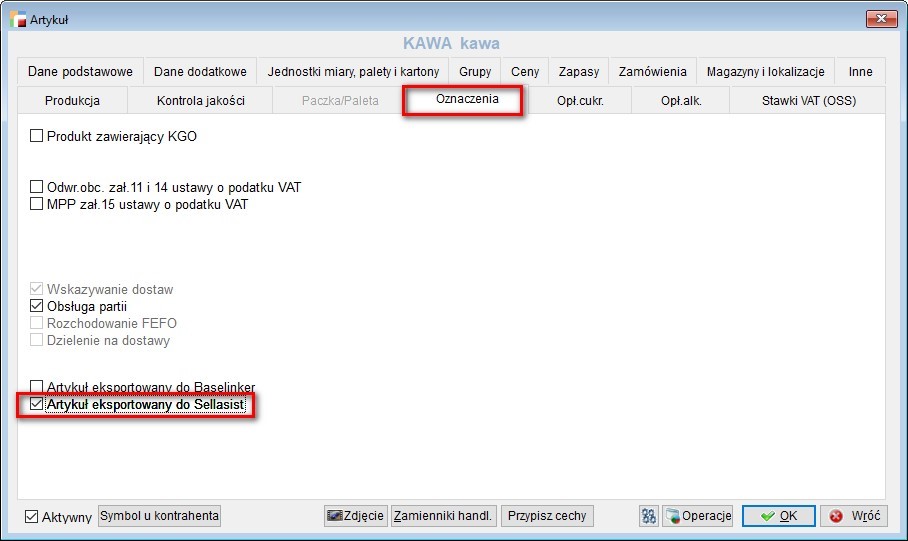
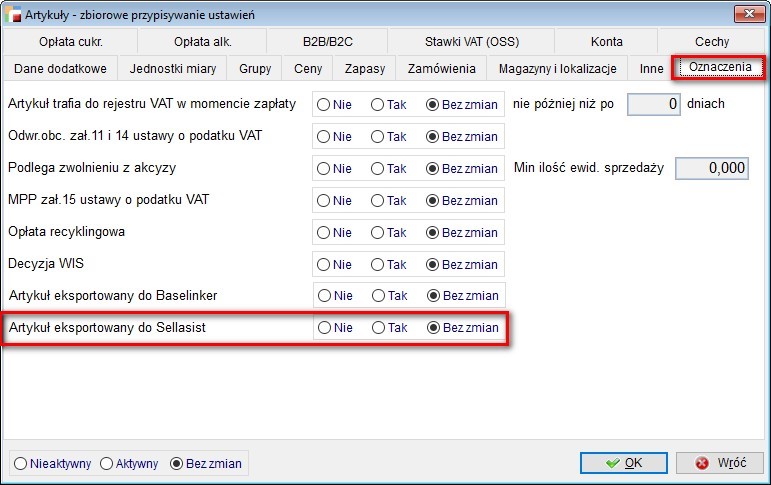
W kartotece artykułu w zakładce oznaczenia dodano znacznik Artykuł eksportowany do Sellasist.
Dodano także możliwość zbiorowego zaznaczenia artykułu, przeznaczonego do eksportu do Sellasist.
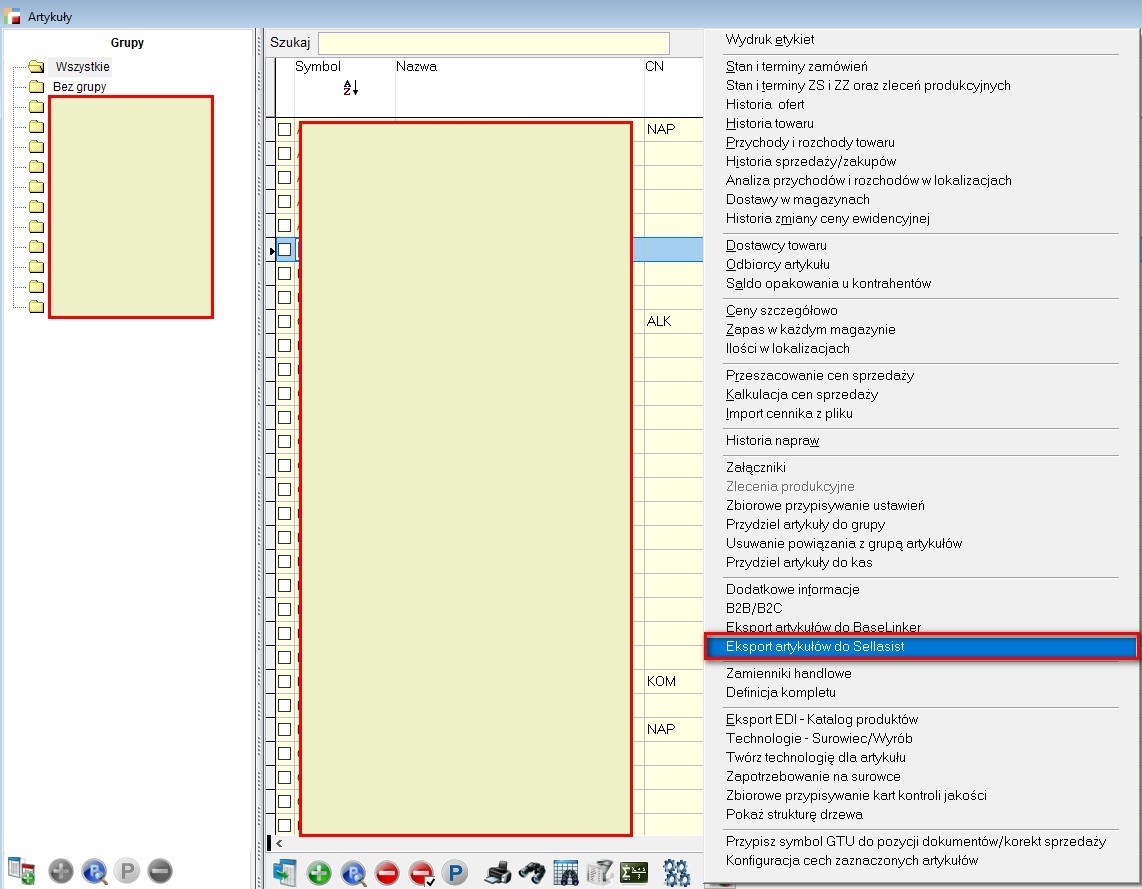
Na liście artykułów w Zestawieniach i innych operacjach F12, dodano parametr Eksport artykułów do Sellasist.
Eksport może być dla:
- zaznaczonych na liście artykułów (wraz z zaznaczonym znacznikiem Artykuł eksportowany do Sellasist),
- wszystkich artykułów z zaznaczonym znacznikiem Artykuł eksportowany do Sellasist.
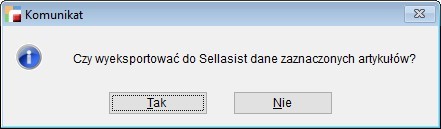
Po zaznaczeniu artykułu/ artykułów i wybraniu eksportu do Sellasist, pojawia się komunikat: Czy eksportować do Sellasist dane zaznaczonych artykułów?
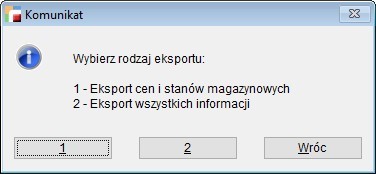
Po zatwierdzeniu pojawia się kolejny komunikat z opcją wyboru rodzaju eksportu:
- Eksport cen i stanów magazynowych
- Eksport wszystkich informacji
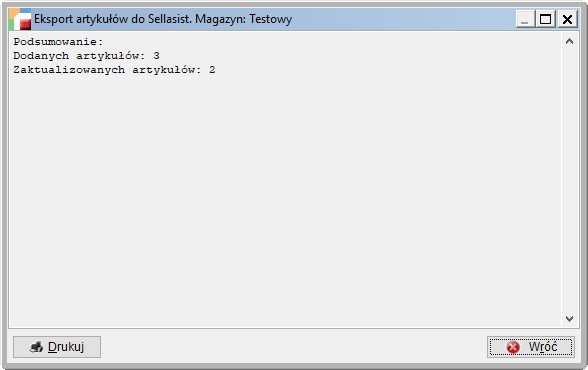
Po wybraniu opcji 1, eksportowane są tylko ceny i stany magazynowe. Pojawia się podsumowanie eksportu: ile artykułów zostało dodanych a ile zaktualizowanych.
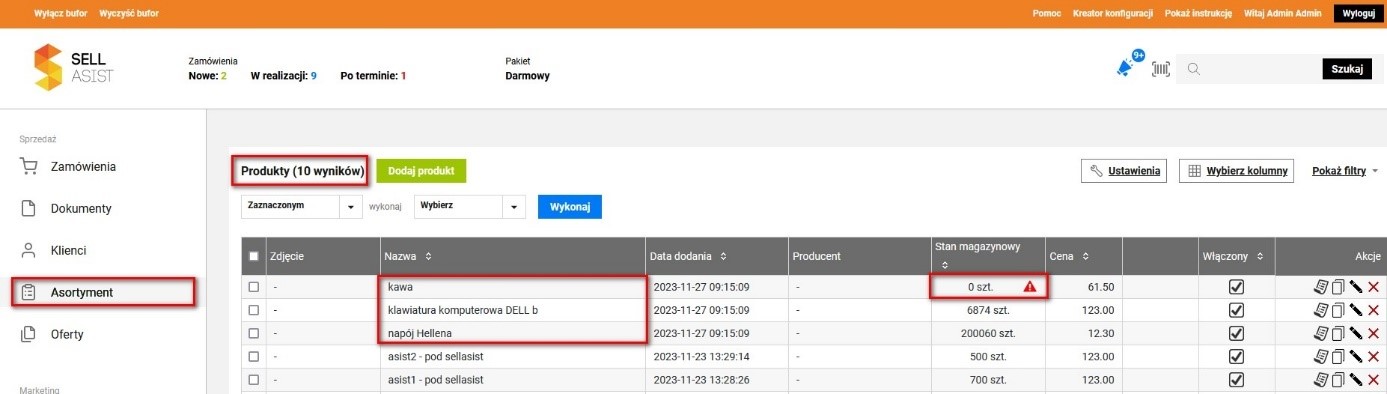
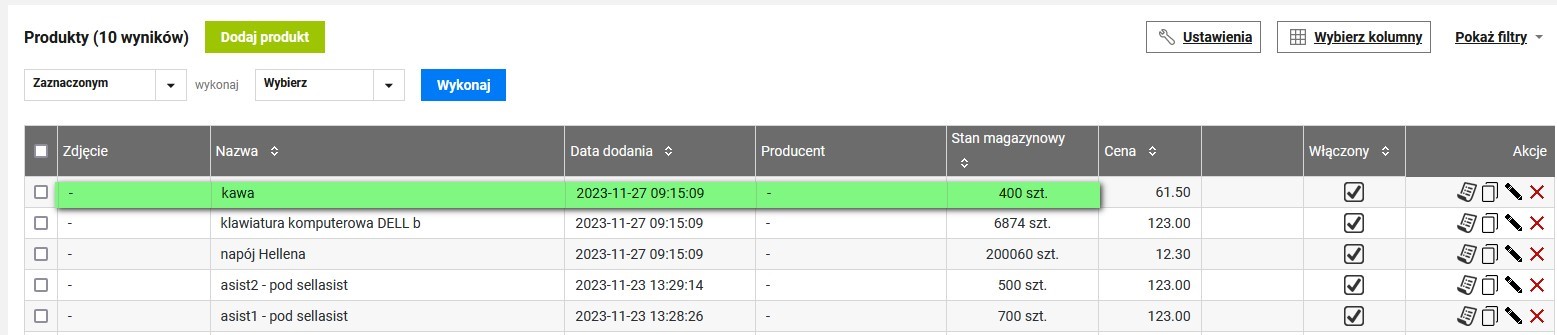
W menu Sellasist Asortyment – Produkty – widoczna jest lista artykułów, które zostały wyeksportowane z Hermesa czy Coraxa.
Trzy artykuły zostały wyeksportowane, z tym, że jeden nie został zaktualizowany, ponieważ ma zerowy stan magazynowy. Pojawia się znak -czerwony wykrzyknik – przy takiej pozycji.
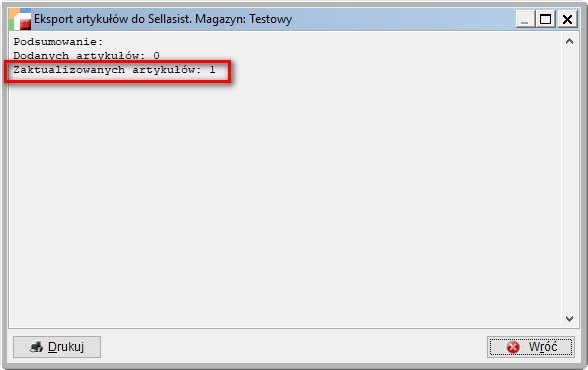
Po uzupełnieniu stanu magazynowego dla tego artykułu i ponownej próbie wyeksportowania go do Sellasist wyświetlone zostaje powiadomienie:
Poniżej uaktualniony stan magazynowy.
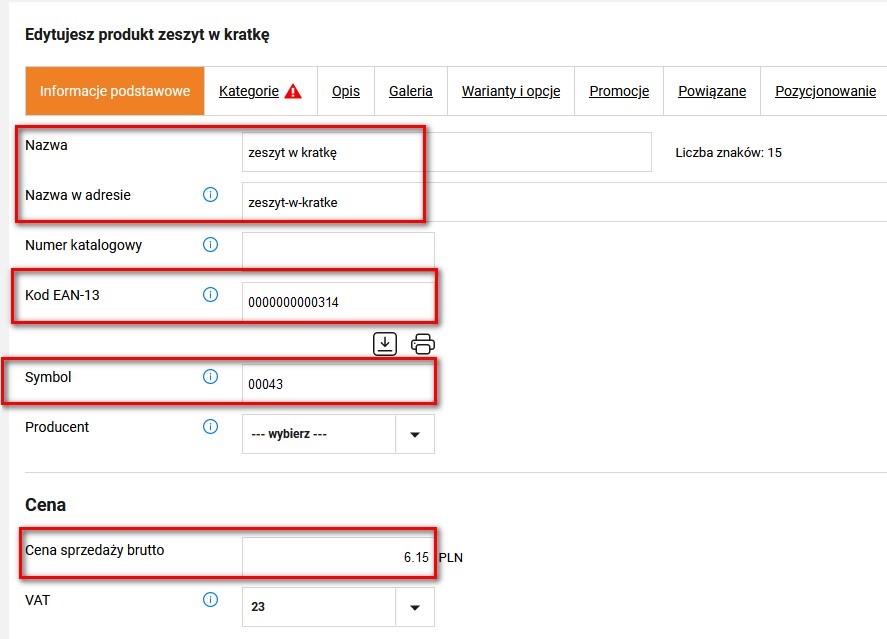
Po wybraniu opcji 2 eksportowane są wszystkie informacje z kartoteki potrzebne do w Sellasist, np.: kod EAN, symbol artykułu (PLU lub numer katalogowy – zgodnie z ustawieniami globalnymi), cena, nazwa artykułu.
Ustawienia globalne – identyfikacja artykułu
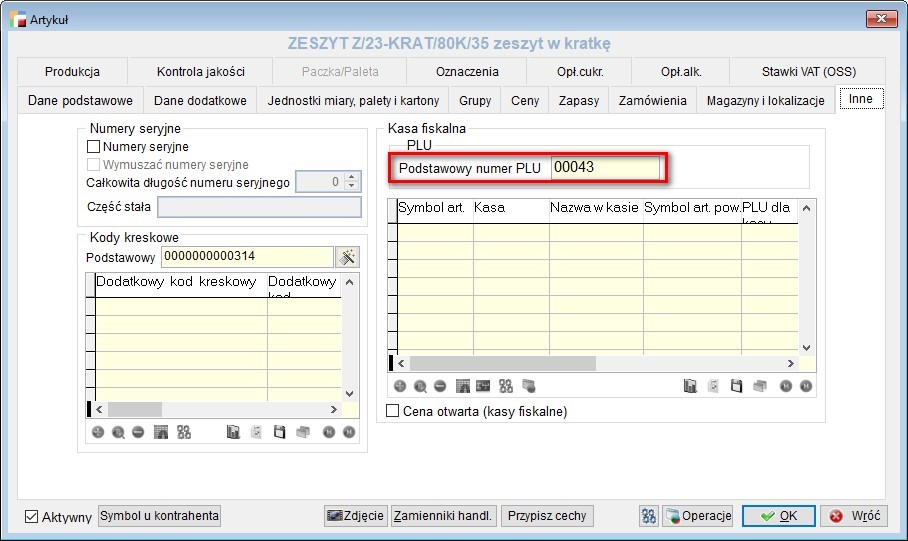
Przy identyfikacji – Numer PLU
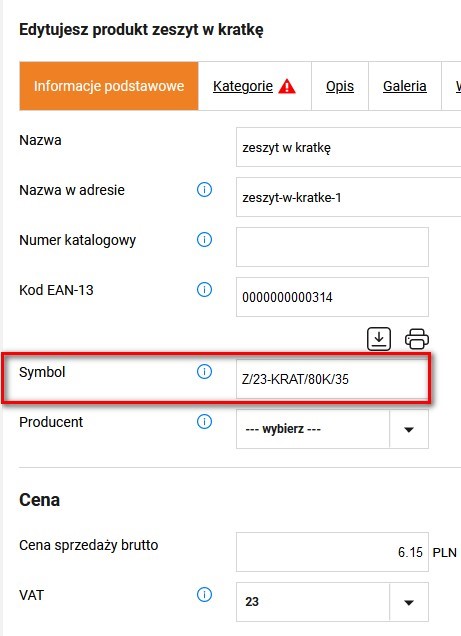
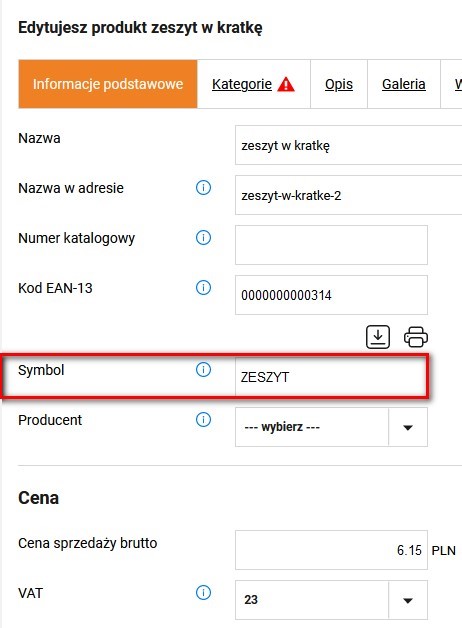
Symbol uzupełniany jest w tym przypadku podstawowym numerem PLU z kartoteki artykułu.
Przy identyfikacji – Numer katalogowy
Jeśli w konfiguracji Integratora Sellasist, identyfikator artykułu (SKU) jest po numerze katalogowym
wtedy po eksporcie artykułu, pole Symbol jest uzupełniane numerem katalogowym z kartoteki artykułu.
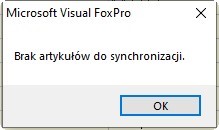
W przypadku braku numeru katalogowego w kartotece artykułu, przy identyfikacji ustawionej po numerze katalogowym pojawi się komunikat:
Przy identyfikacji – Symbol artykułu
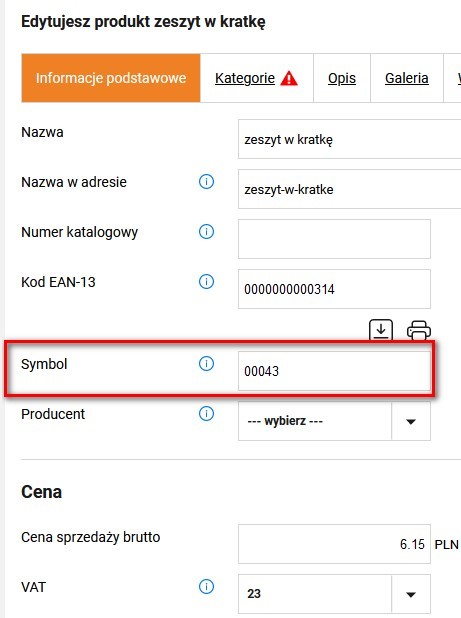
Po ustawieniu identyfikacji po symbolu, w Sellasist pole Symbol jest uzupełniane danymi z pola symbol_art z kartoteki artykułu.
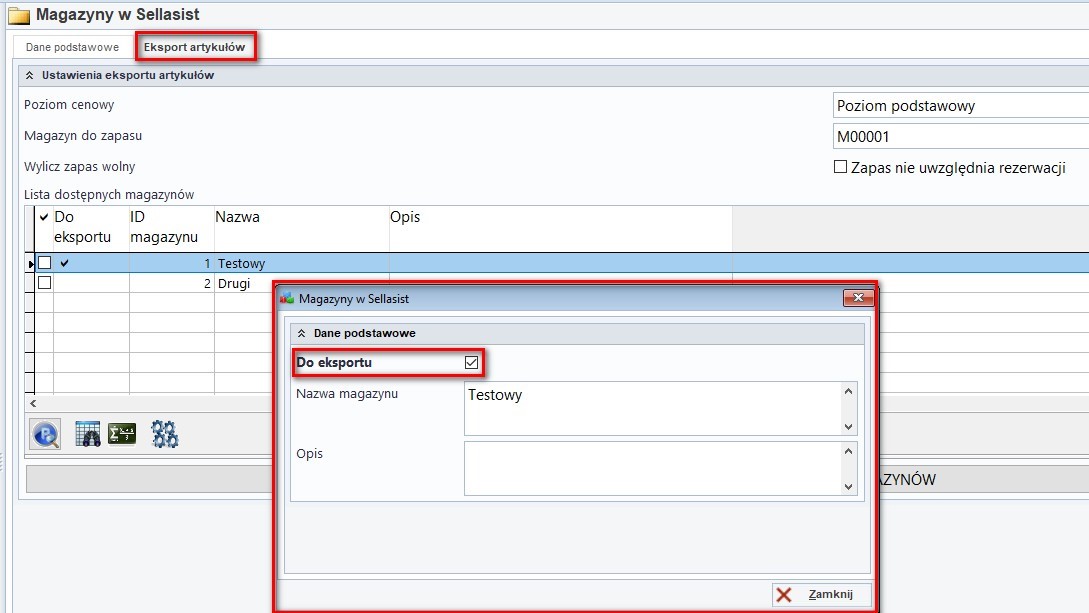
Magazyn do eksportu artykułów
W konfiguracji magazynów do Sellasist należy wybrać domyślny magazyn do eksportu artykułów.
Istnieją opcje wyboru poziomu cenowego pobieranego podczas eksportu oraz magazynu zapasu jak również opcja wyliczania zapasu wolnego.
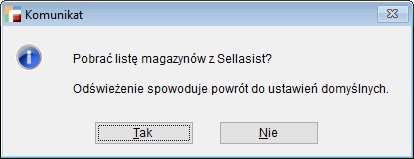
W każdej chwili można odświeżyć listę magazynów, czyli pobrać aktualną listę magazynów z Sellasist.
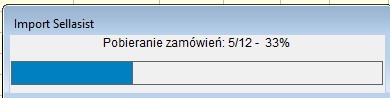
Import zamówień z Sellasist
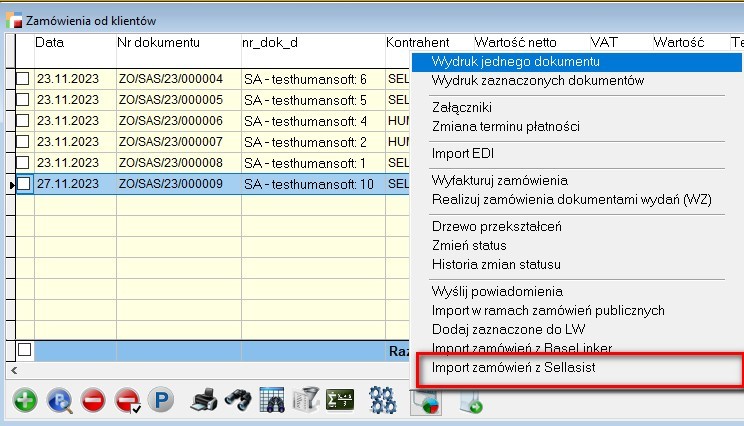
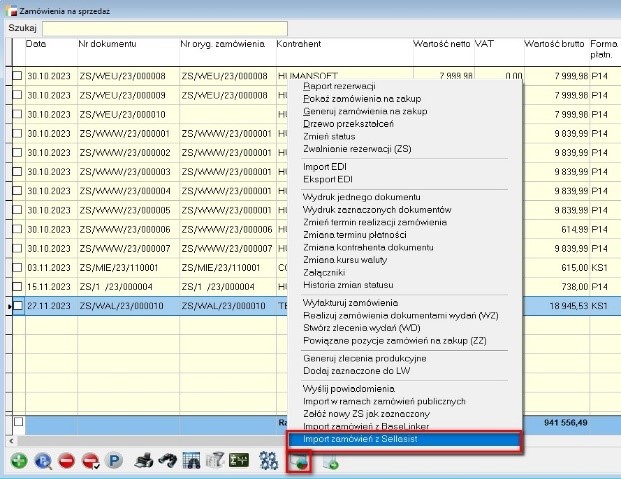
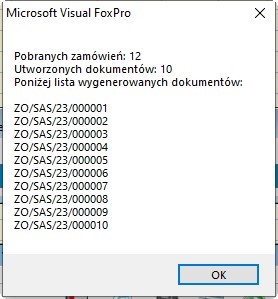
W Hermesie możliwy jest import zamówień ZO oraz ZS. W Coraxie – tylko import zamówień ZO. Opcje te dostępne są na liście zamówień w Zestawieniach i innych operacjach pod F12 – Import zamówień z Sellasist.
W zależności od konfiguracji Integratora Sellasist w ustawieniach globalnych, zamówienia zostaną zaimportowane na wskazany rodzaj dokumentu i rejestr.
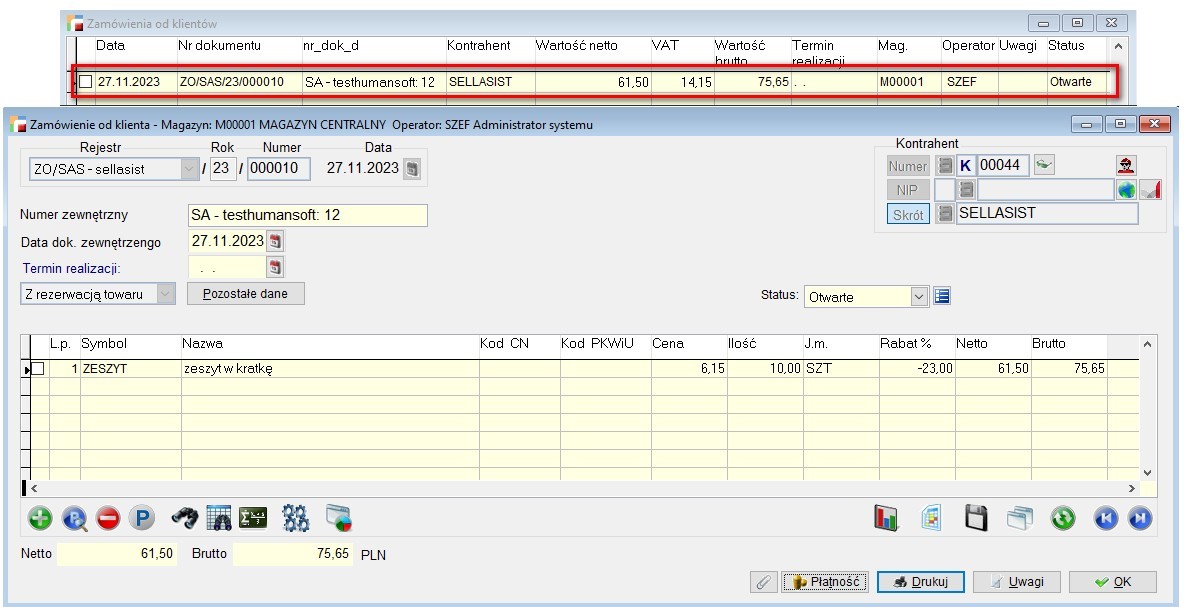
Przykład:
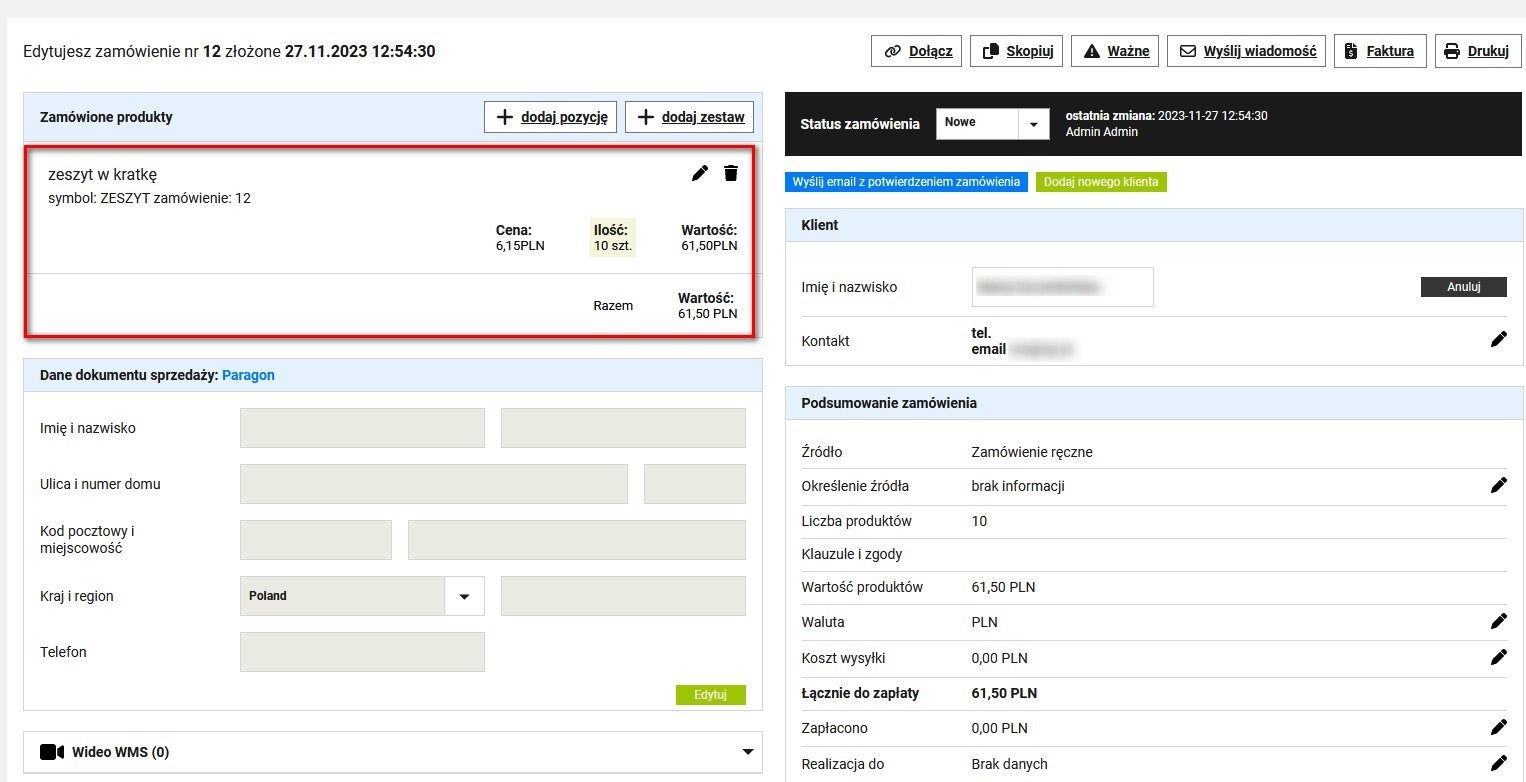
Zamówienie dodane w Sellasist
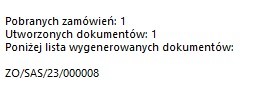
Zamówienie zaimportowane w Hermesie.