Integracja
Sellasist ↔ InPost Von Halsky to rozwiązanie, które pozwala sprawnie pobierać zamówienia, synchronizować ceny i stany magazynowe, a także importować oferty i łączyć je z asortymentem w Sellasist. Co więcej, wszystkie oferty wystawisz bezpośrednio z panelu Sellasist, z możliwością pełnej automatyzacji procesu.
Formularz zgłoszeniowy
Aby rozpocząć korzystanie z kanału sprzedaży InPost Von Halsky, wypełnij formularz zgłoszeniowy dostępny pod poniższym linkiem. Twoje dane są wymagane do weryfikacji tożsamości i autoryzacji dostępu przez InPost.
Uwaga: Jeśli wypełniłeś już formularz (np. po kontakcie z Przedstawicielem Handlowym InPost), pomiń ten krok i przejdź do integracji.
Co dalej?
- InPost zweryfikuje Twoje zgłoszenie.
- Na podany adres e-mail otrzymasz link rejestracyjny, który umożliwi dokończenie konfiguracji konta oraz integrację ofert.
- Po zakończeniu rejestracji Twoje produkty będą mogły pojawiać się w kanale sprzedaży InPost Von Halsky.
Zanim zaczniesz: Upewnij się, że integracja InPost Von Halsky jest poprawnie podłączona, a
wszystkie ustawienia mapowania właściwie skonfigurowane. Aby sprawdzić status integracji, przejdź do
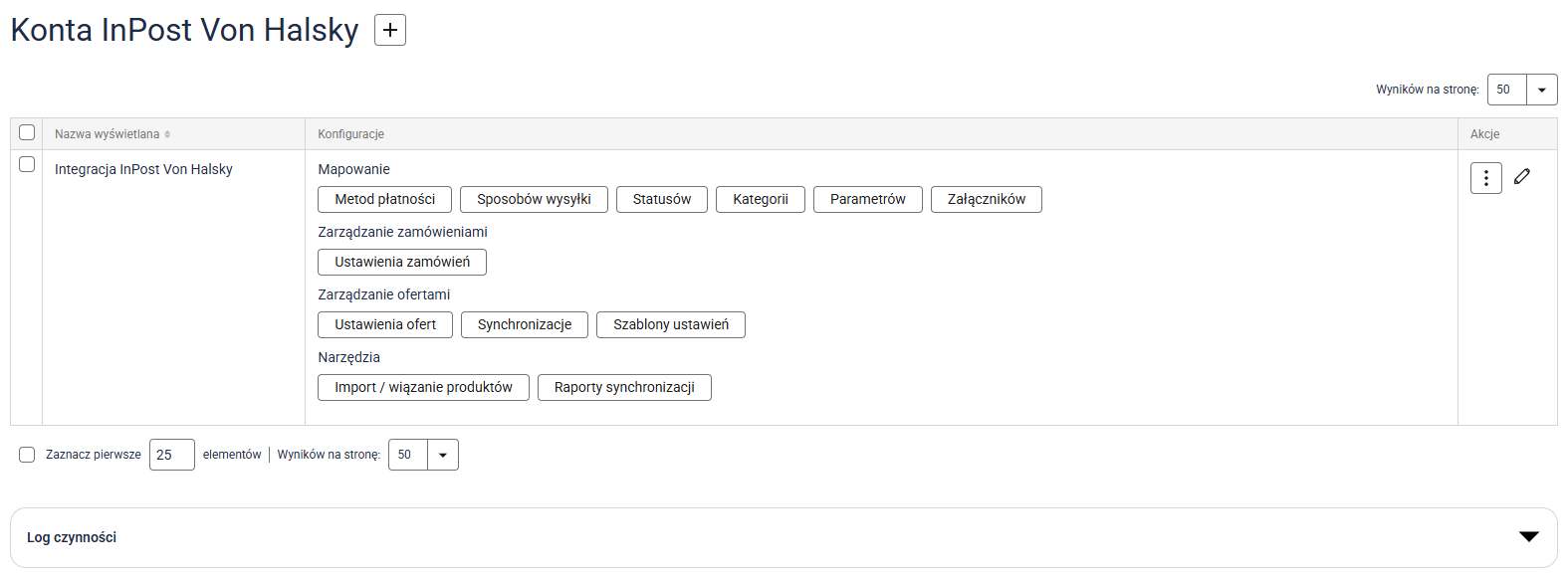
Integracje → InPost Von Halsky i kliknij
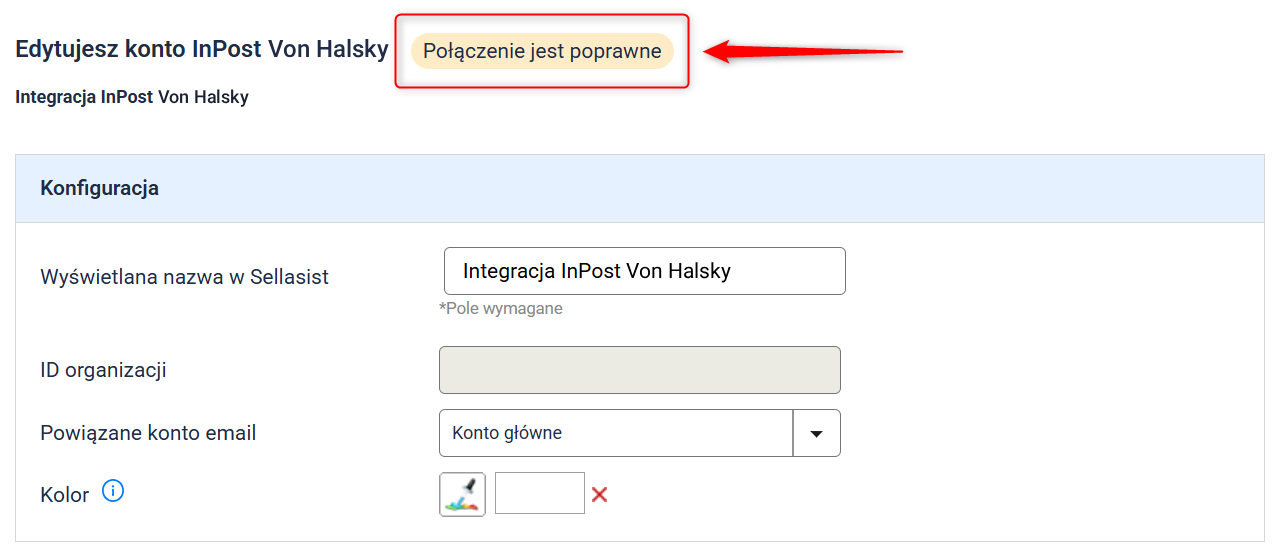
ikonę ołówka. Prawidłowo skonfigurowane konto będzie zawierać komunikat o poprawnym połączeniu (screen poniżej). Jeśli jeszcze nie podłączyłeś konta InPost Von Halsky albo nie skonfigurowałeś mapowania, szczegółową instrukcję znajdziesz
tutaj.
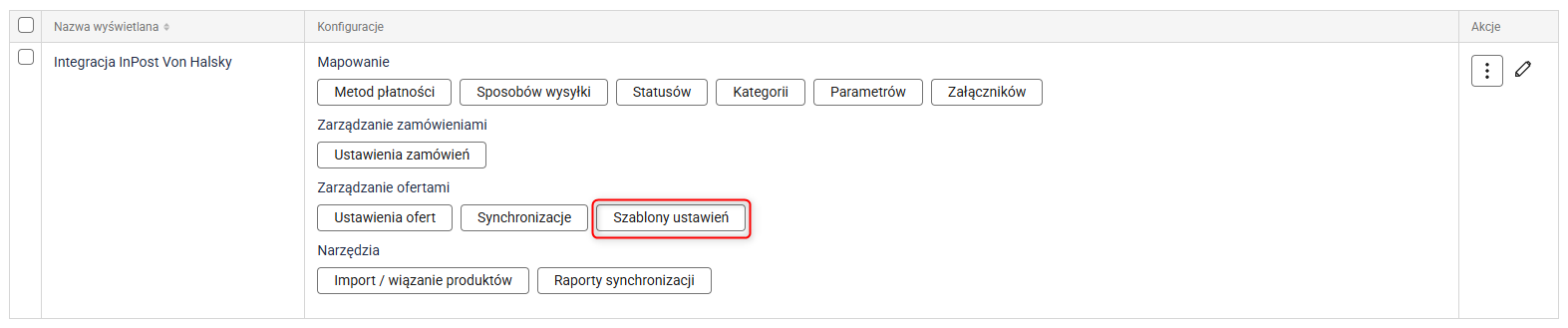
Szablony ustawień
Szablon ustawień jest automatycznie przypisywany do każdej oferty utworzonej podczas importu. Dzięki temu ustawienia synchronizacji w tej ofercie zostaną od razu dostosowane do konfiguracji zapisanej w szablonie.
Wskazówka: Pierwszy utworzony szablon automatycznie staje się domyślny. W przypadku utworzenia kolejnych szablonów, możesz dowolnie zmienić tę właściwość.
1. Na karcie dodawania nowego szablonu ustawień kliknij przycisk Nowy szablon.
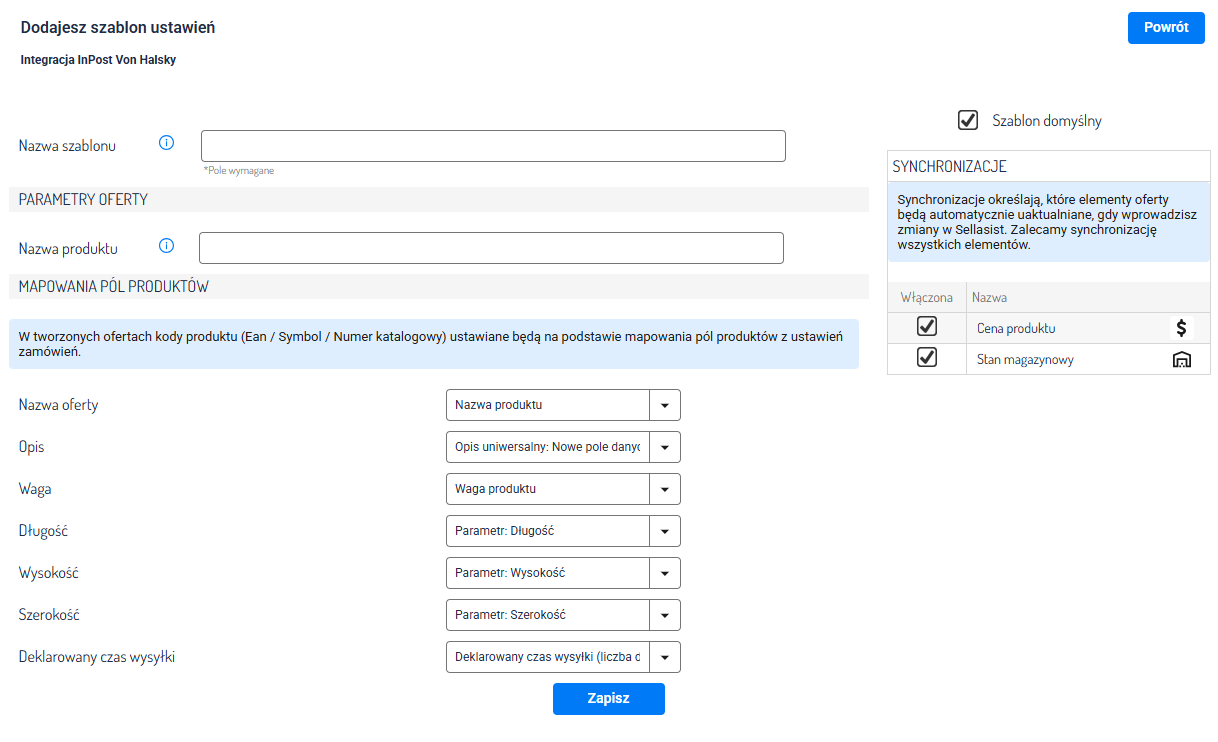
2. Na ekranie zobaczysz formularz nowego szablonu ustawień.
- Nazwa szablonu: Nazwa szablonu widoczna w panelu Sellasist.
- Nazwa produktu: Nazwa może być uzupełniona o dodatkową, stałą frazę. Podstawą jest zmienna
{{{name}}}, czyli właściwa nazwa produktu, do której możesz dopisać dowolny tekst. Przykład: {{{name}}}, dostępny od zaraz ⇒ Laptop SV312E, dostępny od zaraz.
- Mapowania pól produktów: Ustawienia mapowań poszczególnych elementów produktu widocznych w ofercie.
Wskazówka: Pola możesz zmapować z parametrami produktu. Więcej na temat parametrów znajdziesz tutaj.
- Synchronizacje: Włączenie/wyłączenie synchronizacji wybranych danych między Sellasist a InPost Von Halsky.
Po wypełnieniu formularza kliknij przycisk Zapisz.
Wystawianie oferty z poziomu Sellasist
1. Przejdź do Asortyment → Produkty i przy wybranej pozycji kliknij przycisk z ikoną ołówka.
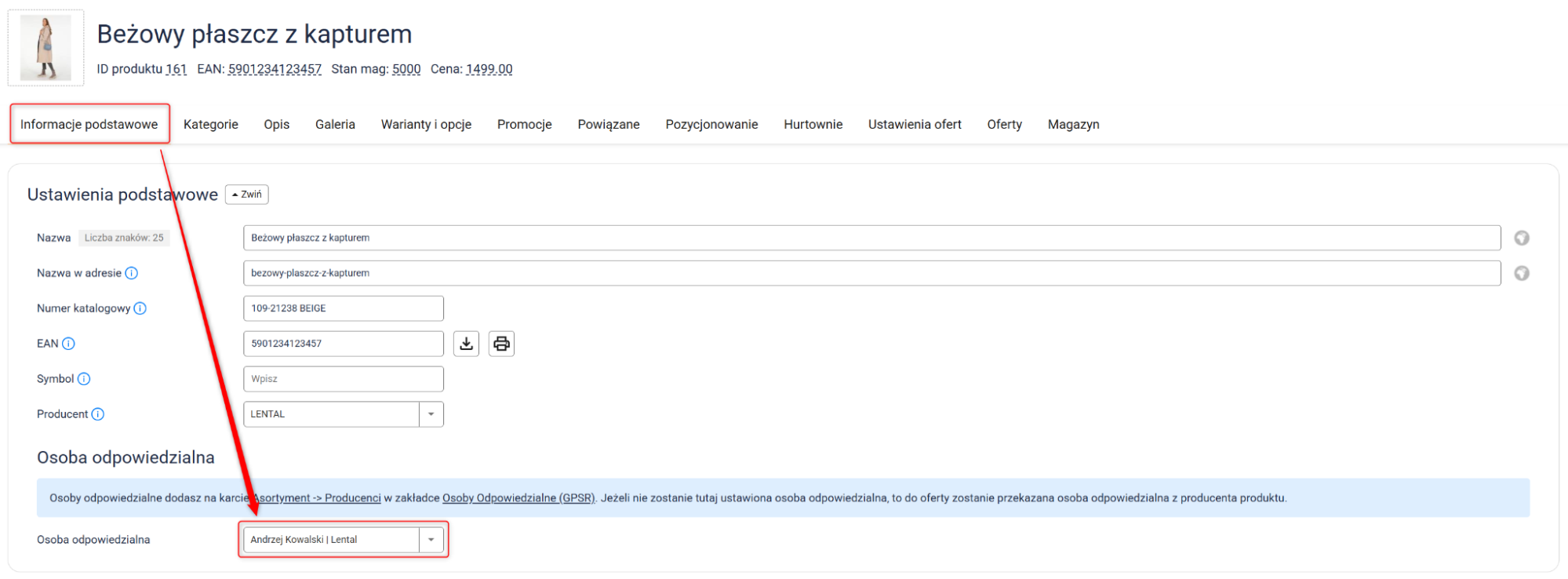
2. Na karcie produktu przejdź do zakładki
Informacje podstawowe i upewnij się, że wskazałeś osobę odpowiedzialną za produkt (dyrektywa GPSR). Aby dowiedzieć się więcej na temat ustawień GPSR, kliknij w wybrany temat:
Osoby Odpowiedzialne,
Instrukcje Bezpieczeństwa.
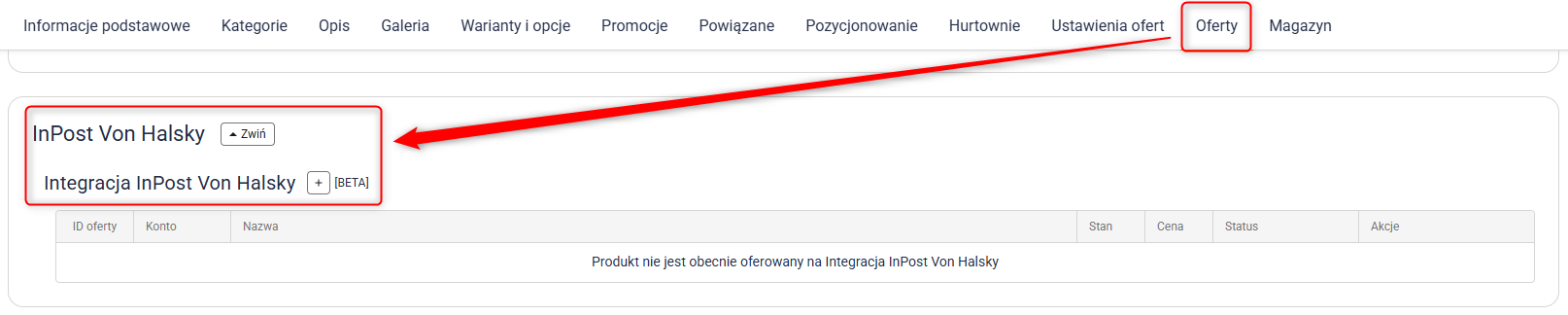
3. Przejdź do zakładki Oferty, znajdź na liście pozycję Oferty InPost Von Halsky i kliknij przycisk z ikoną plusa.
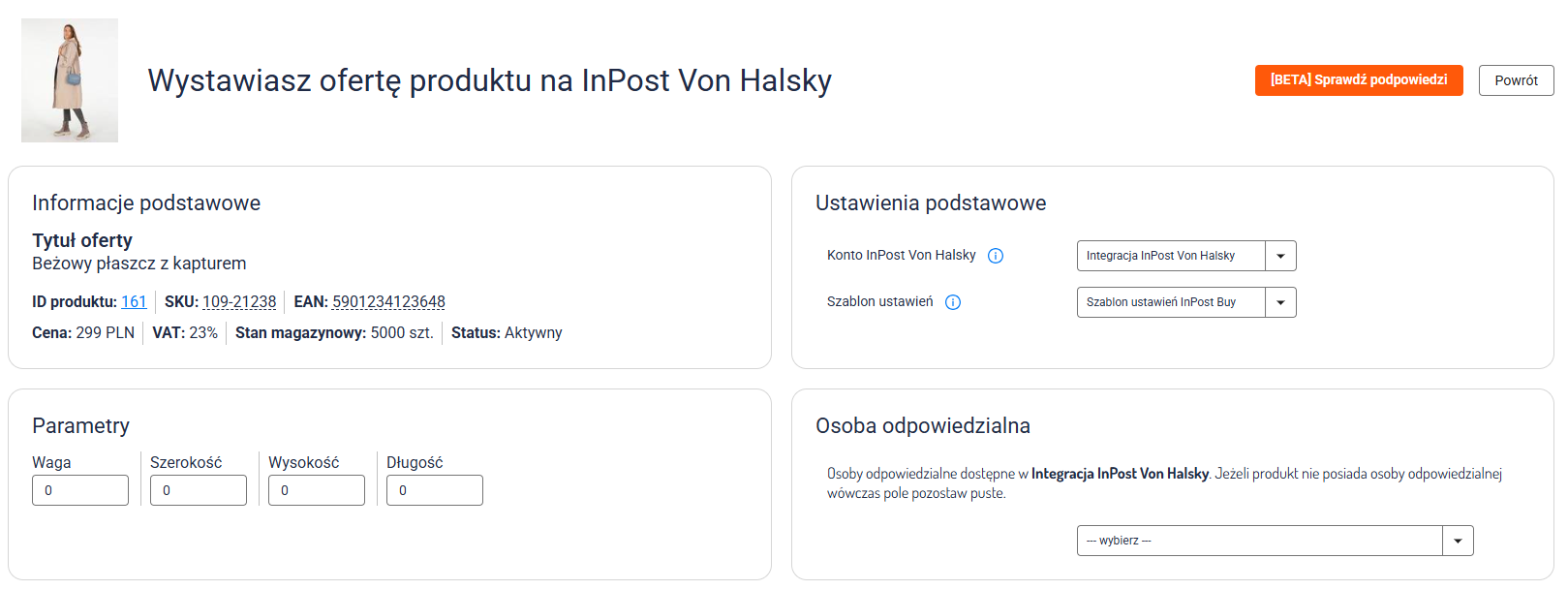
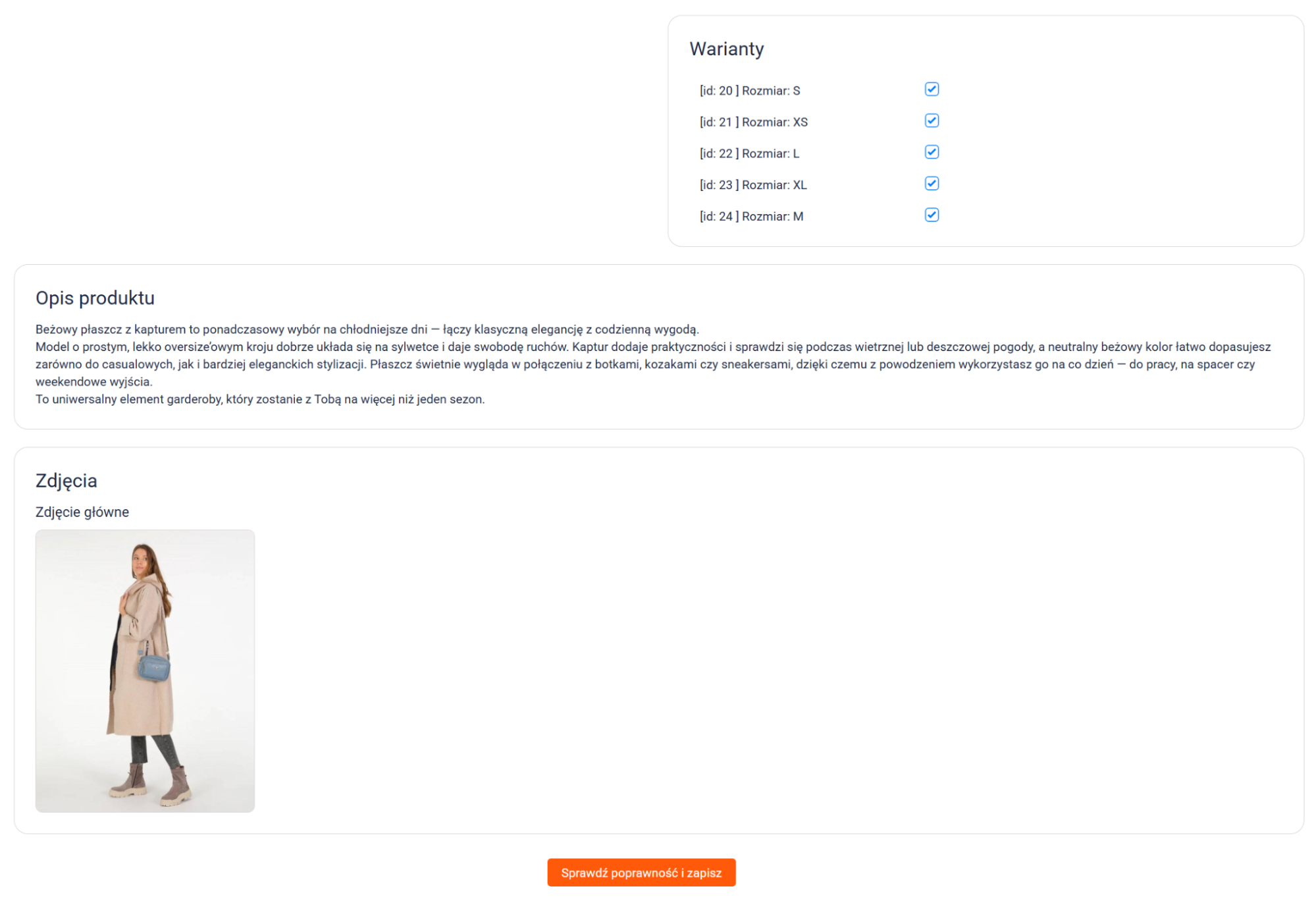
4. Na ekranie zobaczysz formularz wystawiania oferty.
Produktyzacja InPost Von Halsky w Sellasist
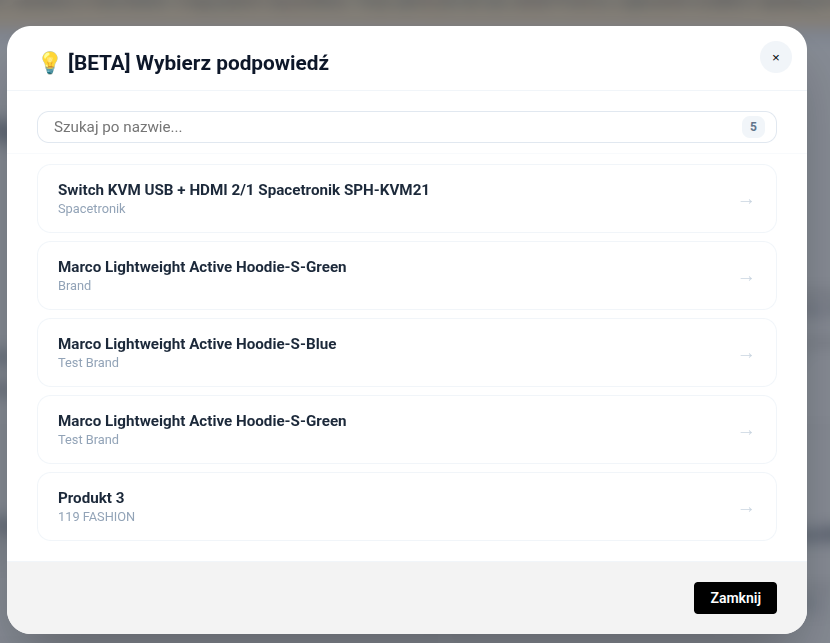
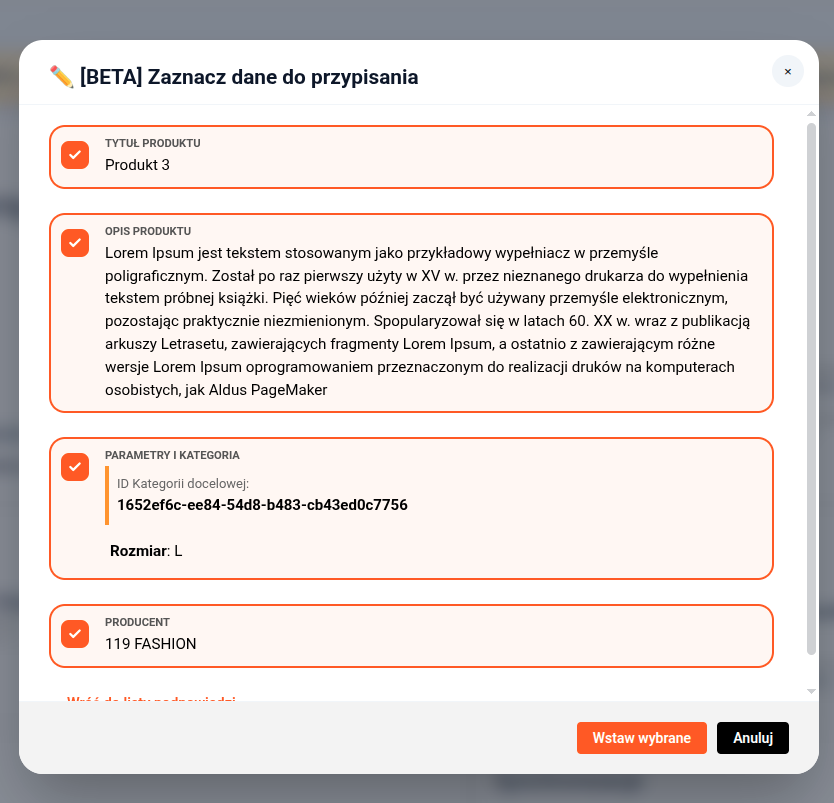
Wystawianie ofert na InPost Von Halsky w Sellasist może być znacznie prostsze i szybsze. Jeśli w bazie produktów InPost Von Halsky znajduje się oferta z tym samym numerem EAN, system automatycznie ją odnajdzie i podpowie gotowe dane produktu — takie jak nazwa, opis czy parametry.
Dzięki temu nie musisz ręcznie przepisywać informacji ani szukać ich w innych miejscach. Wystarczy jedno kliknięcie, aby pobrać wszystkie potrzebne dane i znacząco przyspieszyć przygotowanie oferty, jednocześnie zmniejszając ryzyko błędów.
Aby skorzystać z tej funkcji, kliknij przycisk [BETA] Sprawdź podpowiedzi.
Uwaga: Obecnie funkcja nie obsługuje wariantów produktów. W przyszłości planowane jest wprowadzenie możliwości wystawiania wariantu jako oddzielnej oferty, co będzie wynikać z możliwości dostępnych w API InPost Von Halsky.
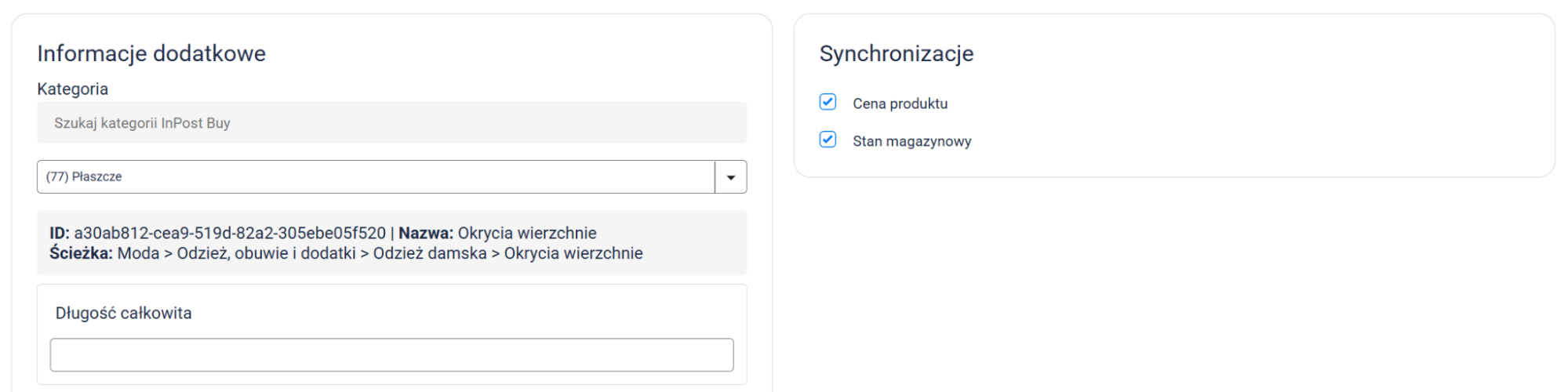
W sekcji Ustawienia podstawowe wybierz konto i szablon, które chcesz przypisać do oferty. Następnie ustaw parametry, osobę odpowiedzialną oraz synchronizacje produktu.
Po wypełnieniu formularza kliknij przycisk Sprawdź poprawność i zapisz.
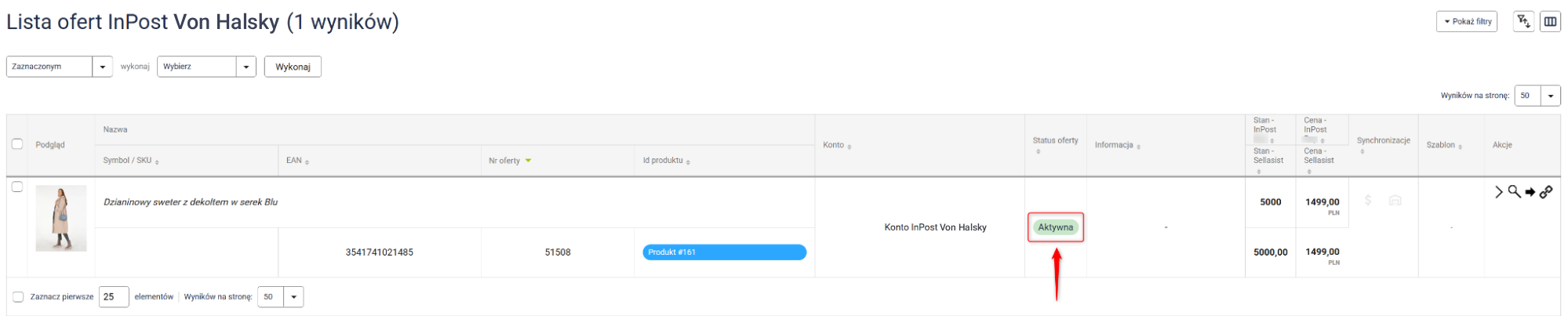
5. Poprawnie wystawiona oferta pojawi się w Oferty → InPost Von Halsky i zmieni status na Aktywna.
Masowe wystawianie ofert
Jeśli chcesz wystawić wiele różnych ofert na raz, skorzystaj z opcji masowego wystawiania ofert.
Wskazówka: Podczas masowego wystawiania ofert także możesz skorzystać z produktyzacji InPost Von Halsky. Jeśli w danych Sellasist brakuje informacji o produkcie, system spróbuje uzupełnić je na podstawie danych przypisanych do numeru EAN w bazie InPost.
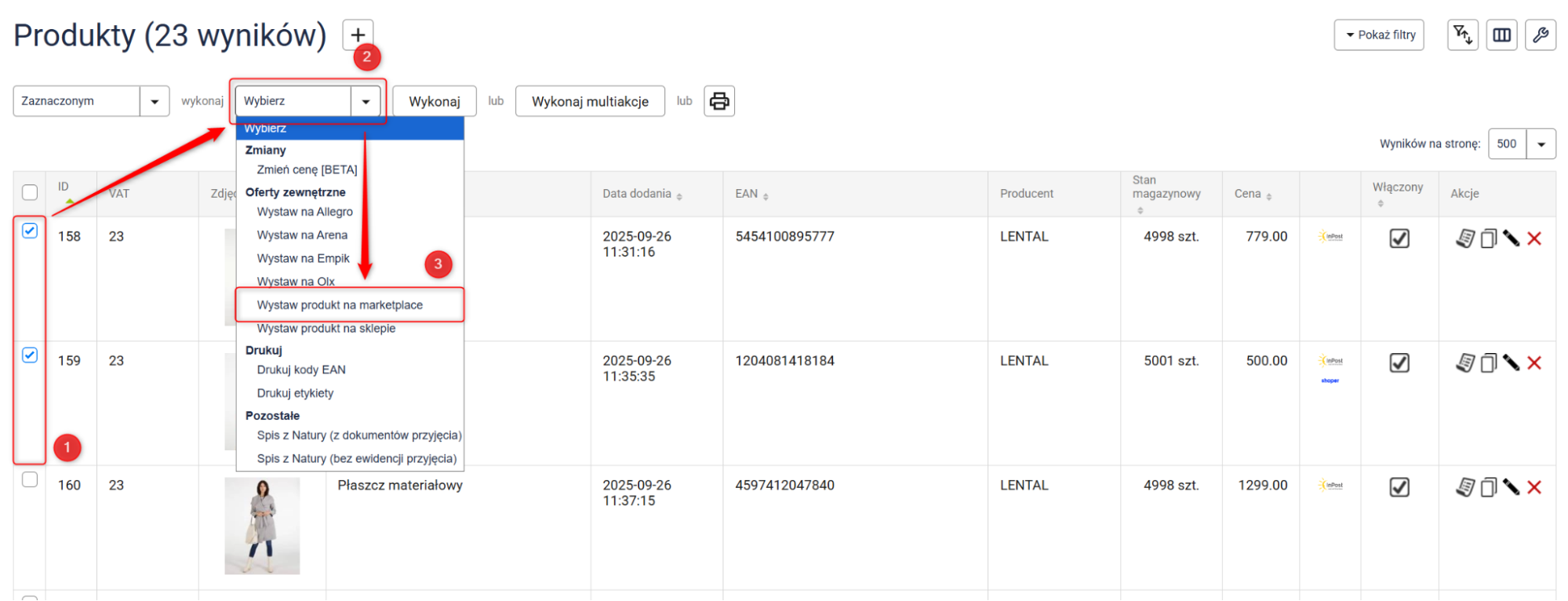
1. Przejdź do Asortyment → Produkty i zaznacz wszystkie produkty, które chcesz wystawić. Następnie z rozwijanej listy wybierz Wystaw produkt na marketplace i kliknij przycisk Wykonaj.
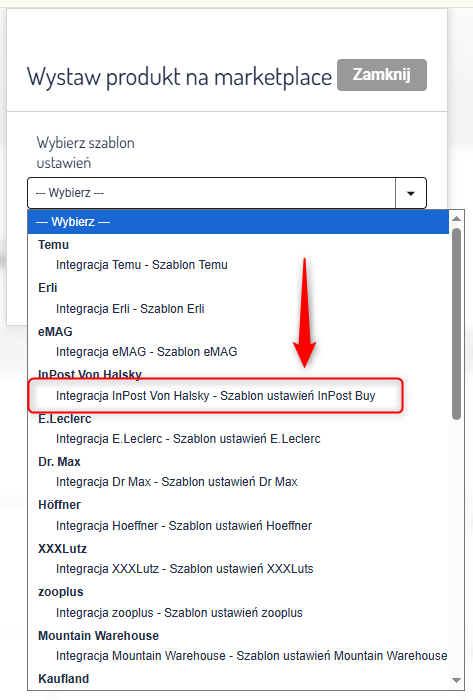
2. Na ekranie zobaczysz okno wyboru szablonu ustawień. Z rozwijanej listy wybierz Twój szablon InPost Von Halsky i kliknij przycisk Zapisz.
3. Poprawnie wystawione oferty pojawią się w Oferty → InPost Von Halsky i zmienią status na Aktywna.
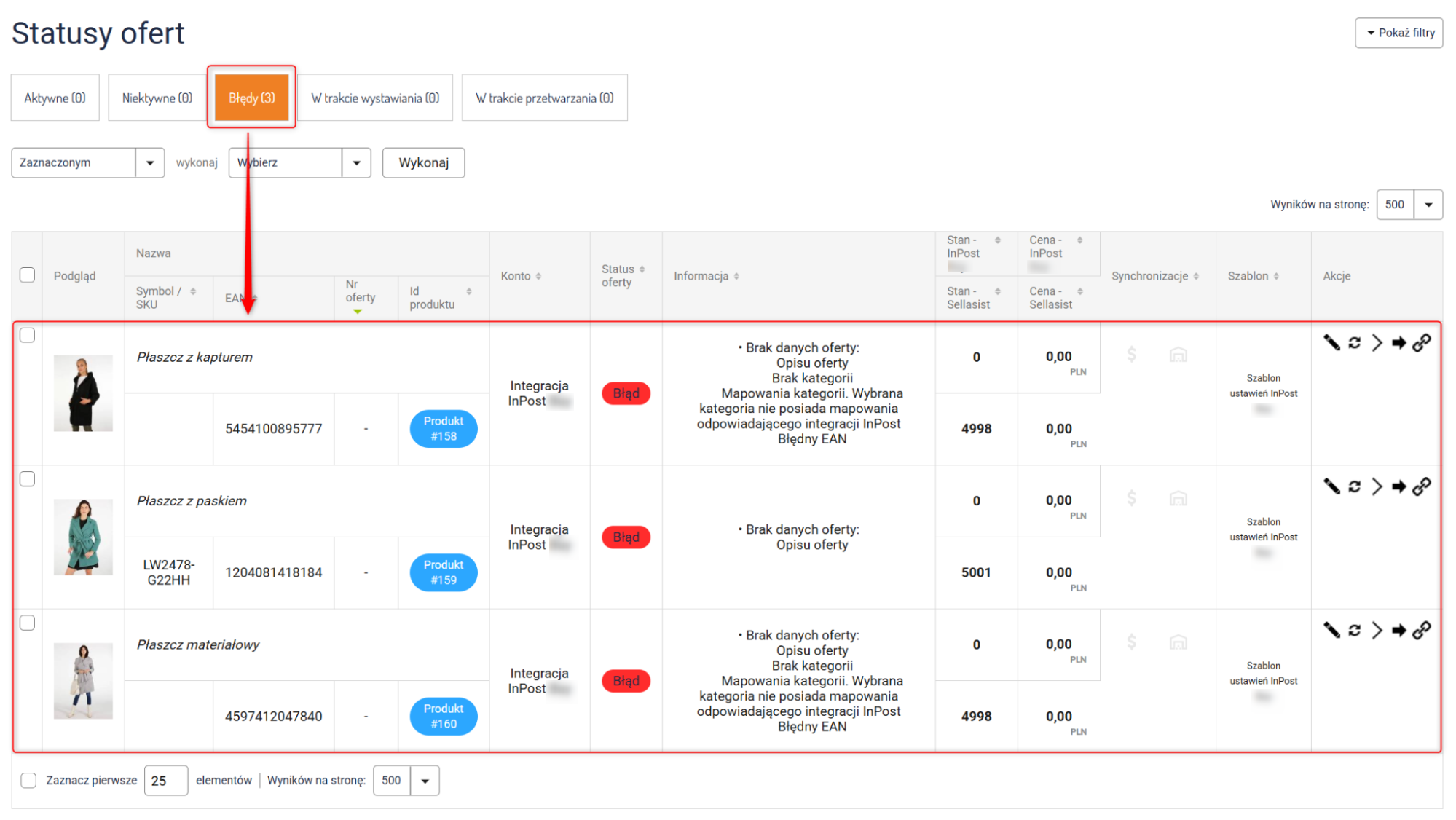
Jeśli z jakiegoś powodu oferty nie zostaną wystawione albo system napotka inne przeszkody, listę ofert zawierających błędy znajdziesz w Oferty → Inpost Von Halsky → Błędy.
Edycja aktywnej oferty z poziomu Sellasist
1. Przejdź do Asortyment → Produkty → Wybrany produkt.
2. Zaktualizuj informacje o produkcie według własnych potrzeb — np. zmień opis czy zdjęcia.
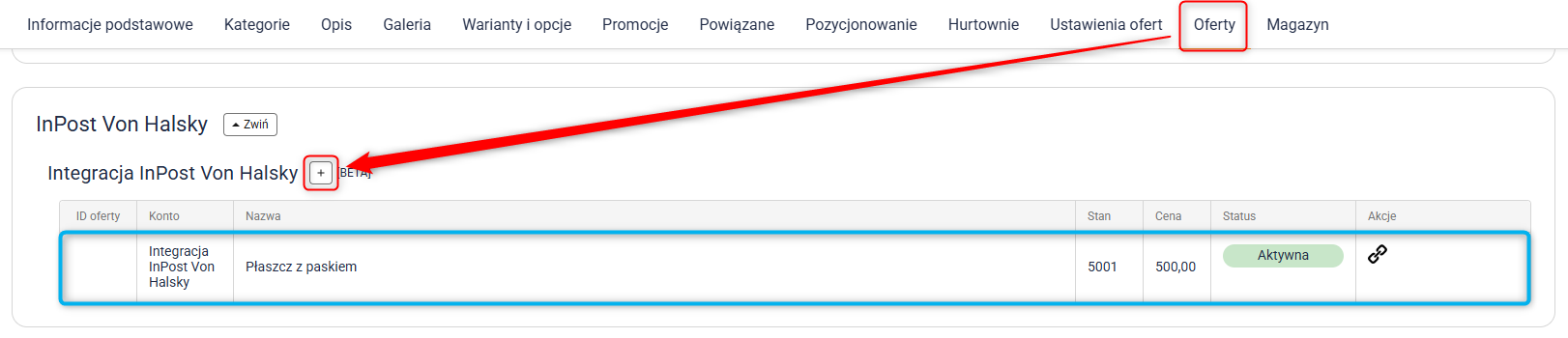
3. Przejdź do zakładki Oferty i w sekcji InPost Von Halsky — gdzie powinieneś znaleźć aktywną ofertę — kliknij przycisk z ikoną plusa.
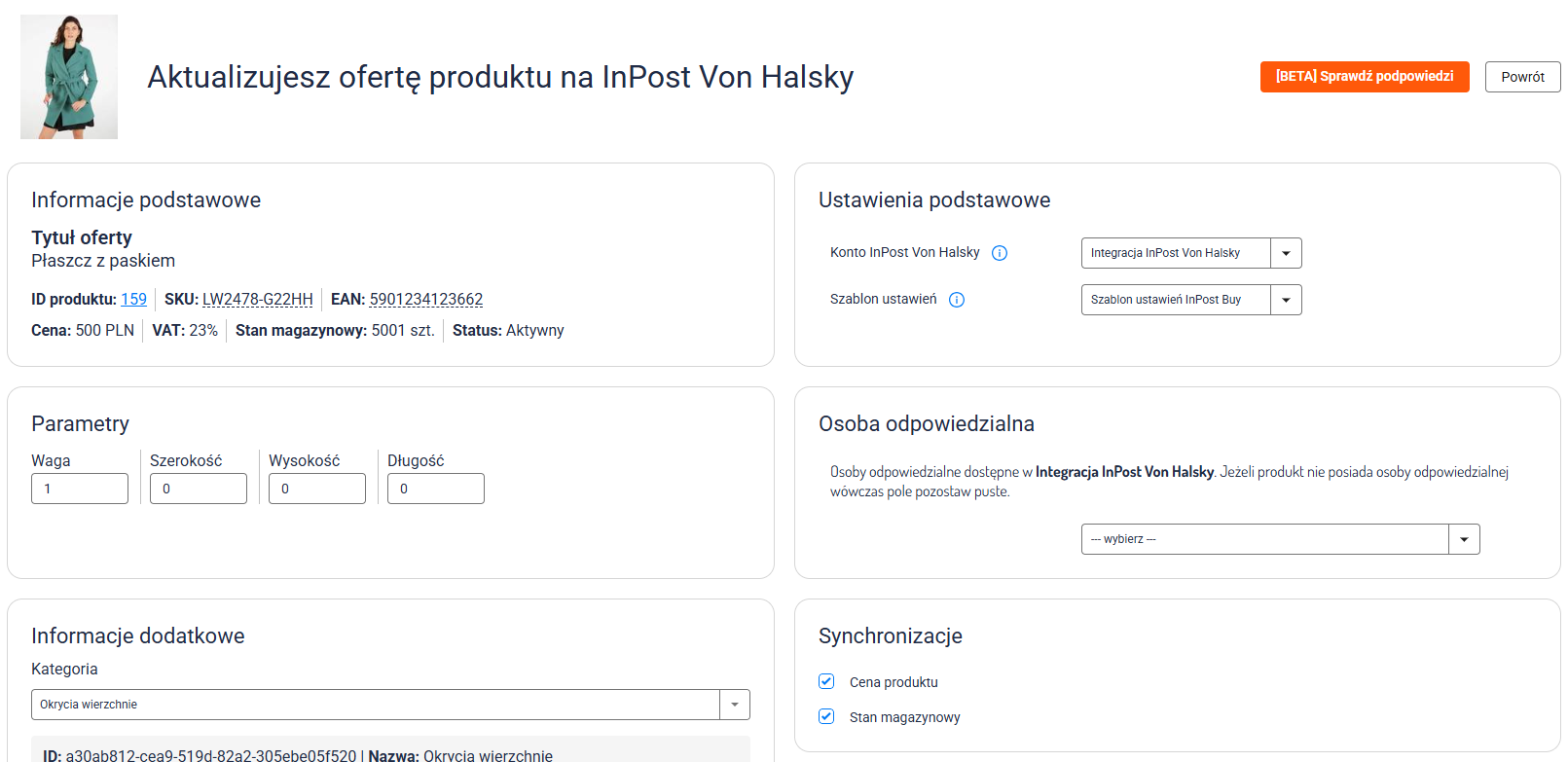
4. Na ekranie zobaczysz formularz aktualizacji oferty.
5. Zaktualizuj ustawienia oferty według własnych potrzeb i kliknij znajdujący się na samym dole przycisk Sprawdź poprawność i zapisz.
Powiązane artykuły