

Instrukcja konfiguracji nowego modułu integracji Sellasist i Taniey
-
Instrukcja konfiguracji nowego modułu integracji Sellasist i Taniey
Nowy moduł integracji
Nowy moduł integracji upraszcza i przyspiesza podłączanie sklepów oraz marketplace'ów, dzięki czemu zarządzanie produktami, zamówieniami i logistyką staje się prostsze, a całość działa płynniej i bardziej efektywnie.
Wszystkie nowe integracje będą oparte na nowym modelu.
Konfiguracja
Krok 1: Podłączanie konta
1. Przejdź do Integracje → Dodaj nową integrację i w sekcji Marketplace wybierz Taniey.

2. Na karcie integracji kliknij przycisk z ikoną plusa.
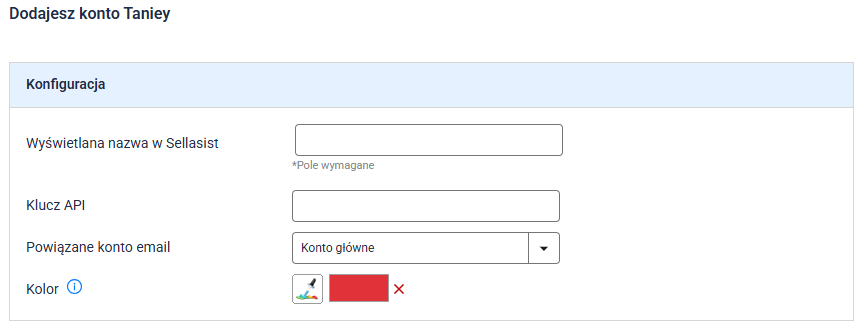
3. Na ekranie zobaczysz formularz podłączania nowego konta.
-
Wyświetlana nazwa w Sellasist: Nazwa integracji widoczna w panelu Sellasist.
-
Klucz API: Wpisz klucz dostępny w panelu Taniey.
-
Powiązana firma: Wybierz firmę, którą chcesz powiązać z kontem.
-
Powiązane konto email: Wpisz adres email powiązany z kontem.
-
Kolor: Wybierz kolor, który pozwoli odróżnić tę integrację od innych.
4. Wróć na kartę integracji. Na liście zobaczysz nową pozycję.

Krok 2: Mapowanie
Metody płatności
Kliknij przycisk Mapowanie metod płatności i przypisz metody płatności z Sellasist do odpowiadających im metod w Taniey.

Sposoby wysyłki
Kliknij przycisk Mapowanie sposobów wysyłki i przypisz wybrany przez siebie sposób wysyłki z Sellasist do metody wysyłki w Taniey.

Statusów
Kliknij przycisk Mapowanie statusów i przypisz wybrany przez siebie statusy z Sellasist do statusów w Taniey.

Krok 3: Szablony ustawień
Kliknij przycisk Szablony ustawień.
.png)
Uwaga: Ten krok jest wymagany przed uruchomieniem importu. Jeśli nie skonfigurujesz przynajmniej jednego szablonu oznaczonego jako Domyślny, import ofert nie będzie możliwy. Szablon domyślny jest automatycznie przypisywany do nowych ofert i aktualizuje ich ustawienia synchronizacji zgodnie z własną konfiguracją.
Wskazówka: Pierwszy utworzony szablon automatycznie staje się domyślny. W przypadku utworzenia kolejnych szablonów, możesz dowolnie zmienić tę właściwość.
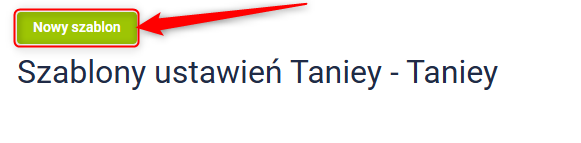
1. Na karcie dodawania nowego szablonu ustawień kliknij przycisk Nowy szablon.
2. Na ekranie zobaczysz formularz nowego szablonu ustawień.
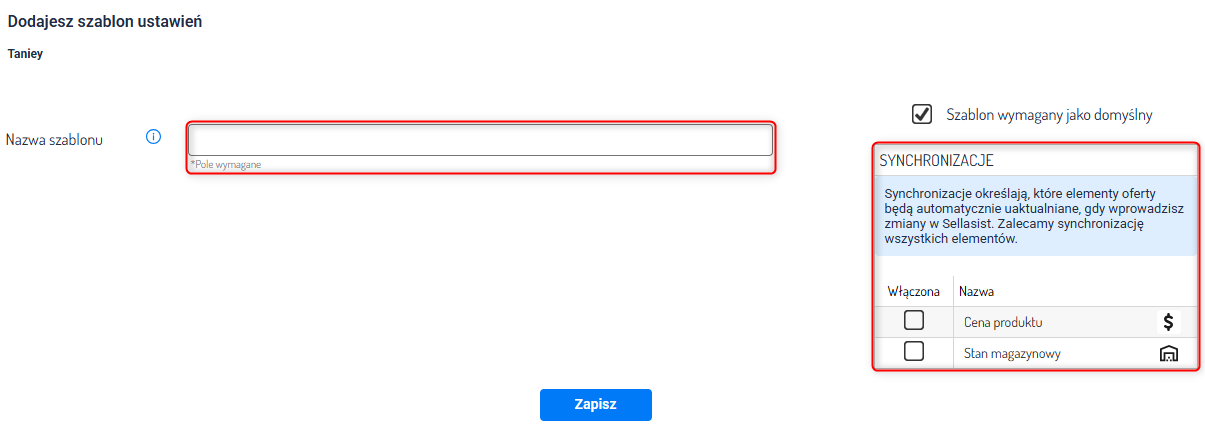
- Nazwa szablonu: Nazwa szablonu widoczna w panelu Sellasist.
- Cena produktu: Włączenie/wyłączenie synchronizacji cen produktów Sellasist → Taniey.
- Stan magazynowy: Włączenie/wyłączenie synchronizacji stanów magazynowych produktów Sellasist → Taniey.
Po wypełnieniu formularza kliknij przycisk Zapisz.
Krok 4: Ustawienia zamówień
.png)
Formularz ustawień jest podzielony na kilka sekcji.
Sekcja: Synchronizacja konta Taniey do Sellasist (pobieranie zamówień)
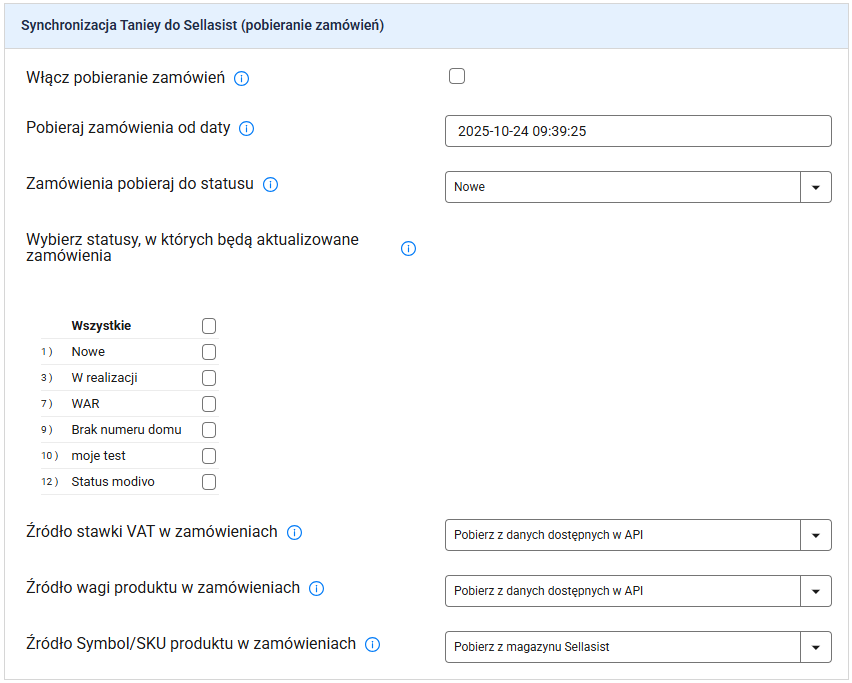
- Włącz pobieranie zamówień: Aktywacja/dezaktywacja pobierania zamówień z konta Taniey do Sellasist. Uwaga: Obecnie system pobiera wyłącznie zamówienia o statusie Niewysłane.
- Pobieraj zamówienia od daty: Data, od której Sellasist rozpocznie pobieranie zamówień; ustalana na podstawie daty ich utworzenia w Taniey. Uwaga: Jeśli ustawisz datę z przeszłości, wszystkie zamówienia z tego okresu nadal posiadające status Niewysłane zostaną przeniesione do statusu wybranego w następnym punkcie.
- Zamówienia pobieraj do statusu: Status, do którego będą pobierane nowe zamówienia z Taniey.
- Wybierz statusy, w których będą aktualizowane zamówienia: Statusy, w których mają być synchronizowane informacje o zamówieniu, takie jak płatność, dane klienta czy metoda dostawy. Uwaga: Po pobraniu zamówienia koszyk klienta nie jest już synchronizowany, a zmiany na liście zamówionych produktów należy wprowadzać bezpośrednio w Sellasist.
- Źródło stawki VAT zamówieniach: z rozwijanej listy wybierz źródło.
- Źródło wagi produktu w zamówieniach: Źródło wagi produktów w pobieranych zamówieniach.
- Źródło Symbol/SKU produktu w zamówieniach: Źródło identyfikatorów (Symbol/SKU) produktów w pobieranych zamówieniach.
Sekcja: Synchronizacje dotyczące zamówień Sellasist do konta Taniey
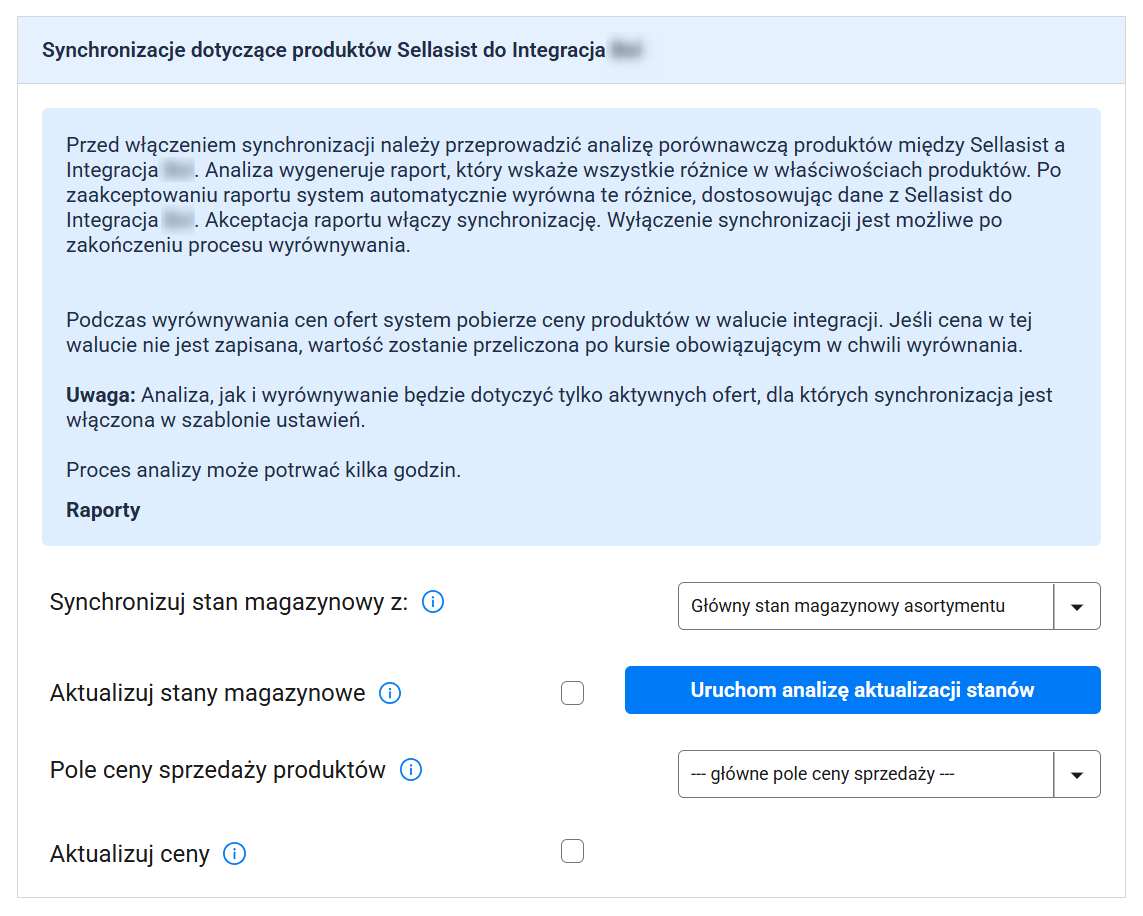
- Synchronizuj stan magazynowy z: Wybierz źródło, z którego podczas synchronizacji mają być pobierane stany magazynowe.
- Aktualizuj stany magazynowe: Uruchomienie synchronizacji stanów magazynowych produktów Sellasist → Taniey. Więcej na temat analizy aktualizacji stanów dowiesz się z następnego akapitu.
Uwaga: Oferty zostaną zsynchronizowane tylko wtedy, gdy w szablonie ustawień (krok 4) włączyłeś synchronizację stanów magazynowych oraz posiadasz przynajmniej jedną ofertę na Taniey. Głównym źródłem stanów magazynowych i cen są produkty. Jeśli w systemie znajdują się importowane oferty powiązane z produktem, ich wartości zostaną wyrównane do danych zapisanych w produkcie — i w ofercie Sellasist, i w ofercie integracji. - Pole ceny sprzedaży produktów: Pole, z którego będzie pobierana cena produktu.
- Aktualizuj ceny: Uruchomienie synchronizacji cen produktów Sellasist → Taniey.
Sekcja: Mapowanie pól produktów
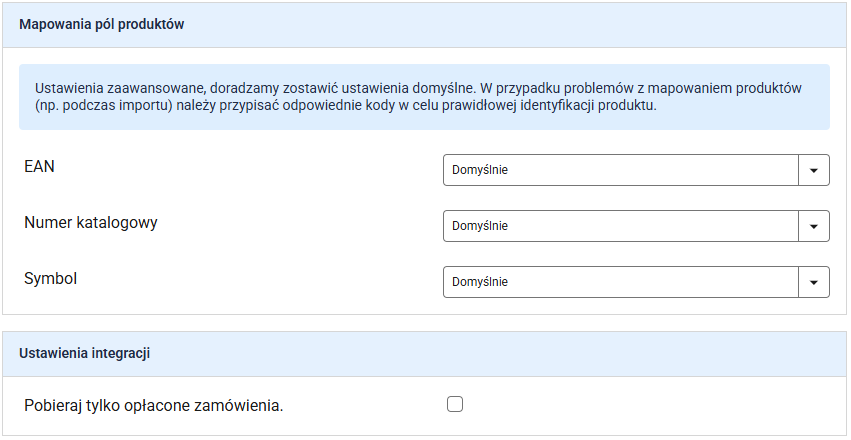
Mapowania pól produktów umożliwiają obsługę sytuacji, w których oznaczenia produktów w ofertach zostały zamienione, np. EAN został wpisany w miejsce SKU. Tytuły po lewej stronie odnoszą się do oznaczeń z Sellasist, a opcje w rozwijanych listach po prawej — do oznaczeń z Taniey.
Pobieraj tylko opłacone zamówienia - zaznacz tę opcję by pomijać nieopłacone zamówienia.
Krok 5: Import produktów
Uwaga: Aby wykonać import produktów, musisz skonfigurować domyślny szablon ustawień (krok 4). Szablon domyślny będzie automatycznie przypisywany do ofert tworzonych podczas importu.
Kliknij przycisk Importy produktów.

1. Na karcie importów kliknij przycisk Nowy import.
2. Na ekranie zobaczysz formularz nowego importu.
Skonfiguruj parametry do swoich potrzeb, by uruchomić import.
-


