Integracja z hurtownią pozwala pobierać jej ofertę do Sellasist oraz automatycznie aktualizować ceny i stany magazynowe powiązanych produktów. W zależności od danych udostępnianych przez dostawcę, możesz także importować między innymi opisy, zdjęcia, kategorie, producentów i atrybuty.
Proces składa się z dwóch etapów: aktywacji wybranej hurtowni oraz skonfigurowania sposobu pobierania i przypisywania danych. Zakres dostępnych ustawień może się różnić w zależności od hurtowni i wykorzystywanego rodzaju połączenia.
Przykład: Prowadzisz sklep z kosmetykami i rozpoczynasz współpracę z nową hurtownią. Chcesz pobrać jej produkty do Sellasist, aktualizować ceny i stany magazynowe co 30 minut, a nowe pozycje dodawać raz dziennie. Ustawiasz także marżę ogólną w wysokości 25% oraz wyższą marżę dla wybranej kategorii produktów. Po skonfigurowaniu integracji, Sellasist może wykonywać te operacje automatycznie.
Zanim zaczniesz
Przygotuj dane dostępu i adresy źródeł udostępnione przez hurtownię. W zależności od integracji mogą to być między innymi:
adres pliku z produktami;
adres pliku z aktualizacjami cen i stanów magazynowych;
login i hasło do serwera FTP;
token dostępu;
inne dane wymagane przez dostawcę.
Jeśli nie wiesz, jakie dane należy wprowadzić albo skąd je pobrać, skontaktuj się bezpośrednio z hurtownią. To dostawca udostępnia dane niezbędne do połączenia i może potwierdzić, które źródła są przeznaczone dla Twojego konta.
Krok 1: Aktywuj hurtownię
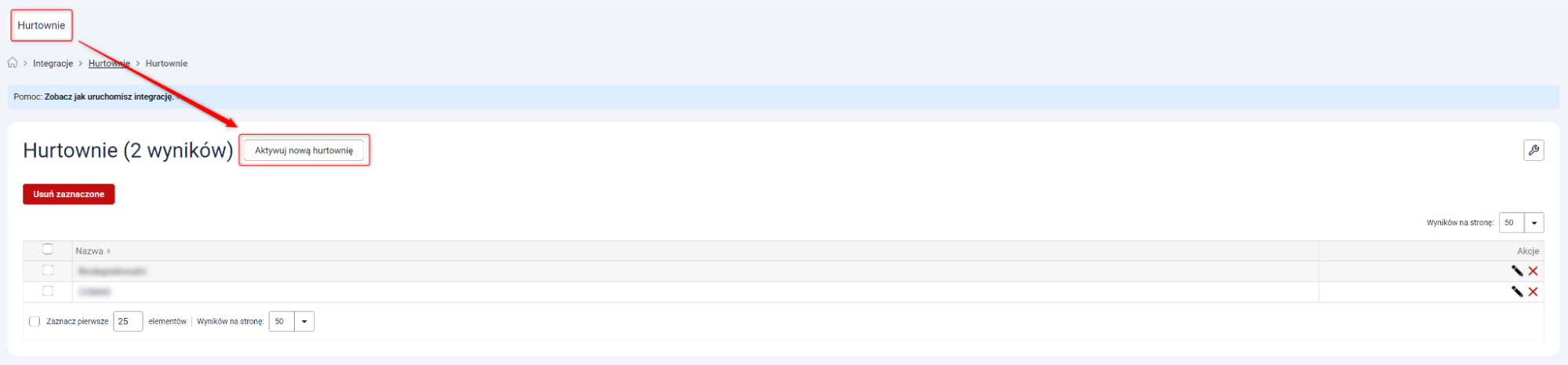
1. Przejdź do Integracje → Hurtownie i kliknij przycisk Aktywuj nową hurtownię.
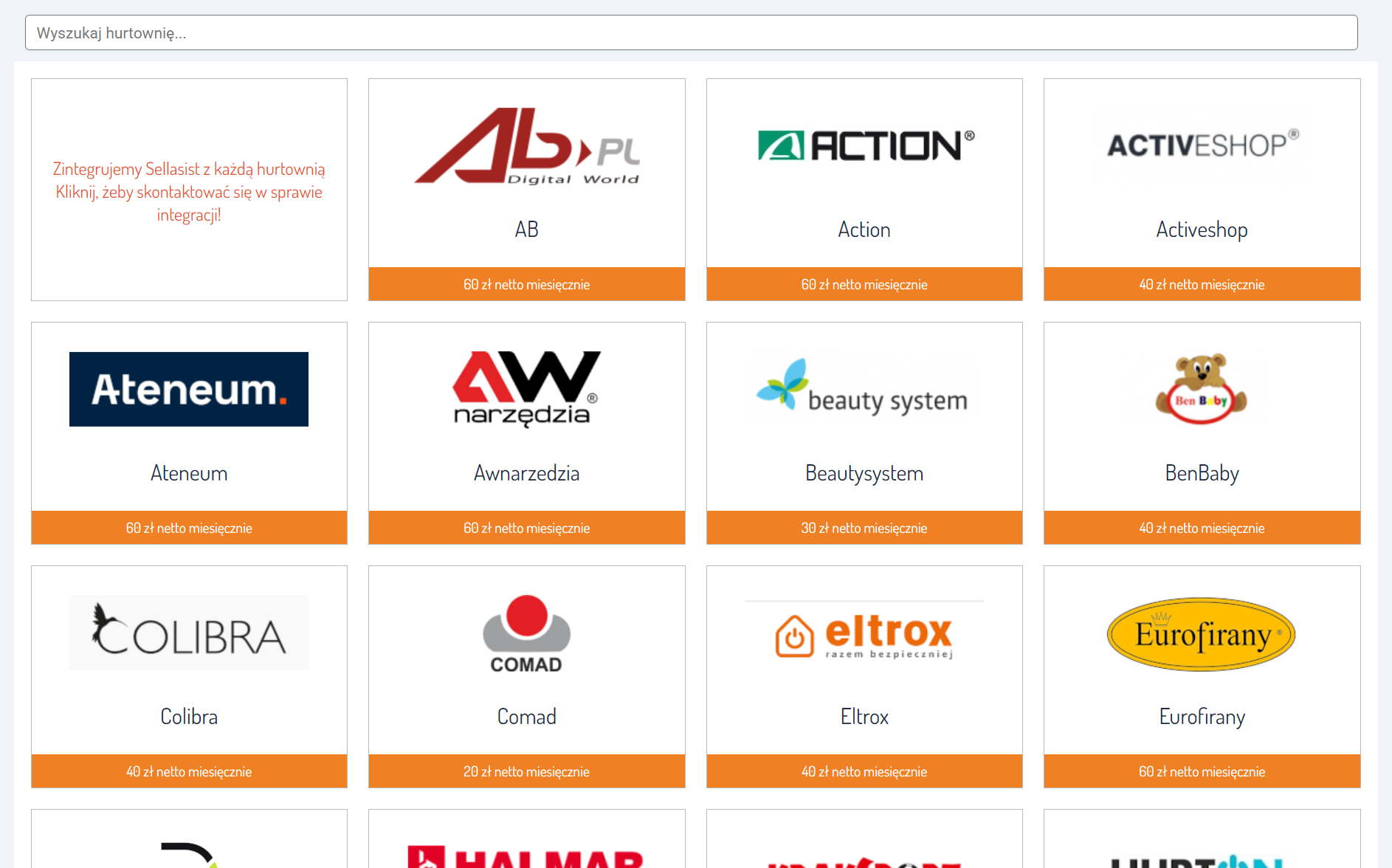
2. Na liście znajdź dostawcę, którego chcesz zintegrować z Sellasist.
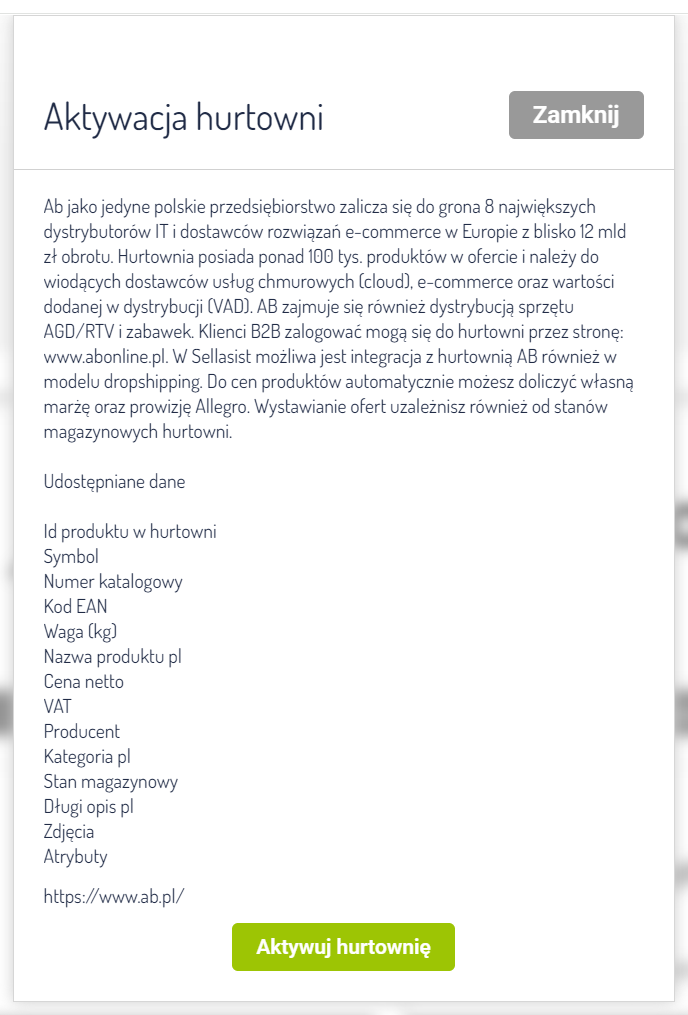
3. Kliknij wybraną hurtownię, aby zobaczyć jej opis, zakres udostępnianych danych oraz odnośnik do strony internetowej.
4. Kliknij przycisk Aktywuj hurtownię.
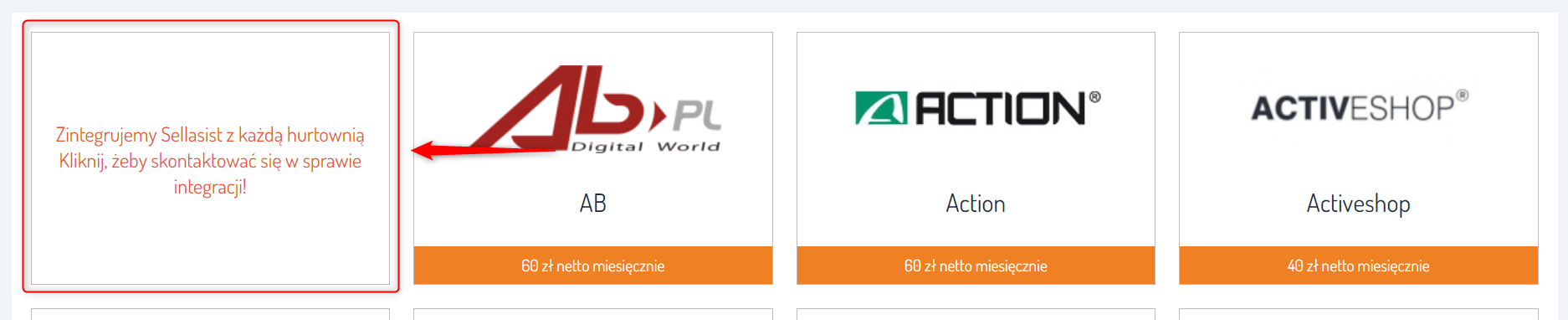
Jeśli na liście nie ma dostawcy, którego chcesz podłączyć, skorzystaj z dostępnego przycisku kontaktu. Podaj nazwę hurtowni, którą jesteś zainteresowany i prześlij zgłoszenie.
Krok 2: Opłać usługę
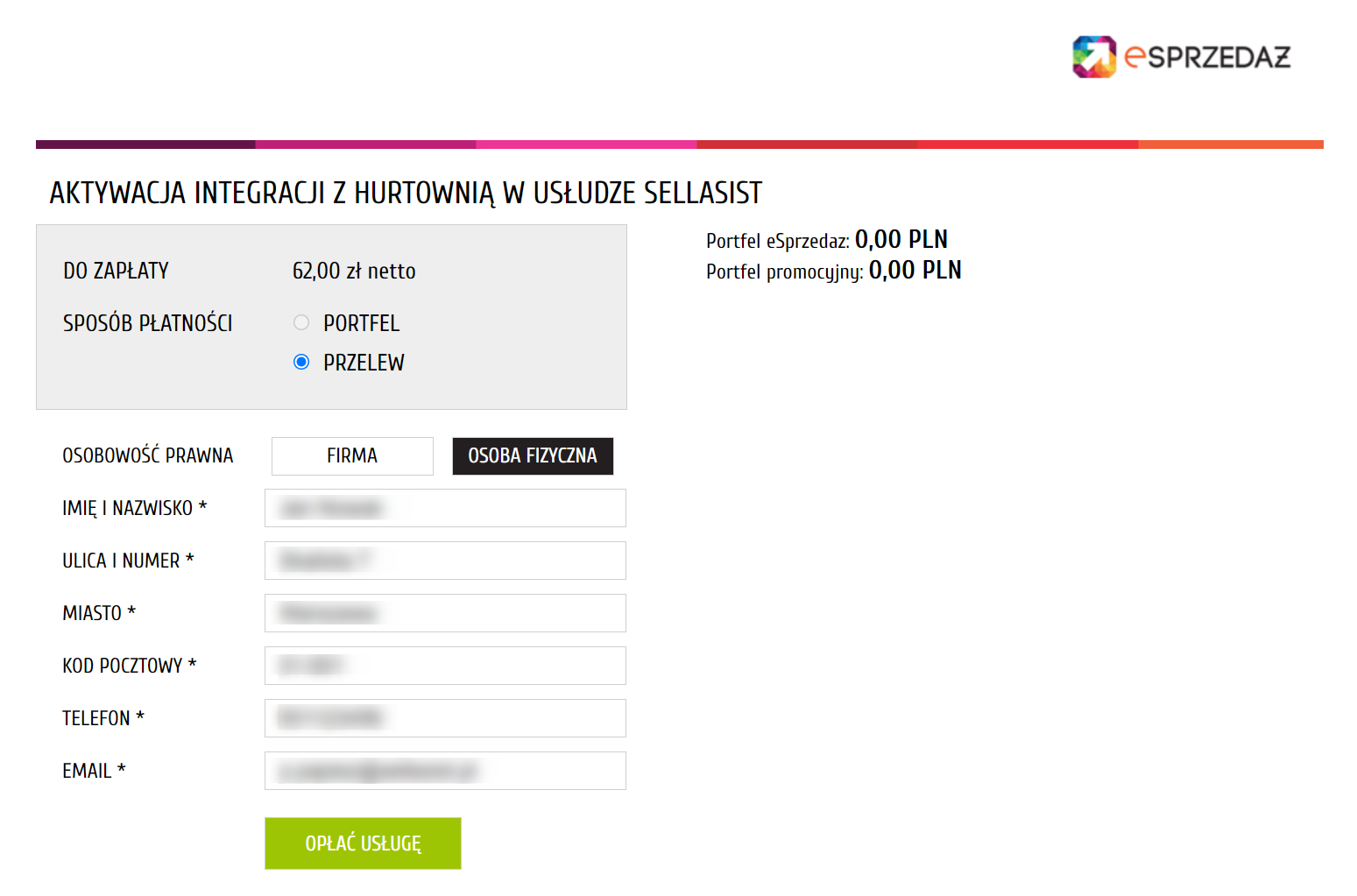
Przed aktywacją zobaczysz informację o miesięcznym koszcie obsługi wybranej hurtowni.
1. Kliknij przycisk Aktywuj.
2. Na stronie płatności uzupełnij wymagane dane i kliknij przycisk Opłać usługę.
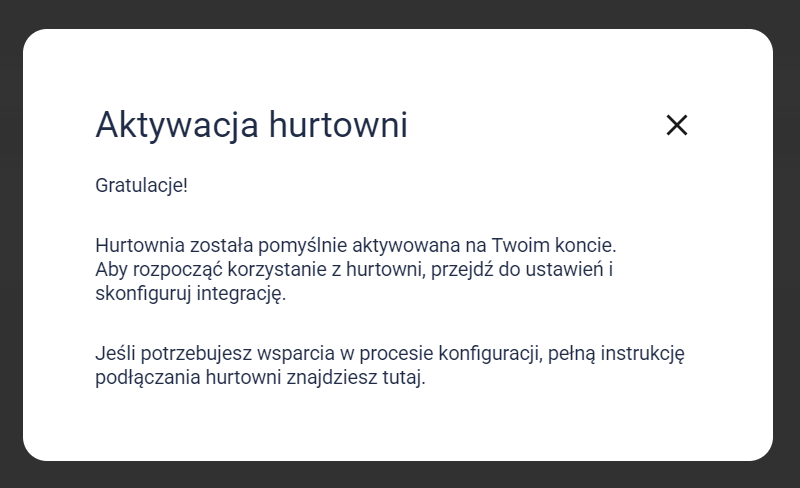
3. Po zakończeniu płatności zostaniesz ponownie przekierowany do Sellasist, gdzie zobaczysz komunikat z potwierdzeniem aktywacji.
4. Aktywowana hurtownia pojawi się na liście w Integracje → Hurtownie. Aby rozpocząć jej konfigurację, kliknij przycisk z ikoną ołówka po prawej stronie.
Krok 3: Skonfiguruj źródła danych
W konfiguracji hurtowni występują dwa osobne procesy:
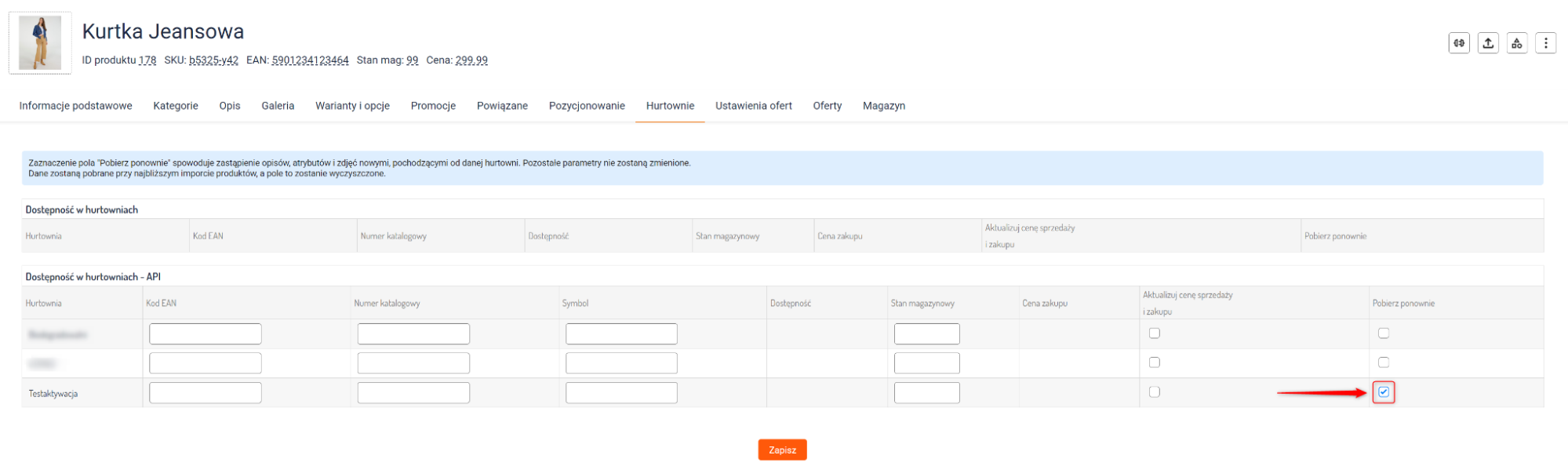
Importowanie produktów: Pobiera ofertę hurtowni i dodaje do Sellasist produkty, których jeszcze nie ma w systemie. Pełny import może także ponownie przetworzyć istniejące produkty oznaczone opcją Pobierz ponownie (Asortyment → Produkty → Wybrany produkt → Hurtownie → Checkbox Pobierz ponownie — patrz: screen poniżej).
Aktualizacja produktów: Odświeża ceny i stany magazynowe produktów powiązanych z hurtownią. Nie nadpisuje automatycznie opisów ani zdjęć.
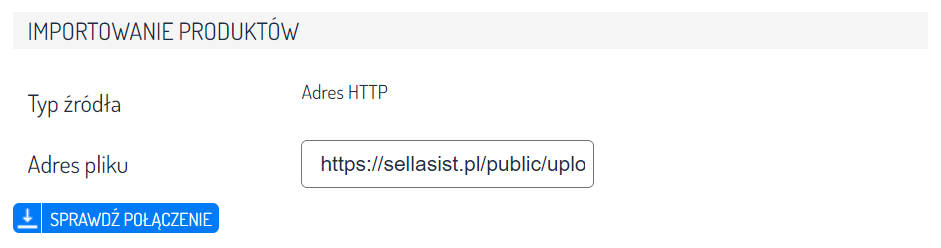
Zakres pól w sekcjach Aktualizacja produktów i Importowanie produktów zależy od sposobu udostępniania danych przez hurtownię. Źródłem może być między innymi:
adres HTTP;
serwer FTP;
plik przesyłany ręcznie;
inne źródło przygotowane dla danej integracji.
Aktualizacja produktów
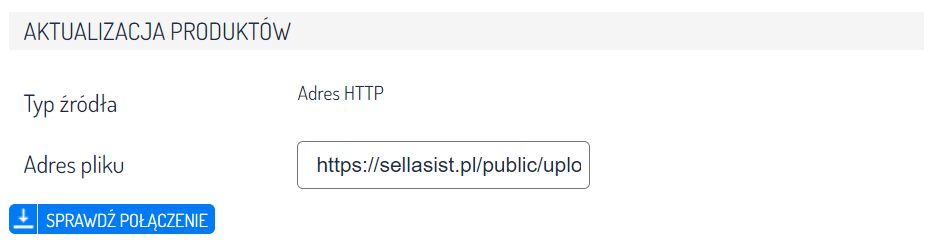
Wprowadź dane źródła wykorzystywanego do aktualizowania cen i stanów magazynowych. Jeśli hurtownia udostępnia plik aktualizacyjny, wpisz jego adres w polu Adres pliku.
Importowanie produktów
Wprowadź dane źródła zawierającego ofertę produktów przeznaczoną do importu. Jeśli hurtownia udostępnia plik importowy, wpisz jego adres w polu Adres pliku.
Krok 4: Dostosuj ceny
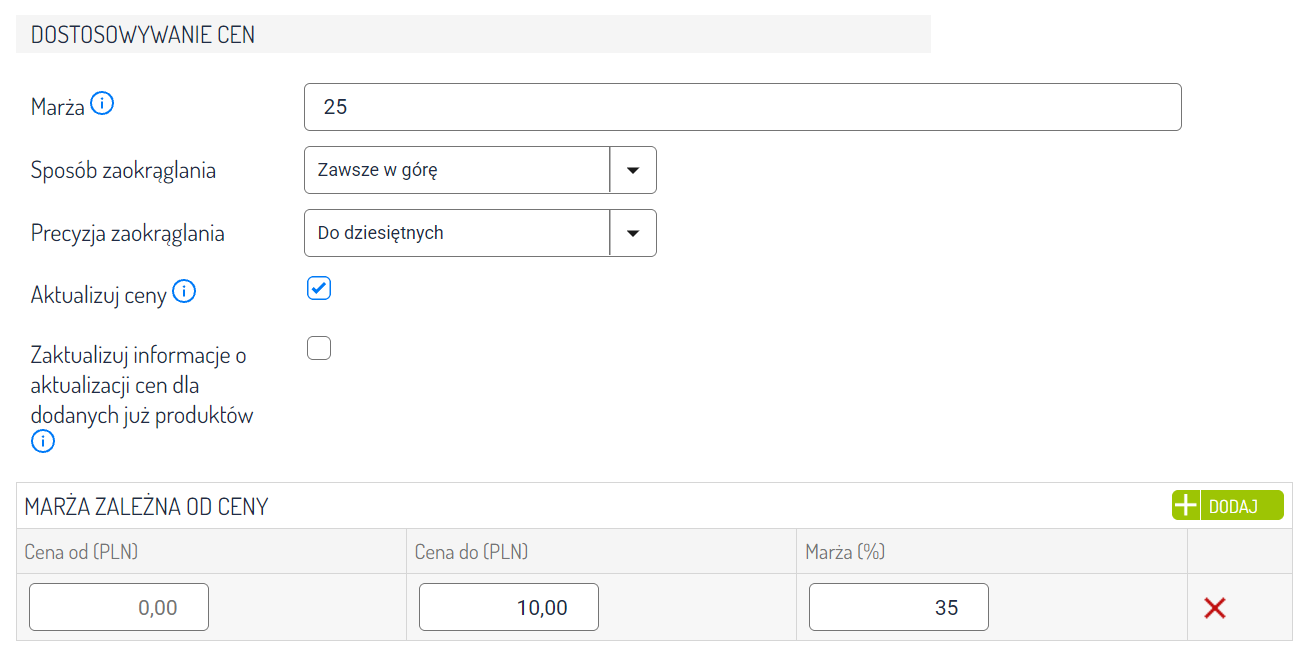
W sekcji Dostosowywanie cen możesz określić sposób wyliczania cen produktów pobieranych z hurtowni.
Marża i zaokrąglenie
Skonfiguruj:
ogólną marżę procentową;
sposób zaokrąglania cen;
precyzję zaokrąglania.
Po przetworzeniu danych z hurtowni, możesz także ustawić marżę dla poszczególnych kategorii. Dostępna jest także możliwość różnicowania marży w zależności od ceny produktu.
Jeśli produkt spełnia kilka reguł, Sellasist stosuje następującą kolejność priorytetów:
marża dla kategorii — najwyższy priorytet;
marża zależna od ceny;
marża ogólna — najniższy priorytet.
Przykład: Ustawiasz marżę ogólną 20%, a dla zakresu cen 0.00 zł – 10.00 zł — 35%. Produkty z tego przedziału cenowego otrzymają marżę 35%, ponieważ ustawienie marży zależnej od ceny ma wyższy priorytet.
Aktualizuj ceny: Zaznacz, jeśli ceny produktów w Sellasist mają zmieniać się wraz z cenami przekazywanymi przez dostawcę. Jeśli wyłączysz tę opcję, nadal możesz aktualizować na przykład stany magazynowe, zachowując ceny ustawione samodzielnie w Sellasist. Wskazówka: Dla produktów pobieranych z hurtowni, ustawienie jest widoczne także na karcie produktu w zakładce Hurtownie, w kolumnie Aktualizuj cenę sprzedaży i zakupu.
Zaktualizuj informacje o aktualizacji cen dla dodanych już produktów: Zaznacz, jeśli zmiana ustawienia Aktualizuj ceny ma objąć także produkty, które zostały wcześniej pobrane z tej hurtowni. Wskazówka: Jeśli jakiś produkt ma stanowić wyjątek, przejdź do jego karty, otwórz zakładkę Hurtownie i ręcznie zmień ustawienie w kolumnie Aktualizuj cenę sprzedaży i zakupu.
Marża zależna od ceny: Ustaw specjalną marżę dla konkretnych zakresów cen.
Krok 5: Ustaw częstotliwość pobierania danych
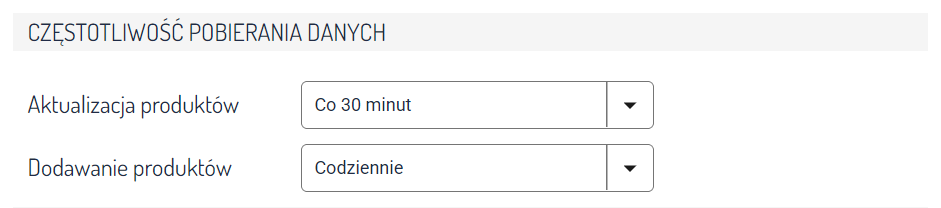
W sekcji Częstotliwość pobierania danych określ, jak często Sellasist ma wykonywać poszczególne operacje.
Aktualizacja produktów: Wybierz odstęp czasu pomiędzy kolejnymi aktualizacjami cen i stanów magazynowych. Uwaga: Aktualizacja produktów nie nadpisuje automatycznie pozostałych danych istniejącego produktu, takich jak opis czy zdjęcia.
Dodawanie produktów: Wybierz, jak często Sellasist ma sprawdzać ofertę hurtowni i dodawać nowe produkty.
Jak ponownie pobrać opis lub zdjęcia produktu?
Jeśli chcesz odświeżyć dane istniejącego produktu:
1. Przejdź na kartę produktu (Asortyment → Produkty → Wybrany produkt) i otwórz zakładkę Hurtownie.
2. Przy wybranej hurtowni zaznacz opcję Pobierz ponownie.
3. Przejdź do konfiguracji hurtowni (Integracje → Hurtownie → Wybrana hurtownia) i w sekcji Informacje o synchronizacji kliknij przycisk Zleć pełny import (opcja widoczna po pełnym skonfigurowaniu hurtowni).
Podczas pełnego importu, Sellasist ponownie przetworzy produkt oznaczony opcją Pobierz ponownie i pobierze dostępne dane — na przykład zaktualizowany opis lub zdjęcia.
Uwaga: Samo zaznaczenie opcji Pobierz ponownie nie powoduje odświeżania danych produktu podczas cyklicznej aktualizacji cen i stanów.
Krok 6: Skonfiguruj ustawienia produktów i zapisz formularz
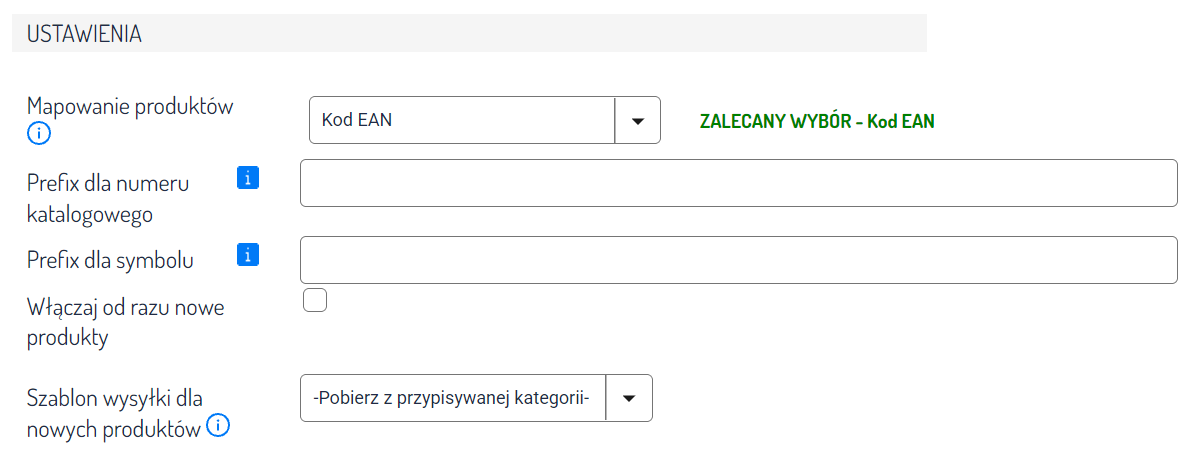
Mapowanie produktów: Wybierz identyfikator, na podstawie którego produkty z hurtowni mają być rozpoznawane i wiązane z produktami w Sellasist. Zalecane jest mapowanie po kodzie EAN. Uwaga: Przed uruchomieniem importu upewnij się, że wybrany identyfikator jest uzupełniany przez hurtownię i pozostaje unikalny.
Prefix dla numeru katalogowego i Prefix dla symbolu: Jeśli chcesz, wpisz tekst dodawany przed wartościami pobieranymi z hurtowni. Prefiksy pomagają rozróżnić produkty pochodzące od różnych dostawców i zapobiegać powtarzaniu się numerów lub symboli.
Włączaj od razu nowe produkty: Zaznacz, aby produkty importowane z hurtowni były automatycznie włączane po dodaniu do systemu.
Szablon wysyłki dla nowych produktów: Wybierz szablon wysyłki, który ma być automatycznie przypisywany do nowych produktów importowanych z hurtowni. Przypisany szablon znajdziesz później na karcie produktu w sekcji Magazyn.
Kategoria dla importowanych produktów (pole widoczne po pierwszym przesłaniu formularza): Pole pozwala przypisać wszystkie produkty z hurtowni do jednej, wskazanej kategorii w Sellasist. Tę opcję możesz wykorzystać w dwóch sytuacjach:
– Hurtownia nie udostępnia własnych kategorii: Wpisz kategorię, do której mają trafiać wszystkie importowane produkty;
– Hurtownia udostępnia kategorie, ale nie chcesz z nich korzystać: Wpisz jedną kategorię docelową dla całej oferty. Uwaga: Po uzupełnieniu tego pola, kategorie przekazywane przez hurtownię nie będą wykorzystywane podczas importu — wszystkie produkty zostaną przypisane do jednej wskazanej kategorii. Jeśli dostawca nie przekazuje kategorii, sekcja Mapowanie kategorii może się nie wyświetlić.
Kliknij przycisk Zapisz.
Krok 7: Zmapuj pola produktów
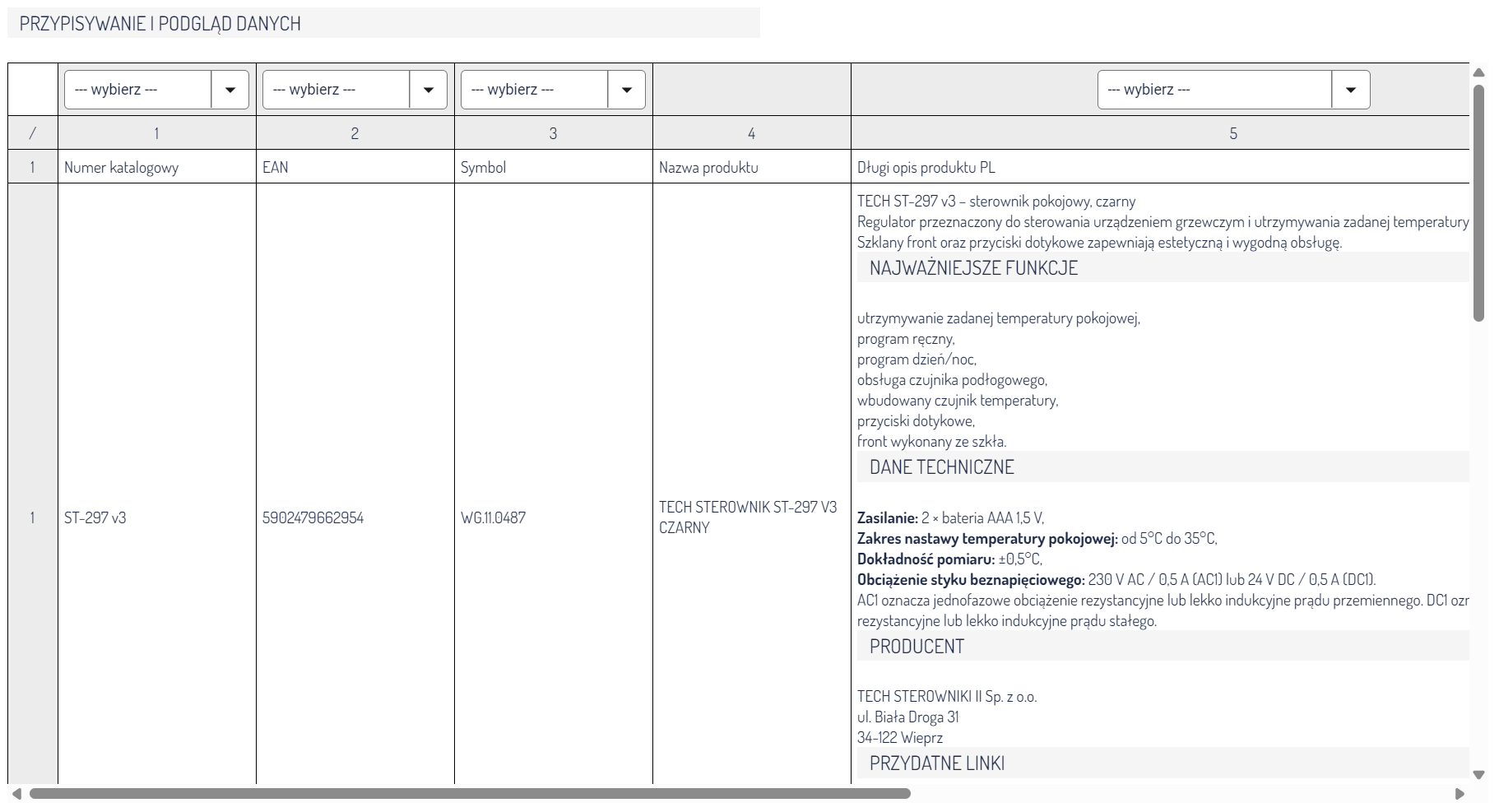
Po zakończeniu przetwarzania danych z hurtowni, na końcu formularza pojawi się sekcja Przypisywanie i podgląd danych z tabelą.
Tabela zawiera podgląd kilku pierwszych produktów z pliku. Próbka pozwala sprawdzić strukturę danych i zdecydować, do których pól w Sellasist mają trafiać informacje przekazywane przez hurtownię.
Możesz między innymi określić, do których dokładnie pól w Sellasist ma trafić importowany:
numer katalogowy;
EAN;
Symbol;
długi i krótki opis.
Krok 8: Zmapuj kategorie
W sekcji Mapowanie kategorii przypisz kategorie dostawcy do odpowiednich kategorii w Sellasist. Następnie, w kolumnie Pobieraj produkty zaznacz checkbox przy tych kategoriach, z których produkty mają być importowane. Produkty z kategorii, przy których checkbox nie został zaznaczony, nie będą pobierane — nawet jeśli zostały przypisane do kategorii w Sellasist.
Możesz:
powiązać kategorię hurtowni z kategorią istniejącą w Sellasist;
utworzyć brakujące kategorie i automatycznie je powiązać;
zdefiniować szablon nazwy, który określa nazwę importowanych produktów dla danej kategorii. Zmienna {title} oznacza oryginalną nazwę produktu dostawcy. Możesz pozostawić ją bez zmian lub dodać własny tekst, np. prefix albo sufix.
Aby automatycznie utworzyć kategorie:
1. Zaznacz odpowiednie pola w kolumnie Pobieraj produkty.
2. Kliknij przycisk Utwórz i automatycznie powiąż kategorie.
3. Sprawdź utworzone powiązania przed rozpoczęciem importu.
Uwaga: Jeśli wcześniej uzupełniłeś pole Kategoria dla importowanych produktów, wszystkie produkty trafią do wskazanej w nim kategorii, a kategorie dostawcy nie będą wykorzystywane.
Krok 9: Skonfiguruj producentów
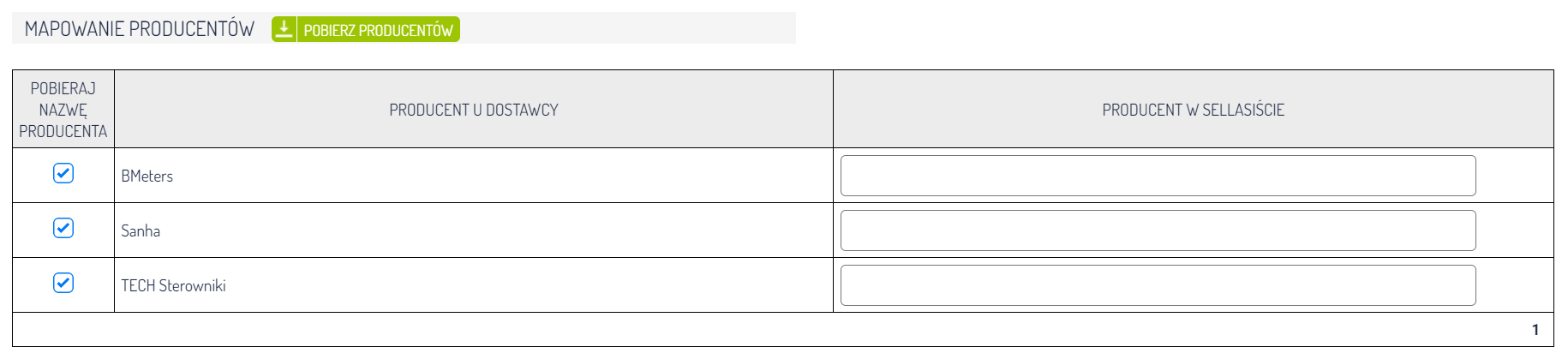
1. W sekcji Mapowanie producentów kliknij przycisk Pobierz producentów.
2. Przy wybranych pozycjach zaznacz opcję Pobieraj nazwę producenta. W razie potrzeby zmień nazwę, pod którą producent ma zostać zapisany w Sellasist.
Podczas importu Sellasist sprawdza producentów po nazwie. Jeśli producent o takiej samej nazwie już istnieje, nie zostanie utworzony ponownie.
Przykład: Jedna hurtownia przekazuje nazwę Procter & Gamble, a druga skrót P&G. Aby uniknąć utworzenia dwóch producentów, zmień nazwę przekazywaną przez jedną z hurtowni na nazwę, która już występuje w Sellasist.
Krok 10: Skonfiguruj atrybuty
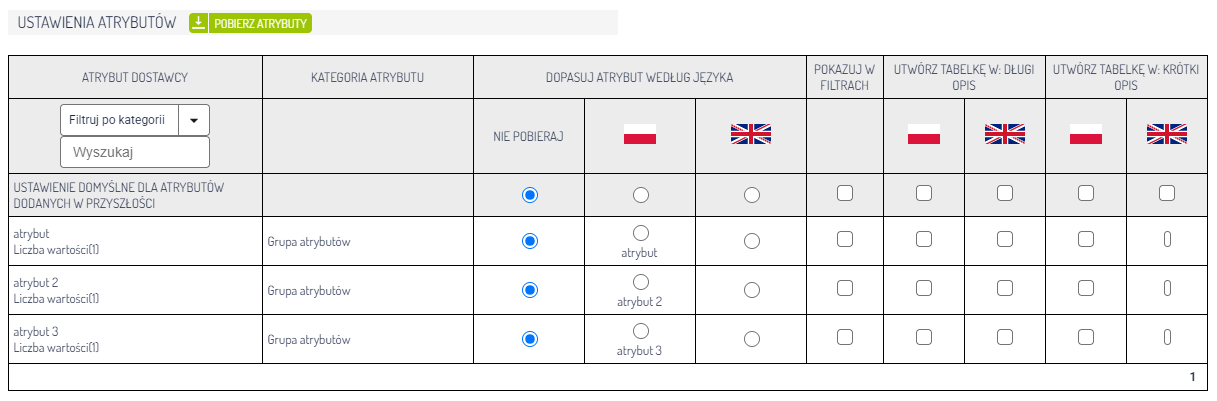
1. W sekcji Ustawienia atrybutów kliknij przycisk Pobierz atrybuty.
2. Wybierz atrybuty, które mają być pobierane, z uwzględnieniem odpowiedniej wersji językowej. W razie potrzeby możesz także utworzyć tabelę atrybutów w długim lub krótkim opisie produktu.
Wskazówka: Dla wybranych atrybutów możesz włączyć opcję Pokazuj w filtrach. W takim przypadku, atrybuty i ich wartości będą dostępne w uporządkowanej strukturze, dzięki czemu można je wykorzystywać podczas filtrowania produktów.
Krok 11: Uruchom synchronizację
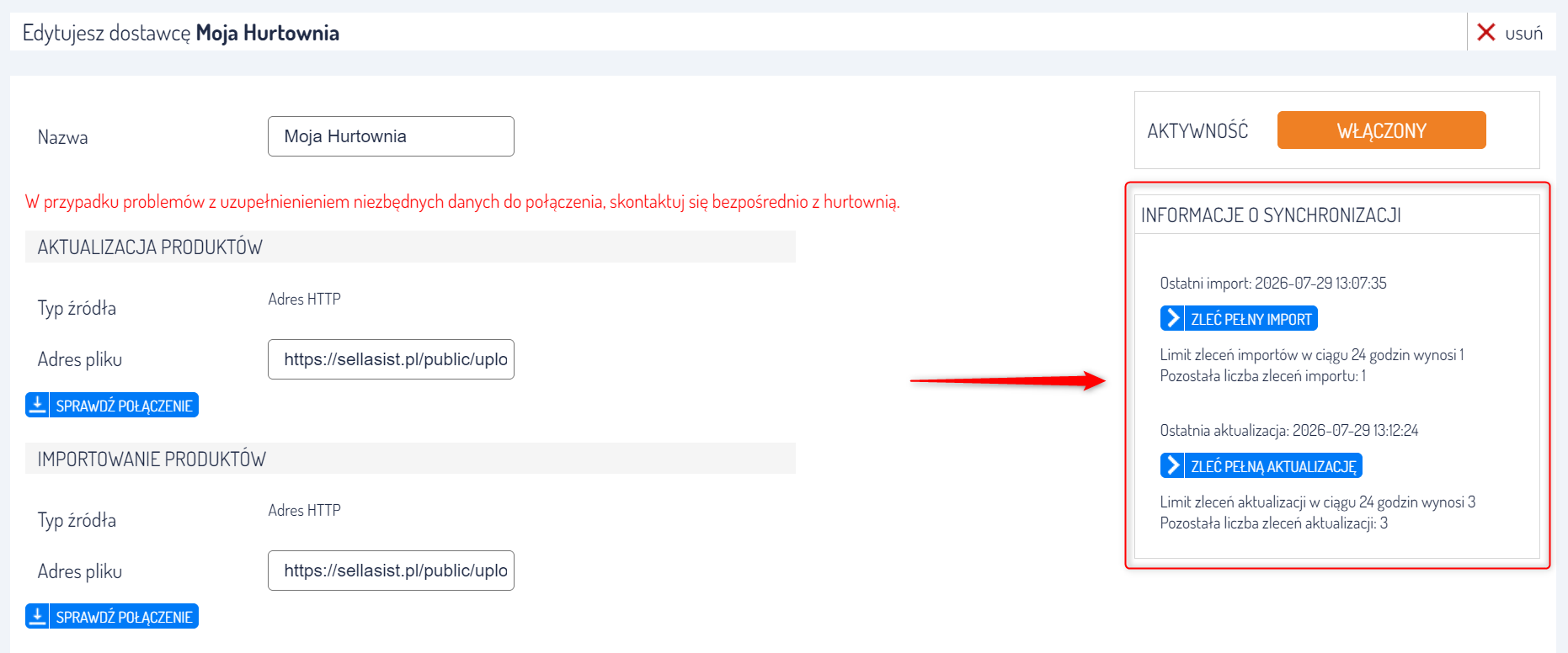
Po zakończeniu konfiguracji i pobraniu danych pojawi się sekcja Informacje o synchronizacji.
Znajdziesz w niej 2 przyciski:
Zleć pełny import: Przetwarza ofertę produktową hurtowni, dodaje nowe produkty, a w przypadku produktów oznaczonych opcją Pobierz ponownie może również odświeżyć takie dane jak opisy czy zdjęcia.
Zleć pełną aktualizację: Aktualizuje ceny i stany magazynowe produktów powiązanych z hurtownią.
Pod przyciskami znajdują się informacje o limitach uruchamiania obu operacji. Zapoznaj się z nimi przed ponownym zleceniem pełnego importu lub aktualizacji.
Wskazówka: Po pierwszym imporcie sprawdź kilka utworzonych produktów. Zweryfikuj w szczególności przypisanie identyfikatorów, kategorii, producentów, cen, zdjęć i atrybutów. Pozwoli to wychwycić ewentualne błędy mapowania przed rozpoczęciem regularnej synchronizacji całej oferty.
Po zakończeniu pełnego importu, produkty z hurtowni będą dostępne w panelu Sellasist. Możesz je przeglądać, edytować i dalej wykorzystywać między innymi w ofertach sprzedażowych. Od tego momentu ich ceny i stany magazynowe będą aktualizowane zgodnie z ustawieniami skonfigurowanymi dla hurtowni.
Zdobywaj informacje o nowościach i bądź na bieżąco z naszymi promocjami!
Nasz newsletter jest zupełnie bezpłatny i informujemy w nim
jedynie o najważniejszych sprawach dot. sprzedaży internetowej.