W Sellingo możesz ręcznie dodać klienta i zgromadzić wszystkie jego dane w jednym miejscu — od informacji kontaktowych, przez adresy dostawy, po rabaty i notatki wewnętrzne.
Dzięki temu masz pełny kontekst przy każdej interakcji: szybciej obsługujesz zapytania, unikasz pomyłek przy realizacji zamówień i możesz podejmować trafniejsze decyzje — np. nadając priorytet kluczowym klientom lub odpowiednio reagując na trudniejsze przypadki.
Dodawanie klienta
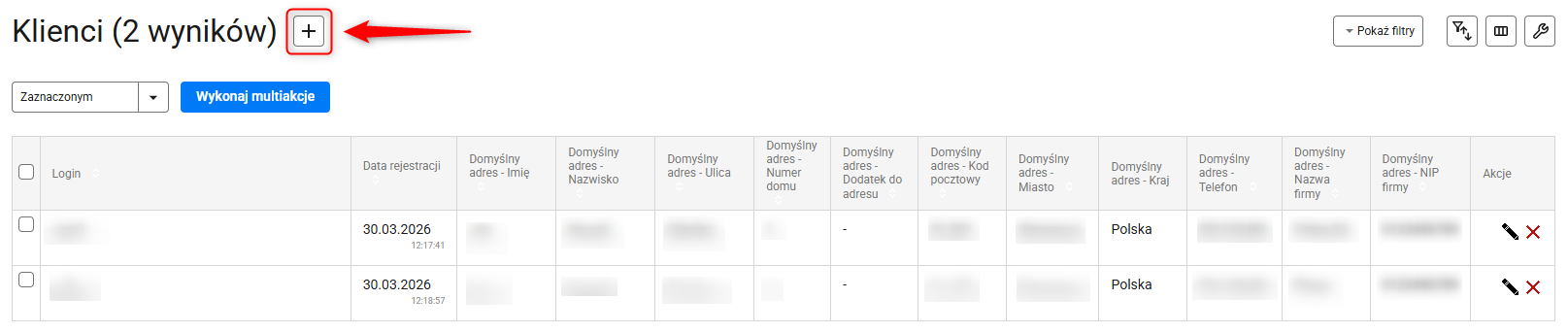
1. Przejdź do Klienci → Lista i kliknij przycisk z ikoną plusa.
2. Na ekranie zobaczysz formularz dodawania nowego klienta.
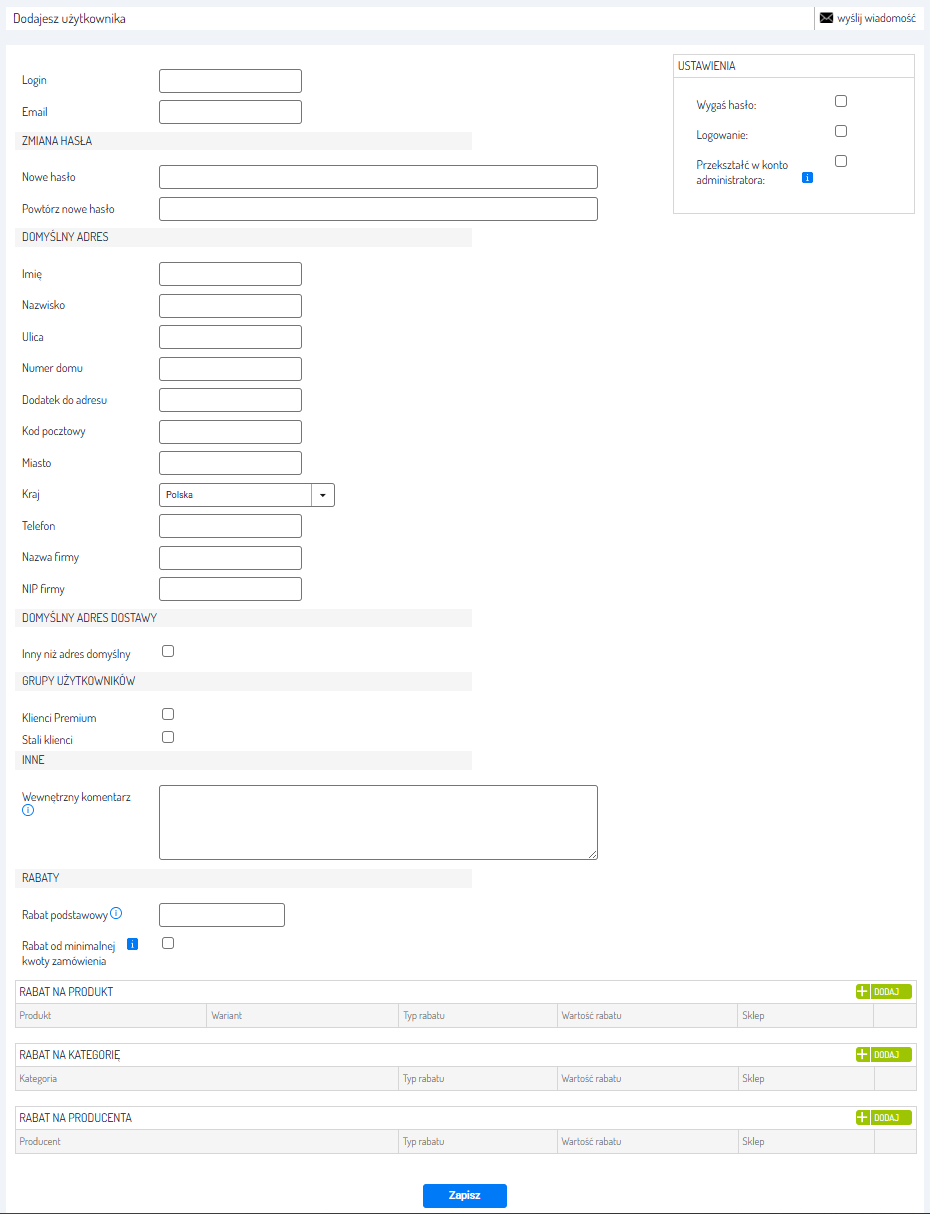
- Login, email, hasło: Dane logowania do konta w Twoim sklepie.
- Domyślny adres: Sekcja wszystkich podstawowych informacji o kliencie.
- Domyślny adres dostawy: Włącz i ustaw / wyłącz inny adres dostawy niż domyślny adres.
- Grupy użytkowników: Możliwość dodania klienta do wybranych grup — np. stali klienci czy klienci premium.
Wskazówka: Więcej na temat grup klientów dowiesz się tutaj.
- Wewnętrzny komentarz: Notatka dotycząca klienta.
- Rabaty: Możliwość włączenia indywidualnych rabatów z precyzyjną konfiguracją — od ogólnej zniżki na całe zamówienie, przez rabat zależny od minimalnej wartości koszyka, po zniżki przypisane do konkretnych produktów, kategorii czy producentów.
- Ustawienia:
– Wygaś hasło: Wygaszenie aktualnego hasła klienta. Przy kolejnej próbie logowania klient będzie musiał ustawić nowe hasło.
– Logowanie: Funkcja określa, czy klient może logować się do panelu klienta. Pozwala odróżnić konta utworzone wyłącznie na potrzeby obsługi zamówień od kont klientów, którzy mają aktywny dostęp do panelu.
– Przekształć w administratora: Funkcja dostępna dla administratorów. Umożliwia przekształcenie wybranego konta klienta w konto administratora. Dzięki temu dana osoba będzie mogła logować się do panelu i korzystać z uprawnień administracyjnych.
3. Po wypełnieniu formularza kliknij przycisk Zapisz.
Ustawienia listy klientów
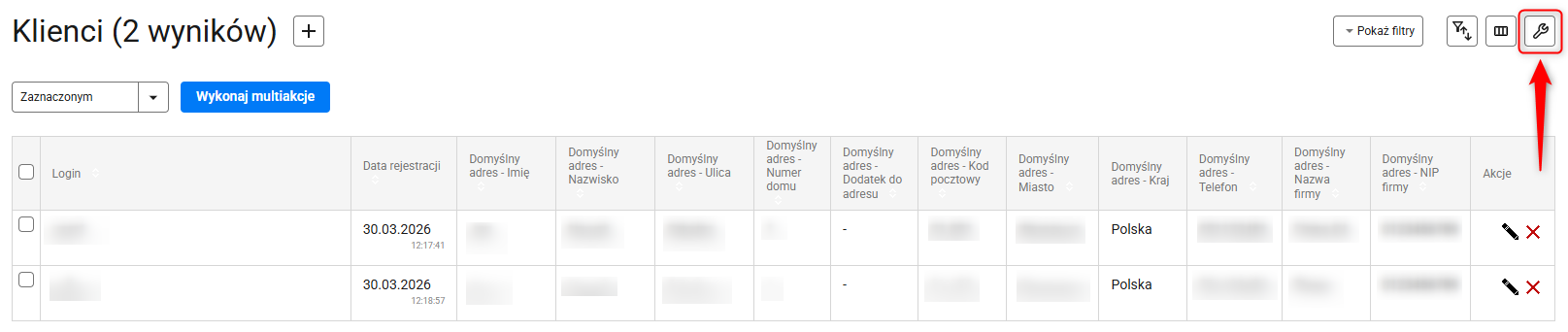
1. Przejdź do Klienci → Lista i kliknij przycisk Ustawienia.
2. Na ekranie zobaczysz ustawienia listy klientów.
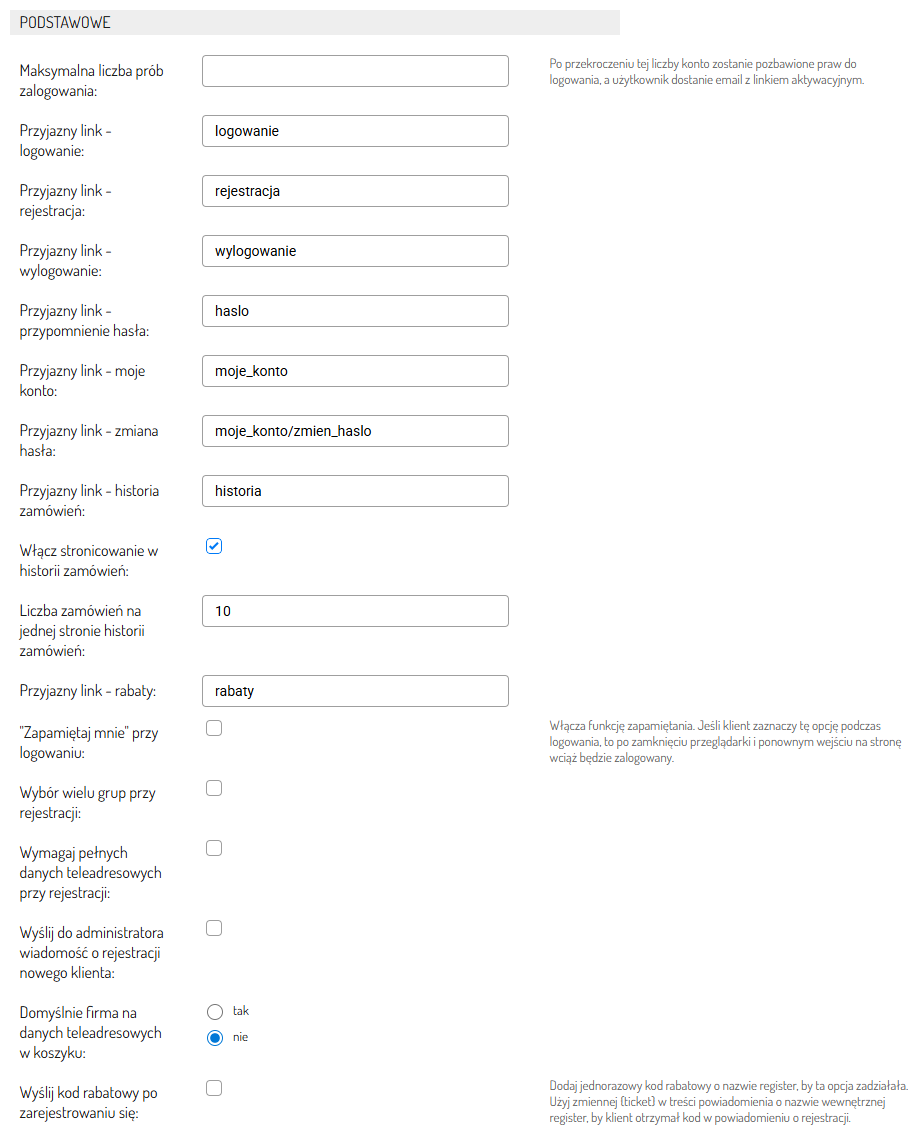
- Maksymalna liczba prób zalogowania: Wskaż liczbę prób, po przekroczeniu której logowanie dla danego konta zostanie zablokowane. W takim przypadku użytkownik automatycznie otrzyma e-mail z linkiem do ponownej aktywacji.
- Przyjazne linki: Linki do poszczególnych podstron dostępnych po zalogowaniu — np. twoj-sklep.pl/moje_konto czy twoj-sklep.pl/historia_zamowien.
- Włącz stronicowanie w historii zamówień, Liczba zamówień na jednej stronie historii zamówień: Ustawienia wyświetlania historii zamówień.
- "Zapamiętaj mnie" przy logowaniu: Włączenie tej opcji sprawi, że podczas logowania widoczny będzie checkbox Zapamiętaj mnie.
- Wybór wielu grup przy rejestracji: Podczas zakładania konta klient może dołączyć do wielu grup klientów.
- Wymagaj pełnych danych teleadresowych przy rejestracji: Włącz/wyłącz wymóg wpisania danych teleadresowych podczas zakładania konta.
- Wyślij do administratora wiadomość o rejestracji nowego klienta: Włącz/wyłącz powiadamianie administratora o utworzeniu nowego konta.
- Domyślnie firma na danych teleadresowych w koszyku: Domyślne zaznaczenie opcji Firma podczas uzupełniania danych teleadresowych w koszyku. Dzięki temu klient od razu składa zamówienie jako firma, bez potrzeby ręcznej zmiany typu zamawiającego.
- Wyślij kod rabatowy po zarejestrowaniu się: Włącz/wyłącz wysyłke kodu rabatowego po rejestracji.
Wskazówka: Więcej na temat wysyłania kodu rabatowego po rejestracji znajdziesz tutaj.
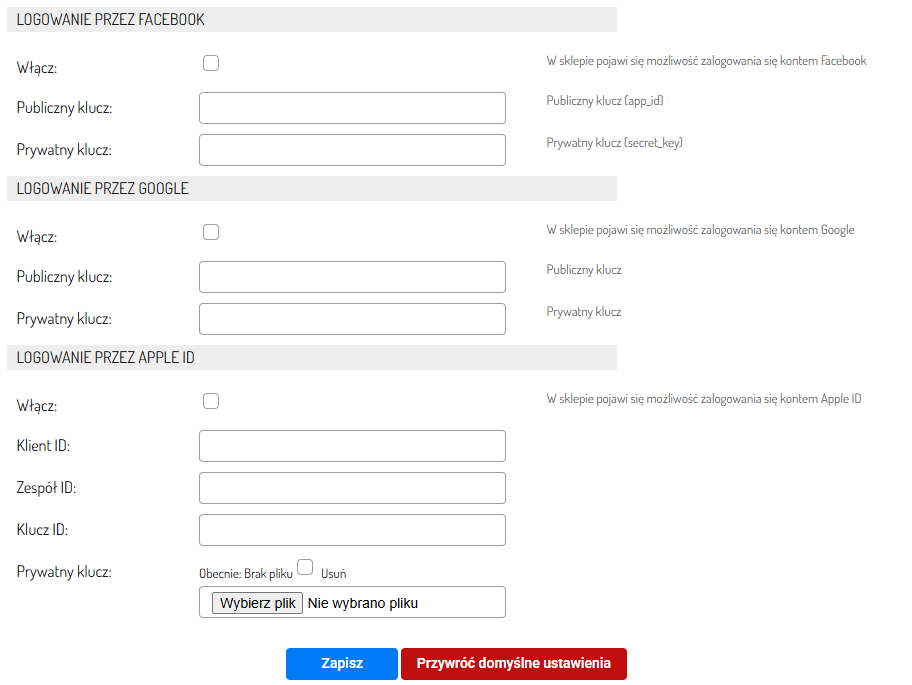
- Logowanie przez Facebook, Google, Apple ID: Włącz i skonfiguruj / wyłącz logowanie na konto w sklepie za pomocą wybranej metody. Dane dostępu zdobędziesz w panelu dostawcy danej usługi.
3. Po skonfigurowaniu ustawień kliknij przycisk Zapisz.
Powiązane artykuły