W systemie Sellasist możesz automatycznie przekazywać faktury do Allegro. Aby uruchomić wysyłanie dokumentów, wybierz odpowiednie serie faktur w ustawieniach zamówień danego konta Allegro. W razie potrzeby możesz również dostosować pozostałe parametry, takie jak opóźnienie wysyłki czy zakres przekazywanych dokumentów.
Zanim zaczniesz
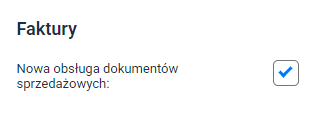
Aby włączyć nową obsługę dokumentów sprzedażowych, przejdź do Integracje → Allegro → Ustawienia i w sekcji Faktury zaznacz opcję Nowa obsługa dokumentów sprzedażowych.

Ustawienia dokumentów Allegro
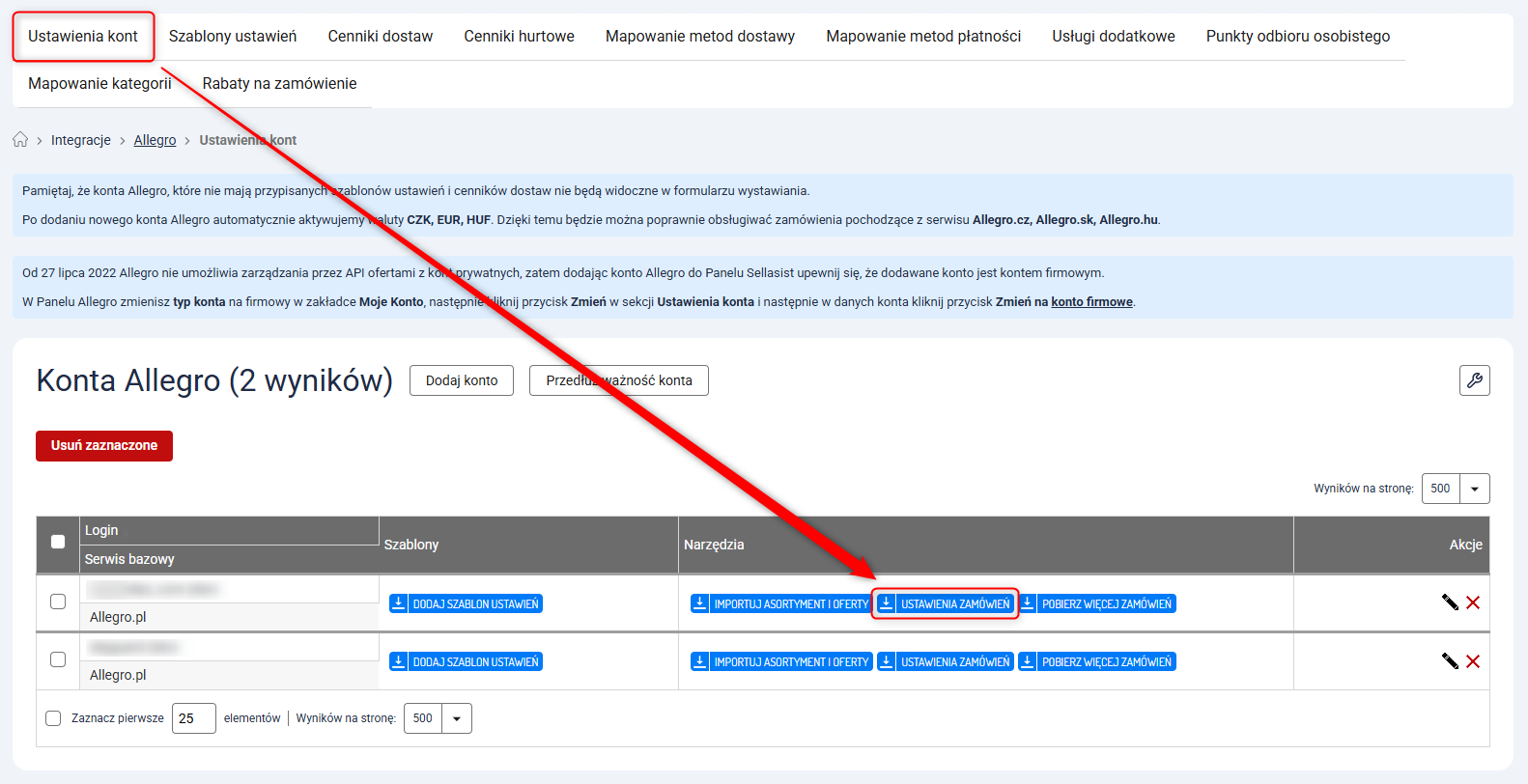
1. Przejdź do Integracje → Allegro i w sekcji Ustawienia kont otwórz Ustawienia zamówień wybranego konta.
2. Na ekranie zobaczysz formularz ustawień. Znajdź sekcję Ustawienia dokumentów, w której dostosujesz obsługę faktur dla zamówień Allegro do własnych potrzeb.
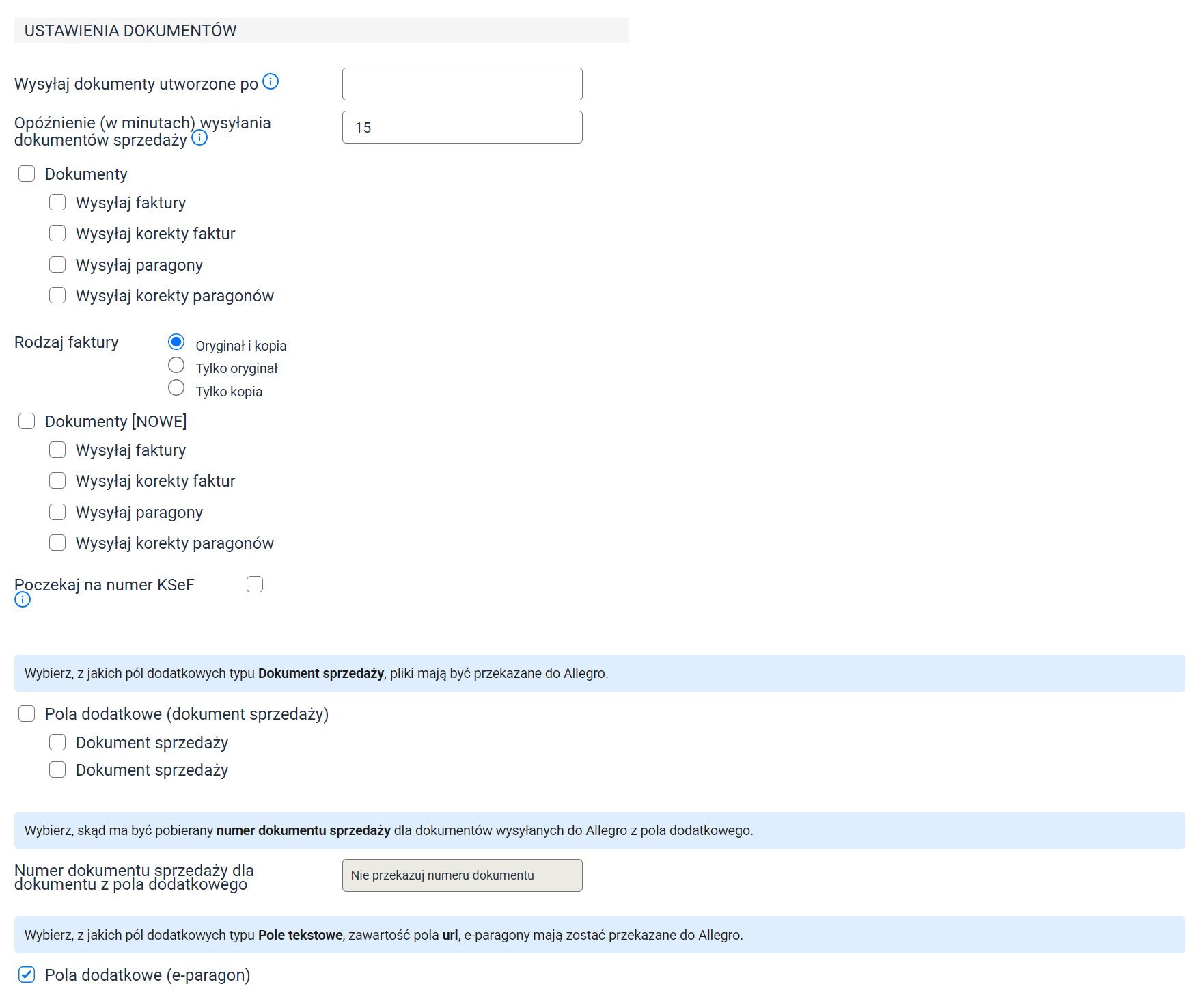
- Wysyłaj dokumenty utworzone po: Wybierz datę, od której dokumenty mają być przekazywane do Allegro. Pole możesz zostawić puste.
Uwaga: Dokumenty wystawione ponad 14 dni temu nie zostaną przekazane.
- Opóźnienie (w minutach) wysyłania dokumentów sprzedaży: Określ, po jakim czasie od utworzenia dokumentu sprzedaży ma on zostać wysłany do Allegro.
Wskazówka: Domyślne opóźnienie wynosi 15 minut. Wartości mniejsze niż 15 minut nie są uwzględniane.
- Dokumenty: Zaznacz serie dokumentów, które chcesz wysyłać do Allegro.
Uwaga: Dotyczy starego modułu dokumentów.
- Rodzaj faktury:Oryginał i kopia / Tylko oryginał / Tylko kopia.
- Dokumenty [Nowe]: Zaznacz serie dokumentów, które chcesz wysyłać do Allegro.
Uwaga: Dotyczy nowego modułu dokumentów.
Zobacz także: Więcej na temat nowego modułu dokumentów znajdziesz tutaj.
- Poczekaj na numer KSeF: Włącz/wyłącz wysyłanie do Allegro wyłącznie dokumentów zaakceptowanych w KSeF.
- Pola dodatkowe (dokument sprzedaży): Zaznacz pola typu Dokument sprzedaży, z których pliki mają być przekazywane do Allegro.
Zobacz także: Więcej na temat pól dodatkowych znajdziesz tutaj i tutaj.
- Numer dokumentu sprzedaży dla dokumentu z pola dodatkowego: Wybierz, z którego dokumentu sprzedaży ma zostać pobrany numer wysyłany do Allegro dla dokumentów zapisanych w polu dodatkowym. Ustawienie jest dostępne po wybraniu co najmniej jednego dokumentu na liście Pola dodatkowe (dokument sprzedaży) i zawiera opcje:
– Nie przekazuj numeru dokumentu: Numer dokumentu sprzedaży dla dokumentów z pola dodatkowego nie będzie wysyłany do Allegro.
– Numer dokumentu sprzedaży z zamówienia: Do Allegro zostanie wysłana wartość z pola Numer dokumentu sprzedaży w zamówieniu.
– Nazwa pliku w polu dodatkowym: Do Allegro zostanie wysłana nazwa pliku z pola dodatkowego (bez rozszerzenia). Np. dla pliku FX_01.pdf zostanie przekazana wartość FX_01.
Uwaga: W przypadku zamówień eksportowanych na Ukrainę przekazanie numeru dokumentu sprzedaży jest obowiązkowe. Bez przekazania numeru, Allegro nie pozwoli wygenerować etykiety przewozowej.
- Pola dodatkowe (e-paragon): Zaznacz pola typu Pole tekstowe ⇒ Zawartość pola: URL, z których e-paragony mają być przekazywane do Allegro.
Skonfiguruj ustawienia według własnych potrzeb i kliknij przycisk Zapisz.
Powiązane artykuły