Integracja
Sellasist ↔ Erli to rozwiązanie, które pozwala sprawnie pobierać zamówienia, synchronizować ceny i stany magazynowe, a także importować oferty i łączyć je z asortymentem w Sellasist. Co więcej, wszystkie oferty wystawisz bezpośrednio z panelu Sellasist, z możliwością pełnej automatyzacji procesu.
Zanim zaczniesz: Upewnij się, że integracja Erli jest poprawnie podłączona, a
wszystkie ustawienia mapowania właściwie skonfigurowane. Aby sprawdzić status połączenia, przejdź do
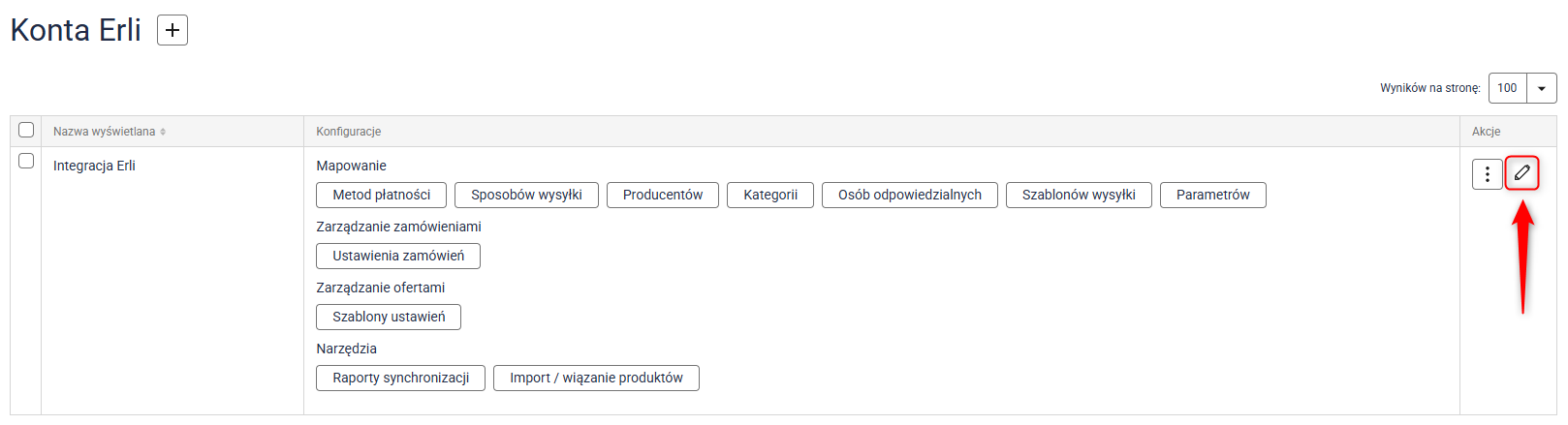
Integracje → Erli i kliknij
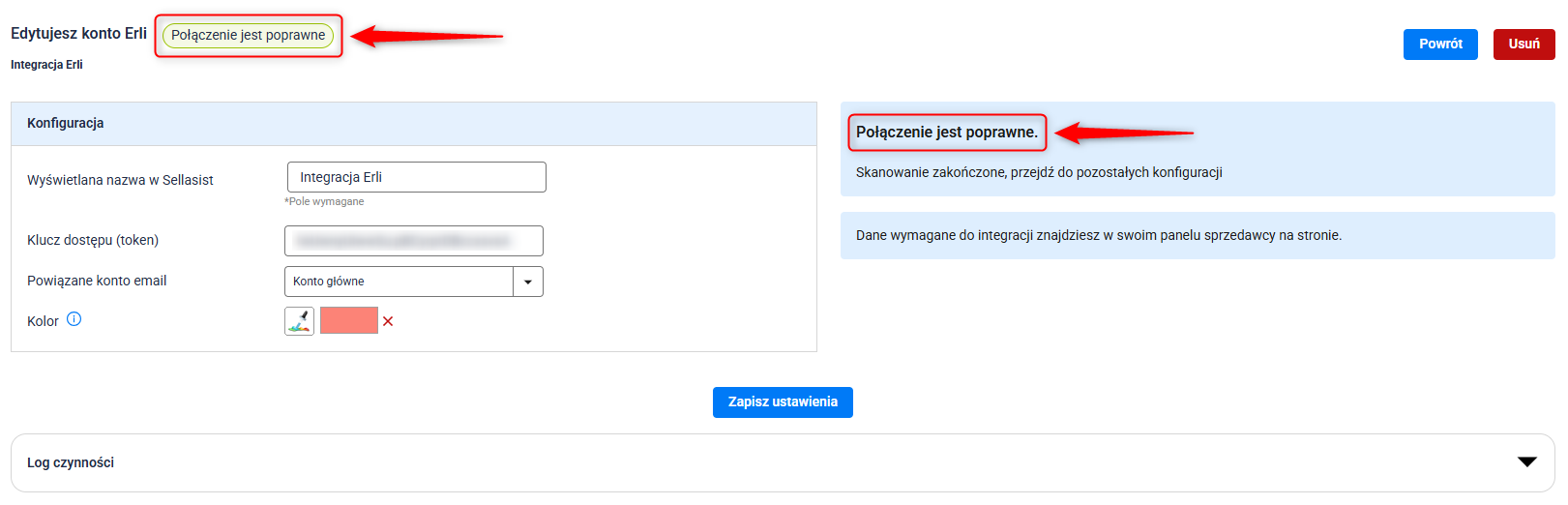
ikonę ołówka. Prawidłowo skonfigurowane konto będzie zawierać komunikat o poprawnym połączeniu (screen poniżej). Jeśli jeszcze nie podłączyłeś konta Erli lub nie skonfigurowałeś mapowania, szczegółową instrukcję konfiguracji znajdziesz
tutaj.
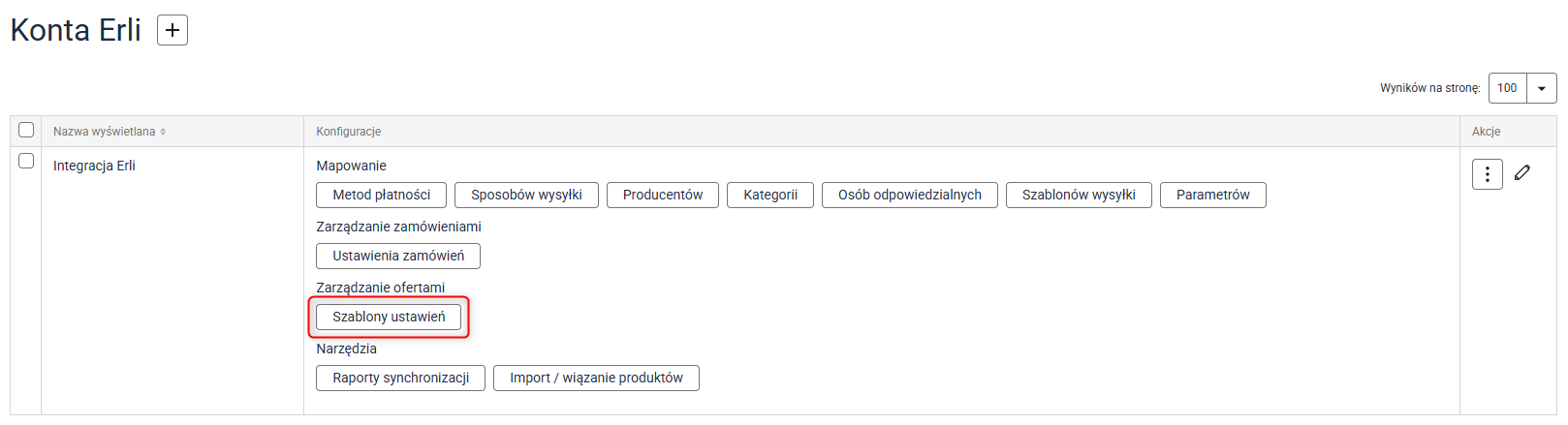
Szablony ustawień
Szablon ustawień jest automatycznie przypisywany do każdej oferty utworzonej podczas importu. Dzięki temu ustawienia synchronizacji w tej ofercie zostaną od razu dostosowane do konfiguracji zapisanej w szablonie.
Wskazówka: Pierwszy utworzony szablon automatycznie staje się domyślny. W przypadku utworzenia kolejnych szablonów, możesz dowolnie zmienić tę właściwość.
1. Na karcie dodawania nowego szablonu ustawień kliknij przycisk Nowy szablon.
2. Na ekranie zobaczysz formularz nowego szablonu ustawień.
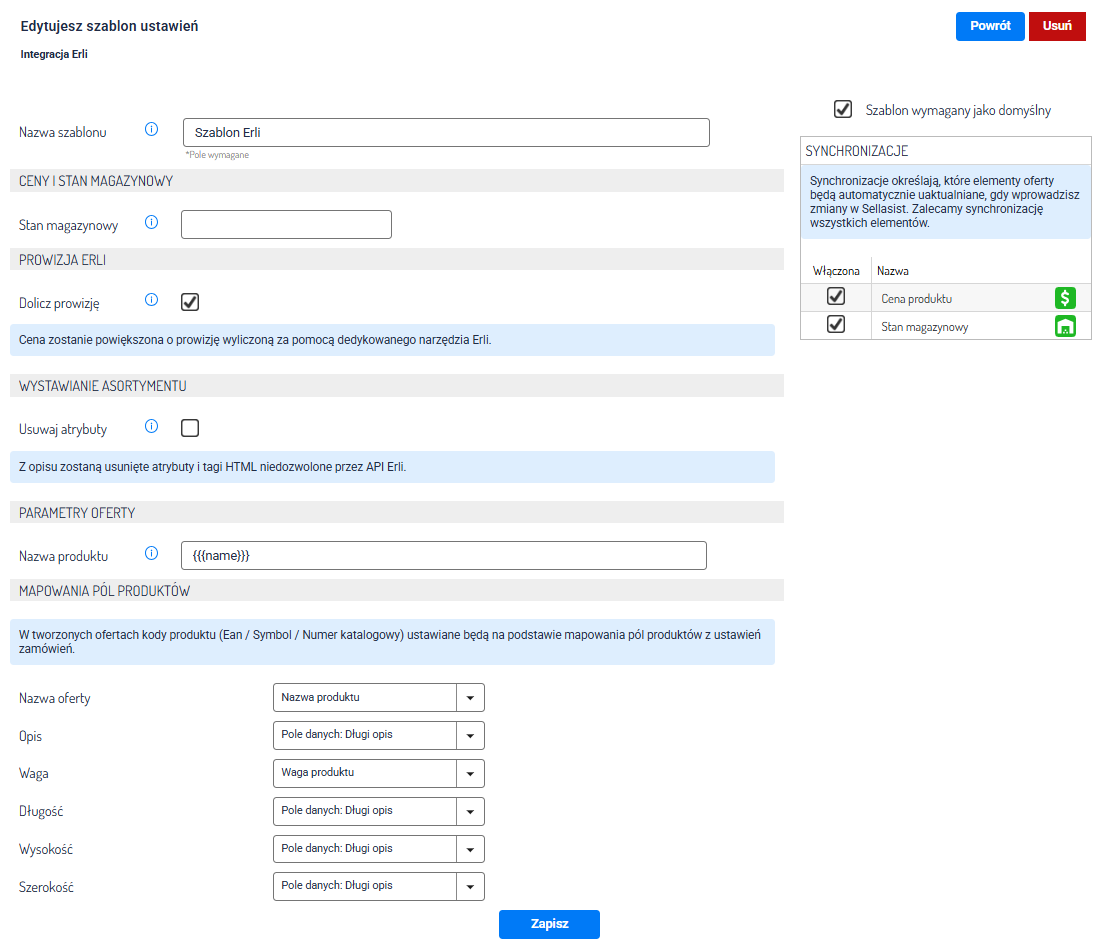
- Nazwa szablonu: Nazwa szablonu widoczna w panelu Sellasist.
- Stan magazynowy: Ręczne ustawienie stanu magazynowego produktów — wymaga wyłączenia synchronizacji stanów magazynowych po prawej stronie formularza.
- Dolicz prowizję: Włącz/wyłącz doliczanie prowizji Erli do synchronizacji cen produktów.
- Usuwaj atrybuty: Włącz/wyłącz usuwanie niedozwolonych atrybutów i tagów HTML podczas wystawiania asortymentu.
- Nazwa produktu: Nazwa może być uzupełniona o dodatkową, stałą frazę. Podstawą jest zmienna
{{{name}}}, czyli właściwa nazwa produktu, do której możesz dopisać dowolny tekst. Przykład: {{{name}}}, dostępny od zaraz ⇒ Laptop SV312E, dostępny od zaraz.
- Nazwa oferty, opis, waga, długość, wysokość, szerokość: Mapowanie poszczególnych pól produktów.
- Synchronizacje: Określają, które elementy oferty będą automatycznie aktualizowane przy wprowadzeniu zmian w Sellasist. Zaleca się synchronizację wszystkich elementów.
3. Po zapisaniu formularza, na karcie szablonów zobaczysz nową pozycję.
Mapowanie
Aby poprawnie wystawić ofertę, należy zmapować następujące elementy:
Zobacz także: Więcej na temat mapowania znajdziesz
tutaj.
Wystawianie oferty z poziomu Sellasist
1. Przejdź do Asortyment → Produkty → Wybrany produkt.
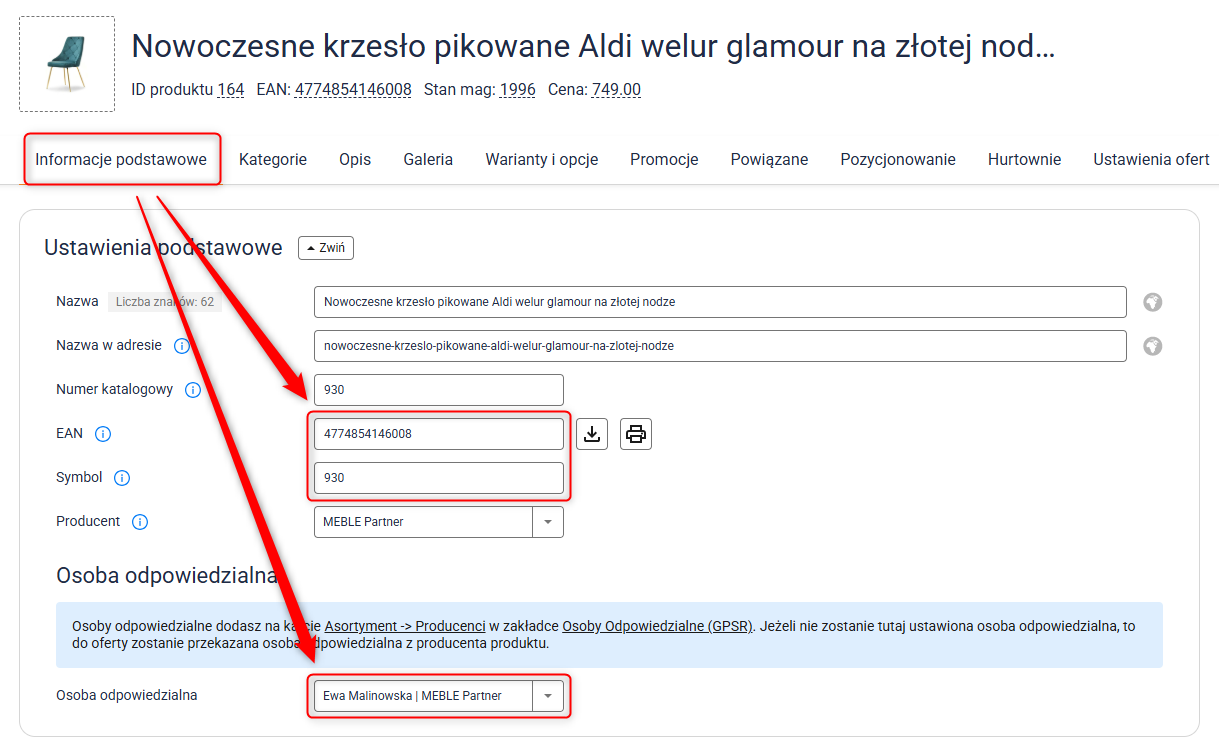
2. Przejdź do zakładki Informacje podstawowe i upewnij się, że przedmiot posiada uzupełnione pola Kod EAN-13, Symbol i Osoba odpowiedzialna.
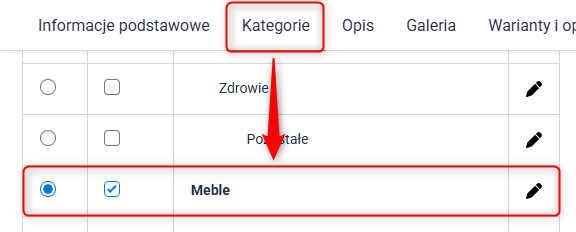
3. Przejdź do zakładki Kategorie i upewnij się, że produkt posiada zmapowaną kategorię.
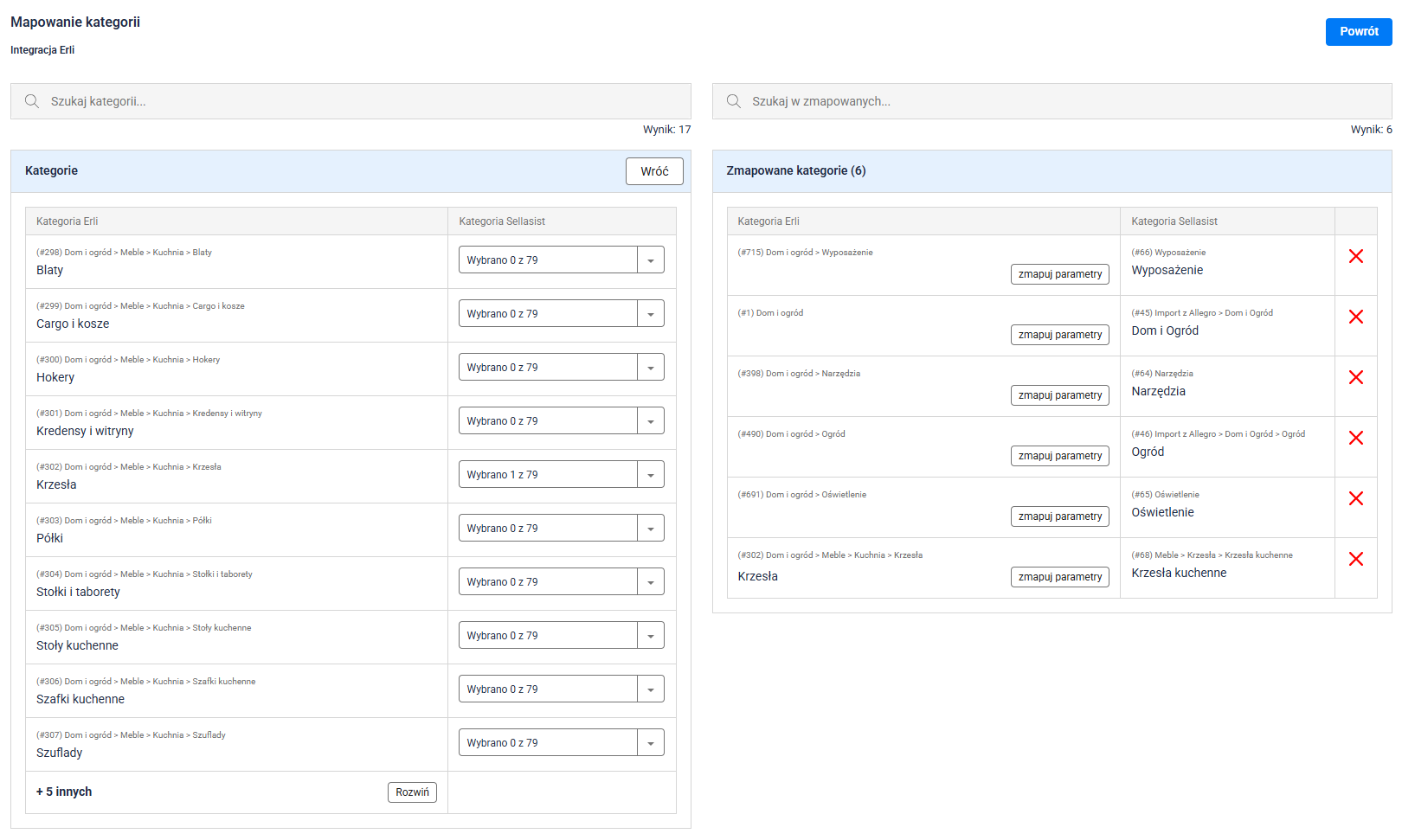
Wskazówka: Kategorie zmapujesz, przechodząc do Integracje → Erli → Mapowanie kategorii (screen poniżej).
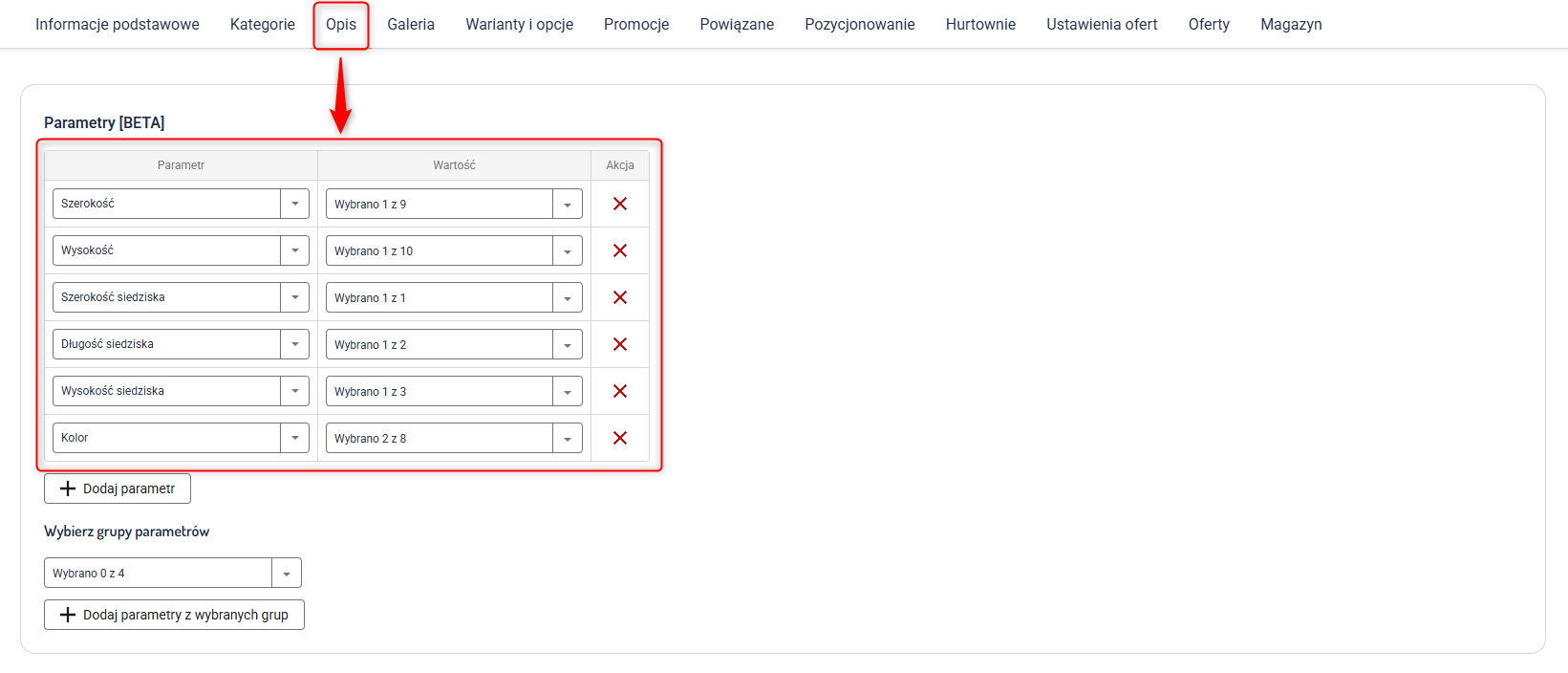
4. Przejdź do zakładki Opis i upewnij się, że produkt posiada zmapowane parametry.
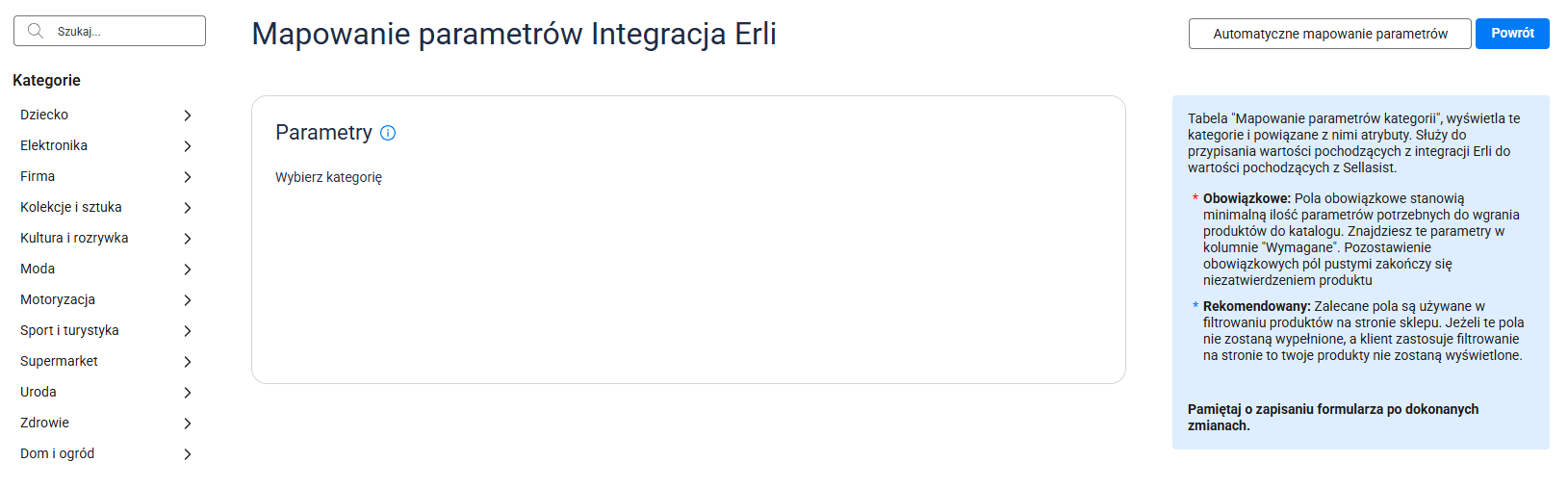
Wskazówka: Parametry zmapujesz, przechodząc do Integracje → Erli → Mapowanie parametrów (screen poniżej).
5. Przejdź do zakładki Oferty i w sekcji ofert Erli kliknij przycisk z ikoną plusa.
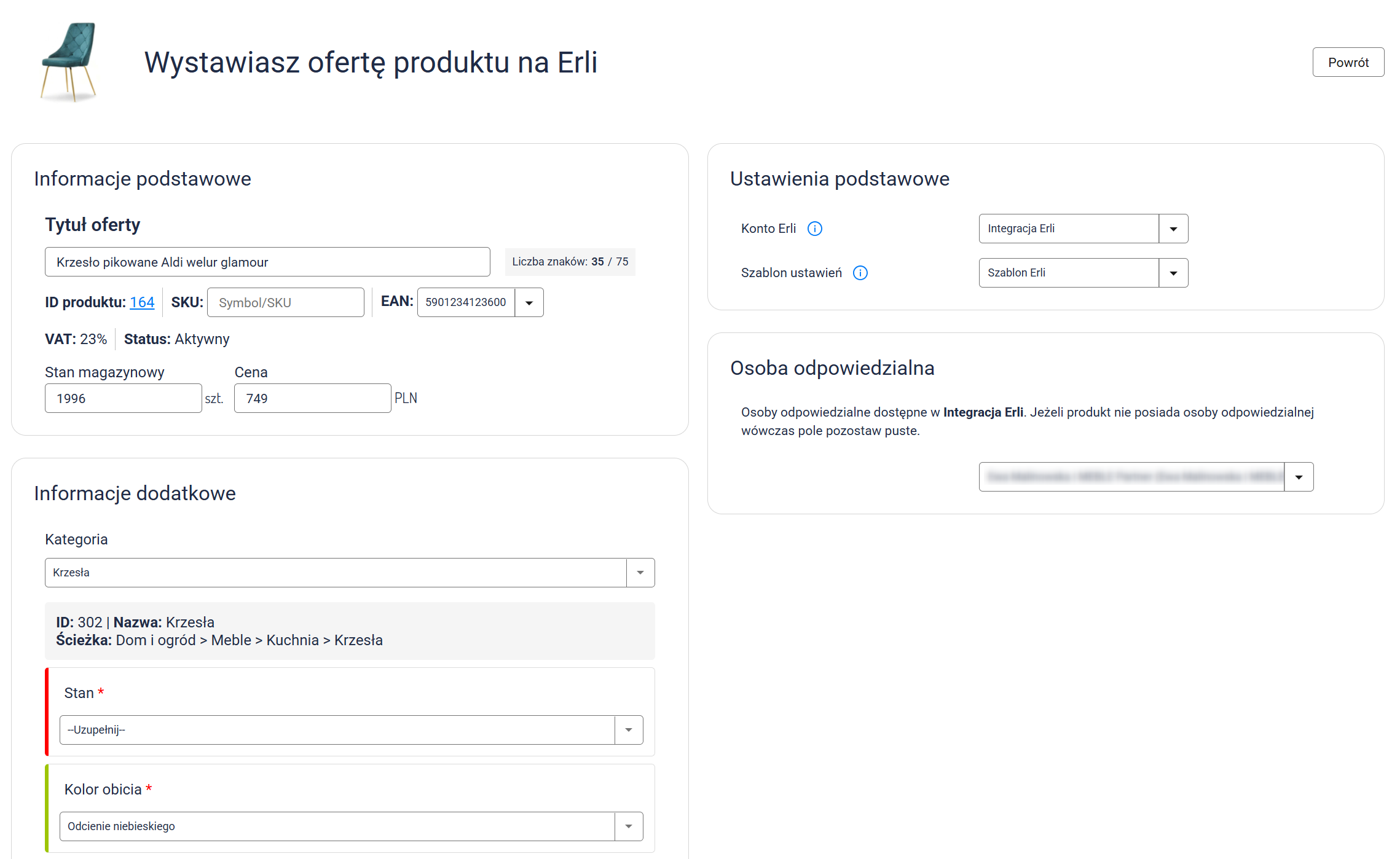
6. Na ekranie zobaczysz formularz wystawiania oferty.
Informacje podstawowe
Sekcja zawiera podstawowe informacje na temat wystawianej oferty, takie jak tytuł, dane produktu czy stan magazynowy. W tym miejscu możesz także zmienić:
- Tytuł oferty
- SKU
- EAN
- Stan magazynowy
- Cenę produktu
Ustawienia podstawowe
W tej sekcji wskażesz konto, na którym chcesz wystawić ofertę oraz wybierzesz odpowiedni szablon ustawień.
Osoba odpowiedzialna
W tej sekcji wybierzesz osobę odpowiedzialną po stronie Erli. Jeśli wcześniej skonfigurowałeś mapowanie osób odpowiedzialnych, pole zostanie automatycznie uzupełnione.
Informacje dodatkowe
W tej sekcji skonfigurujesz dodatkowe parametry produktu dostępne w ramach wybranej kategorii Erli. Możesz wyszukać i przypisać do produktu dowolną kategorię. Poniżej parametrów znajduje się przypisany producent oraz osoba odpowiedzialna.
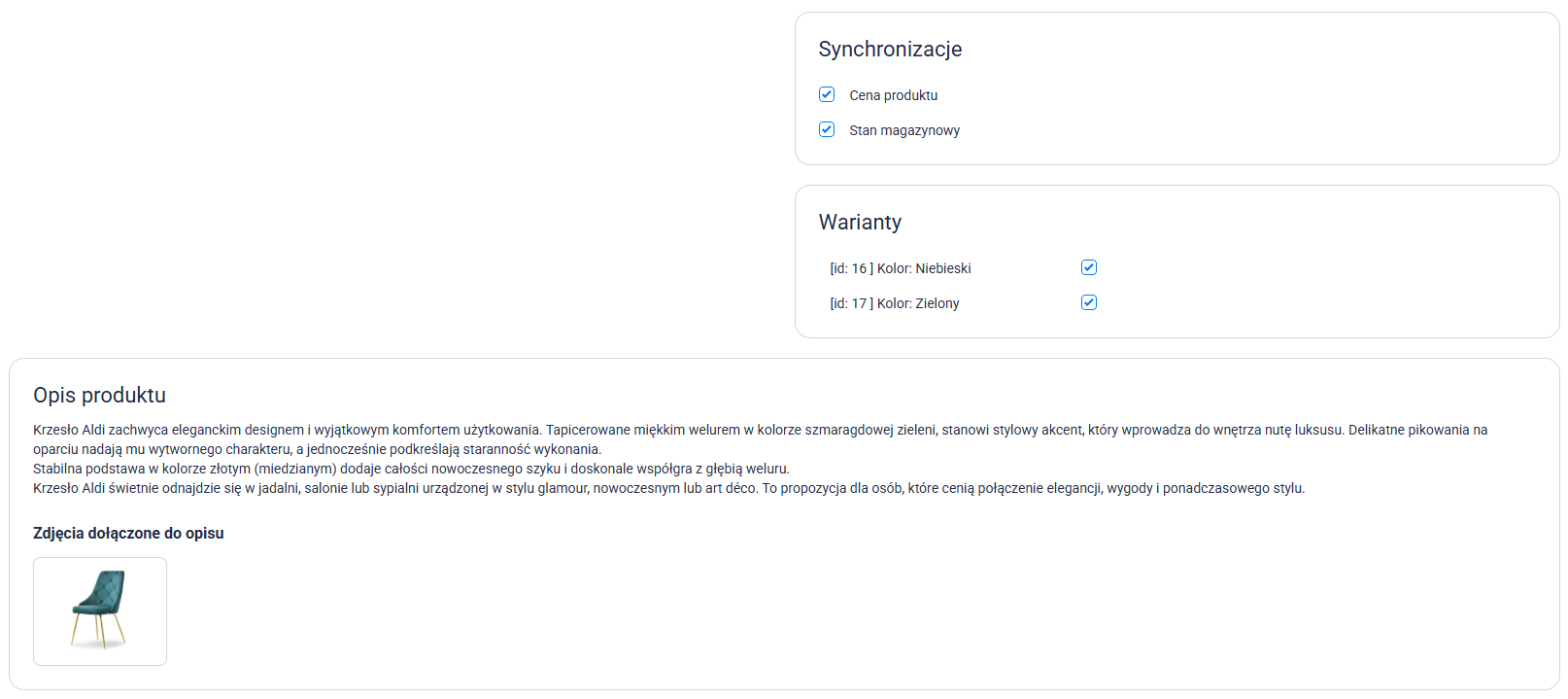
Synchronizacje
W tej sekcji włączysz lub wyłączysz synchronizację konkretnych elementów oferty — takich jak cena czy stan magazynowy produktu.
Warianty
Jeśli produkt posiada warianty, w tej sekcji wskażesz, które warianty produktu chcesz wystawić.
Zobacz także: Więcej na temat wariantów znajdziesz w
tym artykule.
Opis produktu
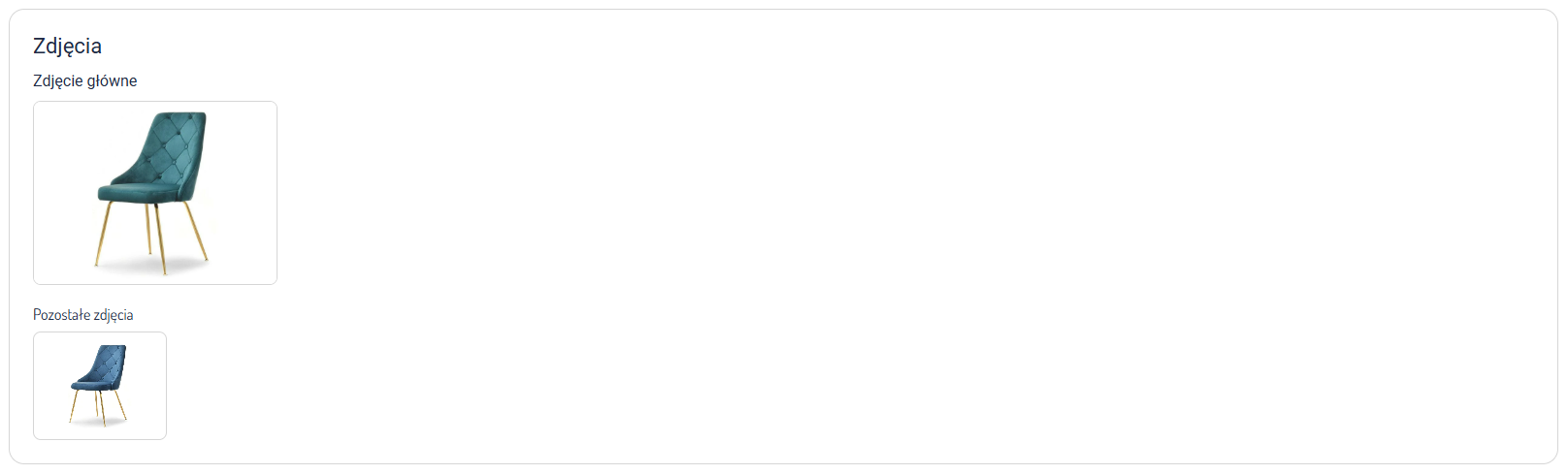
Sekcja zawiera opis produktu oraz zdjęcia dołączone do opisu.
Wskazówka: Konkretne pole opisu dla wystawianej oferty wskażesz w szablonach ustawień — patrz: sekcja Szablony ustawień.
7. Po skonfigurowaniu oferty, kliknij przycisk Sprawdź poprawność i zapisz.
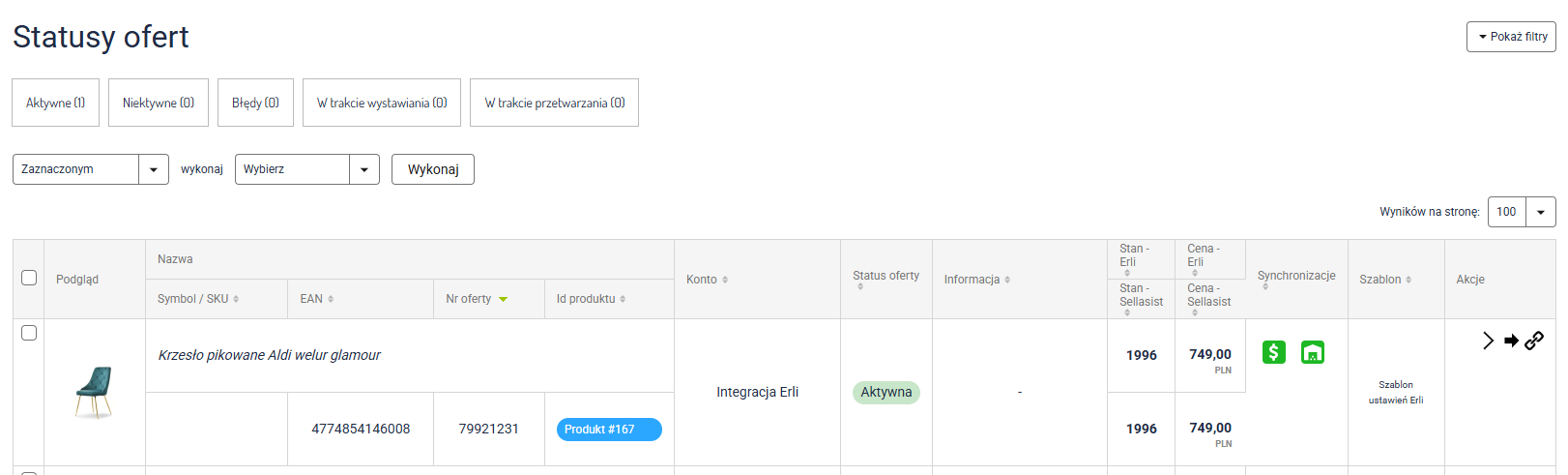
8. Poprawnie wystawiona oferta pojawi się w Oferty → Erli i zmieni status na Aktywna.
Jeśli z jakiegoś powodu oferta nie zostanie wystawiona, szczegóły zdarzenia znajdziesz w sekcji Błędy i ostrzeżenia na dole formularza.
Masowe wystawianie ofert z poziomu Sellasist
Jeśli chcesz wystawić wiele różnych ofert na raz, skorzystaj z opcji masowego wystawiania ofert.
Uwaga: Aby poprawnie wystawić ofertę, należy — podobnie jak w przypadku pojedynczego wystawiania ofert — zmapować następujące elementy:
Wskazówka: Jeśli wśród masowo wystawianych ofert znajdzie się produkt wielowariantowy, system wystawi oferty z wszystkimi jego wariantami.
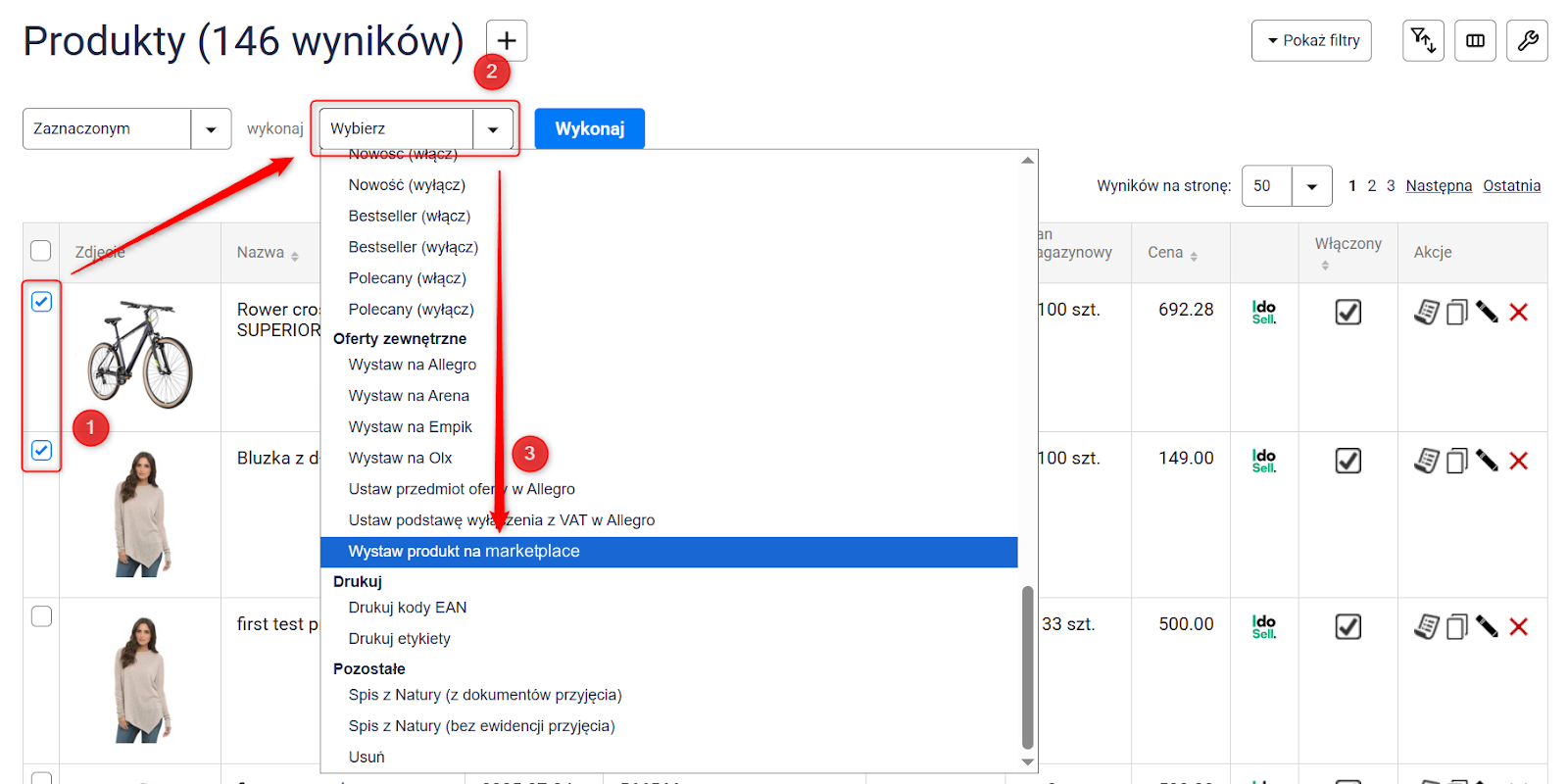
1. Przejdź do Asortyment → Produkty i zaznacz wszystkie produkty, które chcesz wystawić. Następnie z rozwijanej listy wybierz Wystaw produkt na marketplace i kliknij przycisk Wykonaj.
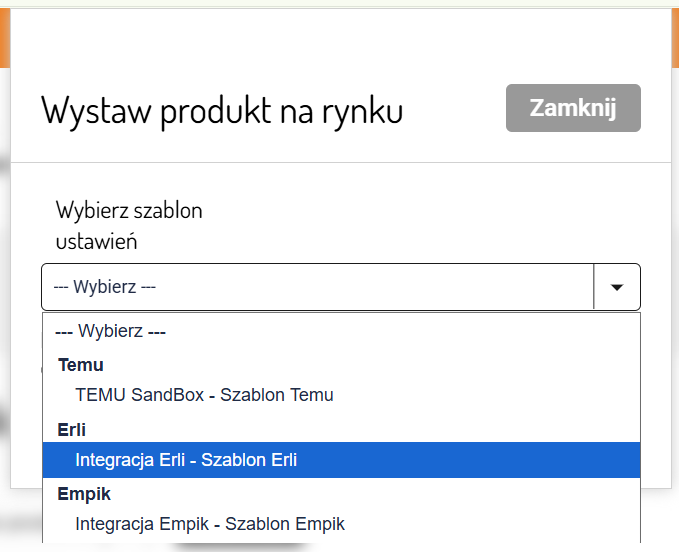
2. Na ekranie zobaczysz okno wyboru szablonu ustawień. Z rozwijanej listy wybierz Twój szablon Erli i kliknij przycisk Zapisz.
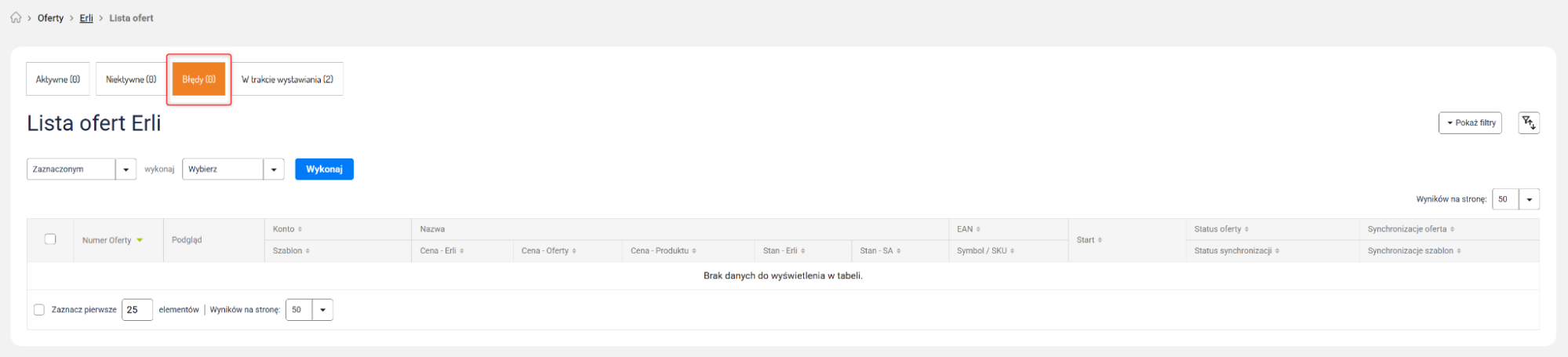
3. Poprawnie wystawione oferty pojawią się w Oferty → Erli i zmienią status na Aktywna (lub Nieaktywna — zależnie od statusu samej oferty). W zależności od specyfiki oferty, aktywacja może zająć od kilku do kilkunastu minut.
4. Jeśli z jakiegoś powodu oferta nie zostanie wystawiona, szczegóły zdarzenia znajdziesz w zakładce Błędy. Po wprowadzeniu wymaganych zmian, możesz ponowić wystawianie każdej takiej oferty.
Powiązane artykuły