InPost to jeden z najpopularniejszych operatorów logistycznych w Polsce, oferujący dostawy bezpośrednio do domu oraz do Paczkomatów i punktów odbioru. Integracja Sellingo z InPost umożliwia automatyczne nadawanie przesyłek, generowanie etykiet i śledzenie statusu dostaw bezpośrednio z panelu sklepu.
Dostępne usługi:
- InPost Kurier Alkohol
- InPost Kurier Allegro
- InPost Kurier C2C
- InPost Kurier Express do 10:00
- InPost Kurier Express do 12:00
- InPost Kurier Express do 17:00
- InPost Kurier Paleta
- InPost Kurier Standard
- InPost MiniKurier24 Allegro
- InPost Paczkomaty Allegro
- InPost Paczkomaty Allegro Smart
- InPost Paczkomaty Paczka w Weekend
- InPost Paczkomaty Podaj Dalej
- InPost Paczkomaty Standard
- InPost Paczkomaty Standard Smart
Uwaga: Jeśli chcesz korzystać z usług InPost dla zamówień z Allegro poza usługą Wysyłam z Allegro, skonfiguruj nową integrację InPost. Zastępuje ona dotychczasową metodę API ShipX Allegro i umożliwia automatyczny dobór metod dostawy. System sam dopasowuje odpowiednie usługi (InPost Kurier Allegro, Paczkomaty Allegro i ich warianty Smart) na podstawie danych zamówienia. Jeśli chcesz nadawać przesyłki na własnej umowie, zaznacz opcję Nigdy nie korzystaj z usług Allegro Smart.
Zobacz także: Więcej na temat rozliczania metod dostawy znajdziesz w
tym artykule.
Dla tych usług nie można tworzyć oddzielnych szablonów nadania ani metod dostawy. Usługa InPost Paczkomaty Paczka w Weekend jest aktywowana automatycznie w godzinach jej obowiązywania w danym regionie.
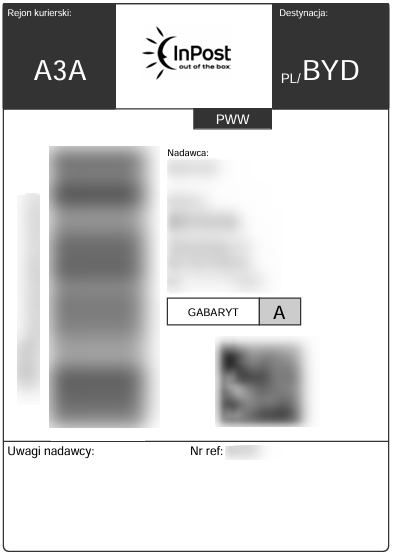
Przykładowy list przewozowy dla Paczki w Weekend:
Konfiguracja
Krok 1: Aktywacja konta
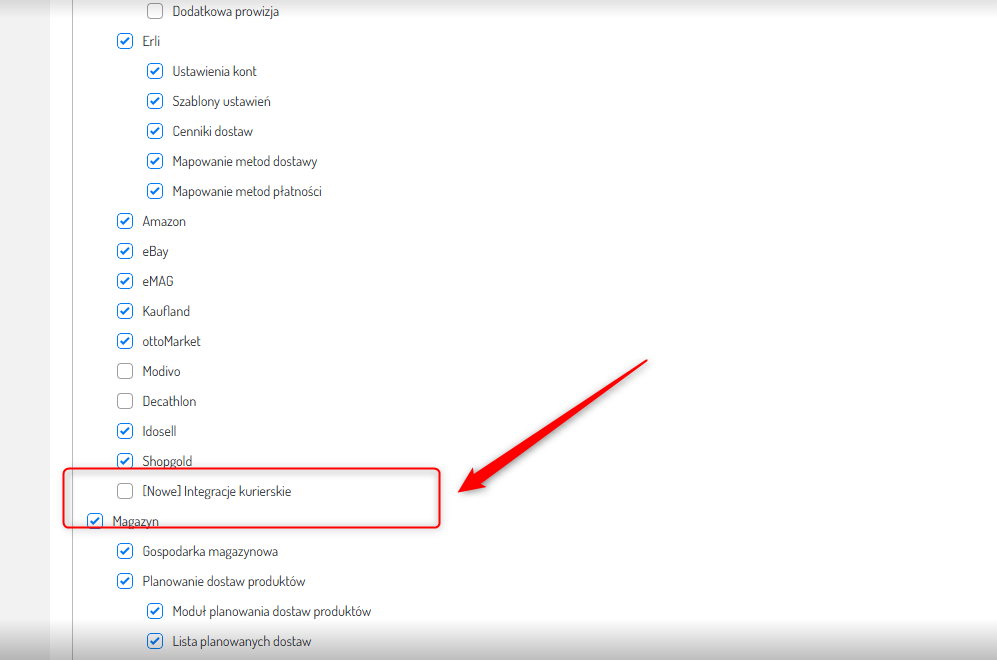
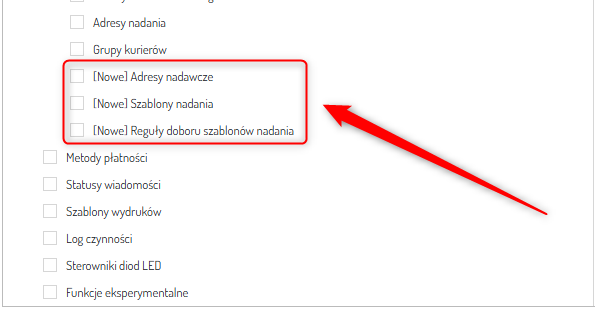
1. Dostęp do nowych integracji kurierskich posiada główny administrator. Aby nadać uprawnienia innym administratorom, przejdź do sekcji Administracja → Administratorzy i włącz dostęp do następujących funkcji:
- [Nowe] Integracje kurierskie
- [Nowe] Adresy nadawcze
- [Nowe] Szablony nadania
- [Nowe] Reguły doboru szablonów nadania
2. Przejdź do Integracje → [Nowe] Integracje kurierskie i kliknij przycisk Dodaj konto integracyjne.
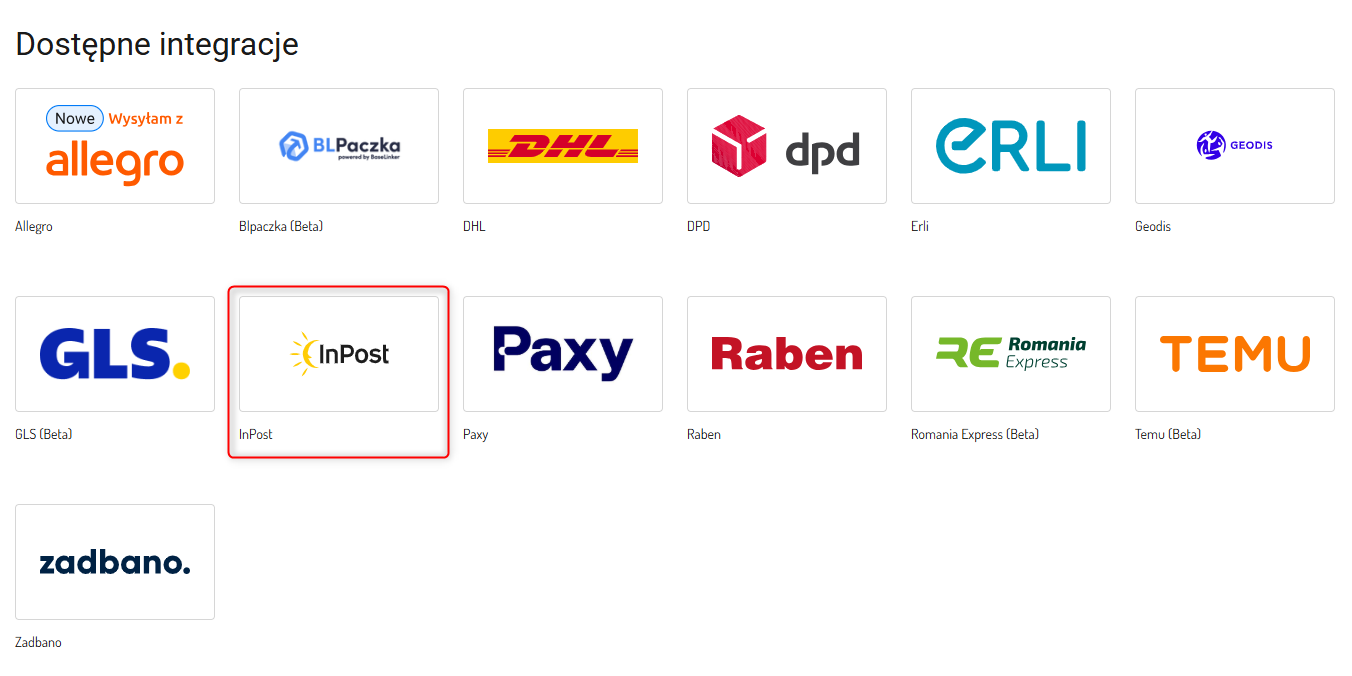
3. Na ekranie zobaczysz listę dostępnych integracji. Kliknij kafelek InPost.
4. Wpisz dane dostępowe.
- Klucz API ShipX: Klucz znajdziesz w swoim panelu InPost
- Klucz Geowidget (nie wymagany): Klucz znajdziesz w swoim panelu InPost. Dzięki kluczowi, w karcie zamówienia znajdziesz przycisk wyświetlania paczkomatu, który został wybrany w zamówieniu.
Uwaga: Jeśli posiadasz więcej niż jedno konto InPost, musisz podłączyć integrację dla każdego konta osobno.
Krok 2: Adresy nadawcze
Adres nadania to fizyczne miejsce, z którego wysyłasz przesyłki. Adres może być wspólny dla wszystkich integracji albo różnić się pomiędzy nimi.
Nowy adres nadawczy dodasz w sekcji Integracje → Metody dostawy → [Nowe] Adresy nadawcze.
Pełną instrukcję dodawania adresów nadawczych znajdziesz
tutaj.
Krok 3: Szablon nadania
Szablon nadania ułatwia i przyspiesza obsługę wysyłek, pozwalając predefiniować parametry przesyłki dla wybranego przewoźnika — od rodzaju usługi, przez wymiary i wagę, po różne opcje dodatkowe. Dzięki temu proces przygotowania paczek staje się prostszy, bardziej spójny i w dużej mierze zautomatyzowany.
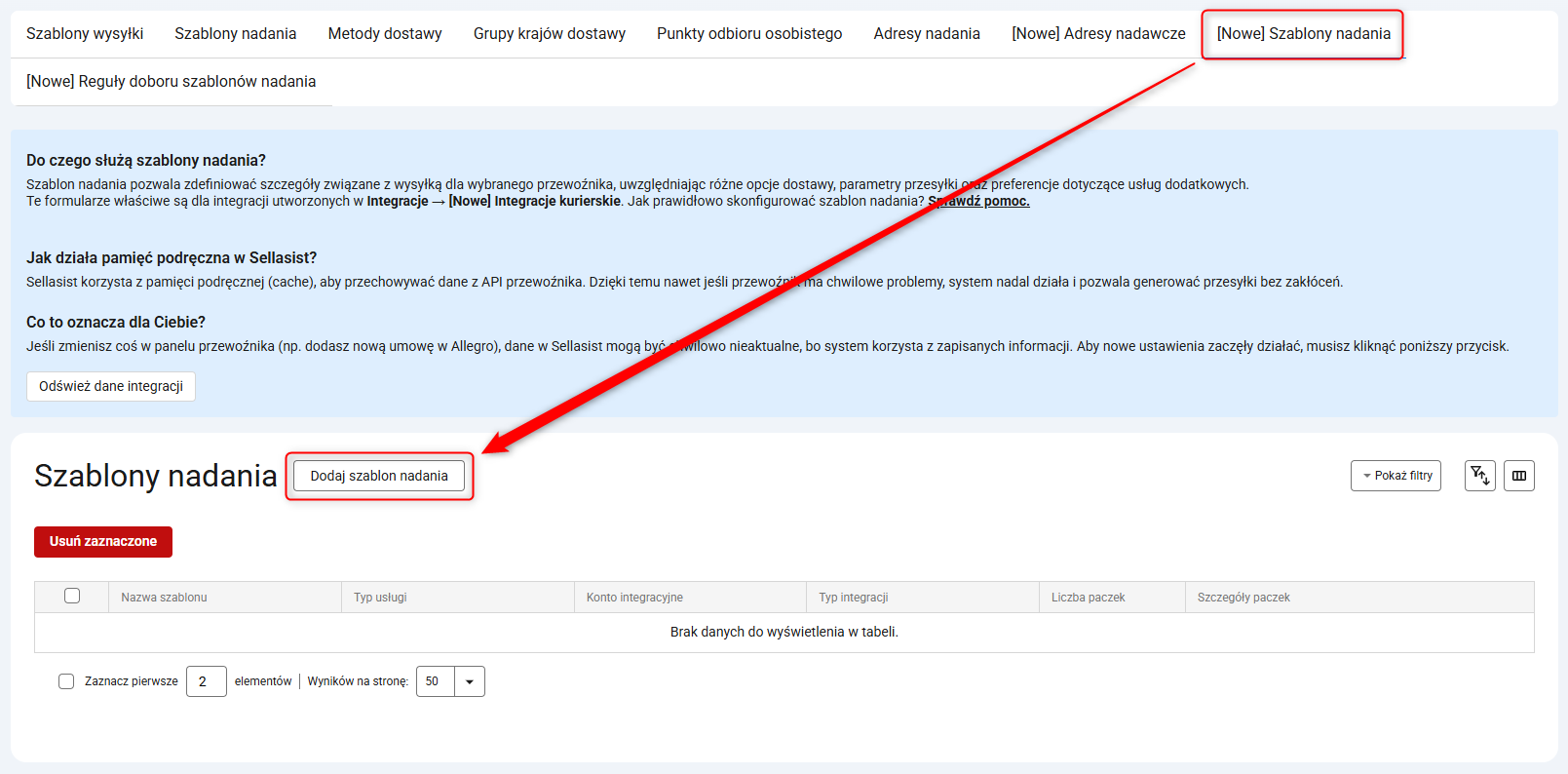
1. Przejdź do Administracja → Metody dostawy → [Nowe] Szablony nadania i kliknij przycisk Dodaj szablon nadania.
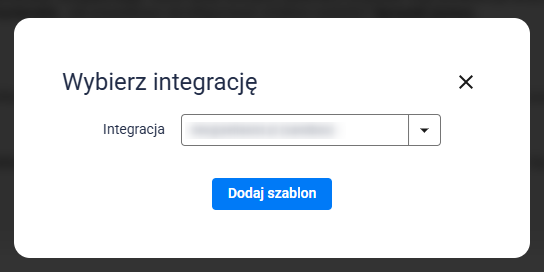
2. Wybierz integrację z rozwijanej listy.
Wskazówka: Każdy szablon utworzony w tej integracji będzie automatycznie dostępny na pozostałych kontach. Jeśli chcesz, możesz utworzyć osobne szablony nadania dla każdego konta InPost.
3. Skonfiguruj nowy szablon według własnych potrzeb.
Wskazówka: Opcje konfiguracji mogą się różnić w zależności od wybranego typu usługi.
Dane podstawowe
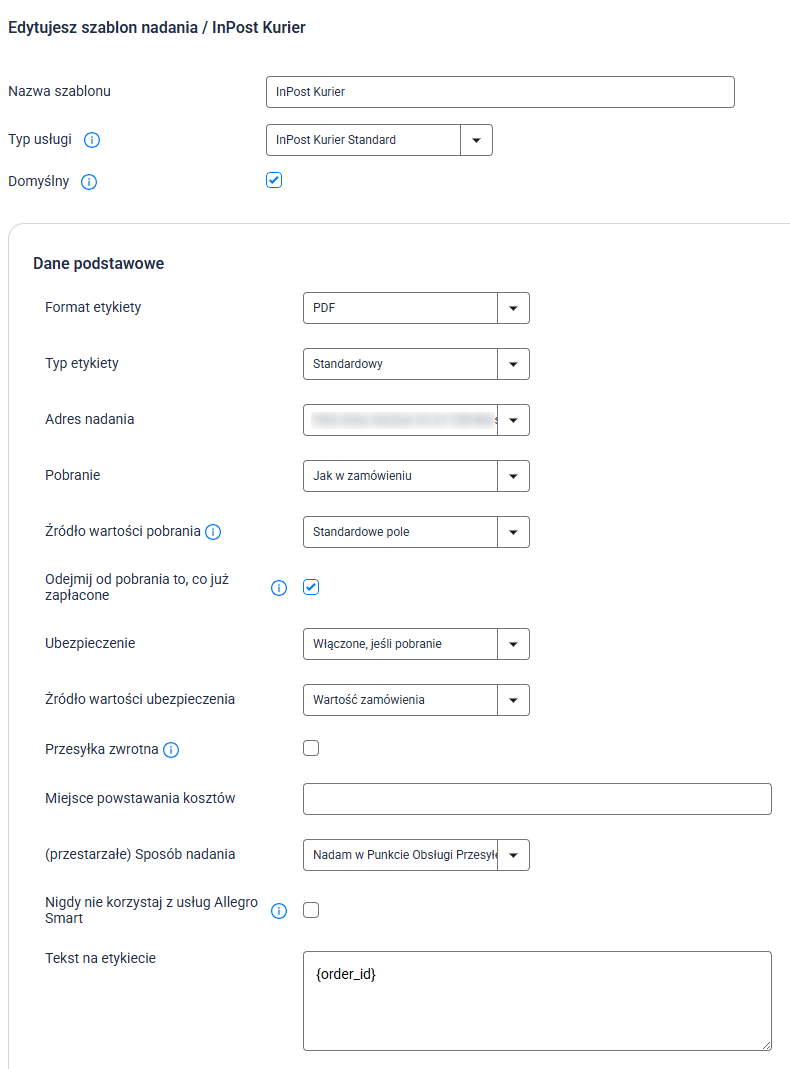
- Nazwa szablonu: Nadaj unikalną nazwę (np. InPost Kurier).
- Typ usługi: Wybierz rodzaj usługi InPost. System automatycznie dopasowuje odpowiednią usługę (Kurier/Paczkomaty, także Smart) na podstawie danych zamówienia.
- Domyślny: Oznacz jako domyślny, aby szablon był używany automatycznie. Jeśli system nie znajdzie pasującego szablonu, przesyłka nie zostanie nadana.
- Format etykiety: Wybierz format pliku (PDF).
- Typ etykiety: Wybierz rozmiar (A4 lub A6).
- Adres nadania: Wskaż adres, z którego wysyłane są przesyłki.
- Pobranie: Określ sposób obsługi pobrania: jak w zamówieniu, zawsze włączone albo zawsze wyłączone.
- Źródło wartości pobrania: Wybierz źródło kwoty pobrania.
- Odejmij od pobrania to, co już zapłacone: Zaznacz, aby uwzględnić wcześniejsze płatności.
- Ubezpieczenie: Wybierz sposób naliczania: zawsze wyłączone, zawsze włączone, włączone dla pobrania, włączone po spełnieniu minimalnej wartości zamówienia.
- Źródło wartości ubezpieczenia: Określ podstawę (kwota stała lub wartość zamówienia).
- Przesyłka zwrotna: Zamienia adres nadawcy i odbiorcy.
- Miejsce powstawania kosztów: Pole wykorzystywane w rozliczeniach, w które możesz wkleić np. wartość z dokumentu źródłowego. Więcej w tym temacie dowiesz się z oficjalnej strony InPost.
- Sposób nadania (przestarzałe): Wybierz sposób nadania przesyłki (np. odbiór przez kuriera, nadanie w punkcie, paczkomacie lub oddziale).
- Nigdy nie korzystaj z usług Allegro Smart: Zaznacz, jeśli korzystasz wyłącznie z własnej umowy i nie chcesz używać Smart.
- Tekst na etykiecie: Wpisz dodatkową informację, która ma pojawić się na etykiecie.
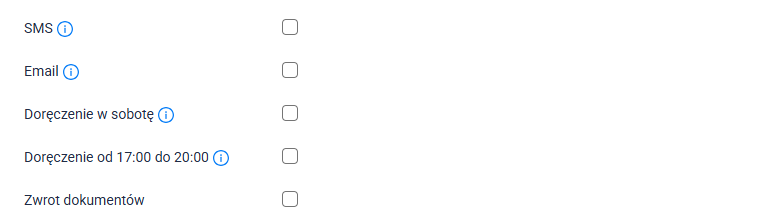
- SMS: Włącz/wyłącz powiadomienie o przesyłce przez SMS.
- Email: Włącz/wyłącz powiadomienie o przesyłce przez wiadomość e-mail.
- Doręczenie w sobotę: Włącz/wyłącz opcję doręczenia przesyłki w sobotę.
- Doręczenie od 17:00 do 20:00: Włącz/wyłącz opcję doręczenia w godzinach 17–20.
- Zwrot dokumentów: Włącz/wyłącz opcję zwrotu dokumentów.
Wymiary paczki
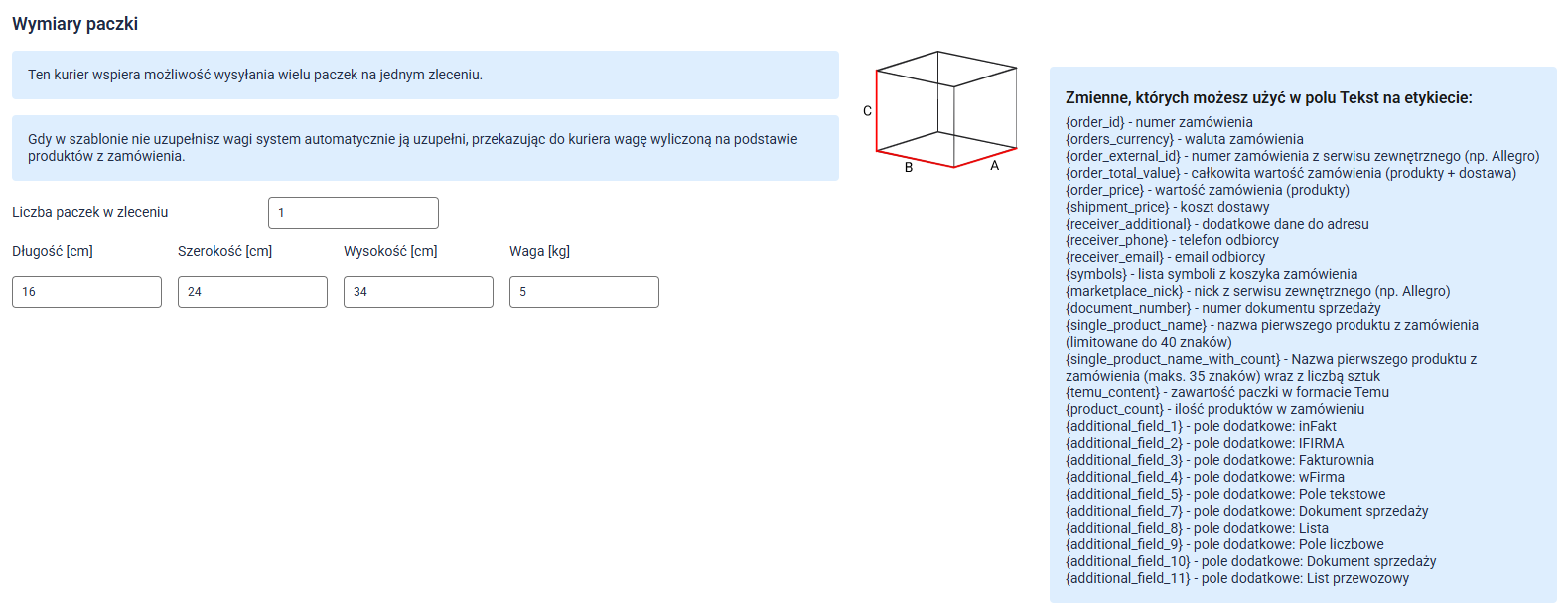
Jeśli przypiszesz kilka paczek do jednego zamówienia, każda z nich zostanie nadana jako osobne zlecenie. Możesz określić liczbę paczek oraz uzupełnić ich wymiary i wagę. Dla każdej paczki zostanie wygenerowany oddzielny list przewozowy (osobny plik), widoczny na karcie zamówienia.
Kwota pobrania zostanie proporcjonalnie rozdzielona między paczki, natomiast ubezpieczenie pozostanie w pełnej wartości dla każdej z nich.
Aby skorzystać z tej funkcji, zmień wartość w polu Liczba paczek w zleceniu i uzupełnij dane dla poszczególnych paczek.
4. Kliknij przycisk Zapisz.
5. Po zapisaniu szablonu, w górnej sekcji pojawi się unikalny kod kreskowy.
Wskazówka: Każdy szablon nadania posiada własny kod kreskowy, który możesz pobrać i wydrukować.
Zeskanuj kod podczas pakowania, aby aktywować wybrany szablon i przyspieszyć proces nadawania przesyłek. Więcej na temat aktywatorów dowiesz się w
tej instrukcji.
Szablony wysyłki
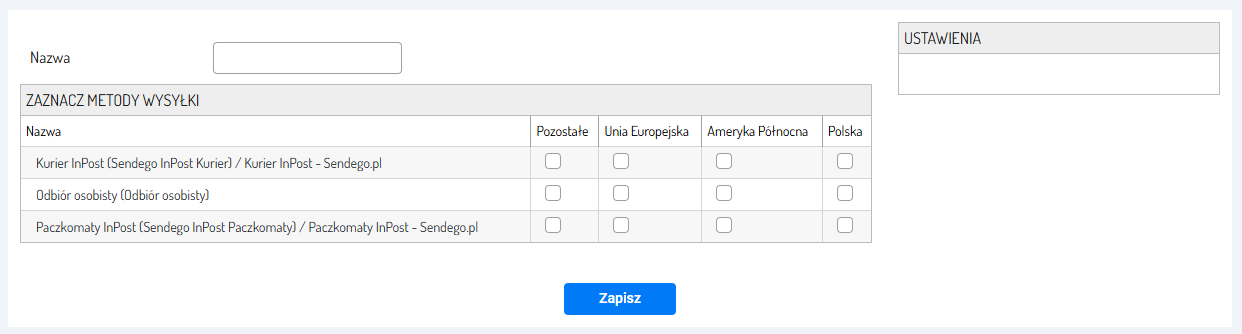
Aby udostępnić metody dostawy kupującym w Twoim sklepie:
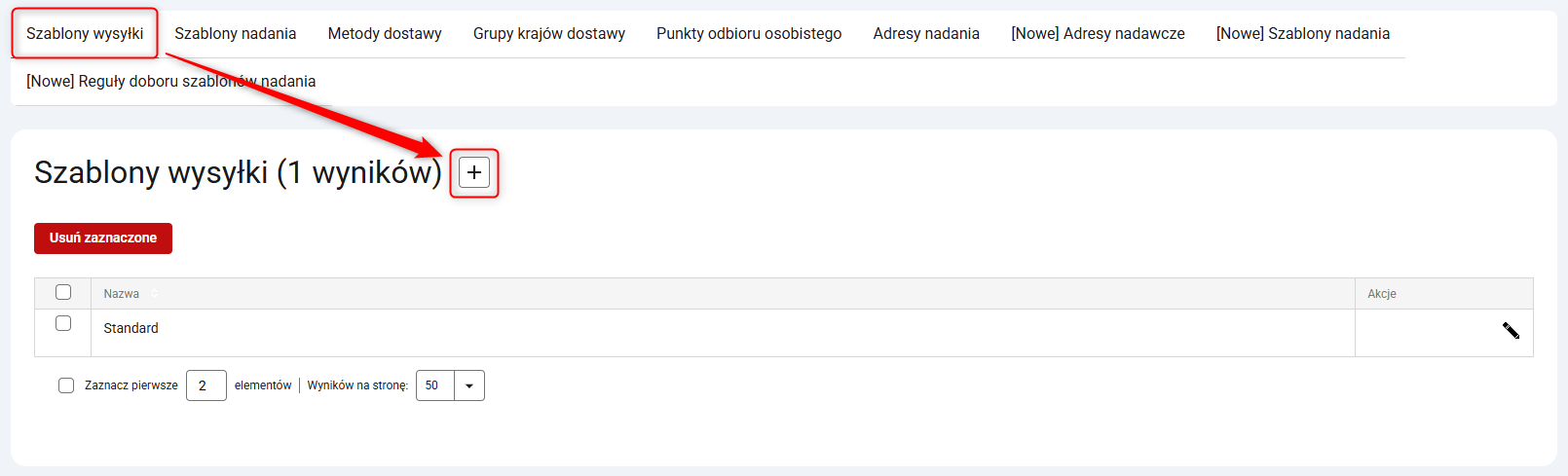
1. Przejdź do Integracje → Metody dostawy → Szablony wysyłki i kliknij przycisk z ikoną plusa.
2. Na ekranie zobaczysz formularz nowego szablonu wysyłki.
3. Wybierz metody wysyłki dla poszczególnych krajów i kliknij przycisk Zapisz.
Krok 4: Metody dostawy
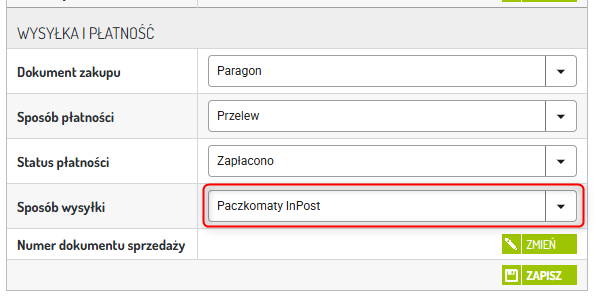
Metoda dostawy jest bezpośrednio powiązana z szablonami nadania i będzie widoczna dla Ciebie w szczegółach zamówienia, w panelu Sellingo.
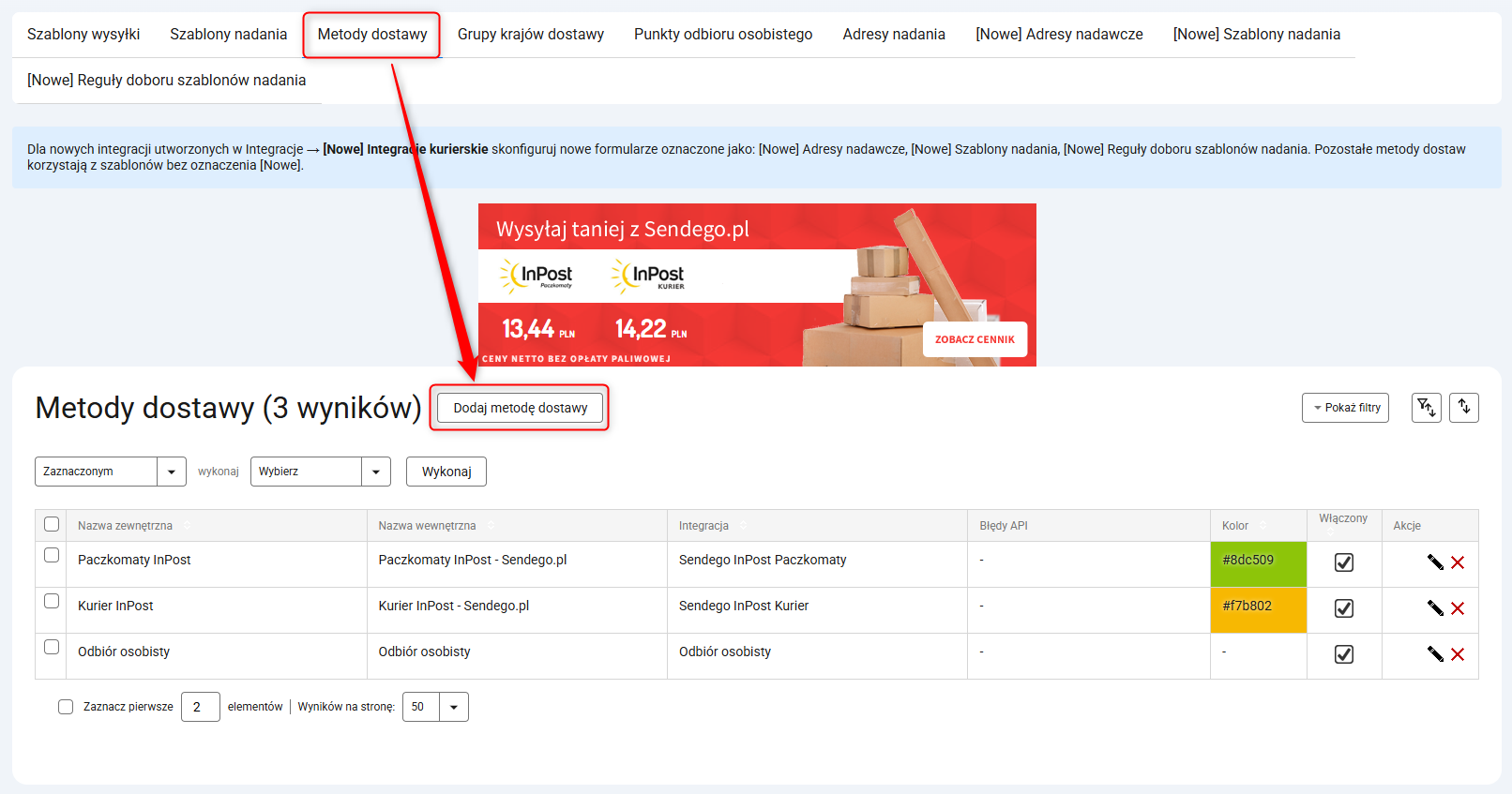
1. Przejdź do Administracja → Metody dostawy i kliknij przycisk Dodaj metodę dostawy.
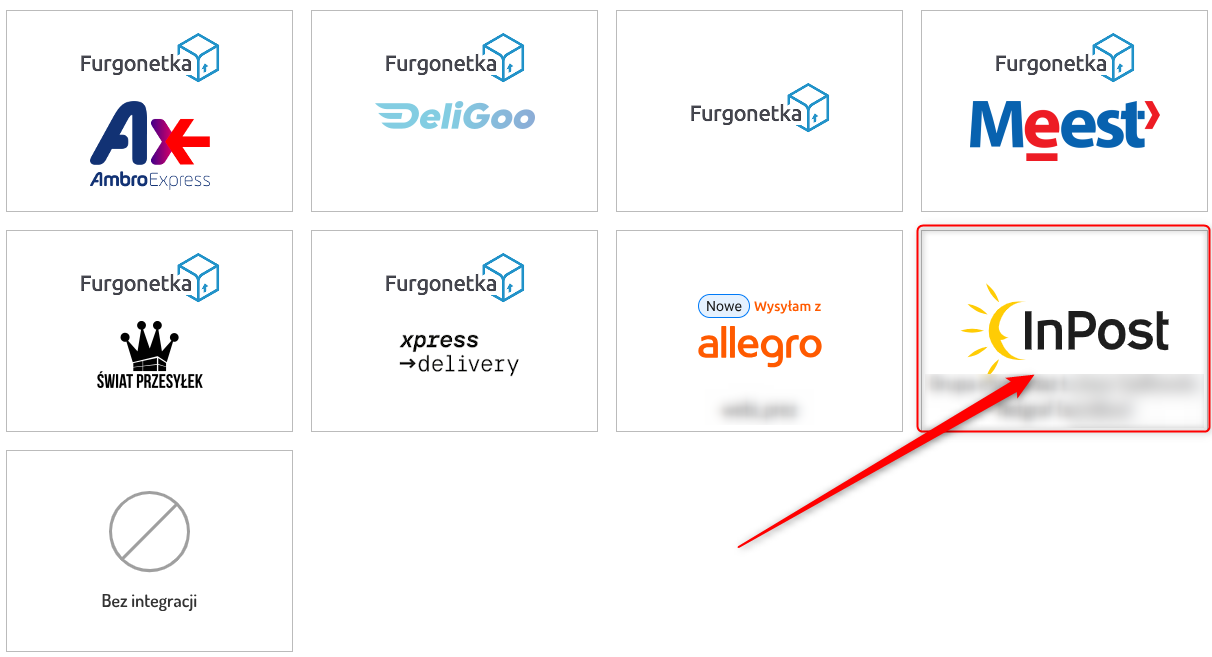
2. Z listy integracji wybierz InPost (kafelek z nazwą Twojego konta integracyjnego).
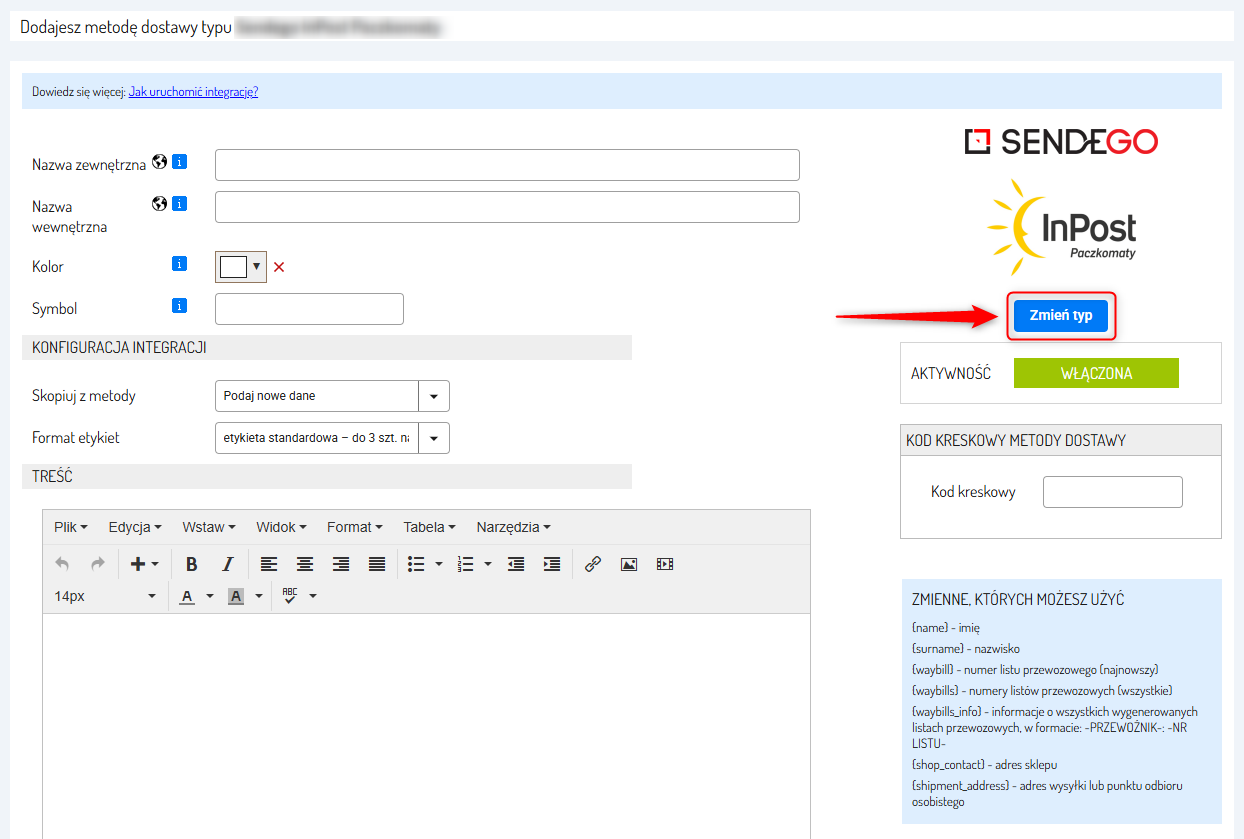
3. Utwórz metodę dostawy i nadaj jej jednoznaczną nazwę, aby następnie łatwo rozpoznać wybraną opcję w edycji zamówienia.
4. Po poprawnej konfiguracji, nazwa metody dostawy będzie widoczna na karcie zamówienia.
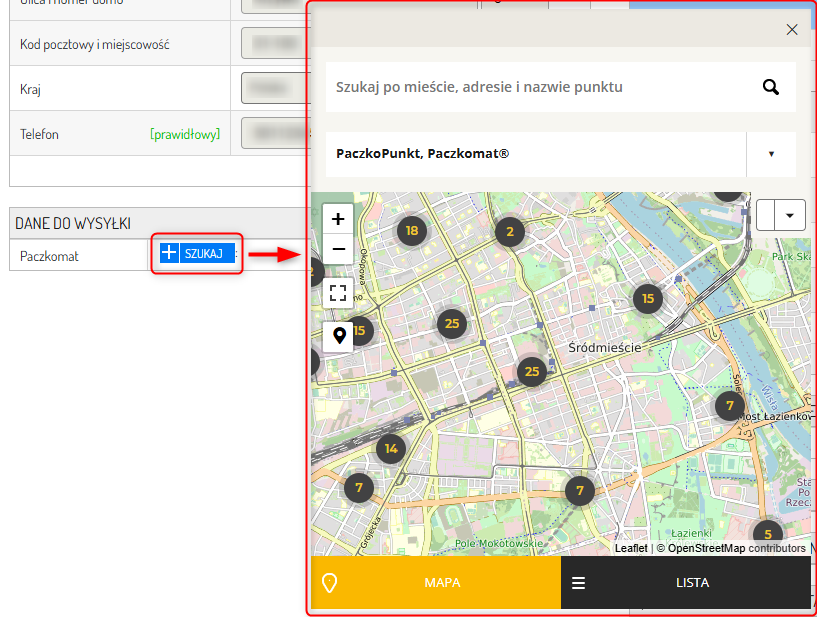
5. W sekcji Dane do wysyłki możesz ręcznie przypisać Paczkomat, klikając przycisk Szukaj.
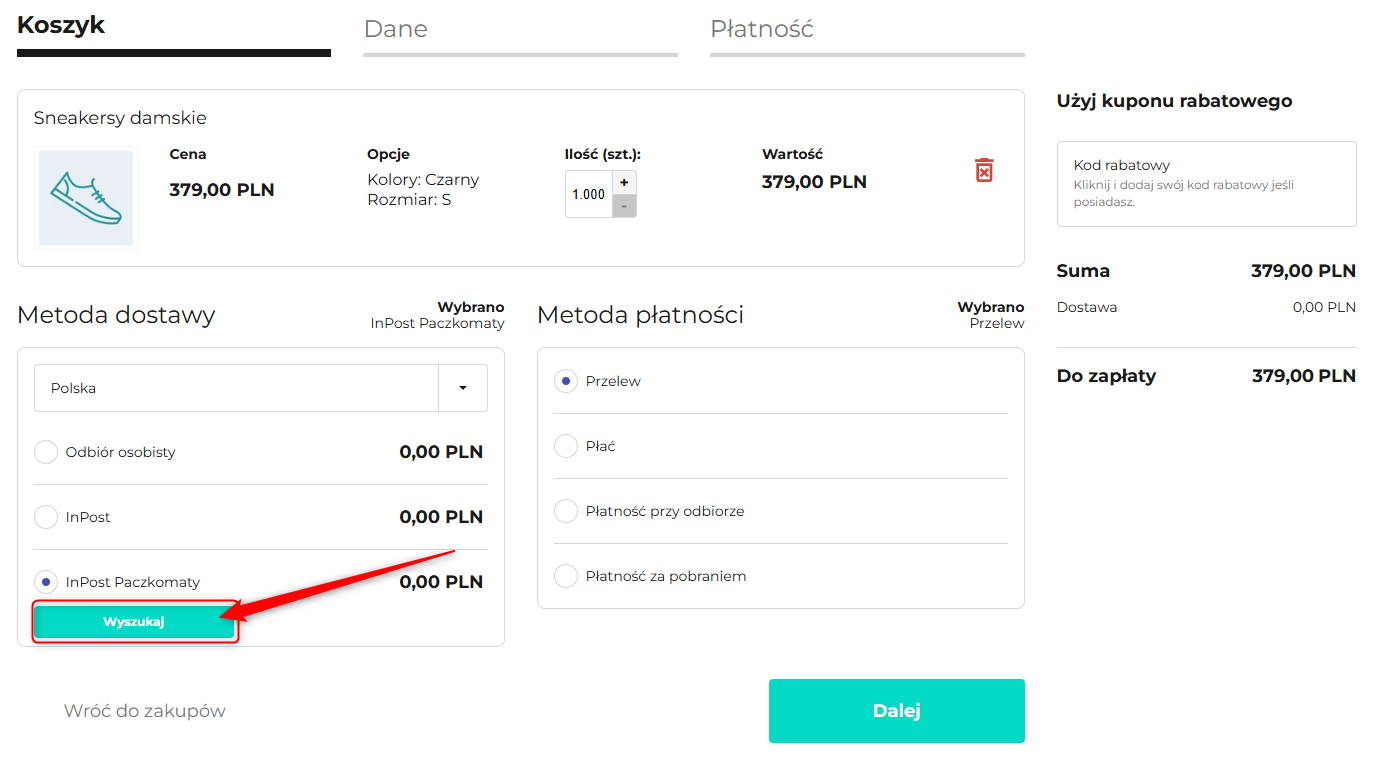
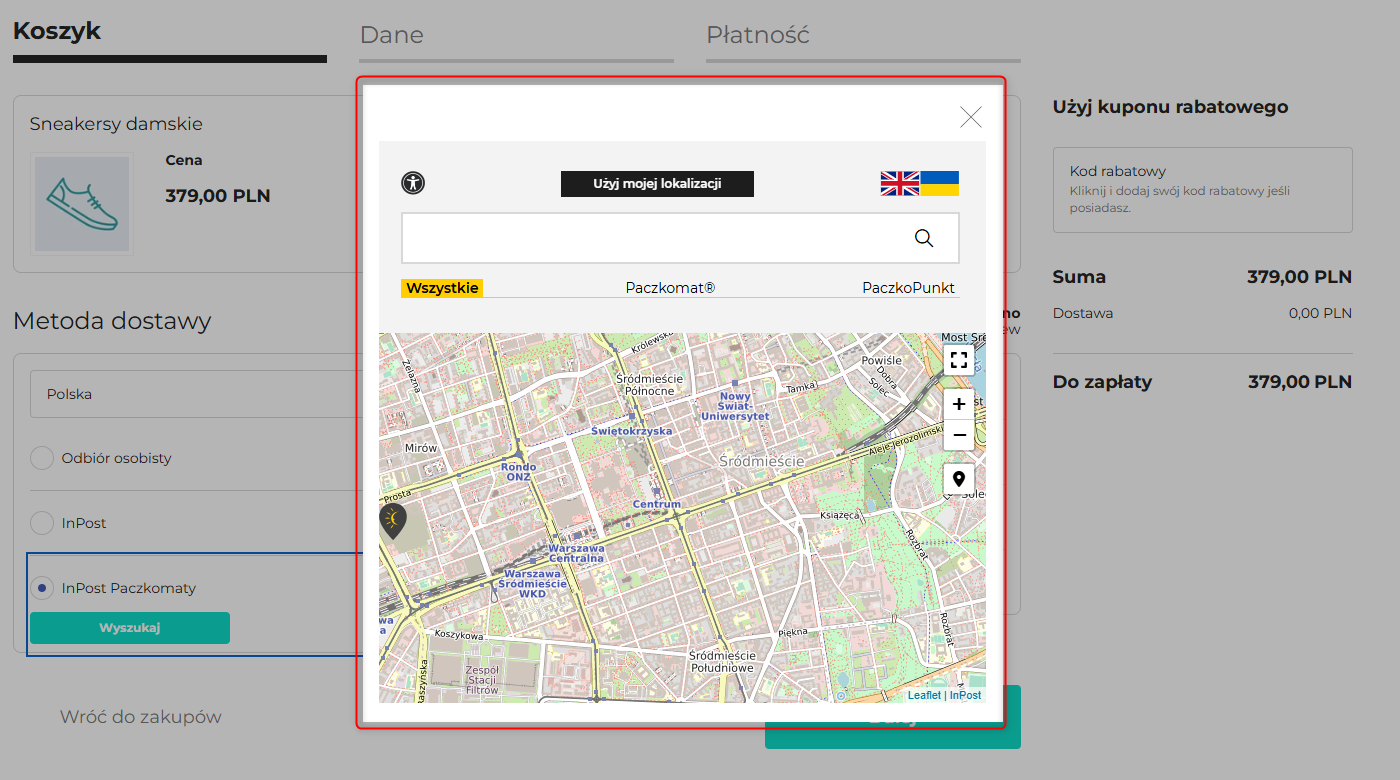
6. Kupujący także może wygodnie wybrać Paczkomat bezpośrednio podczas składania zamówienia w sklepie.
Uwaga: Nazwa metody zależy od sposobu wysyłki w zamówieniu:
- Dla opcji Wysyłam z Allegro: Allegro Paczkomaty InPost
- Dla opcji InPost: Paczkomaty InPost
Krok 5: Mapowanie metod dostaw
Mapowanie metod dostaw pozwala powiązać opcje dostawy dostępne w Twoim sklepie z metodami utworzonymi w Sellasist. Dzięki temu, wybrana przez kupującego metoda dostawy wyświetli się w systemie jako metoda, którą wcześniej do niej przypisałeś.
Aby korzystać z mapowania metod dostaw, należy je włączyć w ustawieniach.
1. Przejdź do Integracje → [Nowe] Integracje kurierskie i kliknij przycisk z ikoną klucza.
2. Zaznacz opcję Używaj mapowania i kliknij przycisk Zapisz.
Krok 6: Reguły doboru szablonu nadania
Tworzenie reguł doboru szablonu nadania nie jest obowiązkowe, jednak umożliwia określenie parametrów granicznych dla przesyłek, takich jak maksymalna waga czy wartość zamówienia. Dzięki temu szablon może być dobierany automatycznie na podstawie wskazanych warunków.
Reguły doboru szablonu nadania skonfigurujesz w sekcji Integracje → Metody dostawy → [Nowe] Reguły doboru szablonów nadania.
Pełną instrukcję tworzenia reguł doboru szablonu nadania znajdziesz
tutaj.
Krok 7: Generowanie listu przewozowego
Generowanie listu przewozowego to proces tworzenia etykiety nadawczej zawierającej kluczowe dane o przesyłce. Dokument ten pozwala przewoźnikowi przyjąć paczkę do realizacji i zapewnia jej pełną identyfikowalność w trakcie transportu.
Pełną instrukcję generowania listu przewozowego znajdziesz
tutaj.