Integracja
Sellasist ↔ MediaMarkt & Saturn to rozwiązanie, które pozwala sprawnie pobierać zamówienia, synchronizować ceny i stany magazynowe, a także importować oferty i łączyć je z asortymentem w Sellasist. Co więcej, wszystkie oferty wystawisz bezpośrednio z panelu Sellasist, z możliwością pełnej automatyzacji procesu.
Zanim zaczniesz: Upewnij się, że integracja MediaMarkt & Saturn jest poprawnie podłączona, a
wszystkie ustawienia mapowania właściwie skonfigurowane. Aby sprawdzić status połączenia, przejdź do
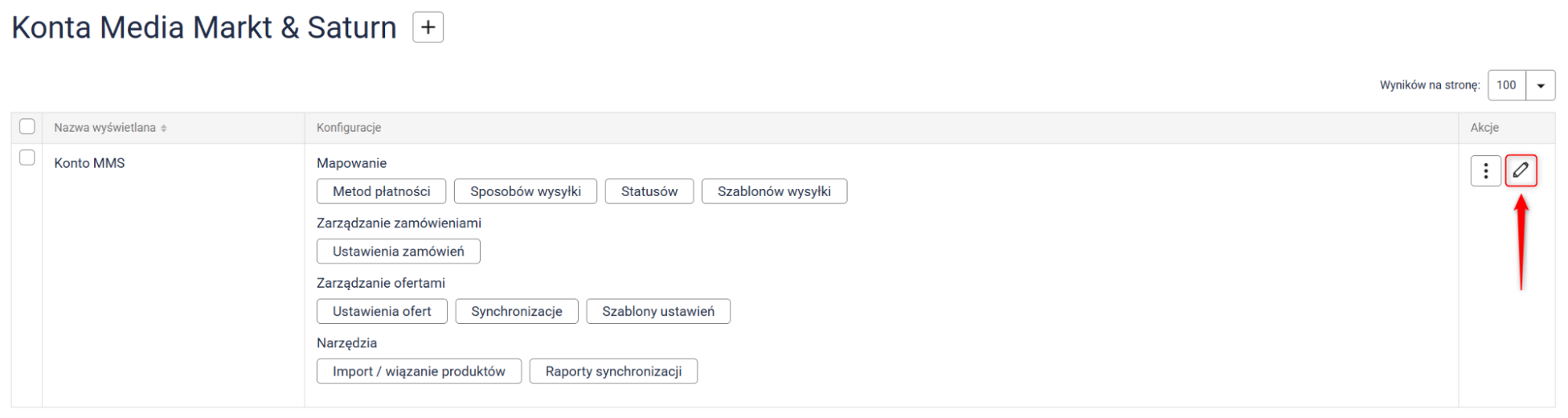
Integracje → MediaMarkt & Saturn i kliknij
ikonę ołówka. Prawidłowo skonfigurowane konto będzie zawierać komunikat o poprawnym połączeniu (screen poniżej). Jeśli jeszcze nie podłączyłeś konta MediaMarkt & Saturn lub nie skonfigurowałeś mapowania, szczegółową instrukcję konfiguracji znajdziesz
tutaj.
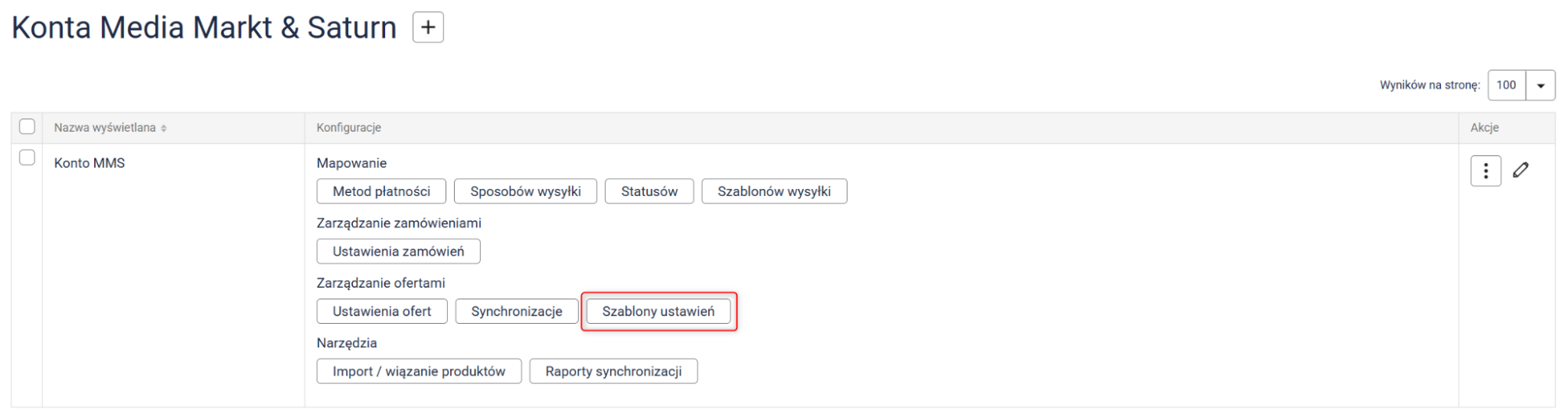
Szablony ustawień
Szablon ustawień jest automatycznie przypisywany do każdej oferty utworzonej podczas importu. Dzięki temu ustawienia synchronizacji w tej ofercie zostaną od razu dostosowane do konfiguracji zapisanej w szablonie.
Wskazówka: Pierwszy utworzony szablon automatycznie staje się domyślny. W przypadku utworzenia kolejnych szablonów, możesz dowolnie zmienić tę właściwość.
1. Na karcie dodawania nowego szablonu ustawień kliknij przycisk Nowy szablon.
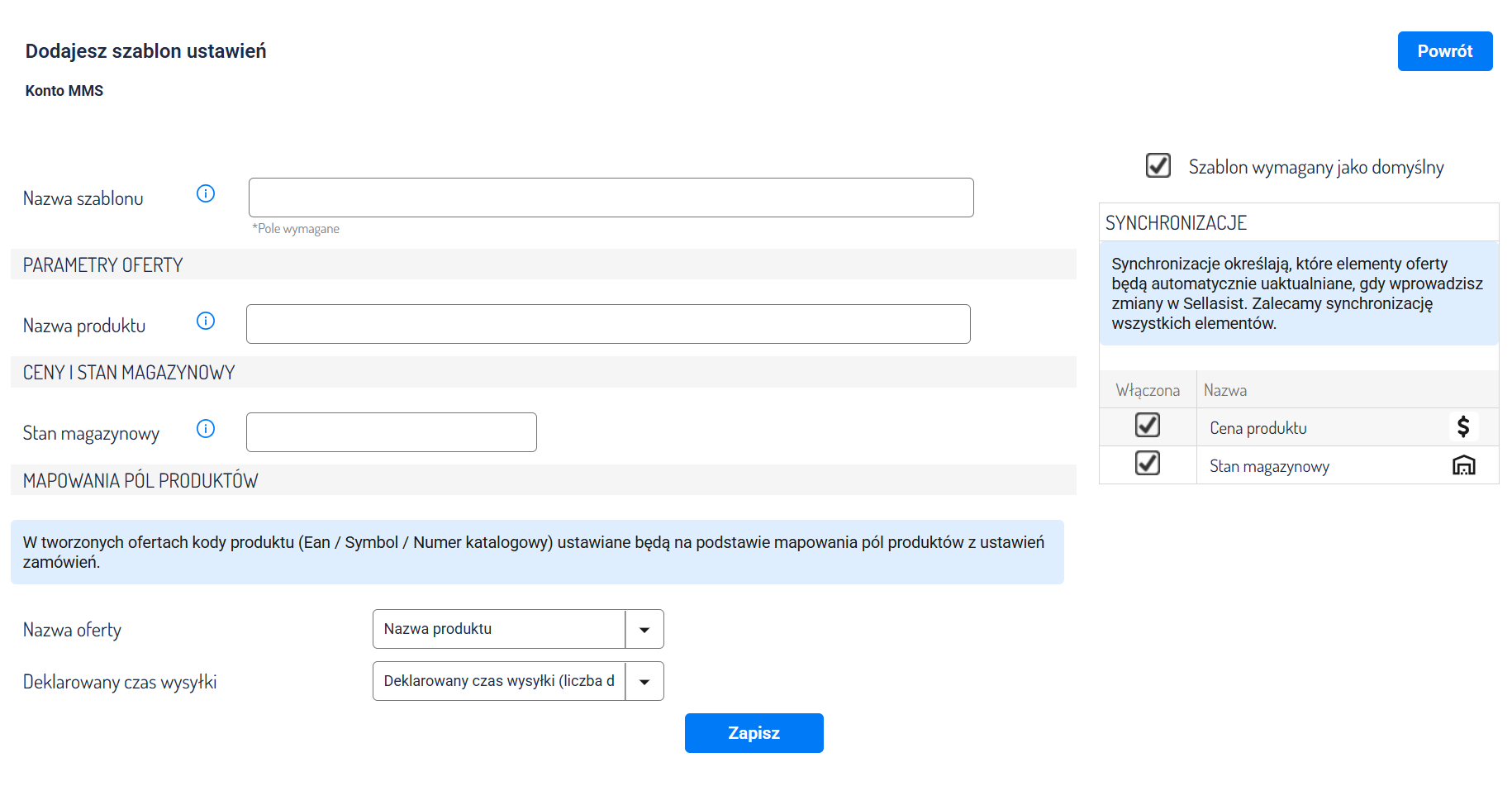
2. Na ekranie zobaczysz formularz nowego szablonu ustawień.
- Nazwa szablonu: Nazwa szablonu widoczna w panelu Sellasist.
- Nazwa produktu: Nazwa może być uzupełniona o dodatkową, stałą frazę. Podstawą jest zmienna
{{{name}}}, czyli właściwa nazwa produktu, do której możesz dopisać dowolny tekst. Przykład: {{{name}}}, dostępny od zaraz ⇒ Laptop SV312E, dostępny od zaraz.
- Stan magazynowy (obecnie nie wspierane): Ręczne ustawienie stanu magazynowego produktów — wymaga wyłączenia synchronizacji stanów magazynowych po prawej stronie formularza.
- Nazwa oferty: Mapowanie nazwy oferty.
- Deklarowany czas wysyłki: Wybierz opcję Deklarowany czas wysyłki (liczba dni).
- Synchronizacje: Określają, które elementy oferty będą automatycznie aktualizowane przy wprowadzeniu zmian w Sellasist. Zaleca się synchronizację wszystkich elementów.
3. Po zapisaniu formularza, na karcie szablonów zobaczysz nową pozycję.
Wystawianie oferty z poziomu Sellasist
1. Przejdź do Asortyment → Produkty → Wybrany produkt.
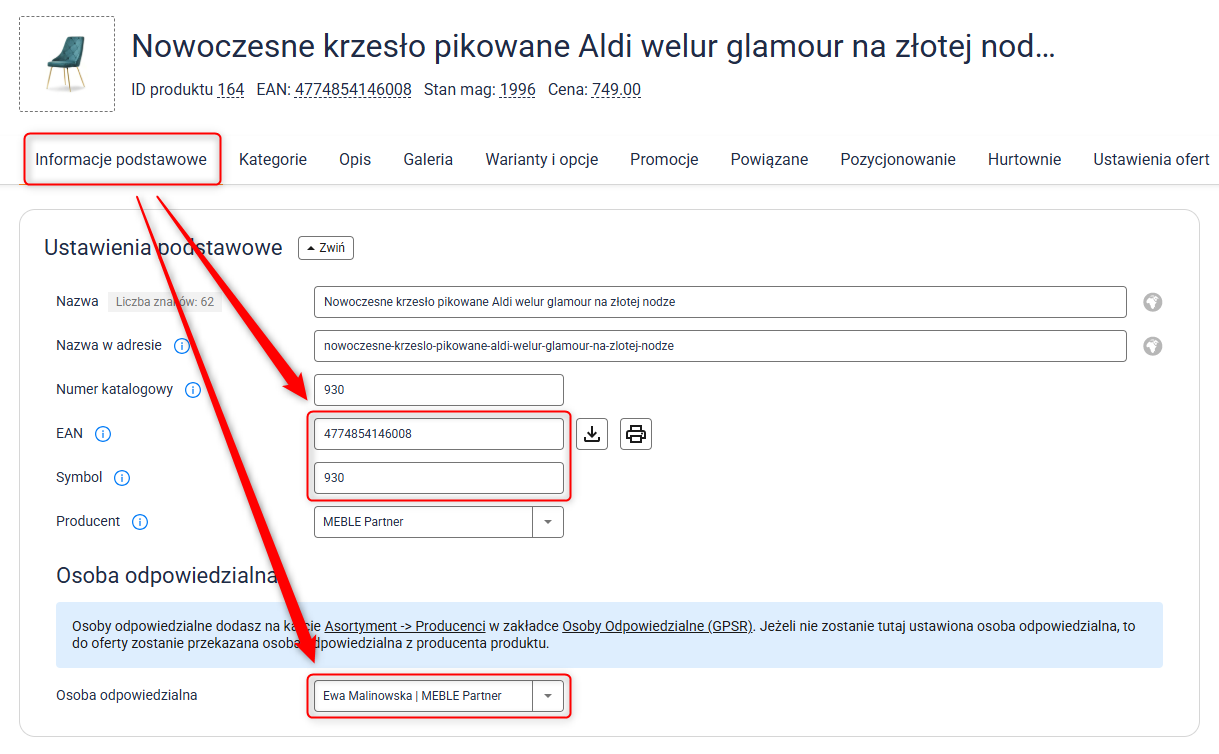
2. Przejdź do zakładki Informacje podstawowe i upewnij się, że przedmiot posiada uzupełnione pole Kod EAN-13.
EAN-13, dlaczego to ważne: Marketplace posiada własny katalog produktów i obecnie możesz wystawić ofertę wyłącznie do produktu, który już w nim istnieje. Podczas wystawiania, system identyfikuje produkt po kodzie EAN i jeśli nie znajdzie go w katalogu, oferta nie zostanie wystawiona.
Pole Symbol służy do identyfikacji oferty. Możesz je uzupełnić ręcznie, ale nie jest to wymagane. Jeśli pozostanie puste, system automatycznie wstawi w to miejsce ID produktu z asortymentu w Sellasist.
Wskazanie osoby odpowiedzialnej jest opcjonalne. Jeśli uzupełnisz tę informację, zostanie ona używa podczas wystawiania oferty. W przeciwnym razie oferta zostanie wystawiona bez tej informacji.
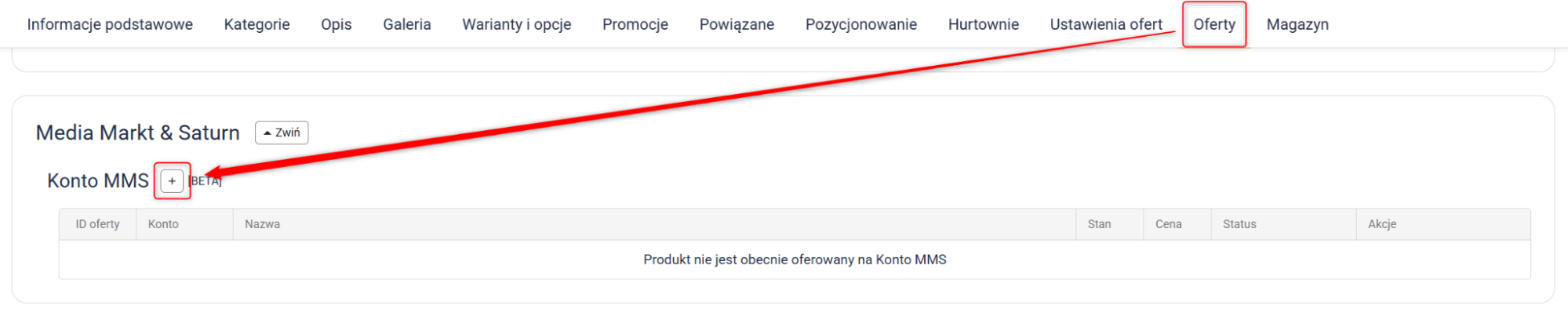
3. Przejdź do zakładki Oferty i w sekcji ofert MediaMarkt & Saturn kliknij przycisk z ikoną plusa.
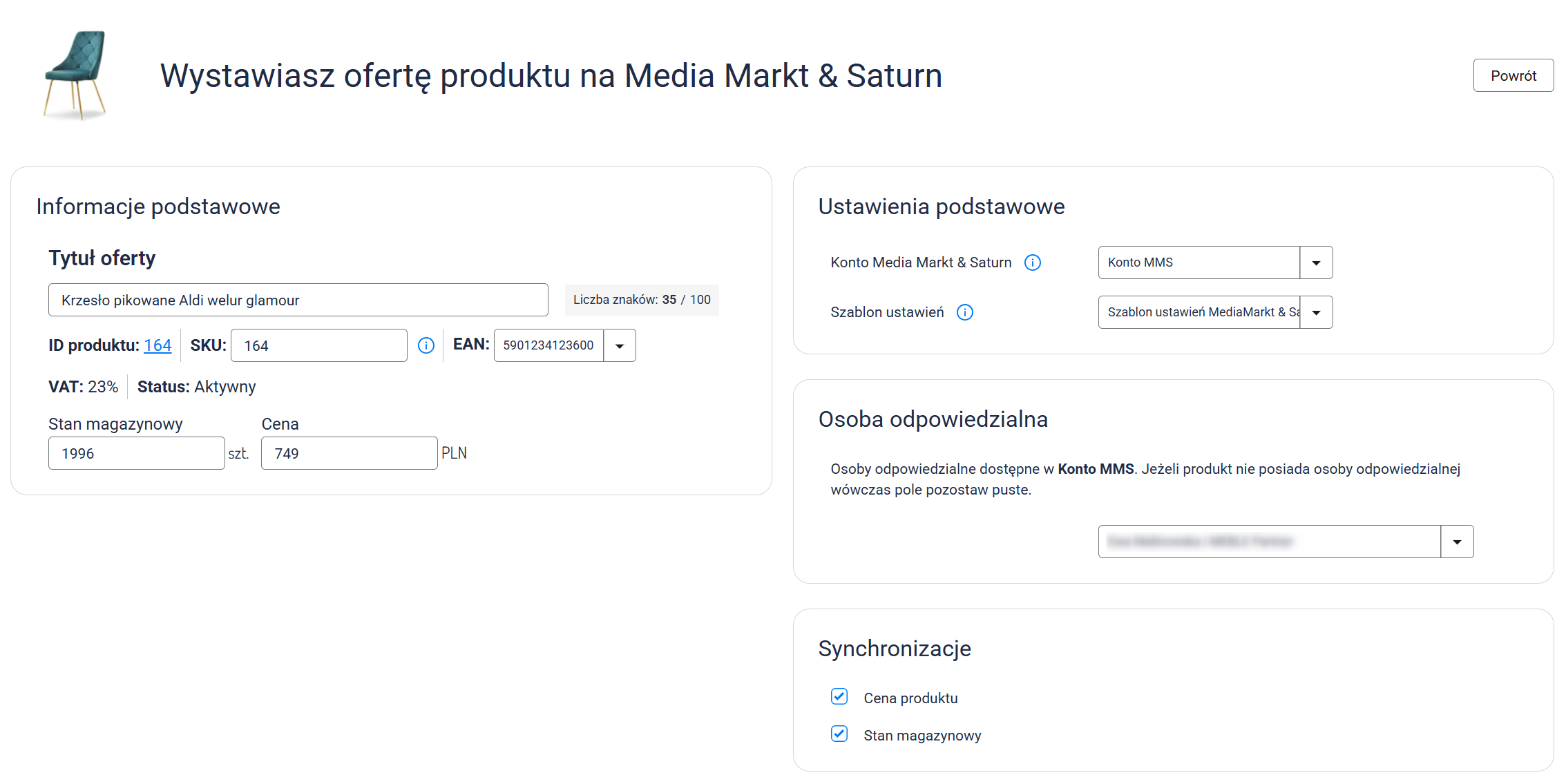
4. Na ekranie zobaczysz formularz wystawiania oferty.
Informacje podstawowe
Sekcja zawiera podstawowe informacje na temat wystawianej oferty, takie jak tytuł, dane produktu czy stan magazynowy. W tym miejscu możesz także zmienić:
- Tytuł oferty
- SKU
- EAN
- Stan magazynowy
- Cenę produktu
Ustawienia podstawowe
W tej sekcji wskażesz konto, na którym chcesz wystawić ofertę oraz wybierzesz odpowiedni szablon ustawień.
Osoba odpowiedzialna
W tej sekcji znajdziesz informacje na temat osoby odpowiedzialnej za produkt.
Synchronizacje
W tej sekcji włączysz lub wyłączysz synchronizację konkretnych elementów oferty — takich jak cena czy stan magazynowy produktu.
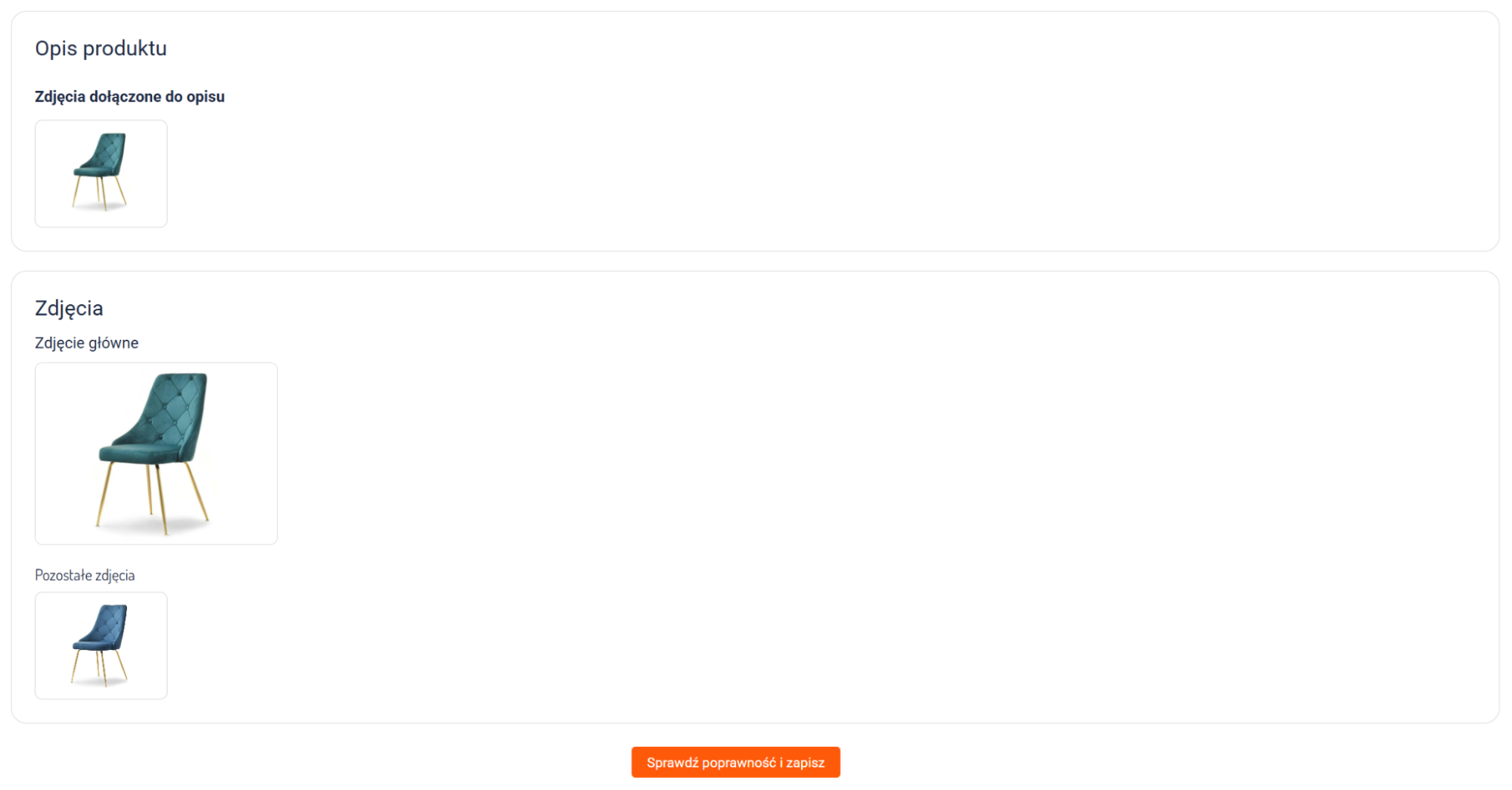
Opis produktu
Opis i zdjęcia produktu zostaną pobrane z katalogu produktów marketplace.
7. Po skonfigurowaniu oferty, kliknij przycisk Sprawdź poprawność i zapisz.
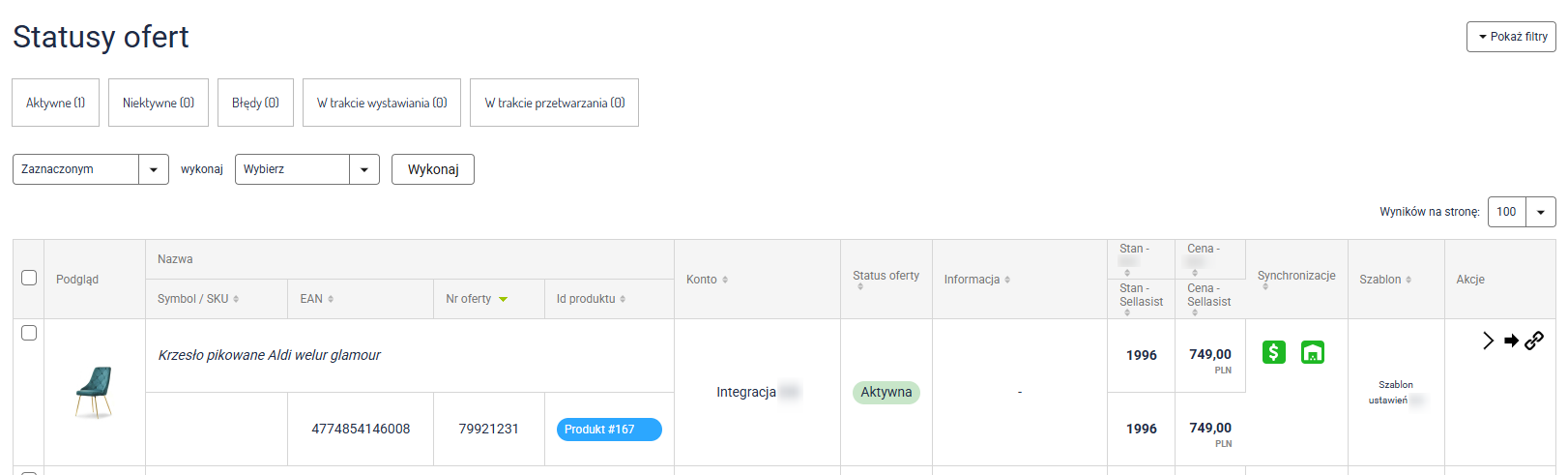
8. Nowo utworzona oferta trafi do statusu Weryfikacja. Gdy system otrzyma potwierdzenie o poprawnym wystawieniu oferty, wyświetli ją w Oferty → MediaMarkt & Saturn i zmieni status na Aktywna.
Wskazówka: Jeśli z jakiegoś powodu oferta nie zostanie wystawiona, szczegóły zdarzenia znajdziesz w sekcji Błędy i ostrzeżenia na dole formularza.
Masowe wystawianie ofert z poziomu Sellasist
Jeśli chcesz wystawić wiele różnych ofert na raz, skorzystaj z opcji masowego wystawiania ofert.
Wskazówka: Jeśli wśród masowo wystawianych ofert znajdzie się produkt wielowariantowy, system wystawi oferty z wszystkimi jego wariantami.
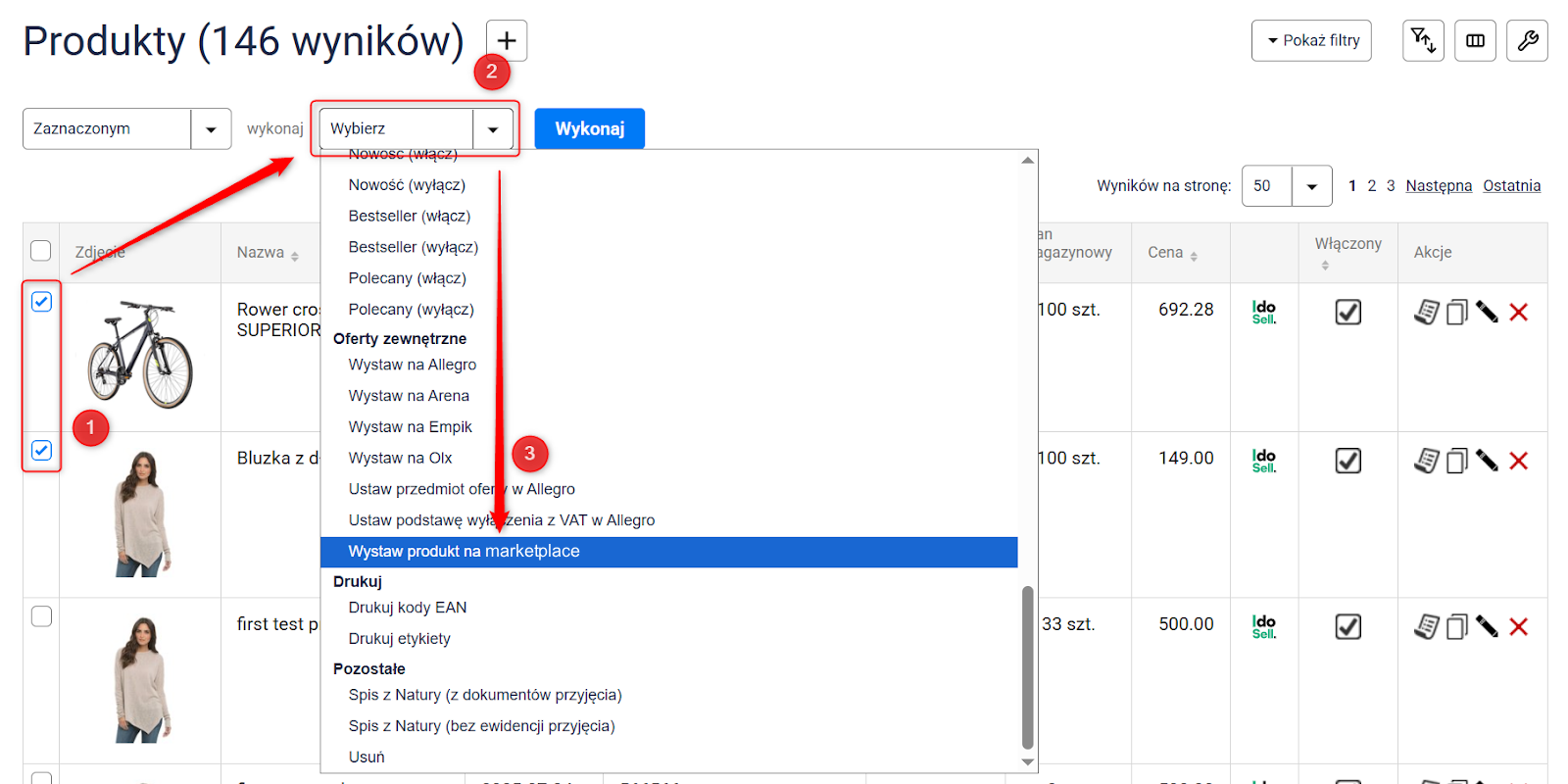
1. Przejdź do Asortyment → Produkty i zaznacz wszystkie produkty, które chcesz wystawić. Następnie z rozwijanej listy wybierz Wystaw produkt na marketplace i kliknij przycisk Wykonaj.
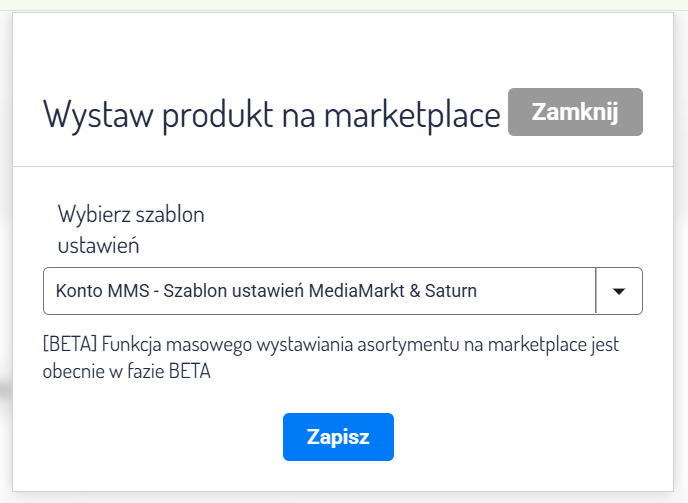
2. Na ekranie zobaczysz okno wyboru szablonu ustawień. Z rozwijanej listy wybierz Twój szablon MediaMarkt & Saturn i kliknij przycisk Zapisz.
3. Poprawnie wystawione oferty pojawią się w Oferty → MediaMarkt & Saturn i zmienią status na Aktywna (lub Nieaktywna — zależnie od statusu samej oferty). W zależności od specyfiki oferty, aktywacja może zająć od kilku do kilkunastu minut.
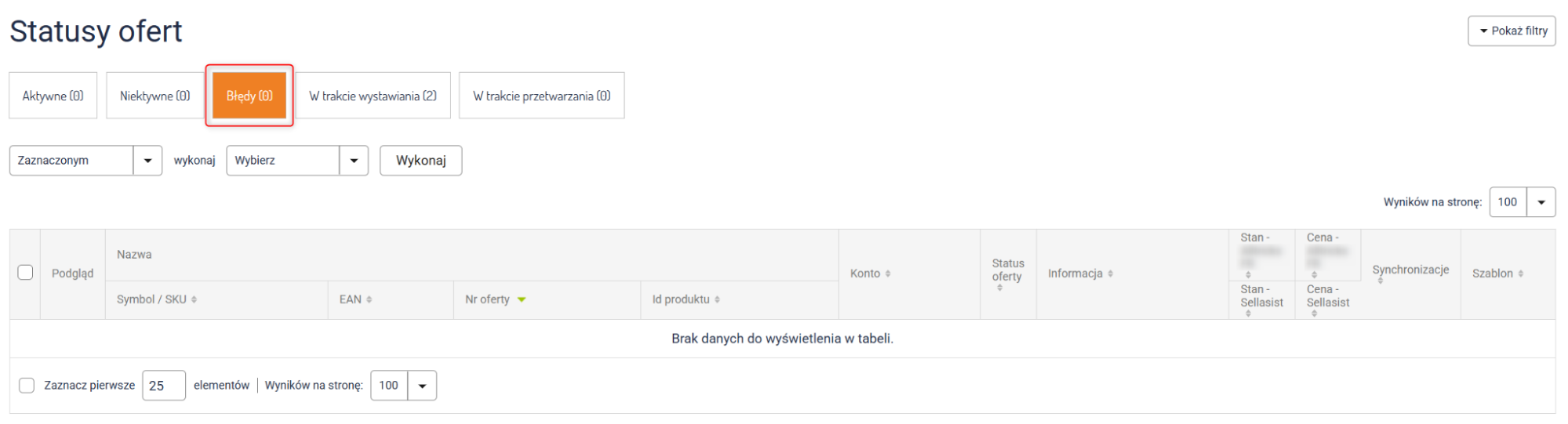
4. Jeśli z jakiegoś powodu oferta nie zostanie wystawiona, szczegóły zdarzenia znajdziesz w zakładce Błędy. Po wprowadzeniu wymaganych zmian, możesz ponowić wystawianie każdej takiej oferty.
Powiązane artykuły