Pola cenowe to funkcjonalność, dzięki której ustalisz różne ceny dla jednego produktu w zależności od kanału sprzedaży. Możesz utworzyć osobne pola (np. AliExpress, Empik, Temu) i przypisać im indywidualne stawki, a system automatycznie będzie stosował właściwą cenę w danym miejscu.
To rozwiązanie szczególnie przydatne, gdy poszczególne platformy pobierają różne prowizje lub opłaty — dzięki polom cenowym zachowujesz kontrolę nad marżą i nie musisz modyfikować ceny głównej.
Uwaga: Funkcjonalność została zaimplementowana wyłącznie w nowym module.
Konfiguracja
Tworzenie pól cenowych
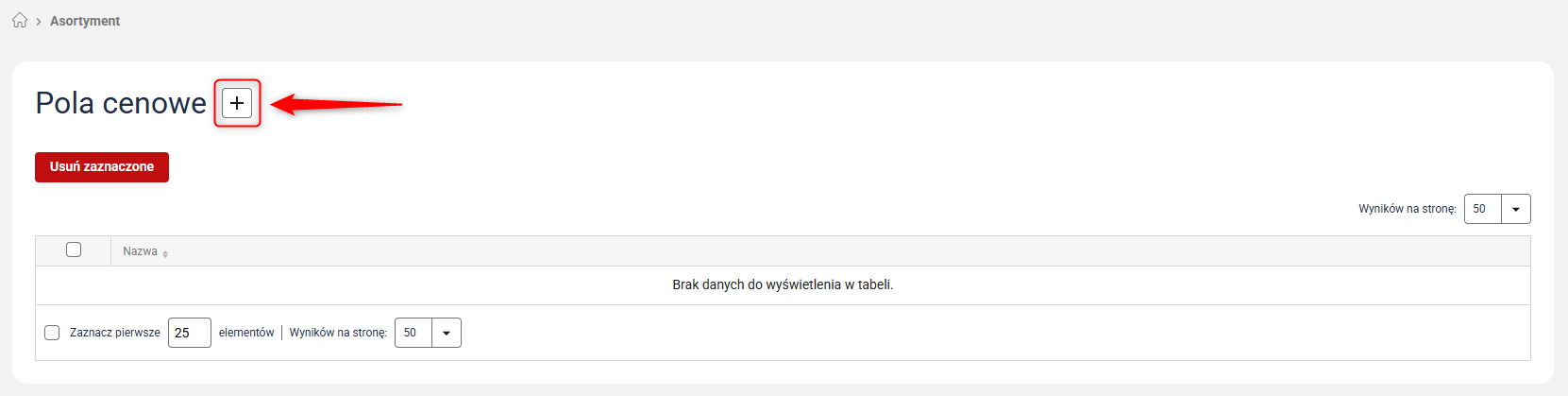
1. W panelu głównym przejdź do Administracja → Pola cenowe i kliknij przycisk z ikoną plusa.
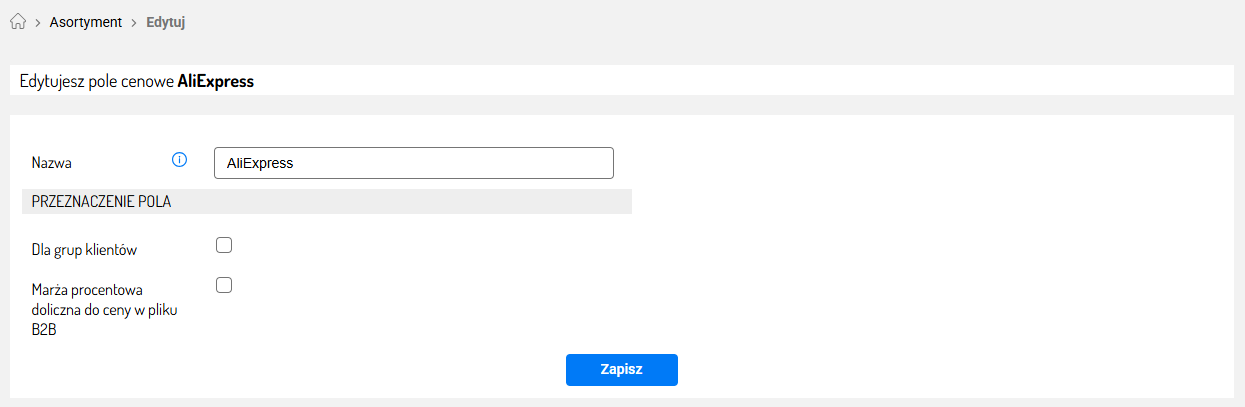
Na ekranie zobaczysz formularz tworzenia nowego pola cenowego.
Nazwa: Nazwa pola cenowego widoczna w panelu Sellasist.
Dla grup klientów: Wybór konkretnej grupy klientów, którzy w sklepie zobaczą cenę z tego pola (opcja widoczna po zapisaniu formularza, dostępna wyłącznie dla integracji z Sellingo). Po zaznaczeniu checkboxa zobaczysz tabelę z możliwością uzupełnienia grup klientów.
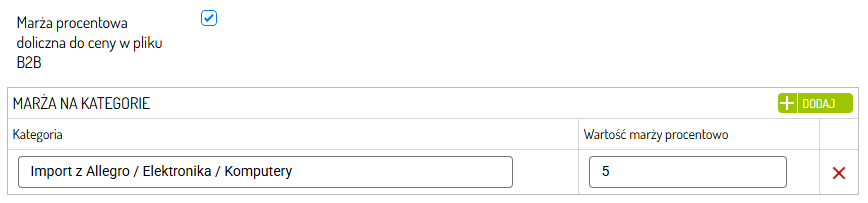
Marża procentowa doliczana do ceny w pliku B2B: Możliwość udostępnienia klientom indywidualnych cenników w formie pliku produktowego XML. Po włączeniu trybu B2B i wejściu w edycję konkretnego klienta, w jego profilu pojawi się link do dedykowanego pliku XML. Po zaznaczeniu checkboxa zobaczysz tabelę z możliwością ustawienia marży na wybrane kategorie.
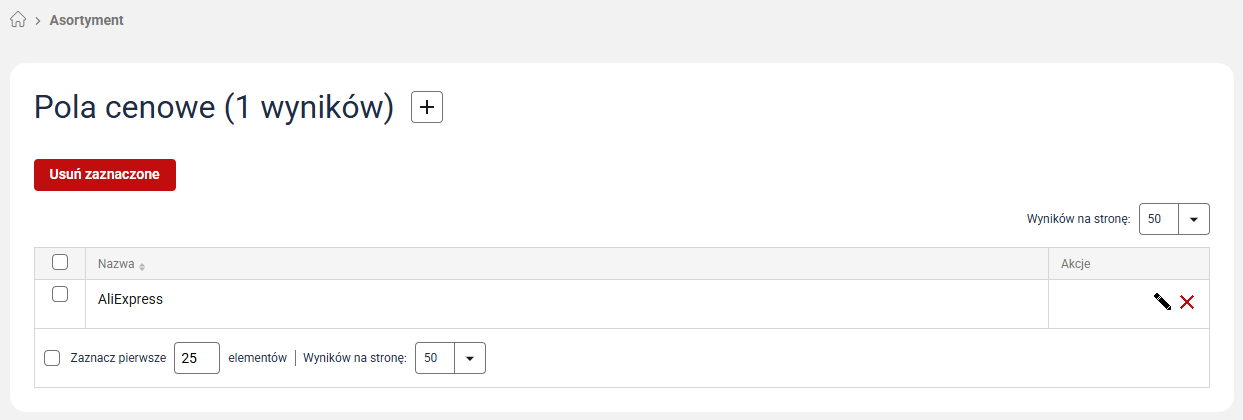
3. Na liście pól cenowych zobaczysz nową pozycję.
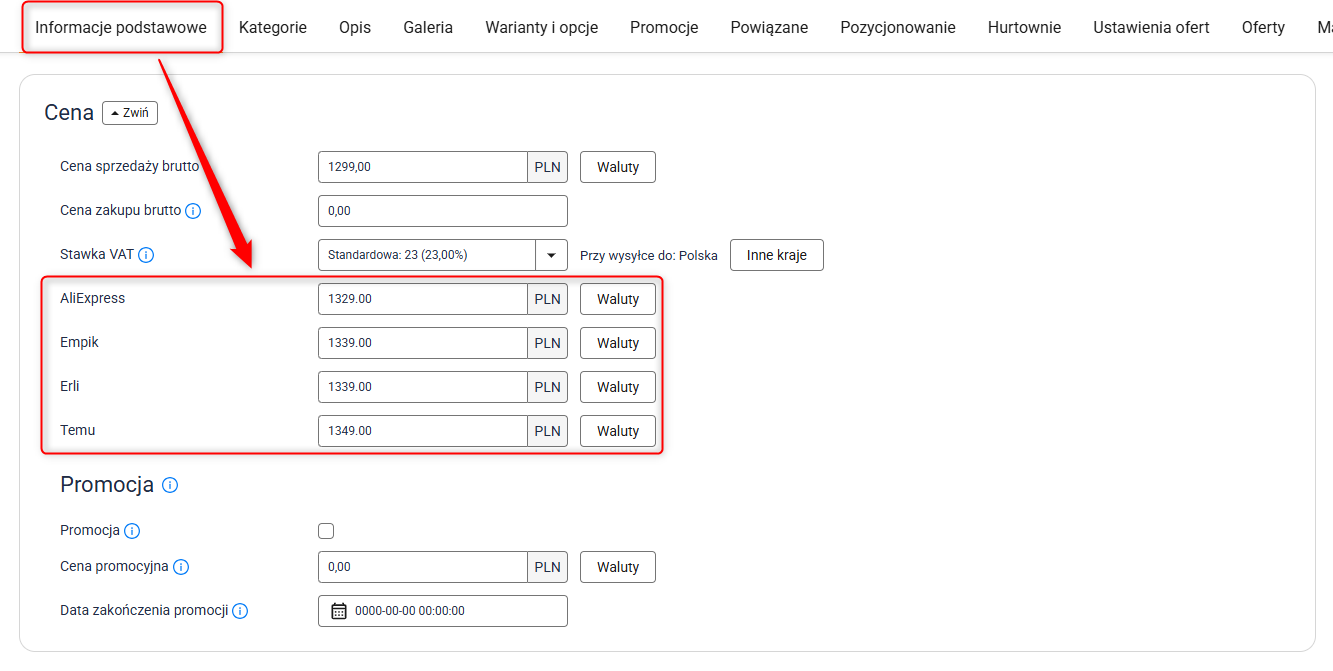
4. Każde utworzone pole cenowe znajdziesz i zmodyfikujesz bezpośrednio na karcie produktu, przechodząc do Asortyment → Produkty → Wybrany produkt → Informacje podstawowe → Sekcja cen.
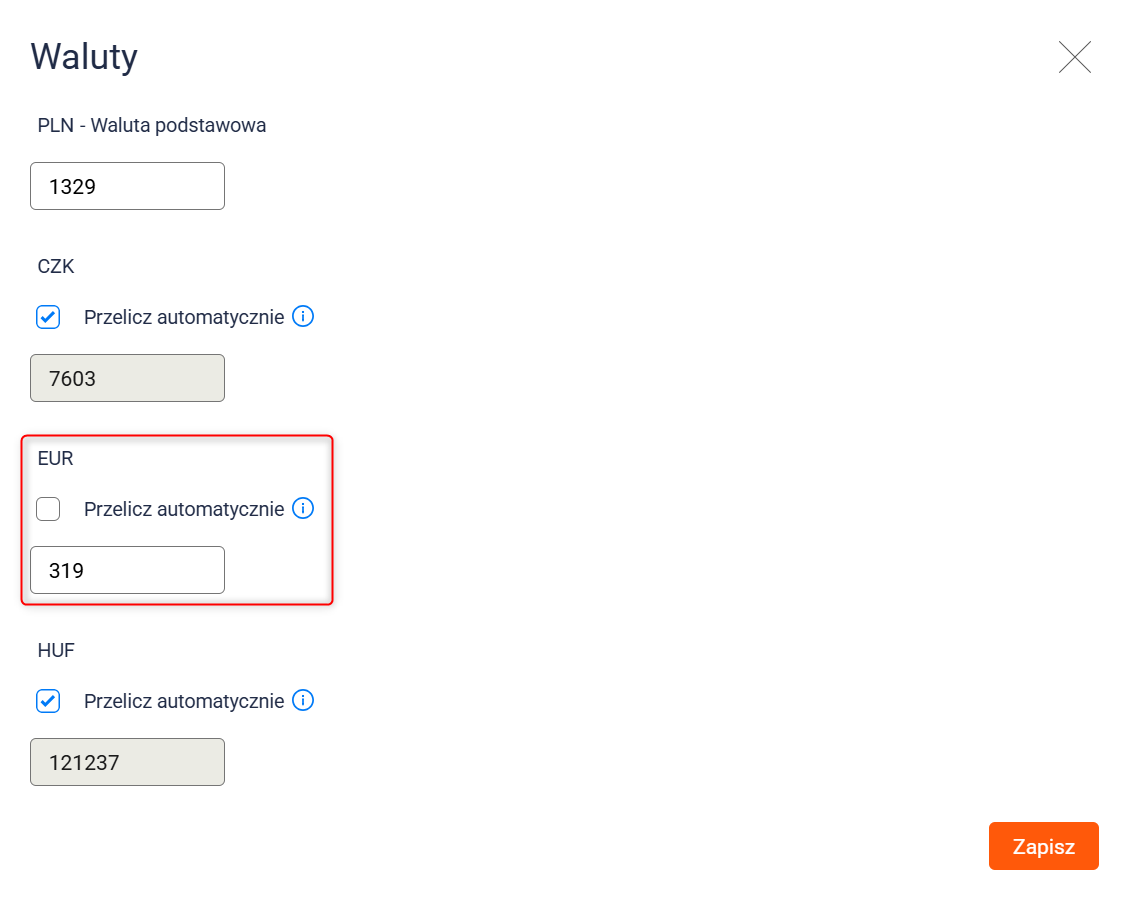
Wskazówka: Ceny w walucie przeliczane są automatycznie po kursie z ustawień walut (Administracja → Waluty). Jeśli chcesz ręcznie przypisać stałą cenę w walucie dla danego pola cenowego, kliknij znajdujący się obok przycisk Waluty, a następnie zmodyfikuj wybrane pole. Więcej na temat ustawień walut znajdziesz tutaj.
Import i synchronizacja cen w ramach integracji ze sklepem lub marketplace
Import cen
W ustawieniach integracji możesz wybrać opcję automatycznego uzupełnienia poszczególnych pól cenowych podczas importu produktów.
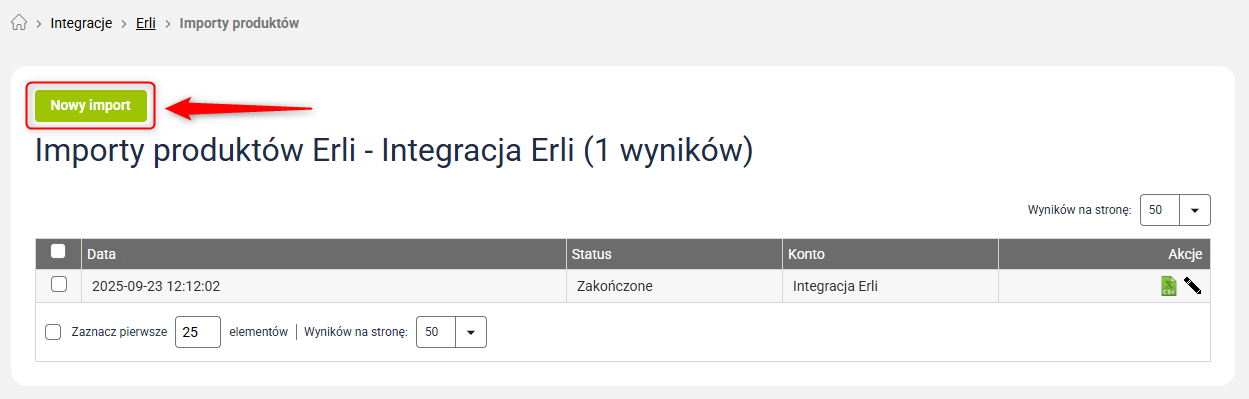
1. W panelu głównym przejdź do Integracje → Wybrana integracja → Importy produktów i kliknij przycisk Nowy import.
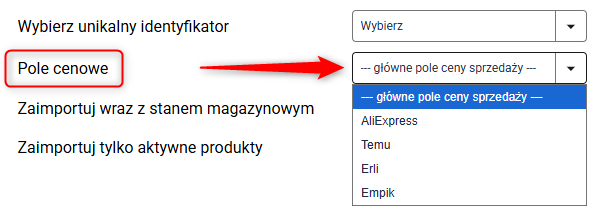
2. Na ekranie zobaczysz formularz nowego importu produktów dla wybranej integracji. Przy wypełnianiu formularza wybierz z listy konkretne pole cenowe, do którego chcesz wstawić ceny importowanych produktów.
3. Po wypełnieniu formularza kliknij przycisk Importuj produkty.
Synchronizacja cen
Uwaga: Sposób działania synchronizacji cen różni się w zależności od integracji. W przypadku Allegro synchronizację cen można włączać dla pojedynczych produktów. Natomiast dla sklepów internetowych synchronizacja cen działa globalnie i po jej uruchomieniu obejmuje cały asortyment. Oznacza to, że przed włączeniem synchronizacji dla sklepów wszystkie produkty muszą mieć poprawnie uzupełnione ceny w wybranym polu cenowym, ponieważ system zsynchronizuje je automatycznie dla wszystkich produktów. Synchronizacja cen pojedynczych produktów dla sklepów internetowych będzie dostępna wkrótce.
Możesz włączyć synchronizację cen dla sklepów i marketplace na podstawie pól produktów. Dzięki temu, jeśli zmienisz cenę produktu w konkretnym polu cenowym na karcie produktu, spowoduje to aktualizację ceny w sklepie lub marketplace.
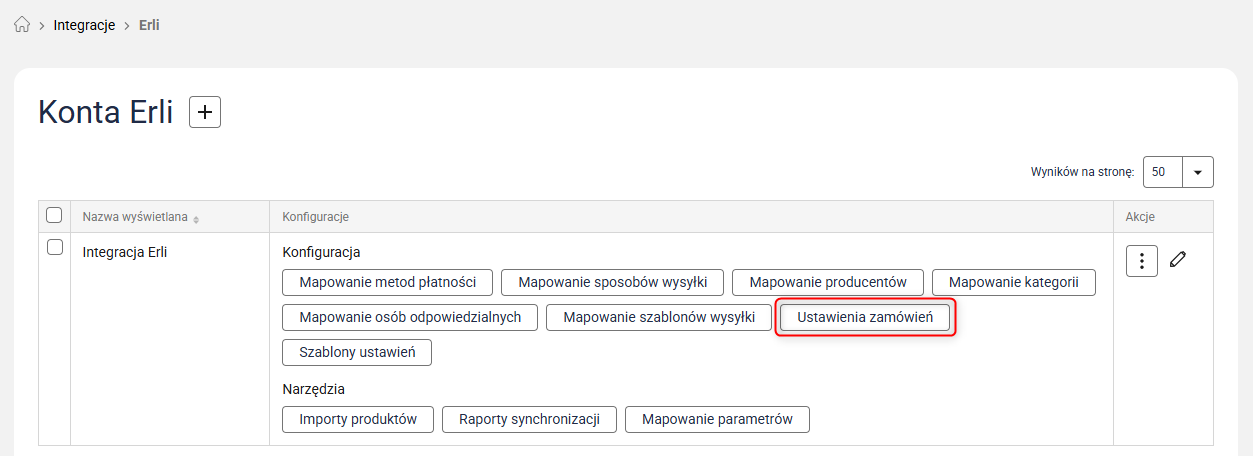
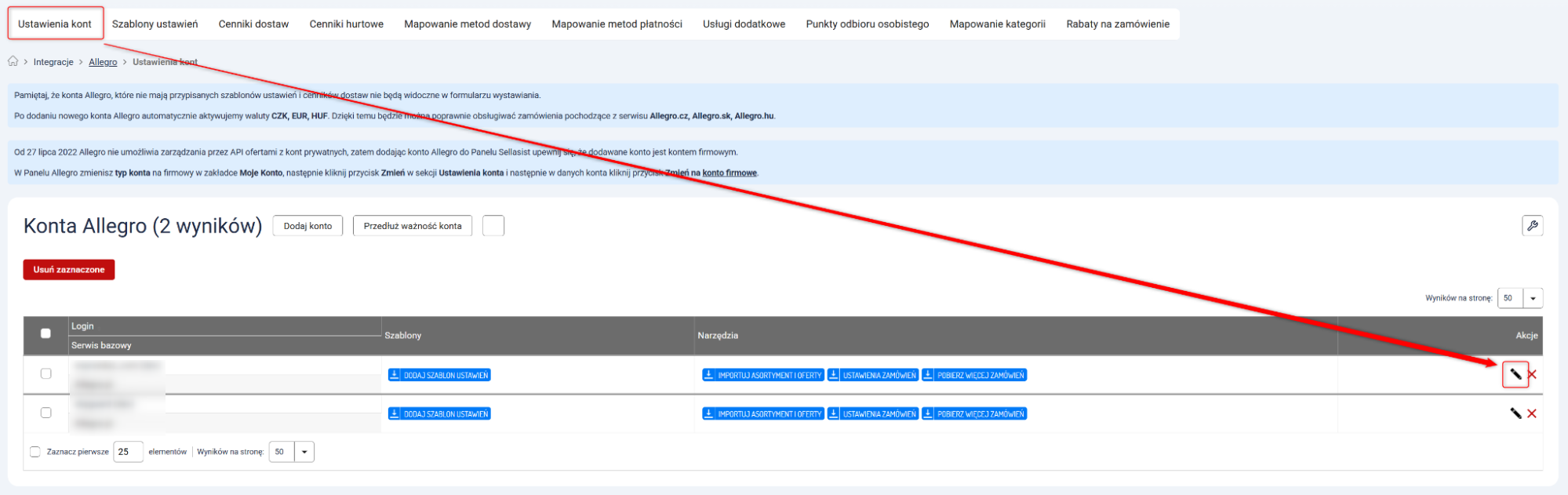
1. W panelu głównym przejdź do Integracje → Wybrana integracja → Ustawienia zamówień lub dla Allegro: Integracje → Allegro → Ustawienia kont → Przycisk z ikoną ołówka.
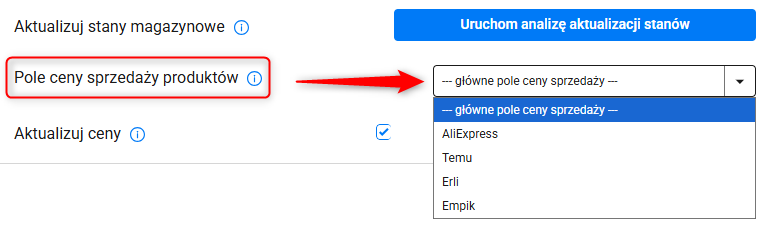
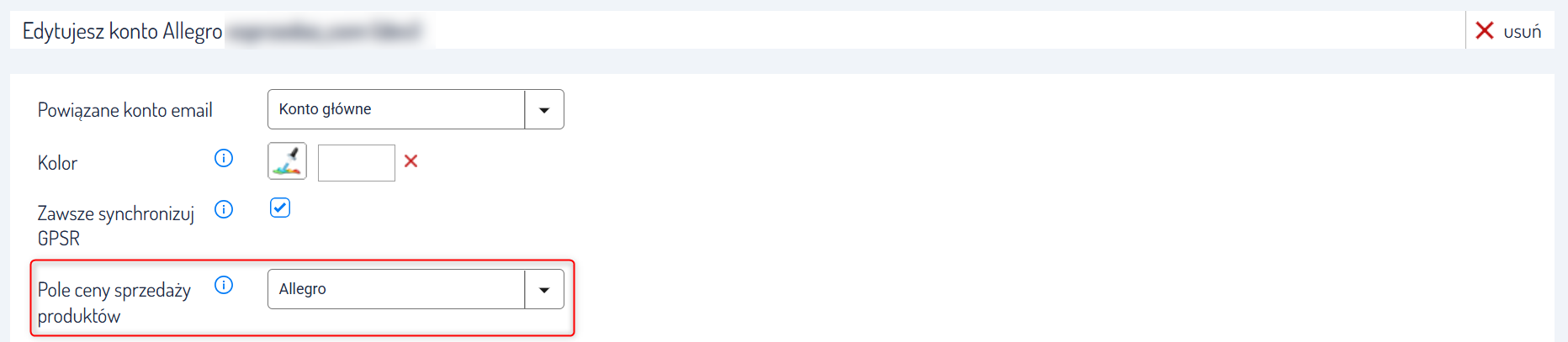
2. Na ekranie zobaczysz formularz ustawień. W sekcji Synchronizacje dotyczące produktów znajdź opcję Pole ceny sprzedaży produktów. Wybierz z listy pole cenowe, którego wartość chcesz automatycznie przesyłać do sklepu czy marketplace.
Po wypełnieniu formularza kliknij przycisk Zapisz.
Import cen za pomocą importera
Pola cenowe możesz także uzupełnić automatycznie podczas importu produktów za pomocą importera.
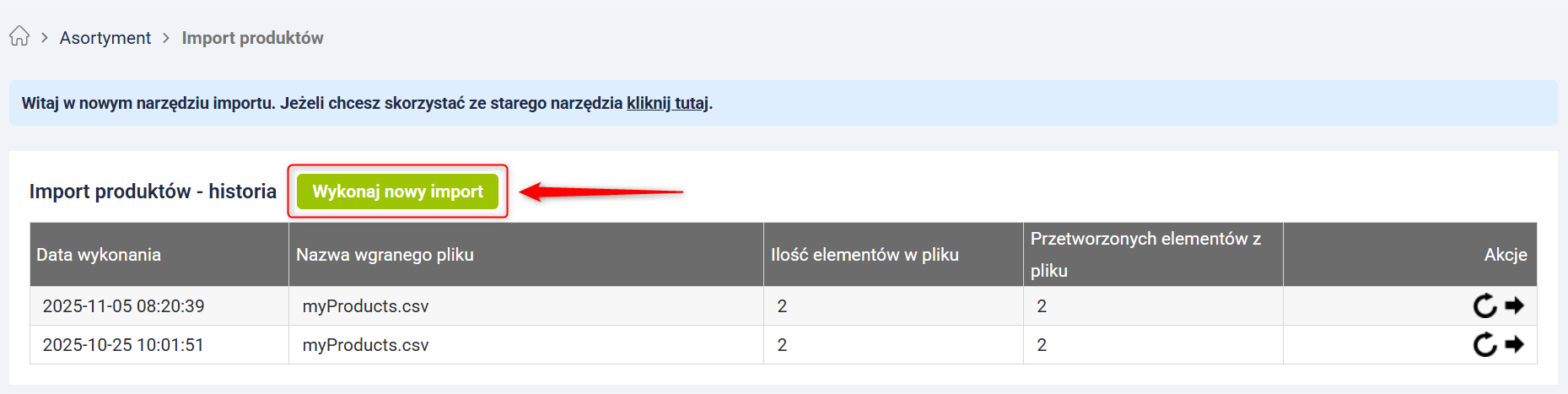
1. Przejdź do Asortyment → Import produktów i kliknij przycisk Wykonaj nowy import.
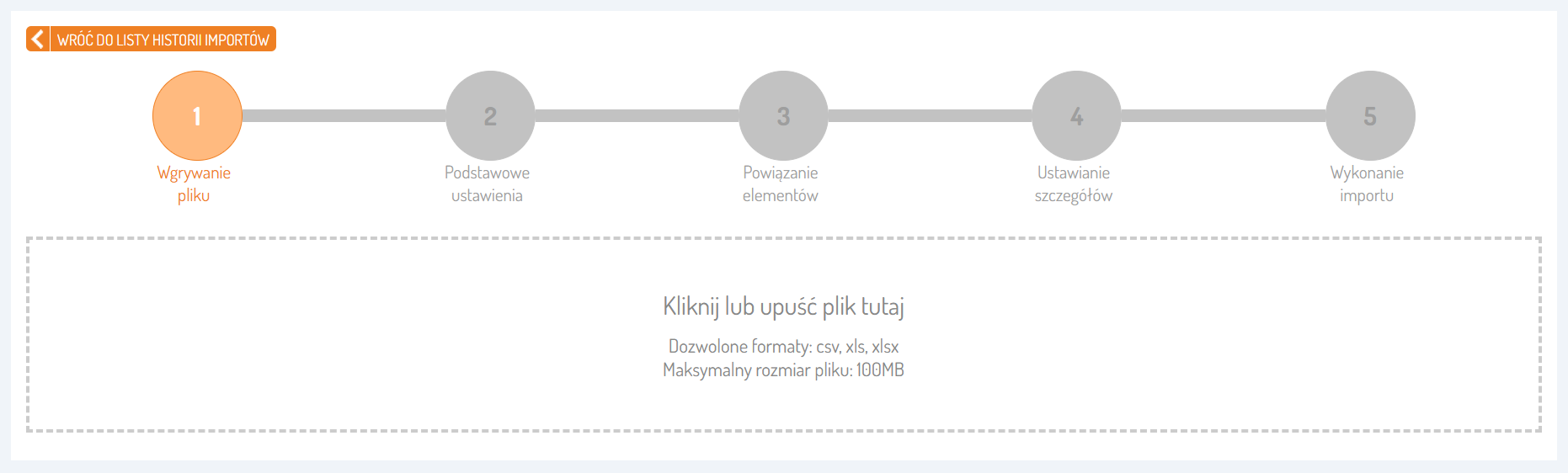
2. Na ekranie zobaczysz moduł ładowania plików. Tutaj wgraj swój plik z produktami zawierający kolumny z polami cenowymi, które chcesz uzupełnić.
Pełną instrukcję importu produktów za pomocą importera znajdziesz tutaj.
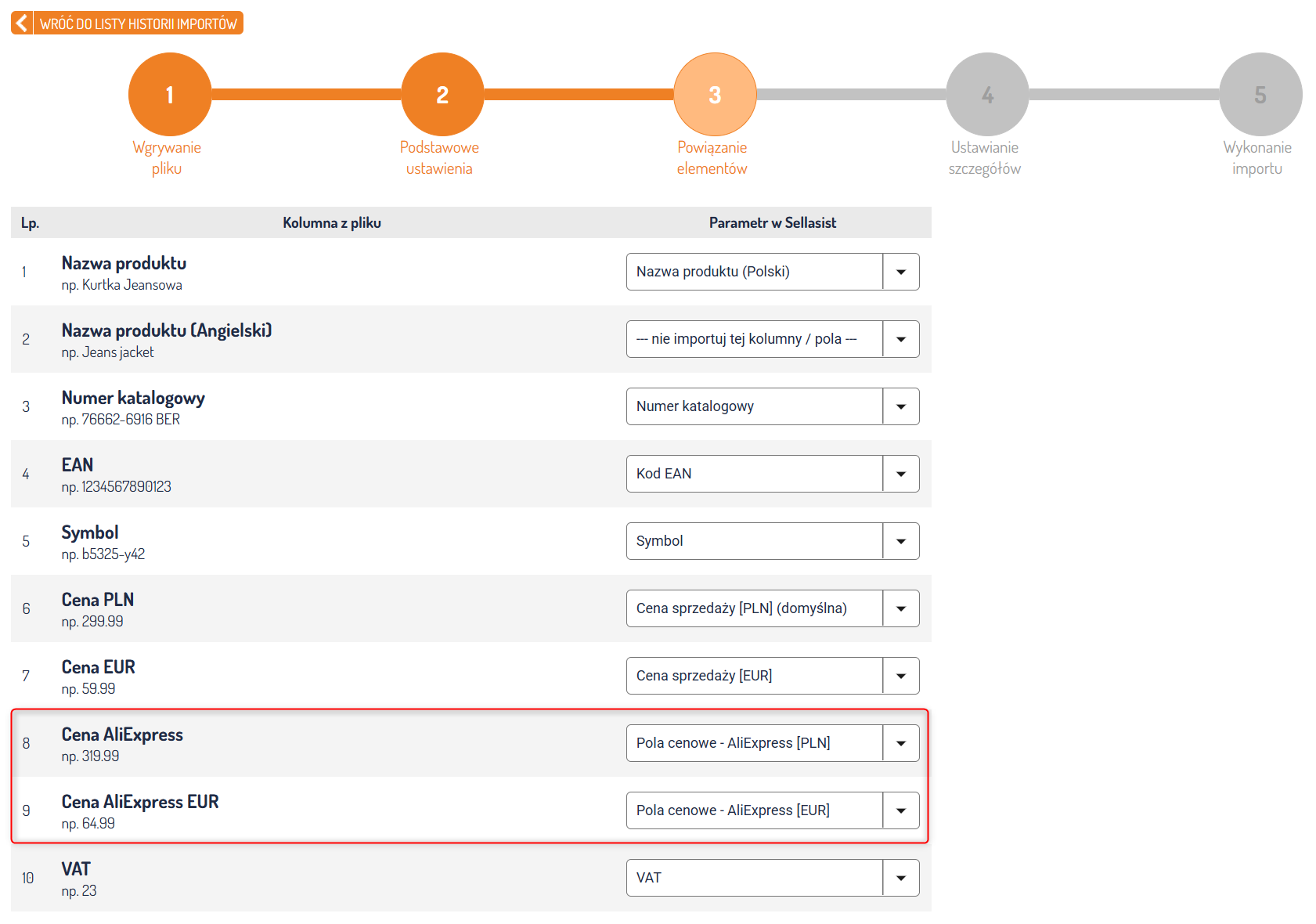
Wskazówka: Kolumny z polami cenowymi możesz nazwać w dowolny sposób. Utwórz nazwy łatwo rozpoznawalne dla Ciebie (screen poniżej).
3. W kroku Powiązanie produktów przypisz kolumny z pliku importu do odpowiednich pól w Sellasist. Zwróć uwagę, że kolumny zawierające dodatkowe pola cenowe lub waluty możesz połączyć z już istniejącymi polami cenowymi i walutami w systemie.
4. Po zakończeniu importu, wszystkie pobrane produkty znajdziesz na liście produktów (Asortyment → Produkty).
Masowa i automatyczna zmiana wartości w dodatkowych polach cenowych
Zdobywaj informacje o nowościach i bądź na bieżąco z naszymi promocjami!
Nasz newsletter jest zupełnie bezpłatny i informujemy w nim
jedynie o najważniejszych sprawach dot. sprzedaży internetowej.
Ta strona używa cookies. Korzystając ze strony wyrażasz zgodę na ich używanie, zgodnie z bieżącymi ustawieniami przeglądarki. Aby uzyskać więcej informacji na temat celu używania cookies i możliwości zmiany ustawień dotyczących cookies kliknij tutaj: więcej