Przyjęcie z rozlokowaniem pozwala
jednocześnie przyjąć dostawę i przypisać produkty do lokalizacji magazynowych, dzięki czemu towar nie musi czekać na osobne rozlokowanie po zakończeniu przyjęcia.
Jak działa przyjęcie z rozlokowaniem?
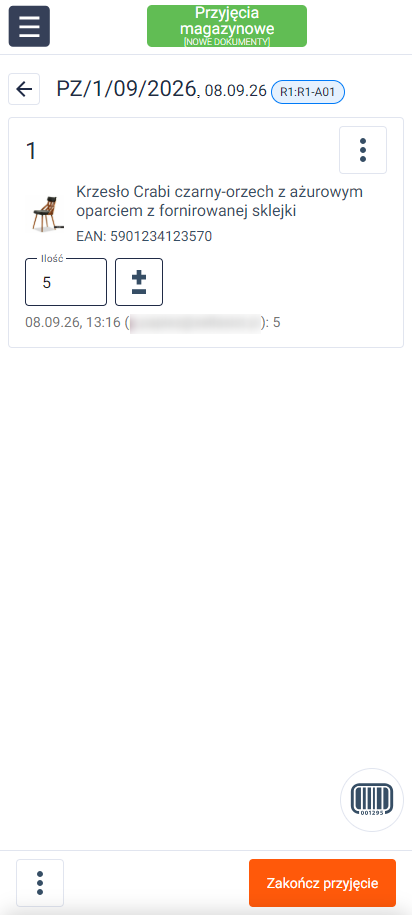
Pracownik otwiera dokument PZ w Sellasist WMS, skanuje lokalizację, a następnie znajdujące się w dostawie produkty. Przyjmowane sztuki są od razu przypisywane do zeskanowanej lokalizacji.
Na jednej lokalizacji można kolejno rozlokować kilka różnych produktów. Jeśli pozostałe produkty mają trafić w inne miejsce, należy zeskanować kolejną lokalizację i kontynuować przyjęcie.
Towar można przyjąć na lokalizację docelową albo lokalizację buforową. Lokalizacja buforowa sprawdzi się, gdy produkty z nowej dostawy są potrzebne do realizacji bieżących zamówień. Po zakończeniu przyjęcia, pracownicy mogą od razu rozpocząć ich zbieranie z lokalizacji buforowej, bez czekania na rozlokowanie całej dostawy w miejscach docelowych. Pozostałe produkty można przenieść na właściwe lokalizacje w późniejszym czasie.
Dzięki temu:
- jeden pracownik może przyjąć i rozlokować całą dostawę;
- towar nie czeka na późniejsze rozlokowanie;
- ogranicza się liczbę operacji wykonywanych na produktach;
- stany produktów na poszczególnych lokalizacjach są aktualizowane od razu po zakończeniu przyjęcia.
Przygotowanie dokumentu PZ
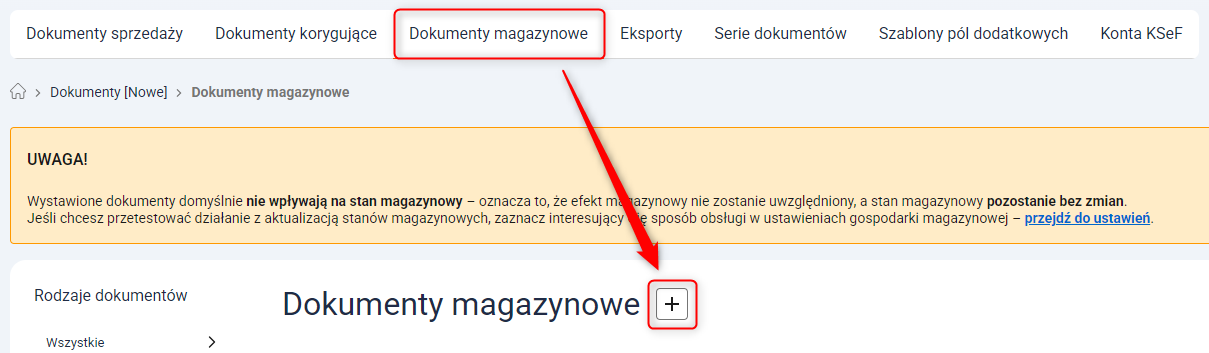
1. W panelu Sellasist przejdź do Dokumenty [Nowe] → Dokumenty magazynowe i kliknij przycisk z ikoną plusa.
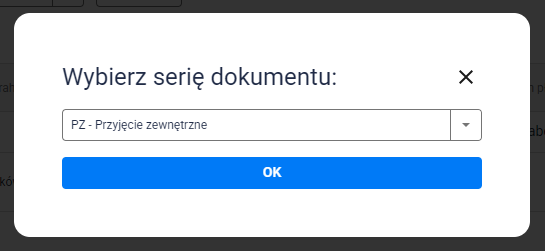
2. Z rozwijanej listy wybierz serię dokumentu PZ.
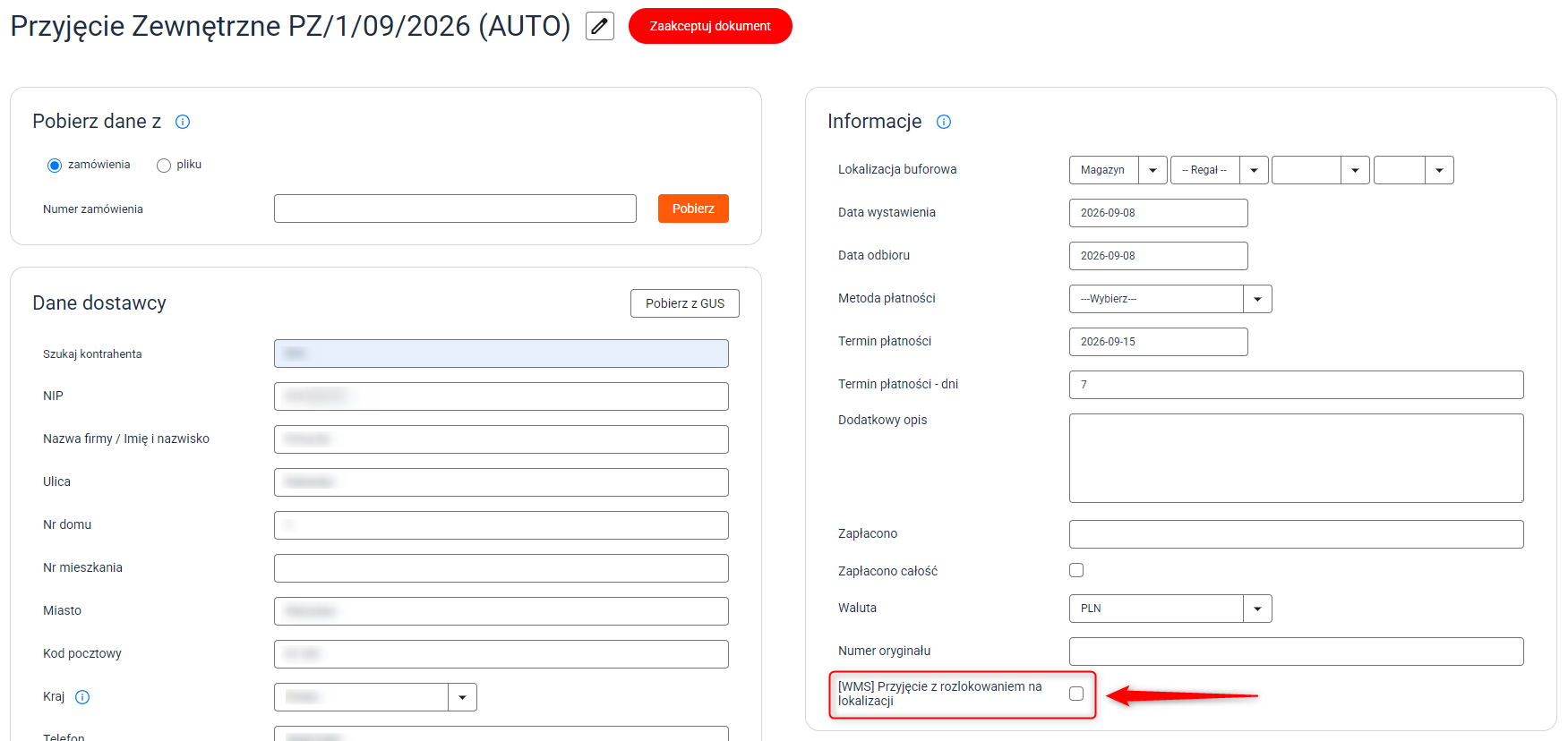
3 Na ekranie zobaczysz formularz nowego dokumentu PZ.
Uzupełnij dane dokumentu, dodaj przyjmowane produkty i zapisz formularz. Następnie zaznacz opcję [WMS] Przyjęcie z rozlokowaniem na lokalizacji i ponownie zapisz zmiany.
Zobacz także: Więcej na temat dokumentów magazynowych znajdziesz
tutaj.
Przyjęcie i rozlokowanie produktów
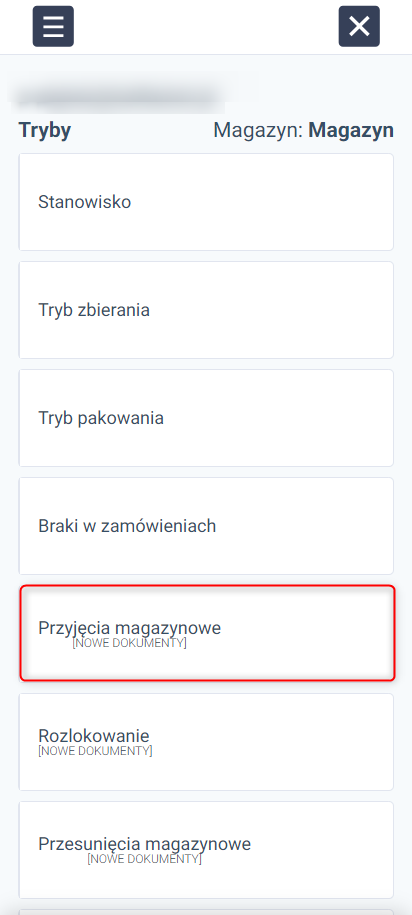
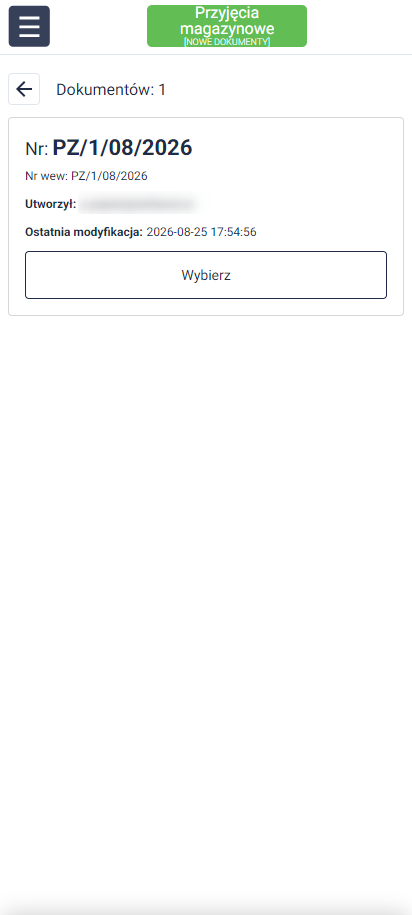
1. W panelu Sellasist WMS przejdź do Przyjęcia magazynowe [Nowe dokumenty].
2. Otwórz przygotowany dokument PZ.
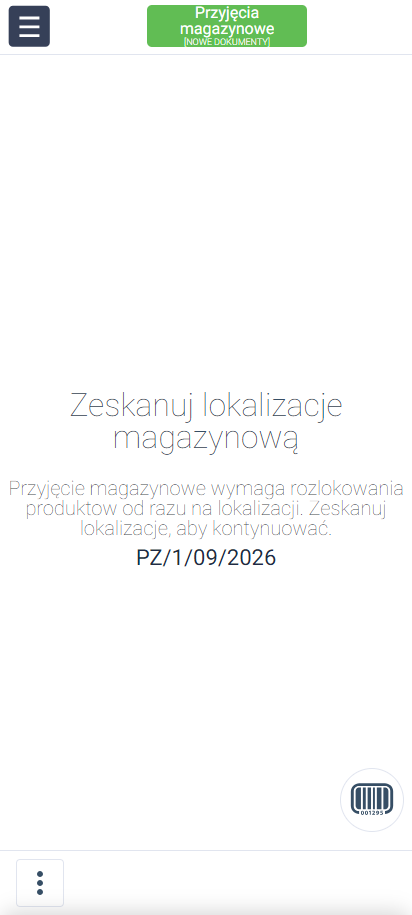
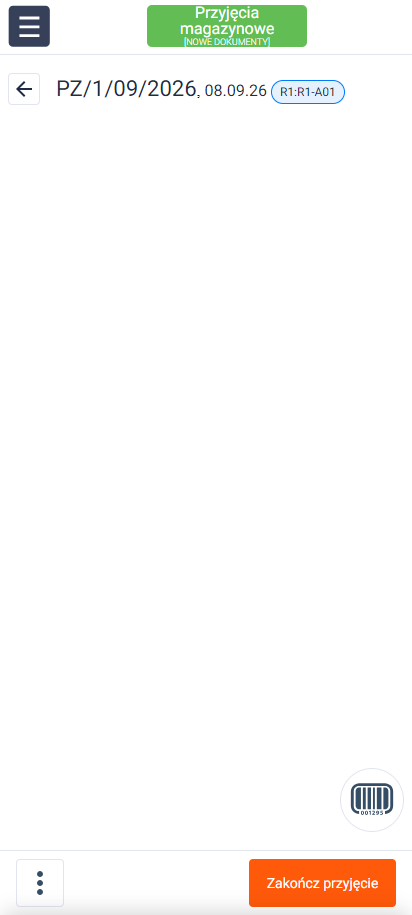
3. Zeskanuj lokalizację, na której chcesz rozlokować towar.
4. Zeskanuj pierwszy produkt przeznaczony na wybraną lokalizację.
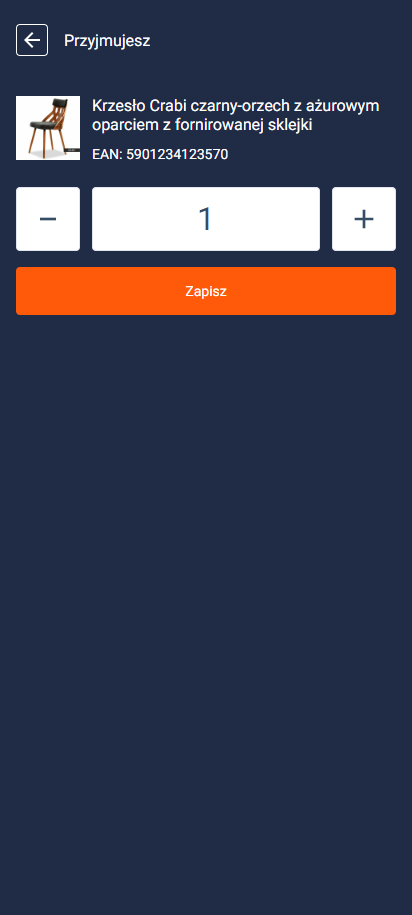
5. Wpisz liczbę przyjmowanych sztuk albo zeskanuj każdą sztukę osobno i kliknij przycisk Zapisz.
6. W ten sam sposób przyjmij pozostałe produkty.
7. Po przyjęciu i rozlokowaniu produktów kliknij przycisk Zakończ przyjęcie.
Powiązane artykuły