Sellasist Call jest obecnie udostępniany w bezpłatnej wersji Beta, dzięki czemu już teraz możesz w pełni korzystać z narzędzi wspierających komunikację z kupującymi. Wersja Beta może zawierać błędy, które będą sukcesywnie eliminowane.
Aby zobaczyć pełną listę poprawianych i wdrażanych funkcjonalności, kliknij tutaj.
Zależy nam na najwyższej jakości działania systemu, dlatego zachęcamy do zgłaszania wszelkich uwag dotyczących funkcjonowania aplikacji. Przekazywane opinie stanowią ważny element procesu ulepszania Sellasist Call.
Po zakończeniu fazy testowej planujemy udostępnić dwa warianty usługi:
Wersja bezpłatna: Obejmująca podstawowe funkcje, takie jak rozpoznawanie dzwoniącego.
Wersja płatna: Rozszerzona o dodatkowe możliwości, w tym zarządzanie połączeniami i wiadomościami oraz pełną automatyzację procesów komunikacji w systemie Sellasist.
Przeznaczenie Sellasist Call
Sellasist Call to narzędzie, które usprawnia obsługę klienta poprzez integrację zarządzania danymi, korespondencją i połączeniami telefonicznymi bezpośrednio w systemie Sellasist.
Dzięki skonfigurowaniu aplikacji w telefonie, proces kontaktu z kupującym staje się w pełni zautomatyzowany. Sprzedawca ma natychmiastowy dostęp do historii kontaktu, może szybko reagować na zapytania i prowadzić rozmowy w jednym, spójnym środowisku pracy.
Dodatkowo, nowe akcje automatyczne umożliwiają dostosowanie działania aplikacji do indywidualnych potrzeb firmy. To rozwiązanie, które przyspiesza codzienną pracę i podnosi jakość obsługi klienta.
Funkcjonalności
Sellasist Call to w pełni rozbudowana aplikacja, która realnie rozszerza możliwości komunikacji i obsługi klienta w systemie Sellasist.
Kluczowe funkcje:
Rozpoznanie dzwoniącego: Aplikacja automatycznie identyfikuje klienta na podstawie numeru telefonu i prezentuje jego dane, ostatnie zamówienie oraz szczegółowy przebieg jego realizacji.
Obsługa wiadomości SMS: Umożliwia wysyłanie, odbieranie i przeglądanie SMS-ów bezpośrednio w aplikacji lub panelu Sellasist, z zachowaniem pełnego kontekstu zamówienia.
Obsługa połączeń: Podczas połączenia aplikacja wyświetla najważniejsze informacje o kliencie i jego zamówieniach. Użytkownik może odebrać, odrzucić lub wykonać połączenie bezpośrednio z poziomu Sellasist.
Automatyczne akcje SMS: Aplikacja analizuje treść wiadomości i może automatycznie uzupełniać dane w zamówieniu, np. brakujące informacje adresowe, rozmiar produktu czy planowaną datę wysyłki.
Działanie na zablokowanym ekranie: Aplikacja działa nawet przy zablokowanym ekranie, a jego interfejs zachowuje spójność z wyglądem i logiką systemu Sellasist.
Wymagania techniczne
1. Rekomendujemy korzystanie z dedykowanego smartfona z systemem Android w wersji 13 lub wyższej. Aplikacja nie jest i nie będzie dostępna na urządzenia z systemem iOS.
2. Do poprawnego funkcjonowania aplikacji, urządzenie musi posiadać kartę SIM (GSM) obsługującą połączenia telefoniczne oraz wiadomości SMS.
3. Podczas instalacji konieczne jest przyznanie aplikacji pełnych uprawnień do wykonywania i odbierania połączeń oraz wysyłania i odczytywania SMS-ów. Jest to warunek niezbędny do prawidłowego działania wszystkich funkcji.
Konfiguracja
Uwaga: Obecnie aplikacja nie obsługuje krótkich numerów (np. #123# do sprawdzenia stanu konta) i wymaga podania numeru 9-cyfrowego.
1. Przejdź do Administracja → Funkcje eksperymentalne i włącz Sellasist Call.
2. Pobierz aplikację na swój smartfon ze sklepu Google Play, korzystając z tego linku.
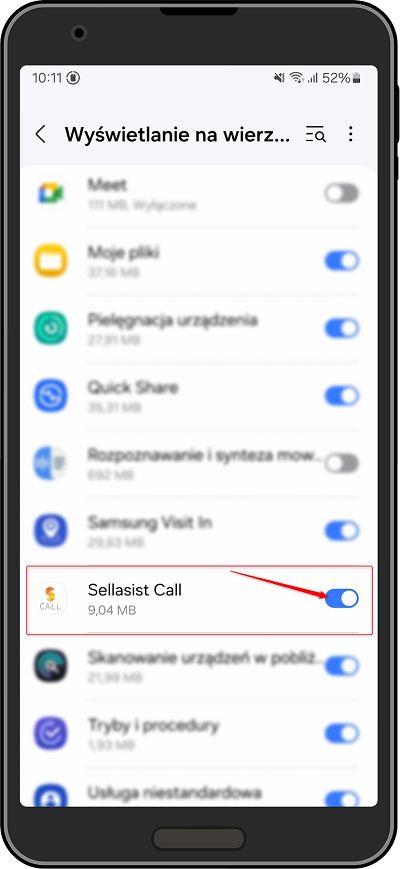
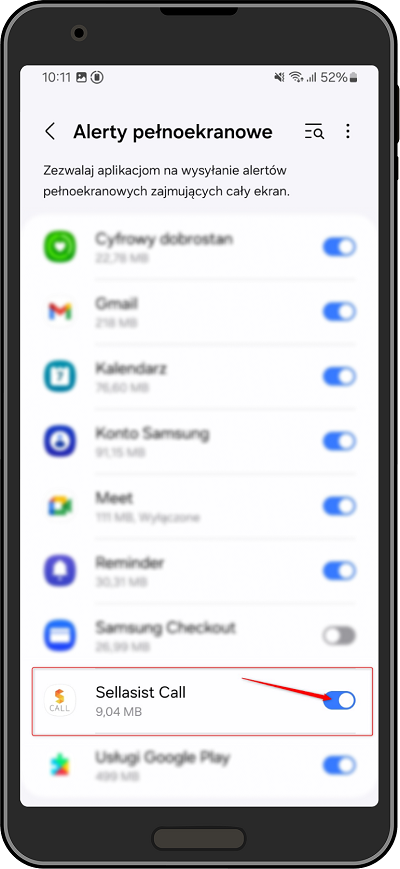
3. Zainstaluj aplikację i zezwól jej na wyświetlanie się nad innymi aplikacjami.
Wskazówka: Na smartfonach Samsung to uprawnienie nazywa się Wyświetlanie na wierzchu. W przypadku niektórych modeli konieczne będzie także włączenie zgody na Alerty pełnoekranowe.
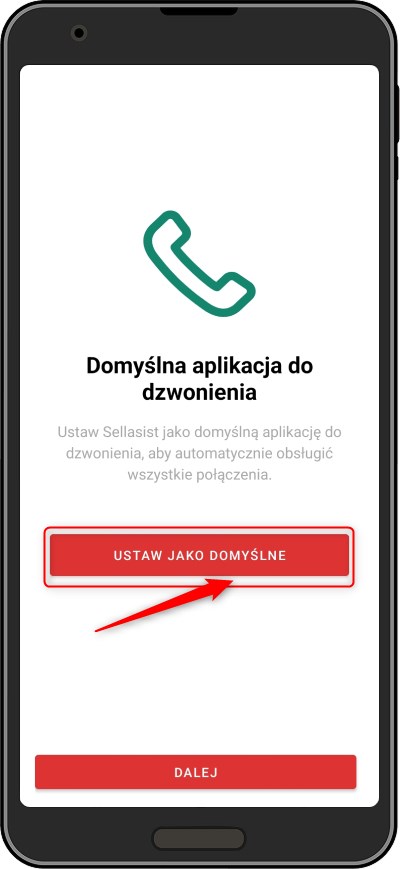
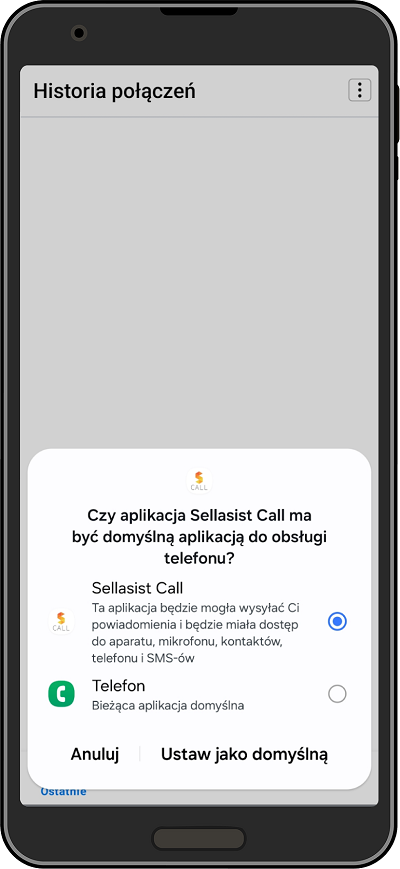
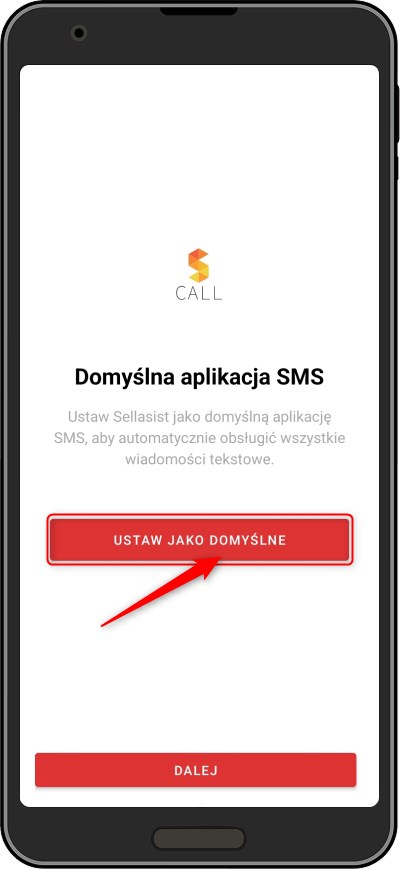
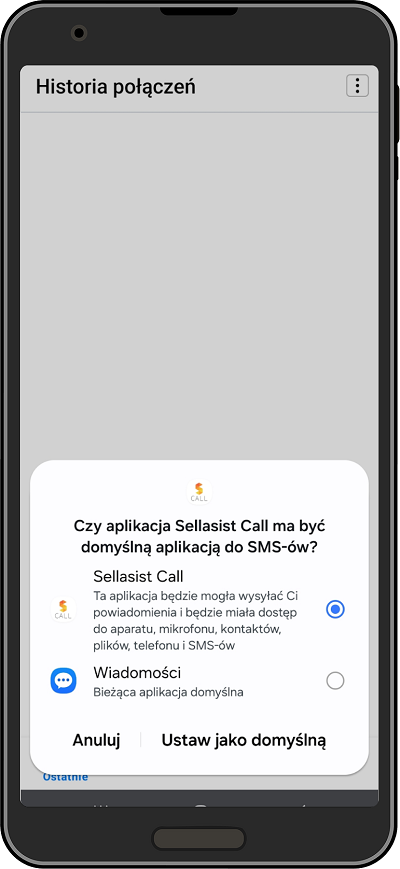
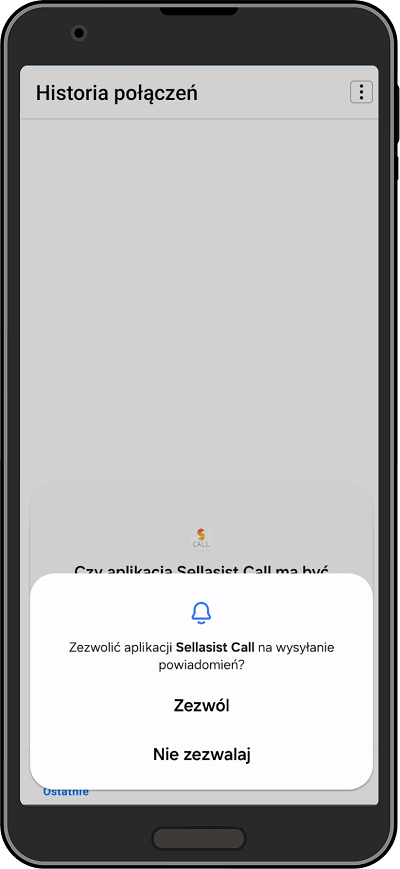
4. Zaakceptuj zgody i ustaw aplikację jako domyślną do obsługi SMS-ów i połączeń.
Uwaga: Do prawidłowego działania aplikacji konieczne jest zezwolenie na wysyłanie powiadomień, włączenie działania aplikacji w tle i wyłączenie oszczędzania baterii (w przeciwnym razie aplikacja może zostać automatycznie wyłączona).
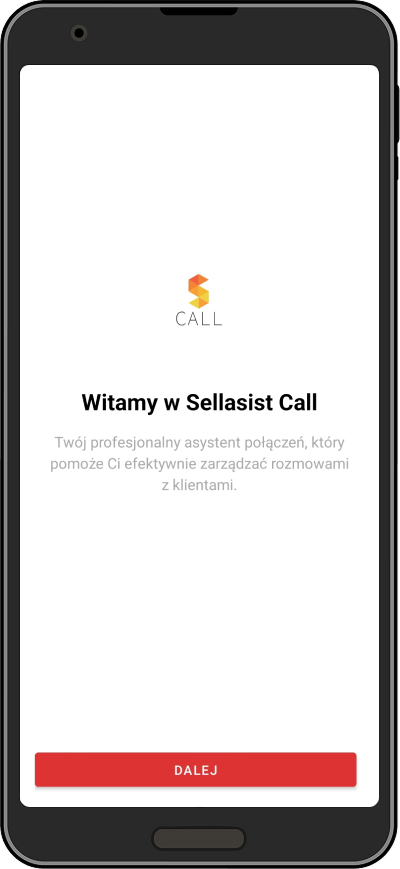
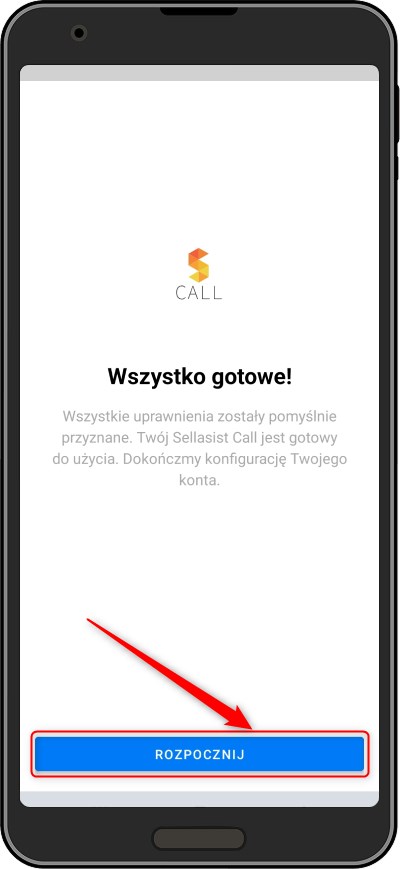
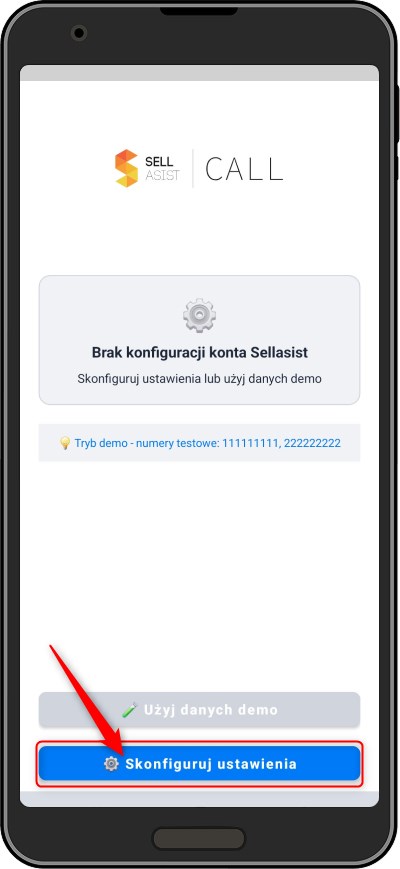
5. Kliknij przycisk Rozpocznij, a następnie Skonfiguruj ustawienia.
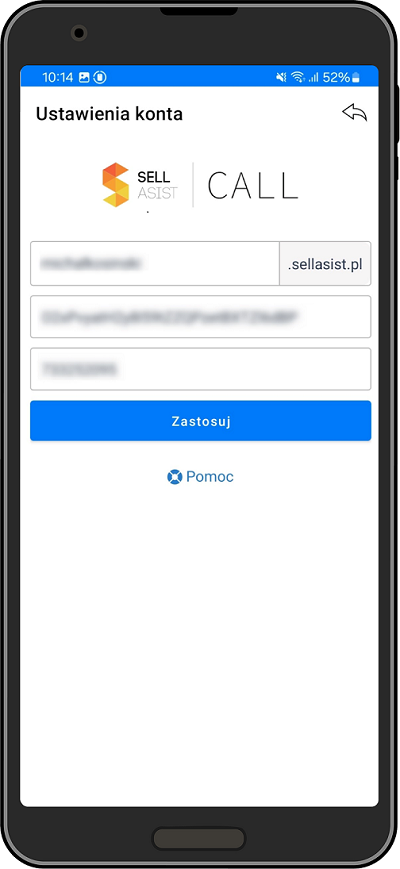
Adres: Nazwa Twojego konta Sellasist.
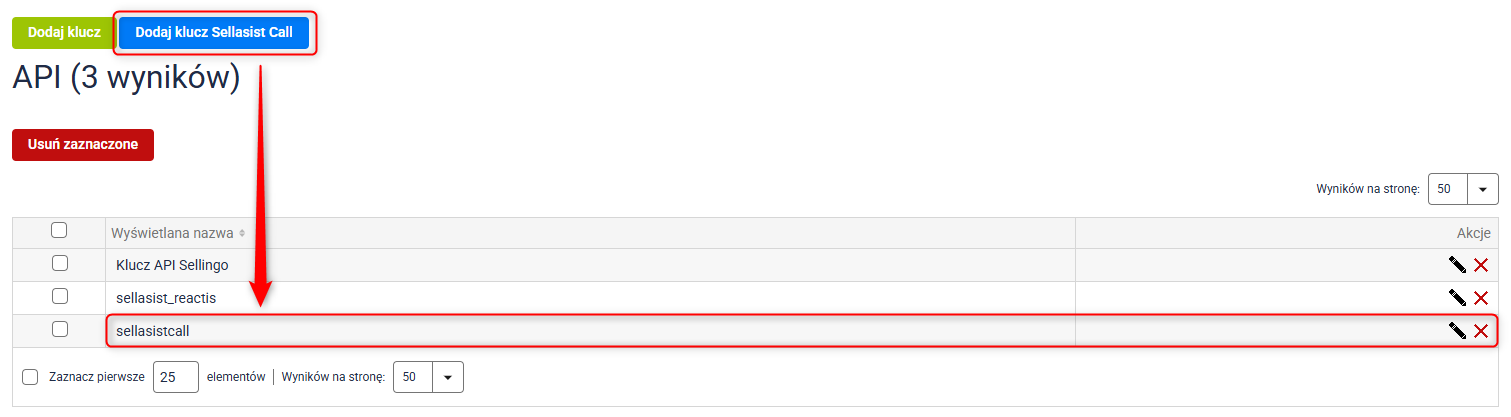
Klucz API: Klucz, który wygenerujesz w zakładce Integracje → Klucze API → Dodaj klucz Sellasist Call. Wygeneruj nowy klucz, przejdź do jego edycji, skopiuj i wklej tutaj. Uwaga: Tak wygenerowany klucz pojawi się na liście i będzie miał nazwę sellasistcall (małe litery, bez odstępów). Nie zmieniaj tej nazwy.
Numer telefonu: Twój numer telefonu.
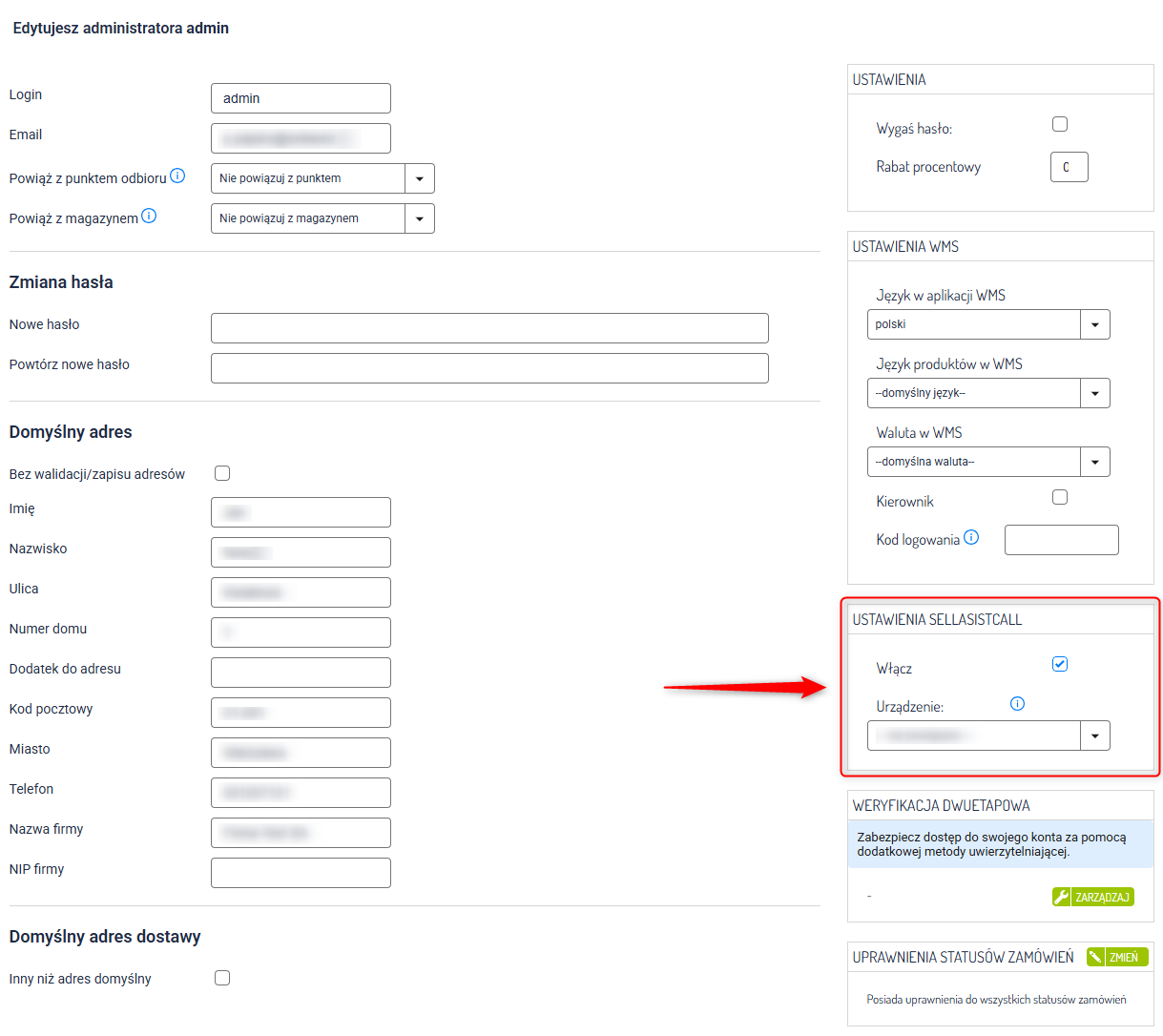
6. W panelu głównym Sellasist przejdź do Administracja → Administratorzy i w kolumnie Sellasist Call zaznacz checkbox dla administratorów, którzy mają mieć dostęp do aplikacji. Następnie przejdź do edycji konkretnego administratora, klikając przycisk z ikoną ołówka.
7. Na ekranie zobaczysz formularz edycji administratora. W sekcji Ustawienia Sellasist Call, w opcji Urządzenie wybierz urządzenie, które chcesz powiązać z użytkownikiem.
Wskazówka: W tym miejscu — podobnie jak na liście administratorów — także możesz włączyć lub wyłączyć dostęp do aplikacji.
Dashboard
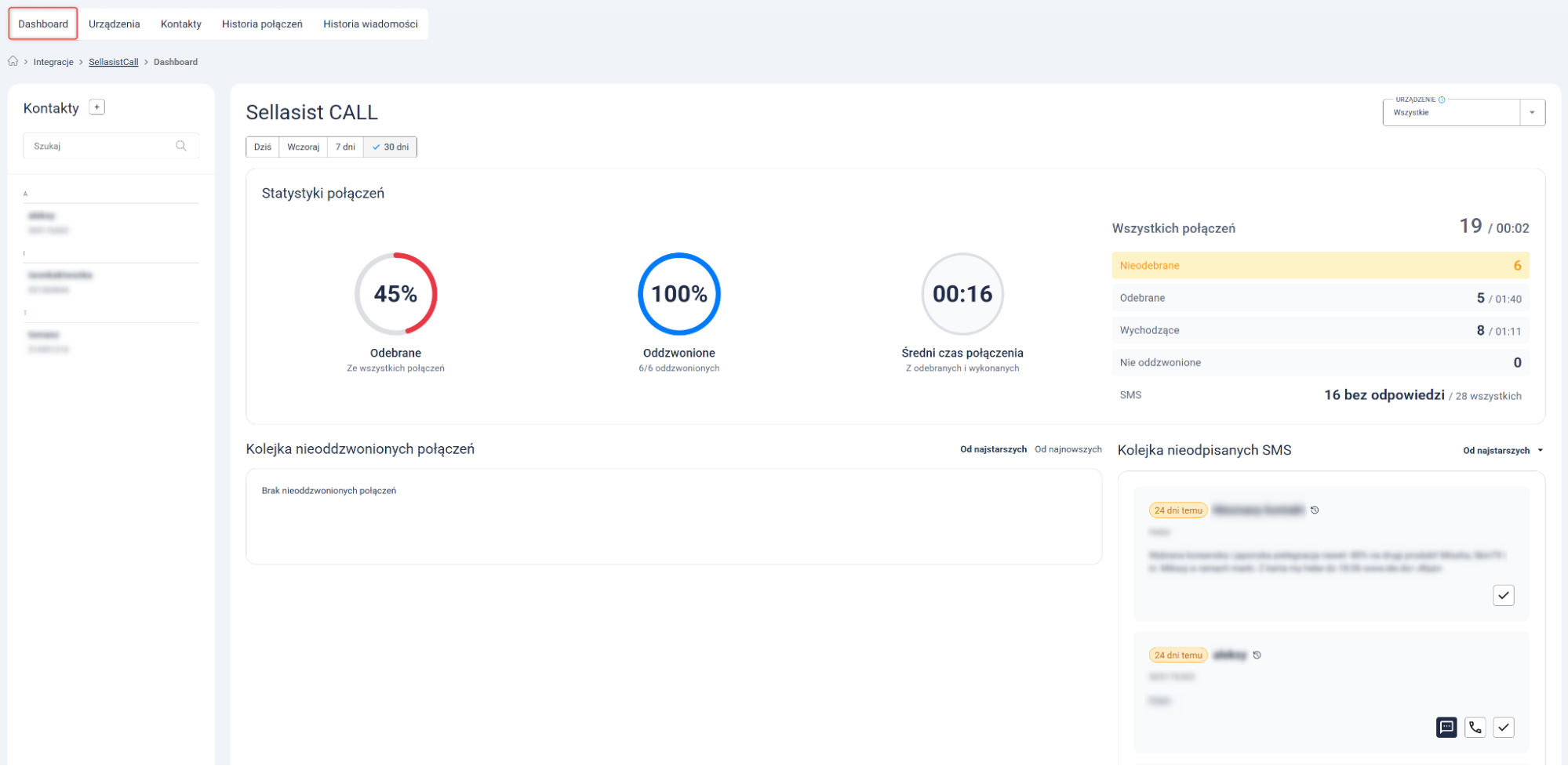
Dashboard to główny widok Sellasist Call w panelu Sellasist. Pozwala monitorować obsługę połączeń i wiadomości SMS, zarządzać kontaktami i sprawdzać aktywność poszczególnych operatorów.
Aby go otworzyć, przejdź do Integracje → Sellasist Call → Dashboard.
Filtrowanie danych
W górnej części dashboardu możesz określić zakres danych prezentowanych w statystykach:
Dziś
Wczoraj
7 dni
30 dni
Wybierając wartość w polu Urządzenie (prawy, górny róg) możesz dodatkowo wyświetlić dane dla wszystkich urządzeń lub tylko dla wybranego.
Kontakty
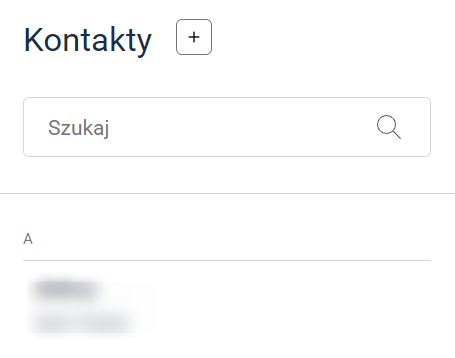
Po lewej stronie dashboardu znajduje się panel Kontakty. Skorzystaj z wyszukiwarki, aby znaleźć zapisany kontakt albo kliknij przycisk z ikoną plusa przy nagłówku, aby dodać nowy kontakt.
Statystyki połączeń
Sekcja Statystyki połączeń przedstawia 3 główne wskaźniki:
Odebrane: Procent odebranych połączeń spośród wszystkich przychodzących.
Oddzwonione: Procent połączeń, na które oddzwoniono, oraz ich liczbę względem wszystkich połączeń wymagających oddzwonienia.
Średni czas połączenia: Średni czas odebranych i wykonanych połączeń.
Po prawej stronie znajdziesz tabelę ze szczegółowym podsumowaniem:
Wszystkich połączeń: Łączna liczba i czas połączeń.
Nieodebrane: Liczba nieodebranych połączeń.
Odebrane: Liczba i łączy czas odebranych połączeń.
Wychodzące: Liczba i łączny czas połączeń wychodzących.
Nie oddzwonione: Liczba połączeń, które nadal wymagają oddzwonienia.
SMS: Liczba wiadomości bez odpowiedzi względem wszystkich wiadomości.
Kolejka nieoddzwonionych połączeń
Nieodebrane połączenia, które nadal wymagają oddzwonienia, trafiają do sekcji Kolejka nieoddzwonionych połączeń.
Kolejkę możesz uporządkować:
od najstarszych;
od najnowszych.
Dzięki temu rozpoczniesz obsługę od najdłużej oczekujących połączeń albo tych z najnowszą próbą kontaktu.
Kolejka nieodpisanych SMS
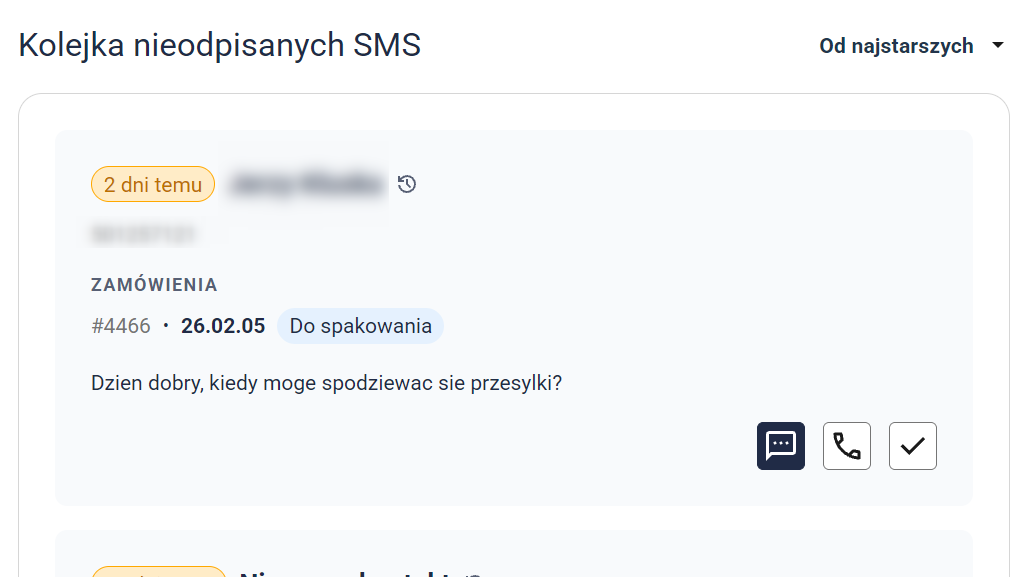
W sekcji Kolejka nieodpisanych SMS znajdziesz przychodzące wiadomości, które nie zostały jeszcze oznaczone jako obsłużone.
Dla każdej wiadomości zobaczysz:
liczbę dni, które minęły od jej otrzymania;
dane nadawcy;
status powiązanego zamówienia;
treść wiadomości.
Za pomocą przycisków, z poziomu kolejki możesz także:
wysłać odpowiedź SMS;
zadzwonić do nadawcy;
oznaczyć wiadomość jako odpisaną.
Kolejkę możesz także uporządkować od najstarszych lub najnowszych wiadomości.
Podsumowanie operatorów
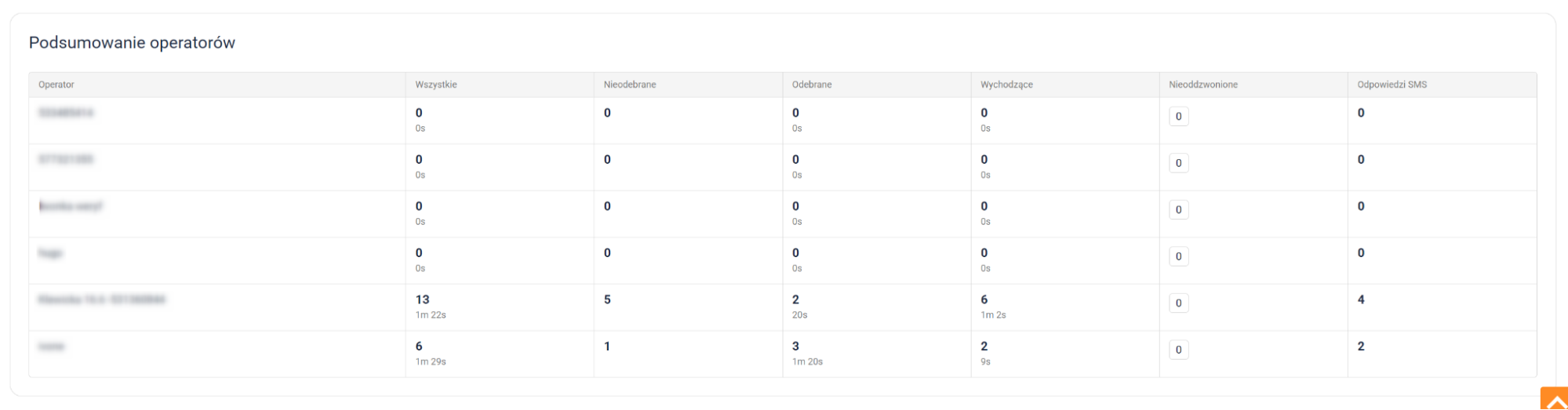
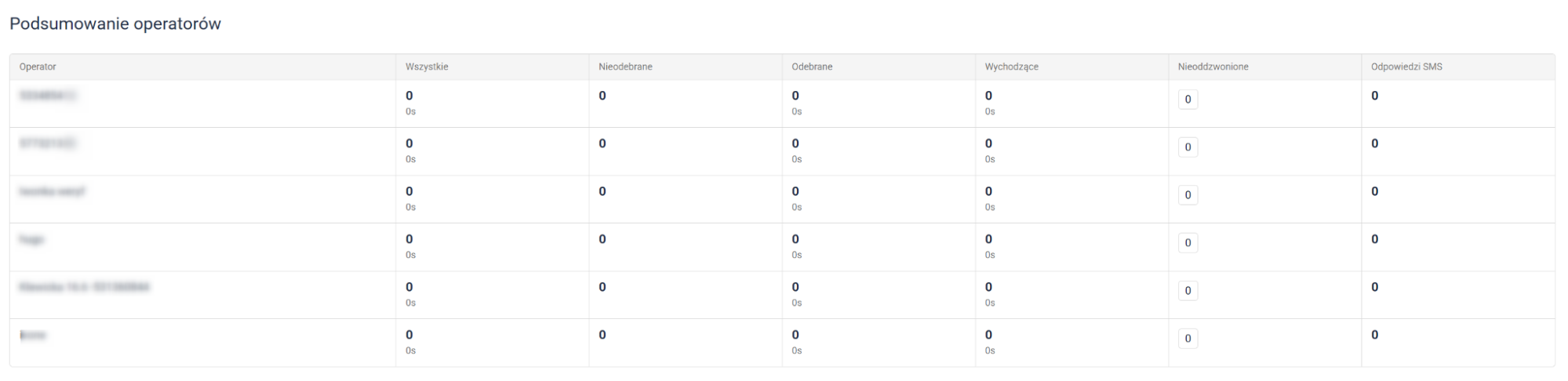
Na dole dashboardu znajduje się tabela Podsumowanie operatorów. Przedstawia ona aktywność poszczególnych pracowników w wybranym okresie.
Tabela zawiera następujące dane:
Operator: Operator obsługujący połączenia i wiadomości.
Wszystkie: Łączna liczba i czas połączeń.
Nieodebrane: Liczba nieodebranych połączeń.
Odebrane: Liczba odebranych połączeń.
Wychodzące: Liczba wykonanych połączeń.
Nieoddzwonione: Liczba połączeń, które nadal wymagają oddzwonienia.
Odpowiedzi SMS: Liczba udzielonych odpowiedzi SMS.
Podsumowanie pozwala szybko sprawdzić, jak obsługa połączeń i wiadomości rozkłada się między operatorów oraz które kontakty nadal wymagają reakcji.
Dodawanie szablonu SMS w aplikacji
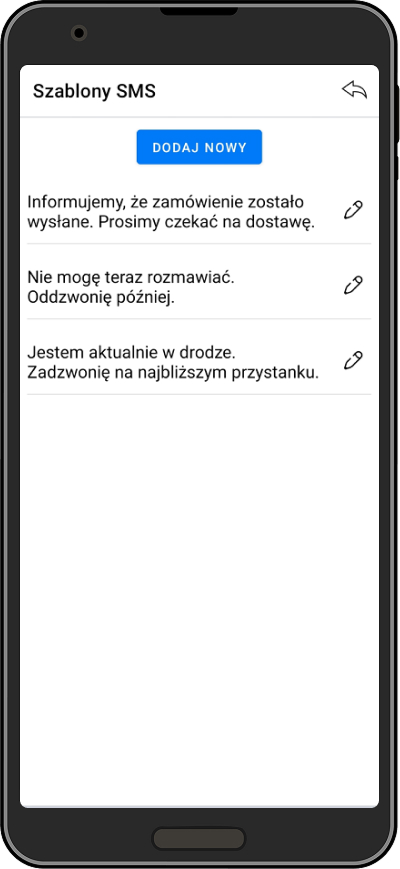
Aby utworzyć nowy szablon SMS w aplikacji, przejdź do Wiadomości → Ikona trzech kropek → Ustawienia szablonów SMS i kliknij Dodaj nowy.
Utworzony szablon będzie wykorzystywany do odrzucenia wiadomości SMS.
Pisanie i wysyłanie SMS-ów
Z panelu Sellasist
1. Przejdź do Zamówienia → Zamówienia → Wybrane zamówienie.
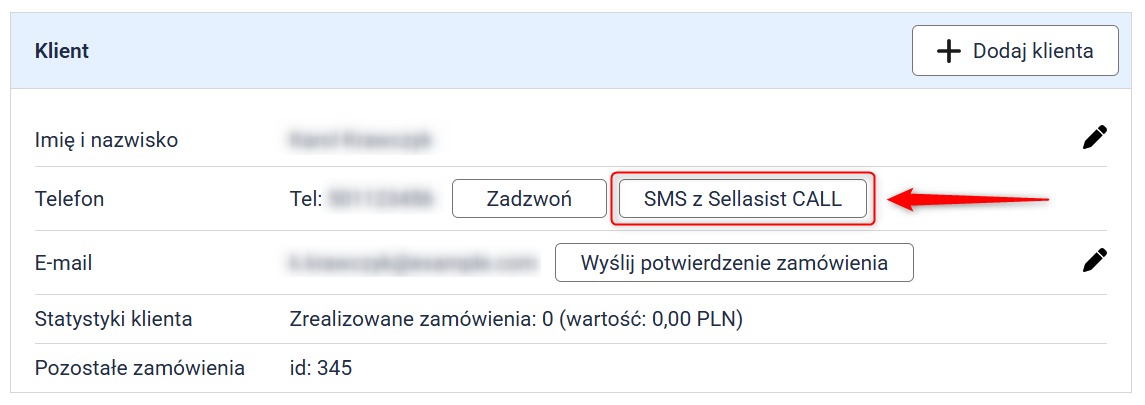
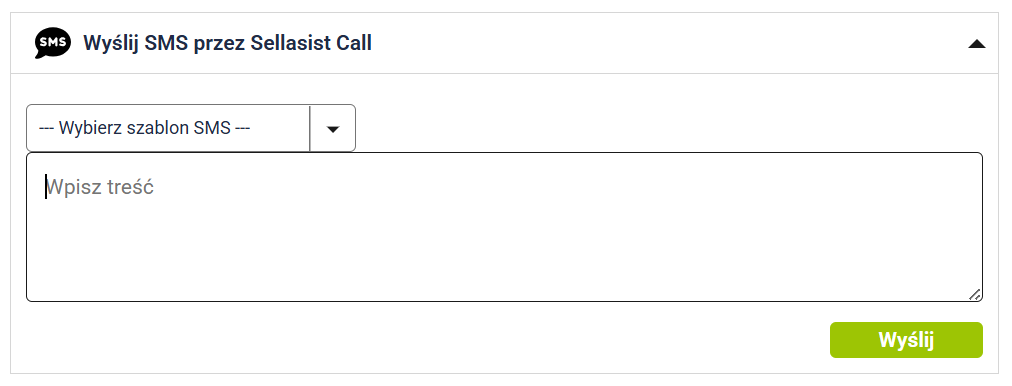
2. W sekcji Klient możesz bezpośrednio wysłać wiadomość do kupującego na numer podany w zamówieniu. Następnie napisz (lub wybierz z szablonu) wiadomość i ją wyślij.
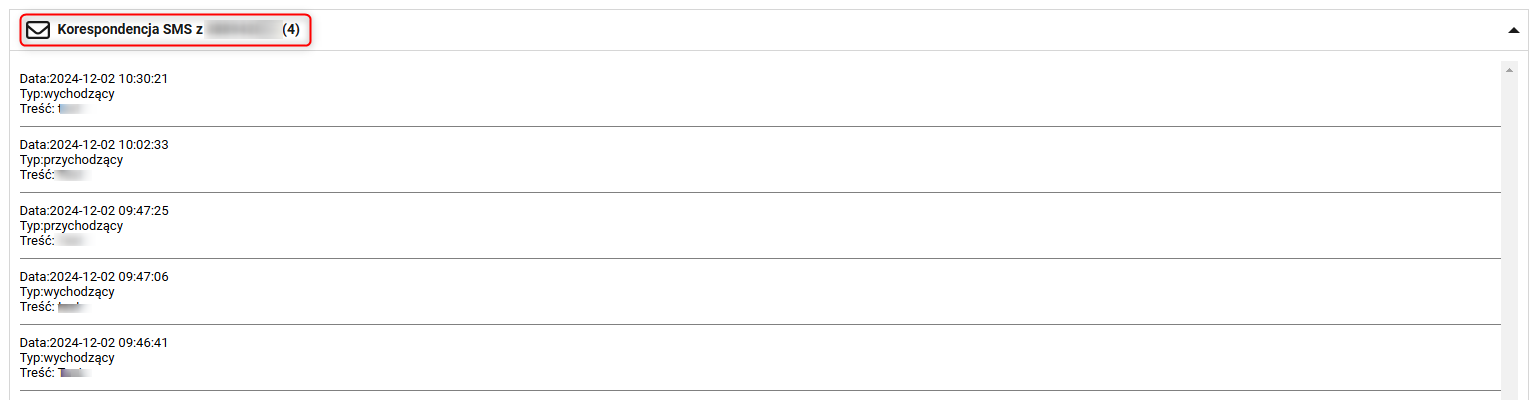
Całą korespondencję możesz prześledzić w sekcji Korespondencja SMS, znajdującej się na dole karty zamówienia.
Uwaga: Korespondencja SMS będzie widoczna tylko w przypadku poprawnie wpisanego numeru telefonu w sekcji Dane dokumentu sprzedaży.
Z aplikacji na smartfonie
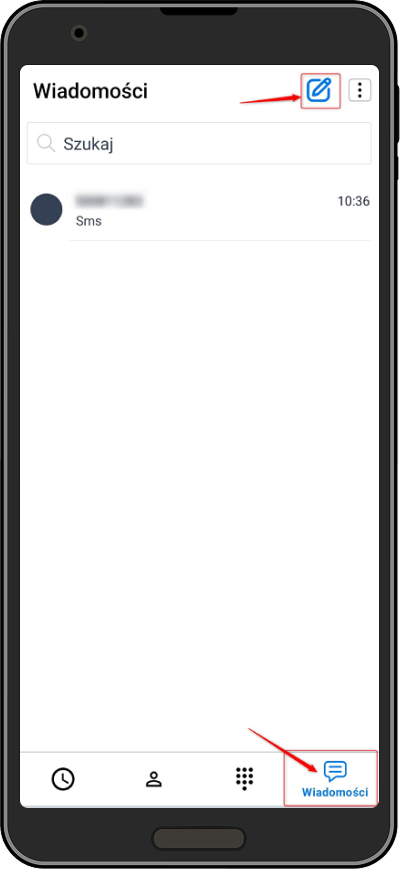
1. W aplikacji Sellasist Call kliknij Wiadomości i utwórz nową wiadomość.
2. Wpisz numer, na który chcesz wysłać wiadomość, uzupełnij treść i wyślij.
Odbieranie SMS-ów
Z panelu Sellasist
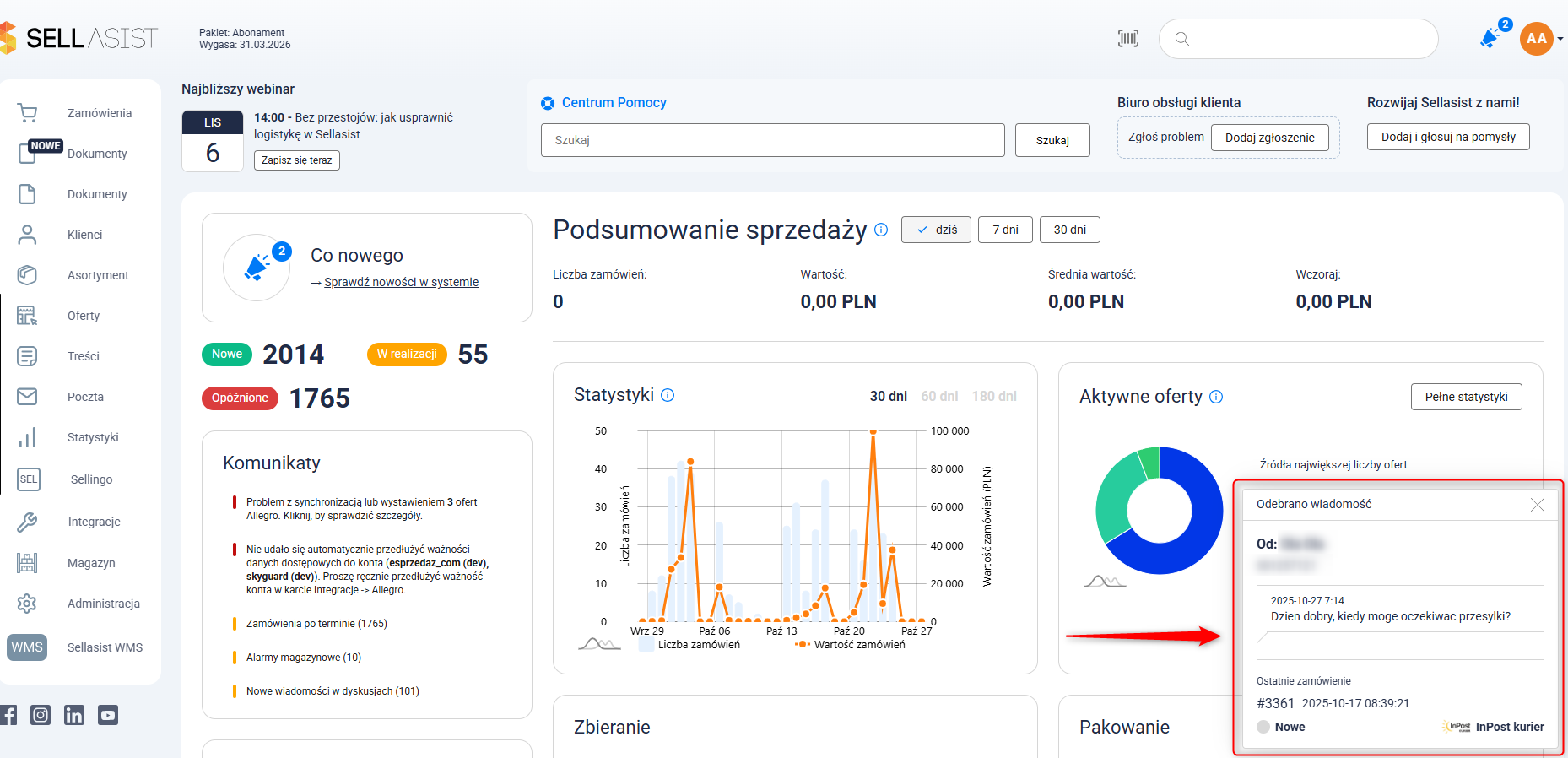
Gdy otrzymasz nową wiadomość SMS od kupującego, w panelu Sellasist zobaczysz komunikat z jej treścią i szczegółami zamówienia. Kliknij w ID zamówienia, aby natychmiast przejść na jego kartę.
Z aplikacji na smartfonie
Nowa wiadomość pojawi się w menu powiadomień.
Historia wiadomości
Z panelu Sellasist
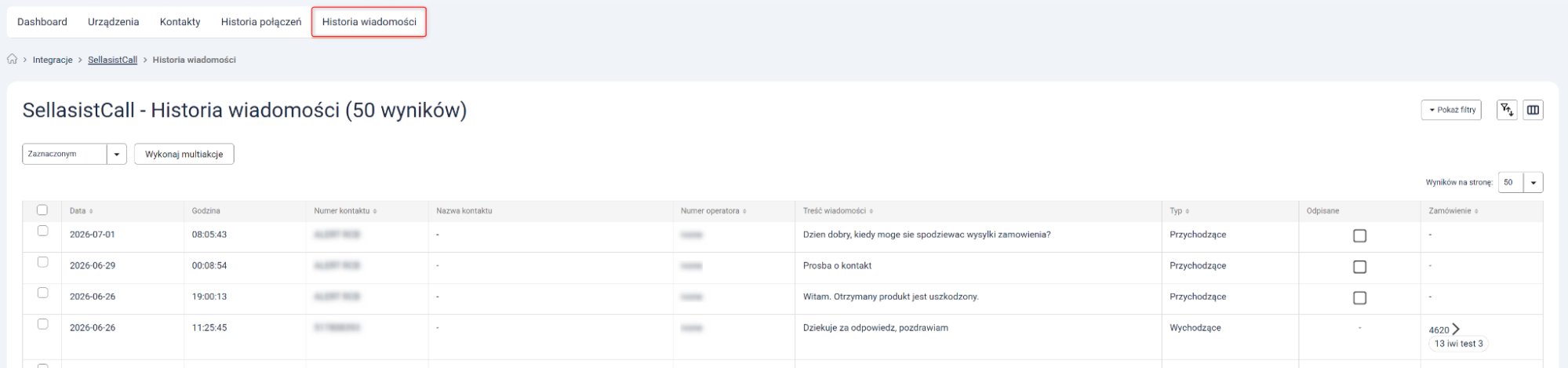
Historię wiadomości znajdziesz, przechodząc do Integracje → Sellasist Call → Historia wiadomości.
W historii możesz przejrzeć szczegóły każdej wiadomości, takie jak:
Data i godzina
Numer telefonu
Nazwa kontaktu
Numer operatora
Treść wiadomości
Kierunek wiadomości (przychodząca/wychodząca)
Czy odpisano, jeśli wiadomość jest przychodząca
ID i status ostatniego zamówienia powiązanego z numerem telefonu
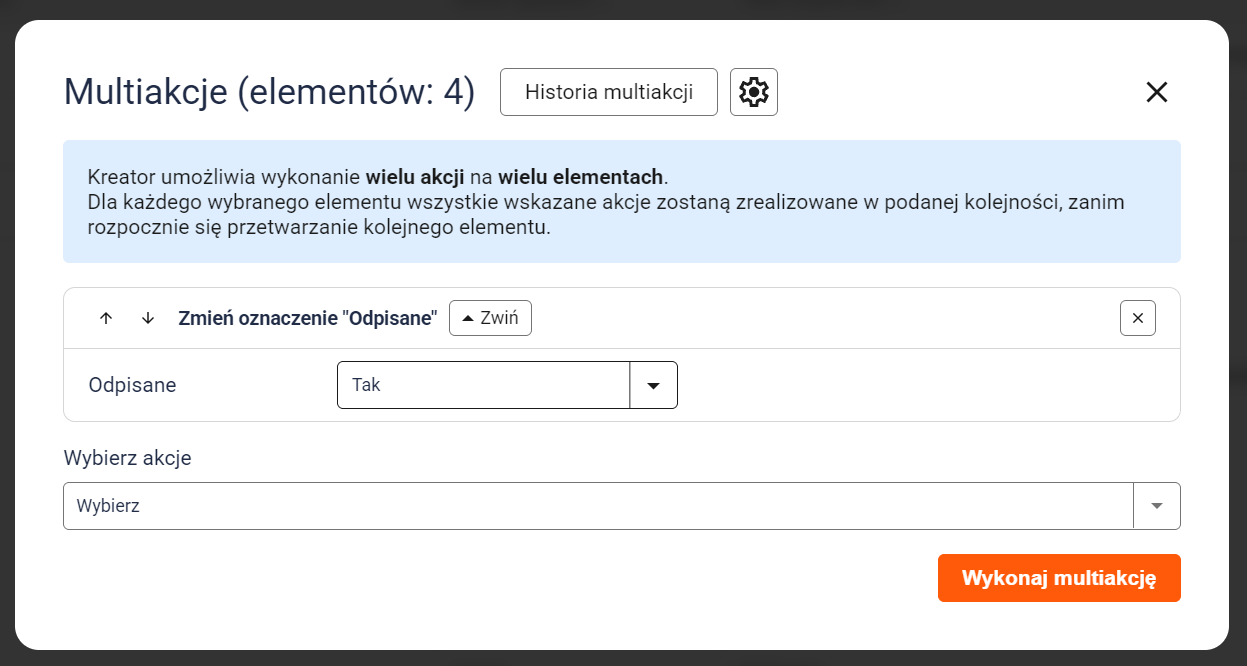
Wskazówka: Dla każdej wiadomości przychodzącej, w kolumnie Odpisane system automatycznie dodaje checkbox. Możesz dowolnie zaznaczać i odznaczać ten status zarówno ręcznie dla każdego rekordu z osobna, jak i za pomocą multiakcji dla wielu rekordów na raz (patrz: screeny poniżej).
Wykonywanie połączeń
Z panelu Sellasist
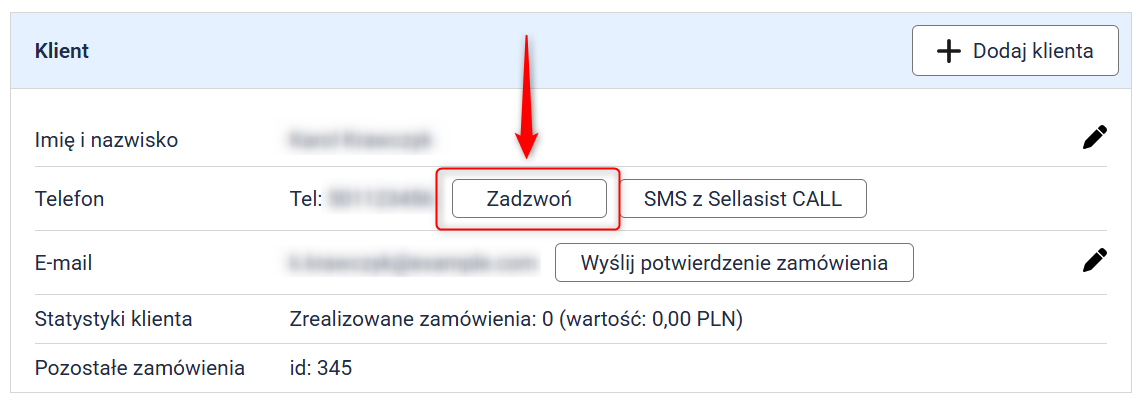
1. Przejdź do zakładki Zamówienia → Zamówienia → Wybrane zamówienie.
2. W sekcji Klient możesz bezpośrednio zadzwonić do kupującego na numer podany w zamówieniu.
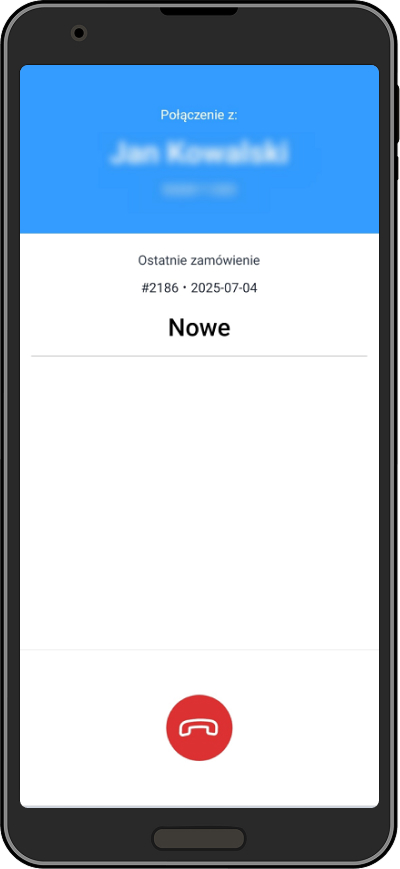
3. Połączenie się rozpocznie, a w aplikacji zobaczysz dane kupującego.
Z aplikacji na smartfonie
W aplikacji Sellasist Call kliknij Klawiatura. Następnie wpisz numer i wykonaj połączenie. Na ekranie smartfonu zobaczysz dane kupującego.
Odbieranie połączeń
Z panelu Sellasist
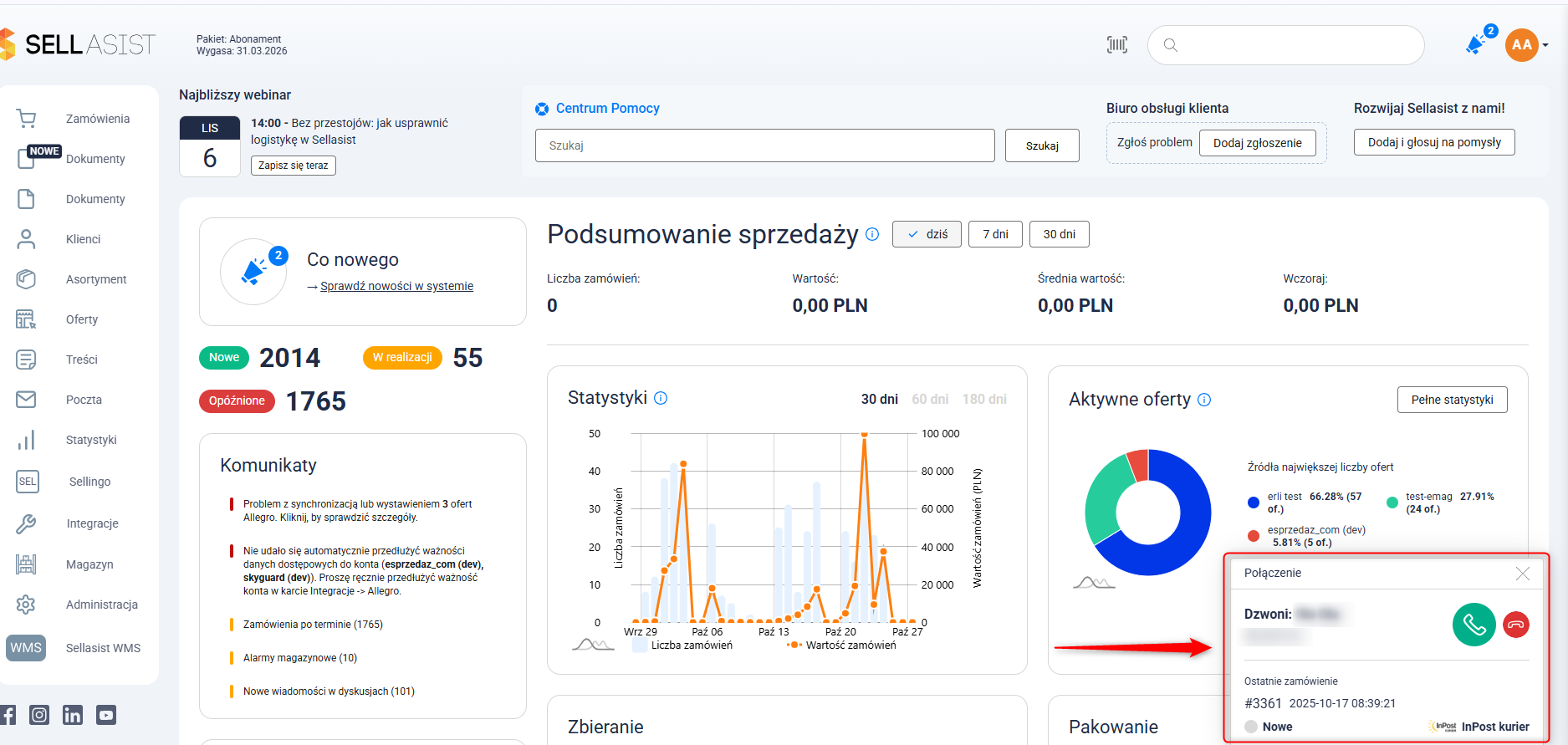
Gdy otrzymasz nowe połączenie od kupującego, w panelu Sellasist zobaczysz komunikat oraz szczegóły ostatniego zamówienia dla tego numeru telefonu. Połączenie wygodnie odbierzesz bezpośrednio z panelu Sellasist. Kliknij w ID zamówienia, aby natychmiast przejść na jego kartę.
Z aplikacji na smartfonie
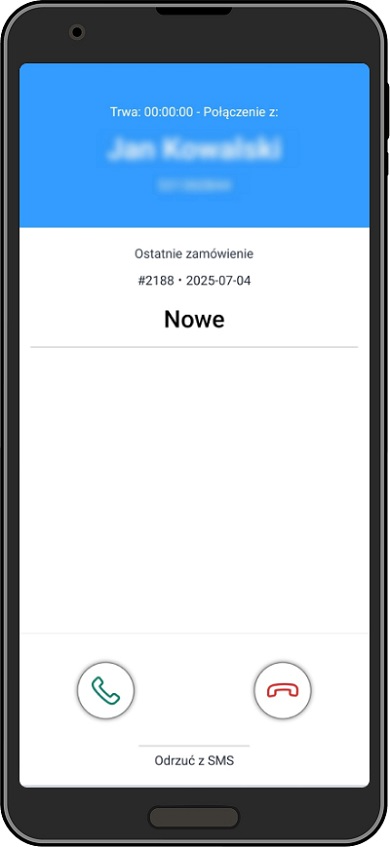
Nowe połączenie możesz odebrać lub odrzucić na smartfonie — również z możliwością wysłania wiadomości SMS w odpowiedzi.
Historia połączeń
Z panelu Sellasist
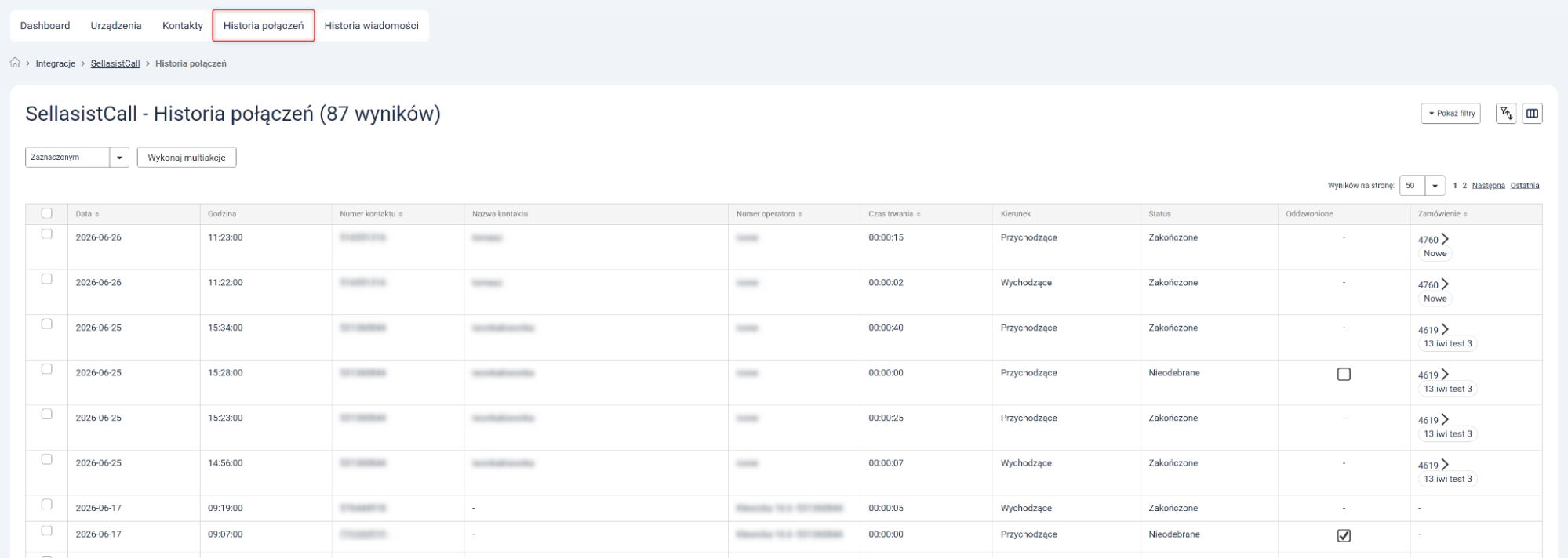
Historię połączeń znajdziesz, przechodząc do Integracje → Sellasist Call → Historia połączeń.
W historii możesz przejrzeć szczegóły każdego połączenia, takie jak:
Data i godzina
Numer telefonu
Nazwa kontaktu
Numer operatora
Czas trwania rozmowy
Kierunek połączenia (przychodzące/wychodzące)
Status połączenia
Czy oddzwoniono, jeśli połączenie nie zostało odebrane
ID i status ostatniego zamówienia powiązanego z numerem telefonu
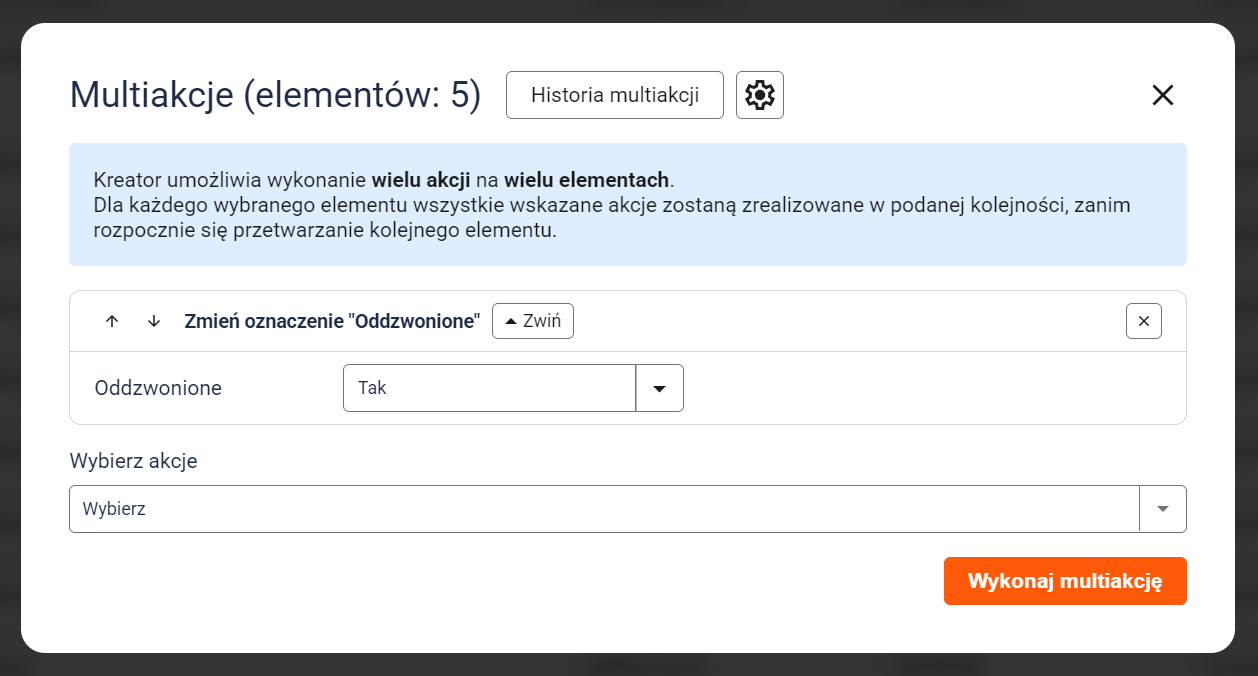
Wskazówka: Dla każdego połączenia przychodzącego nieodebranego, w kolumnie Oddzwonione system automatycznie dodaje checkbox. Możesz dowolnie zaznaczać i odznaczać ten status zarówno ręcznie dla każdego rekordu z osobna, jak i za pomocą multiakcji dla wielu rekordów na raz (patrz: screeny poniżej).
Dodawanie kontaktów
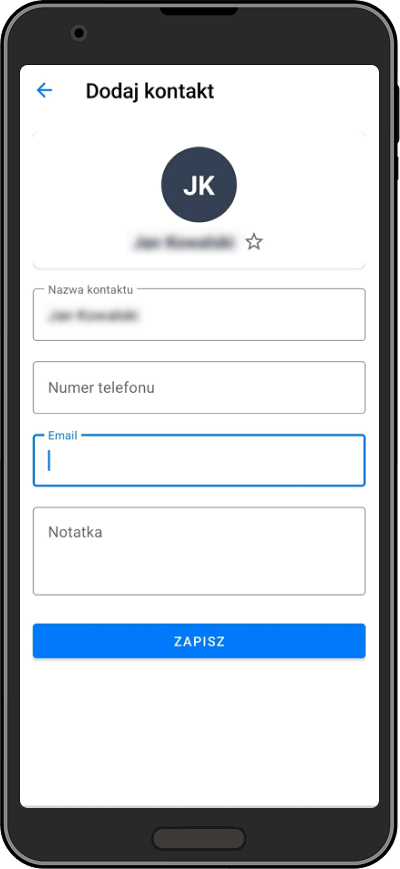
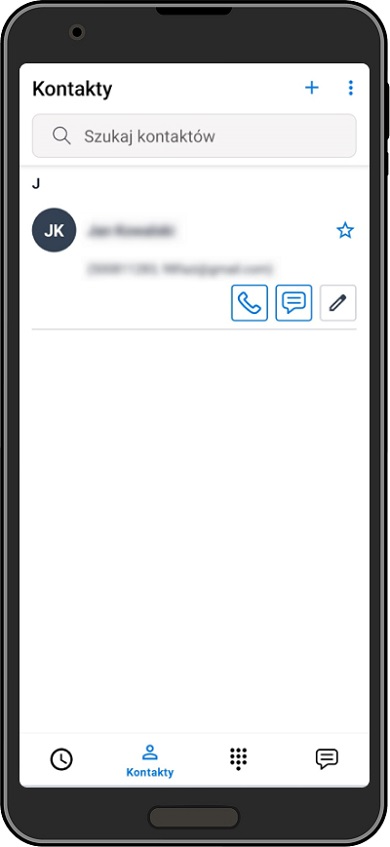
W aplikacji Sellasist Call przejdź do Kontakty. W tym miejscu możesz utworzyć nowy kontakt, dodać do niego notatkę czy skontaktować się z konkretnym kupującym.
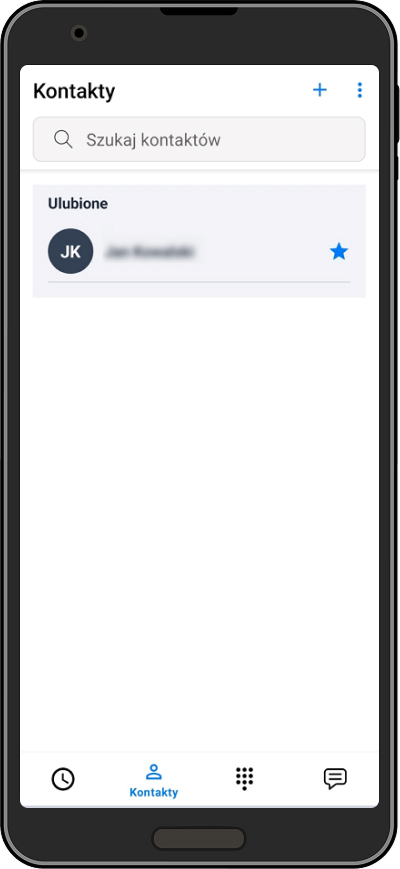
Wskazówka: Kontakty możesz także dodawać do ulubionych.
Import kontaktów
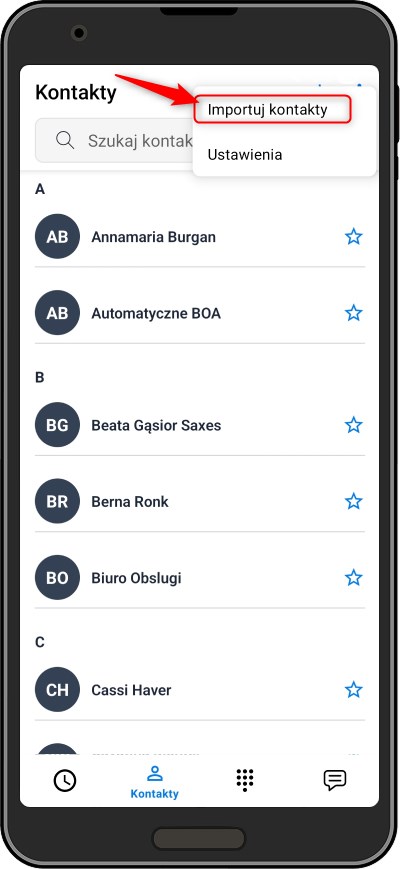
W zakładce Kontakty wybierz opcję Importuj kontakty, aby przenieść kontakty z książki telefonicznej telefonu do aplikacji.
Akcje automatyczne
Dla aplikacji Sellasist Call przygotowano specjalne akcje automatyczne, które pozwalają w pełni zautomatyzować proces komunikacji i obsługi klienta.
Aby stworzyć akcję automatyczną, przejdź do Administracja → Automatyzacja i w zakładce Akcje dla zamówień kliknij przycisk z ikoną plusa.
Warunek
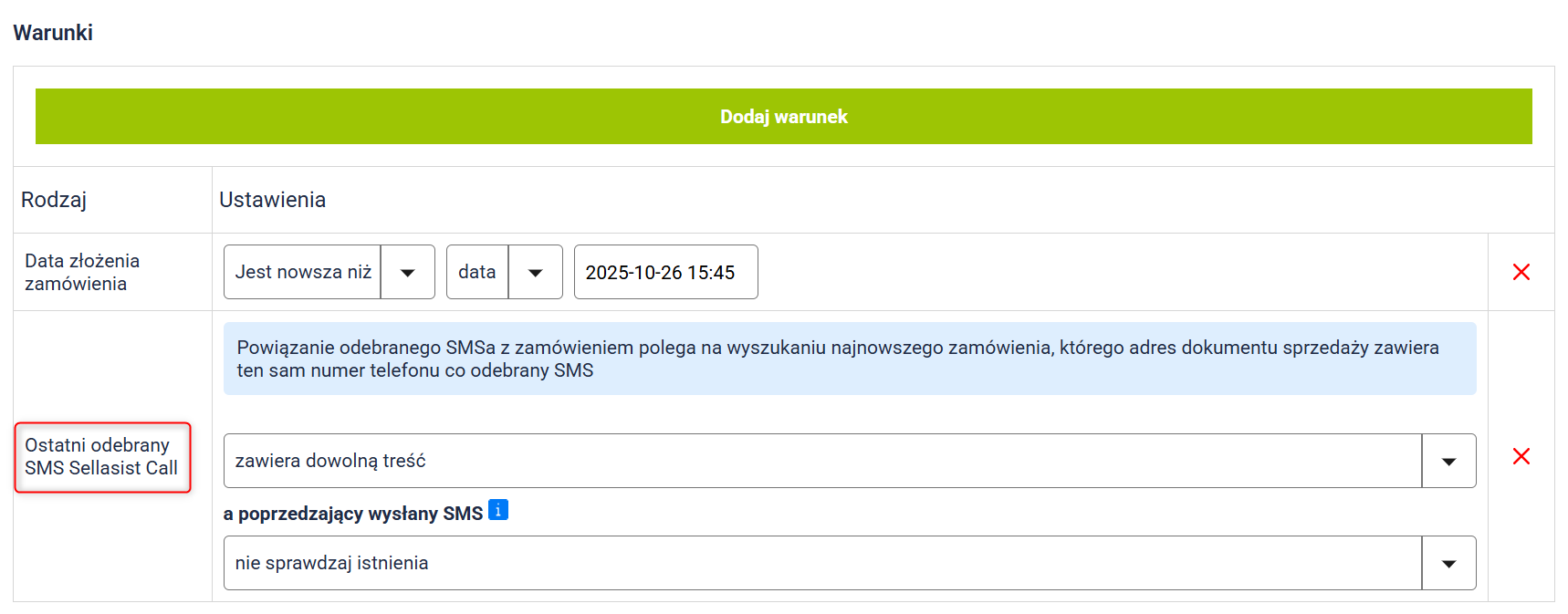
Warunek o nazwie Ostatni odebrany SMS Sellasist Call umożliwia reagowanie na wiadomości otrzymywane od kupujących. Pozwala sprawdzić treść wiadomości i wykorzystać ją do automatyzacji procesów. Dzięki temu możesz:
zweryfikować, czy wiadomość zawiera określoną frazę;
uzależnić dalsze działania od odpowiedzi kupującego;
sprawdzić treść wcześniej wysłanej wiadomości (pole: a poprzedzający wysłany SMS) i odnieść się do niej w kolejnych krokach.
Efekty
Uwaga: Efekt zakończony sukcesem wykona się tylko raz dla danego zamówienia.
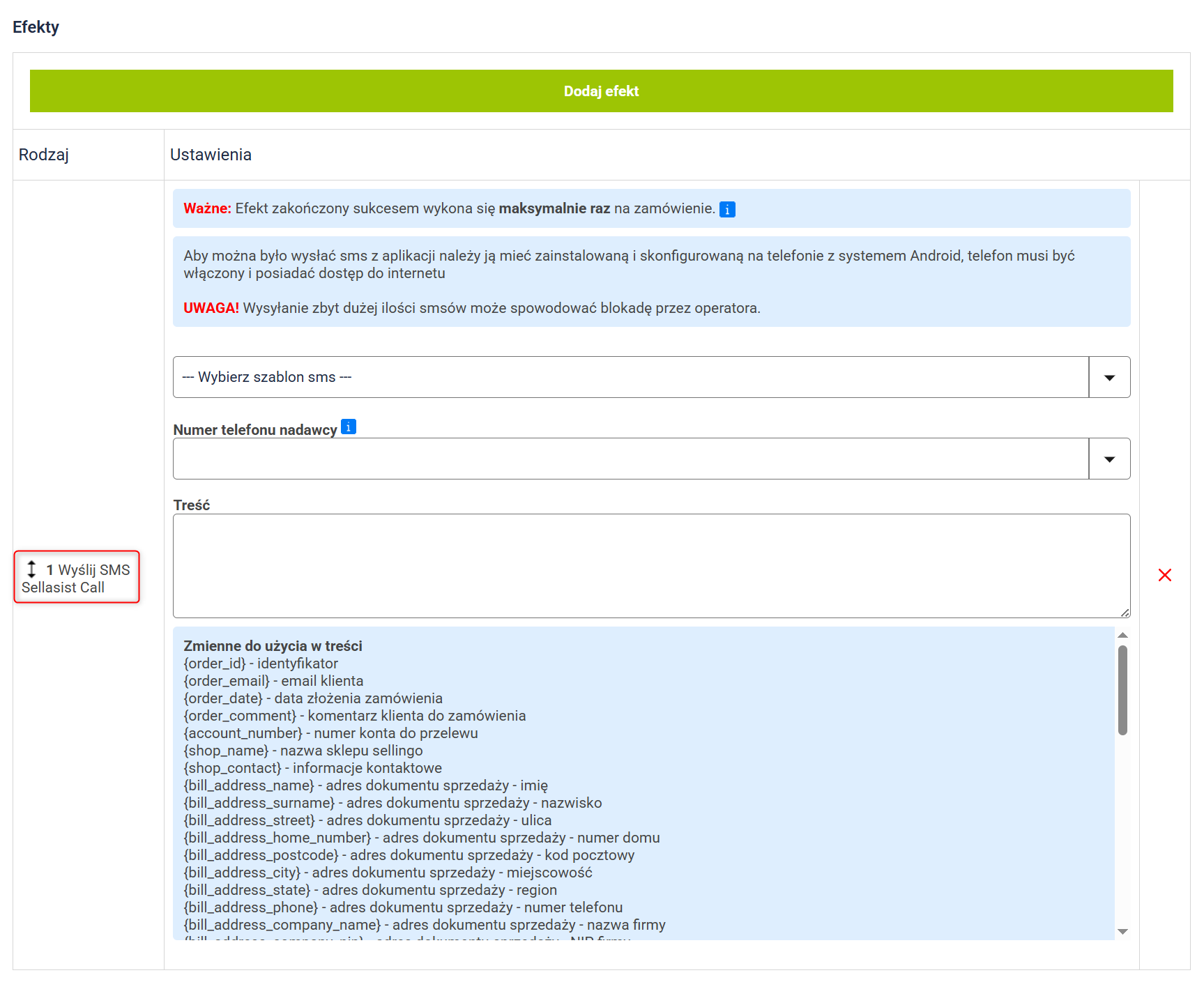
Efekt o nazwie Wyślij SMS Sellasist Call umożliwia wysyłanie wiadomości SMS do kupującego przy spełnieniu odpowiednich warunków. Przydatny, gdy np.:
brakuje numeru domu w danych adresowych — system może automatycznie wysłać wiadomość z prośbą o jego uzupełnienie;
zamówienie jest gotowe do wysyłki przed terminem — system może zapytać kupującego, czy zgadza się na wcześniejszy termin wysyłki.
Wskazówka: W szablonach wiadomości możesz korzystać ze zmiennych. Więcej na temat szablonów wiadomości dowiesz się tutaj.
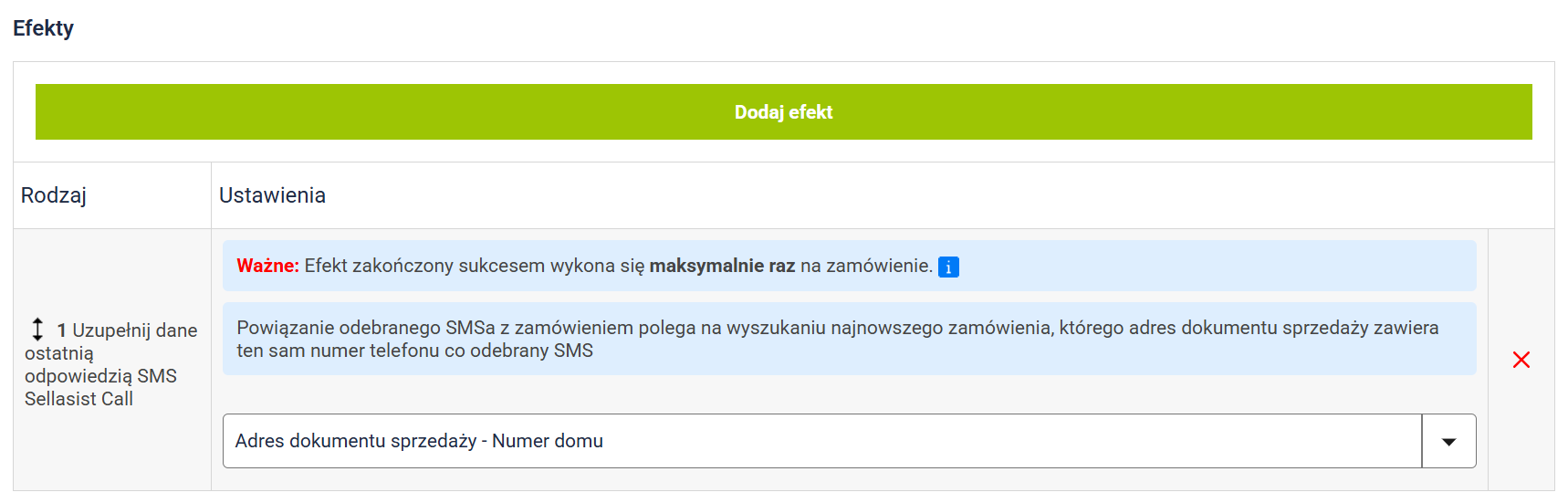
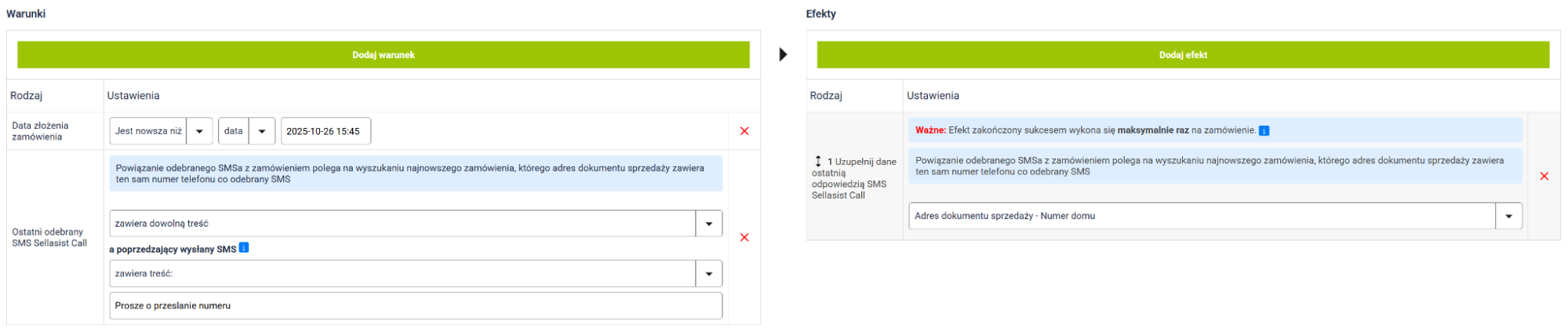
Efekt o nazwie Uzupełnij dane ostatnią odpowiedzią SMS Sellasist Call umożliwia automatyczne uzupełnienie danych w zamówieniu na podstawie wiadomości od kupującego. Umożliwia np.:
uzupełnienie numeru domu w adresie dostawy lub na fakturze;
uzupełnienie NIP;
dodanie notatki do zamówienia lub wypełnienie pola dodatkowego (więcej o polach dodatkowych znajdziesz tutaj).
Przykłady zastosowania
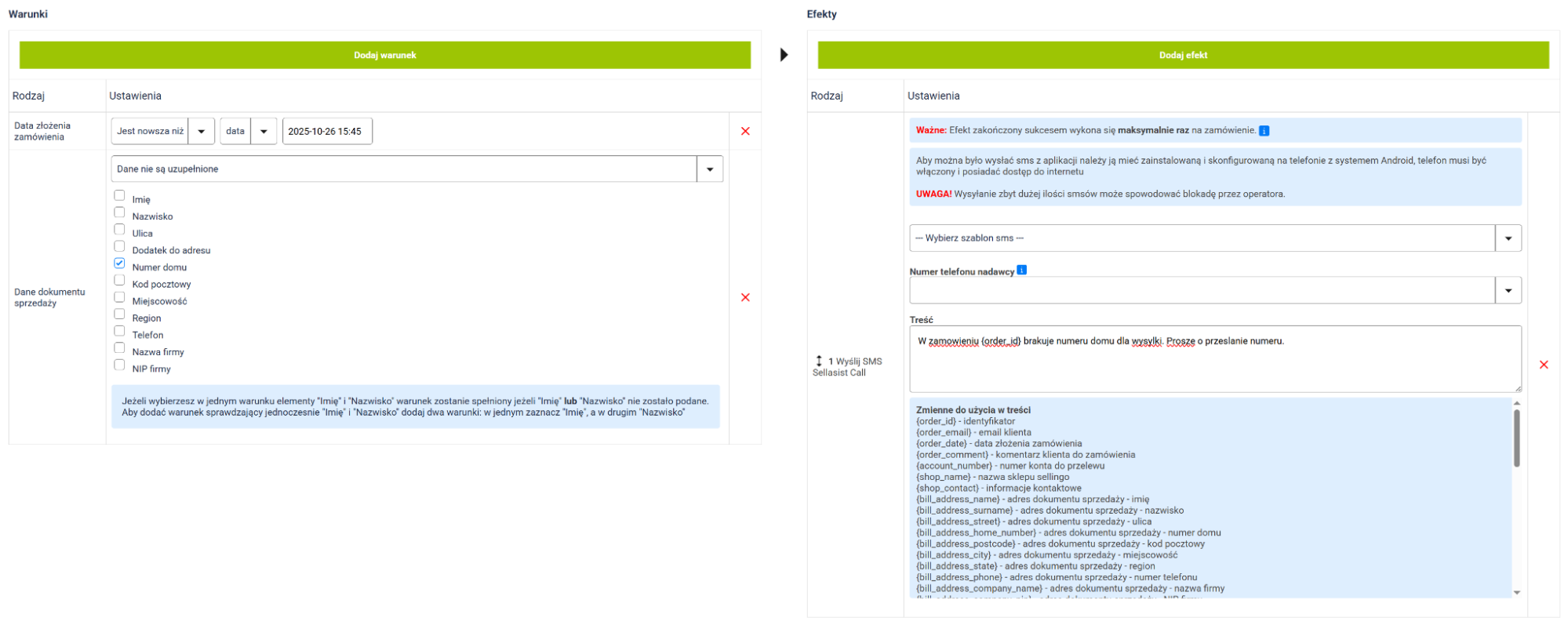
Brakujący numer domu
Jeśli w zamówieniu brakuje numeru domu, wyślij kupującemu wiadomość z prośbą o jego uzupełnienie — bezpośrednio z poziomu zamówienia lub za pomocą akcji Wyślij SMS Sellasist Call.
W warunku Ostatni odebrany SMS Sellasist Call, w sekcji zawiera treść, wpisz treść prośby o podanie numeru domu. Po otrzymaniu odpowiedzi od klienta, automatycznie wykona się efekt Uzupełnij dane ostatnią odpowiedzią SMS Sellasist Call.
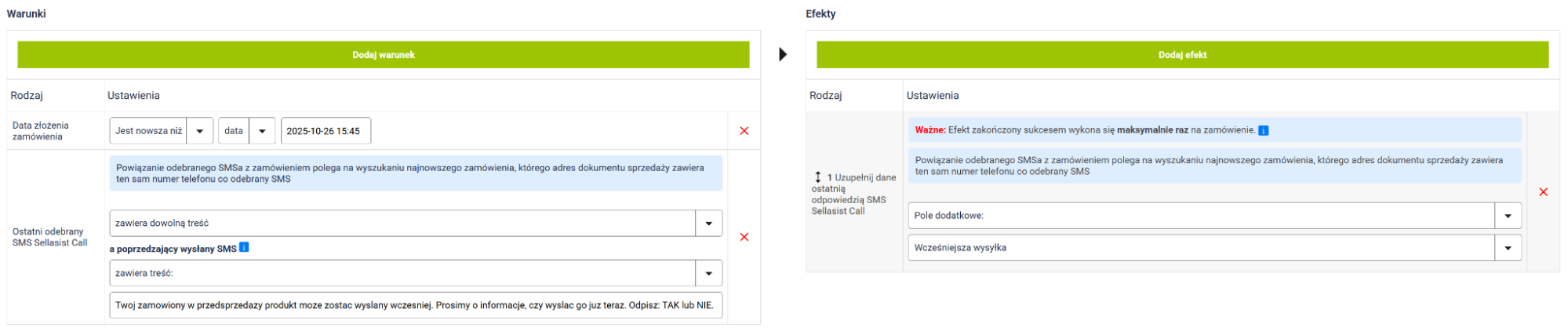
Uzupełnienie pola dodatkowego
Do prawidłowego działania akcji należy stworzyć pole dodatkowe (Zamówienia → Dodatkowe pola). W tym przykładzie będzie to pole o nazwie Wcześniejsza wysyłka.
Następnie wyślij do kupującego wiadomość SMS o wybranej treści. W warunku Ostatni odebrany SMS Sellasist Call, w sekcji zawiera treść, wpisz tę samą treść jako warunek, np: Twoj zamowiony w przedsprzedazy produkt moze zostac wyslany wczesniej. Prosimy o informacje, czy wyslac go juz teraz. Odpisz: TAK lub NIE.
Uwaga: Treść wiadomości wpisanej w warunku musi być identyczna z treścią wysłaną do kupującego (zwróć także uwagę na wielkość liter, interpunkcję i znaki diakrytyczne).
W efekcie Uzupełnij dane ostatnią odpowiedzią SMS Sellasist Call wybierz Pole dodatkowe oraz stworzone wcześniej pole dodatkowe Wcześniejsza wysyłka.
Po otrzymaniu odpowiedzi od kupującego, pole dodatkowe w zamówieniu zostanie automatycznie uzupełnione treścią wiadomości SMS.
Zgłaszanie błędów i sugestii
Komentarze do poprawianych i wdrażanych funkcjonalności możesz dodawać tutaj.
Pomysły na usprawnienie aplikacji możesz zgłaszać tutaj.
Wszelkie błędy aplikacji zgłaszaj na Biuro Obsługi Klienta. W zgłoszeniu podaj model urządzenia, na którym występuje problem.
Zdobywaj informacje o nowościach i bądź na bieżąco z naszymi promocjami!
Nasz newsletter jest zupełnie bezpłatny i informujemy w nim
jedynie o najważniejszych sprawach dot. sprzedaży internetowej.
Ta strona używa cookies. Korzystając ze strony wyrażasz zgodę na ich używanie, zgodnie z bieżącymi ustawieniami przeglądarki. Aby uzyskać więcej informacji na temat celu używania cookies i możliwości zmiany ustawień dotyczących cookies kliknij tutaj: więcej