Tryb ciągły pozwala przyjmować produkty przez skanowanie kolejnych sztuk bez wybierania pozycji dokumentu i ręcznego podawania ich liczby. System rozpoznaje produkty na podstawie kodów EAN i automatycznie zlicza zeskanowane sztuki.
Rozwiązanie sprawdza się podczas przyjmowania dostaw zawierających wiele różnych produktów, szczególnie gdy są wymieszane lub wyglądają podobnie.
Jak działa Tryb Ciągły?
W standardowym trybie przyjęcia magazynowego, pracownik wybiera lub skanuje produkt, a następnie wpisuje jego przyjmowaną liczbę albo skanuje kolejne sztuki tego samego produktu.
Po włączeniu Trybu Ciągłego, można skanować produkty jeden po drugim w dowolnej kolejności. Każde zeskanowanie kodu zwiększa przyjętą liczbę odpowiedniego produktu. Nie trzeba wcześniej grupować produktów ani przełączać się między pozycjami dokumentu PZ.
Kiedy warto skorzystać z trybu ciągłego?
Tryb ciągły sprawdzi się między innymi podczas przyjmowania:
- dostaw zawierających wiele różnych produktów;
- artykułów wymieszanych i niesortowanych;
- produktów, które wyglądają podobnie, ale mają różne kody EAN;
- dostaw, dla których ręczne grupowanie i liczenie produktów zajęłoby dużo czasu.
Tryb ciągły:
- przyspiesza przyjmowanie wymieszanych dostaw;
- eliminuje konieczność wcześniejszego sortowania produktów;
- automatycznie zlicza zeskanowane sztuki;
- ogranicza ręczne wpisywanie ilości;
- zmniejsza ryzyko pomylenia podobnych produktów;
- pozwala skanować towar w takiej kolejności, w jakiej jest wyjmowany z opakowania.
Zanim zaczniesz
Przygotuj dokument PZ zawierający produkty z dostawy. Przyjmowane produkty muszą mieć przypisane kody umożliwiające ich rozpoznanie podczas skanowania.
Włączenie Trybu Ciągłego
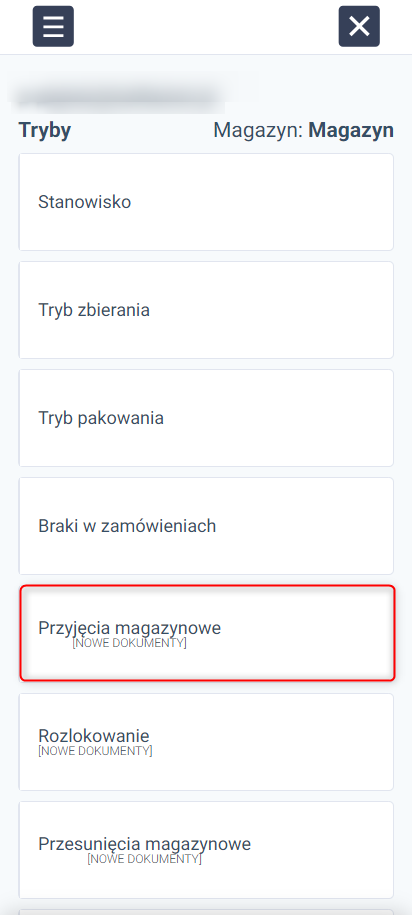
1. W panelu Sellasist WMS przejdź do Przyjęcia magazynowe [Nowe dokumenty].
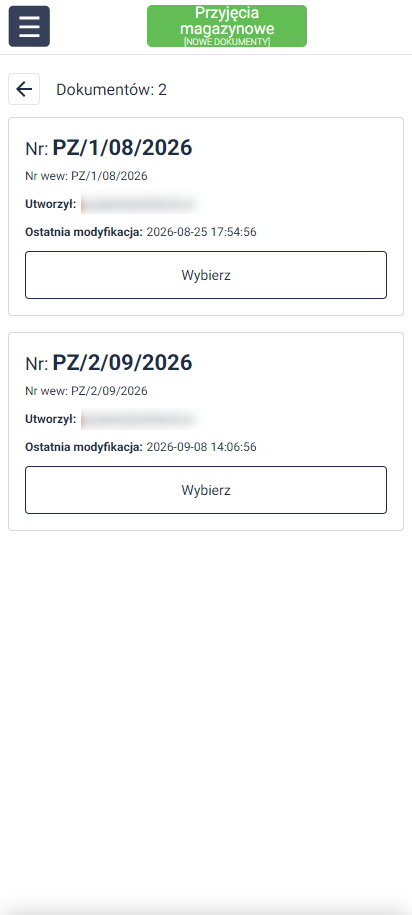
2. Otwórz dokument PZ, który chcesz przyjąć.
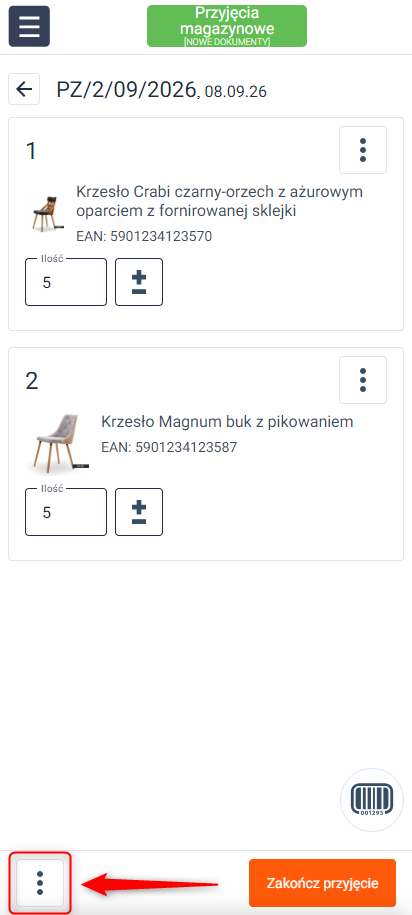
3. Otwórz menu dokumentu.
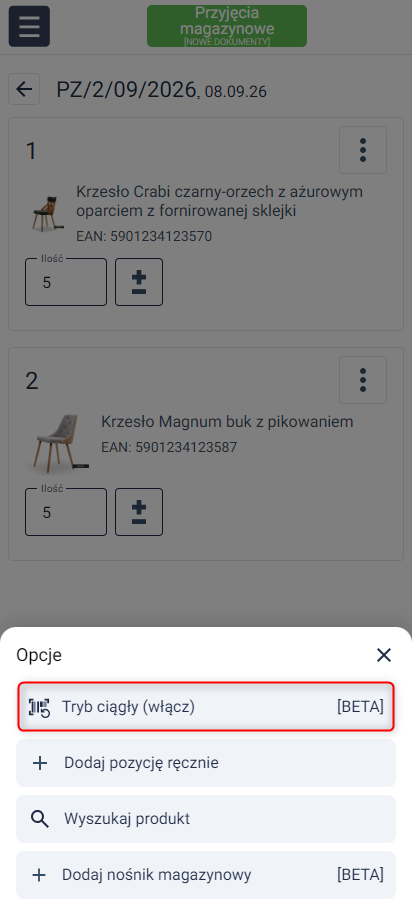
4. Wybierz opcję Tryb ciągły.
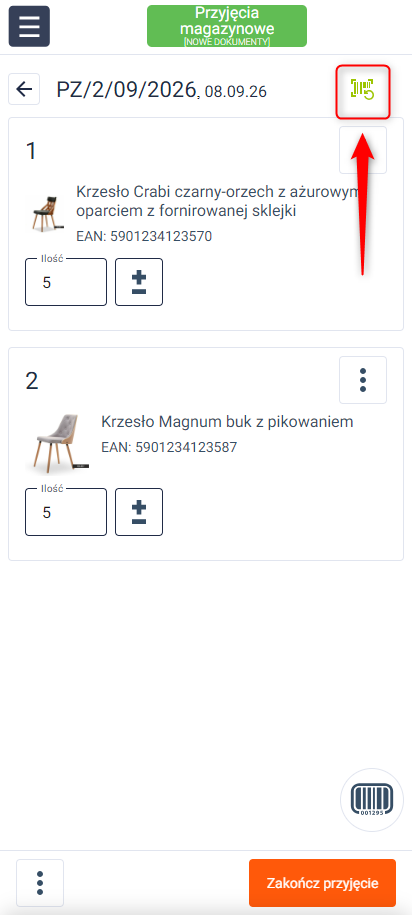
W górnej części ekranu pojawi się ikona informująca, że tryb ciągły jest aktywny.
Przyjmowanie produktów w trybie ciągłym
1. Zeskanuj kod pierwszego produktu.
2. Skanuj kolejno pozostałe produkty z dostawy. Nie musisz układać ich według rodzaju ani kolejności pozycji w dokumencie PZ.
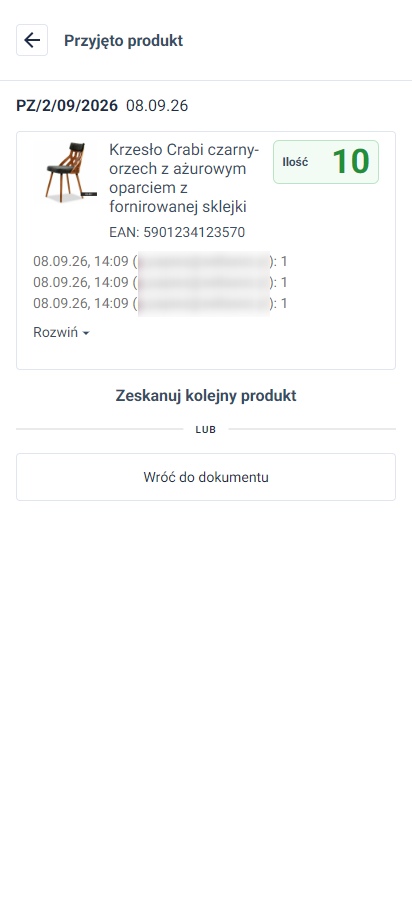
Każdą sztukę zeskanuj osobno. System rozpozna produkt i zwiększy jego przyjętą liczbę.
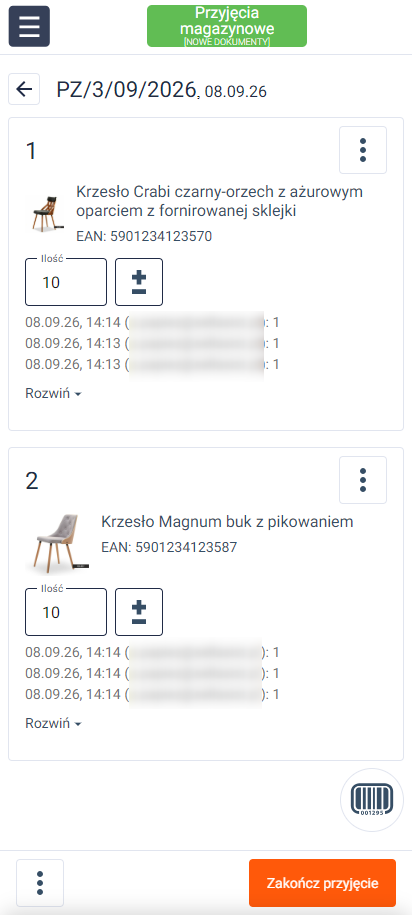
3. Po zeskanowaniu wszystkich produktów sprawdź, czy przyjęte ilości są zgodne z dostawą i kliknij przycisk Zakończ przyjęcie.
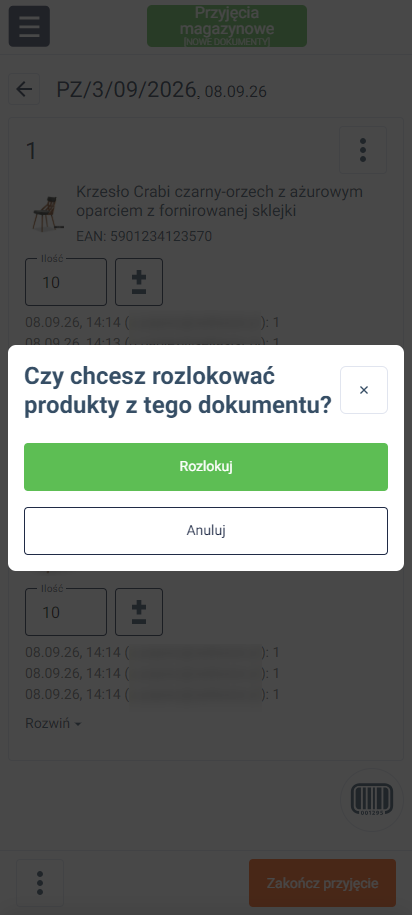
4. Po zakończeniu przyjęcia możesz przejść do Trybu rozlokowania i przypisać przyjęte produkty do odpowiednich lokalizacji magazynowych.
Powiązane artykuły