Szablony nadania w Sellingo to narzędzie umożliwiające szybkie i uporządkowane zarządzanie wysyłką. Pozwalają zdefiniować parametry przesyłki dla wybranego przewoźnika — od rodzaju usługi, przez wymiary i wagę, po opcje dodatkowe. Dzięki temu proces przygotowania paczek jest spójny i w dużej mierze zautomatyzowany.
Korzystanie z szablonów przyspiesza obsługę zamówień, umożliwia dopasowanie konfiguracji do różnych scenariuszy (np. różne metody dostawy dla różnych produktów) oraz wspiera obsługę wielu paczek w jednym zamówieniu — każda nadawana jest jako osobne zlecenie z własnym listem przewozowym.
Szablony mogą być także wykorzystywane w procesie pakowania, np. poprzez skanowanie kodów kreskowych, co dodatkowo usprawnia pracę i ogranicza liczbę błędów.
Konfiguracja
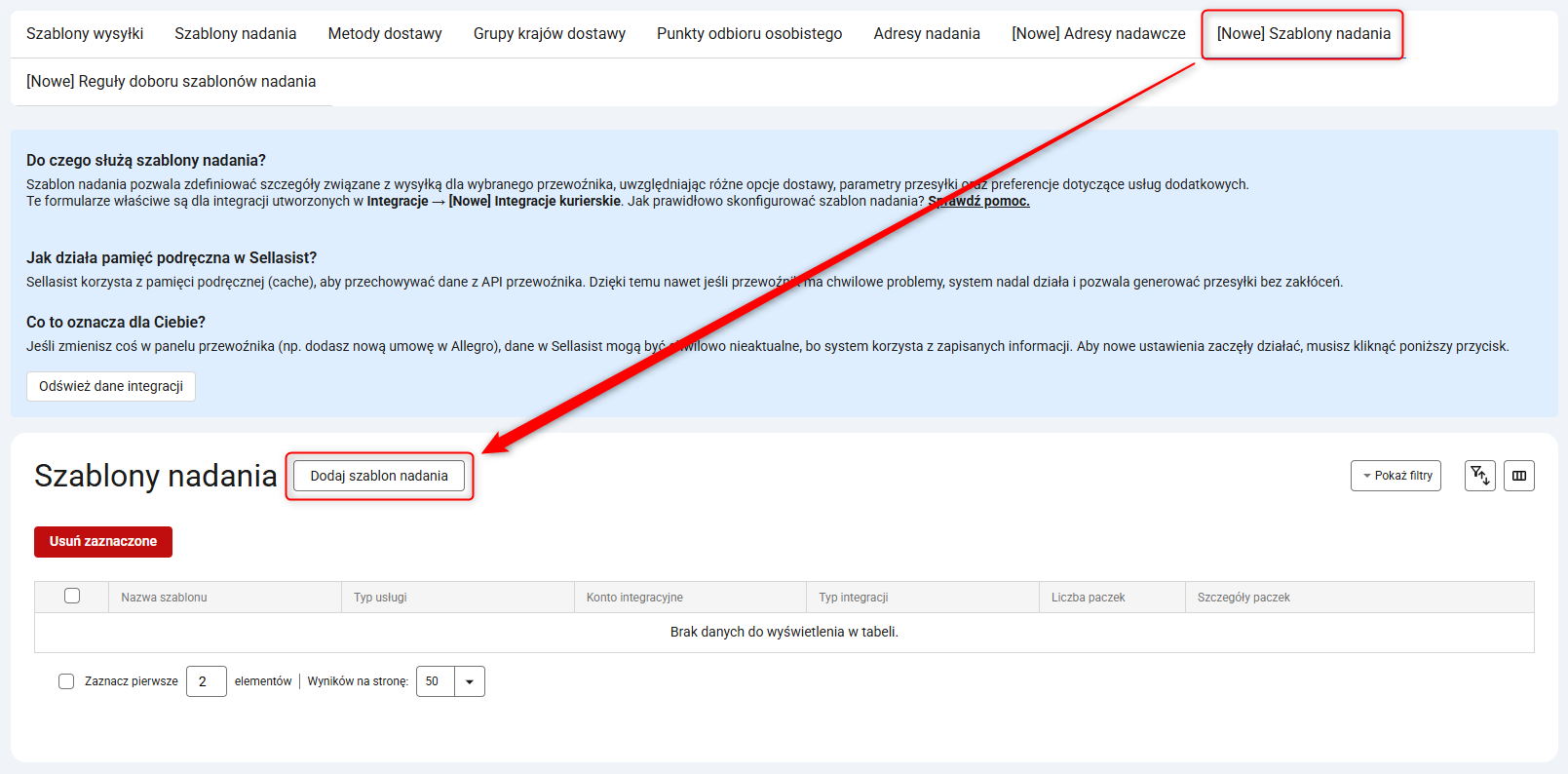
1. Przejdź do Administracja → Metody dostawy → [Nowe] Szablony nadania i kliknij przycisk Dodaj szablon nadania.
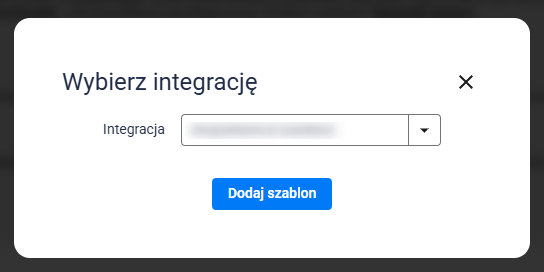
2. Wybierz integrację z rozwijanej listy.
Wskazówka: Każdy szablon utworzony w tej integracji będzie automatycznie dostępny na pozostałych kontach. Jeśli chcesz, możesz utworzyć osobne szablony nadania dla każdego konta. Na potrzeby instrukcji przygotujemy szablon nadania InPost.
3. Skonfiguruj nowy szablon według własnych potrzeb.
Wskazówka: Opcje konfiguracji mogą się różnić w zależności od wybranego typu usługi.
Dane podstawowe
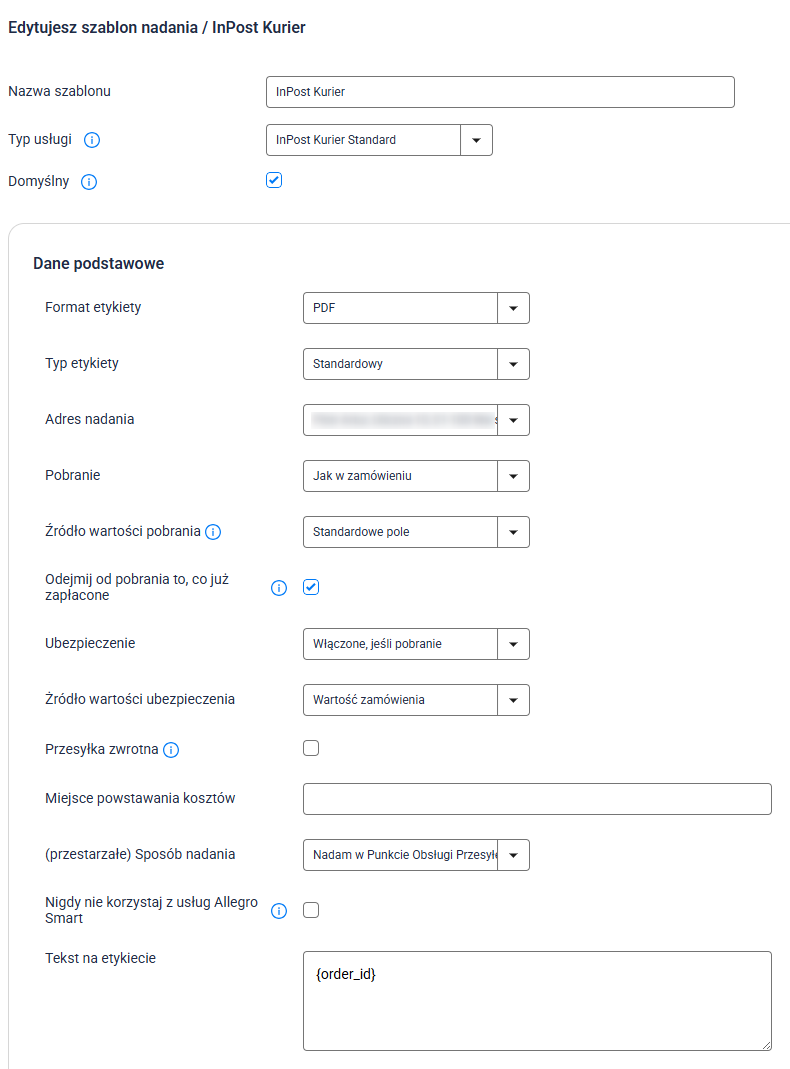
- Nazwa szablonu: Nadaj unikalną nazwę (np. InPost Kurier).
- Typ usługi: Wybierz rodzaj usługi InPost. System automatycznie dopasowuje odpowiednią usługę (Kurier/Paczkomaty, także Smart) na podstawie danych zamówienia.
- Domyślny: Oznacz jako domyślny, aby szablon był używany automatycznie. Jeśli system nie znajdzie pasującego szablonu, przesyłka nie zostanie nadana.
- Format etykiety: Wybierz format pliku (PDF).
- Typ etykiety: Wybierz rozmiar (A4 lub A6).
- Adres nadania: Wskaż adres, z którego wysyłane są przesyłki.
- Pobranie: Określ sposób obsługi pobrania: jak w zamówieniu, zawsze włączone albo zawsze wyłączone.
- Źródło wartości pobrania: Wybierz źródło kwoty pobrania.
- Odejmij od pobrania to, co już zapłacone: Zaznacz, aby uwzględnić wcześniejsze płatności.
- Ubezpieczenie: Wybierz sposób naliczania: zawsze wyłączone, zawsze włączone, włączone dla pobrania, włączone po spełnieniu minimalnej wartości zamówienia.
- Źródło wartości ubezpieczenia: Określ podstawę (kwota stała lub wartość zamówienia).
- Przesyłka zwrotna: Zamienia adres nadawcy i odbiorcy.
- Miejsce powstawania kosztów: Pole wykorzystywane w rozliczeniach, w które możesz wkleić np. wartość z dokumentu źródłowego. Więcej w tym temacie dowiesz się z oficjalnej strony InPost.
- Sposób nadania (przestarzałe): Wybierz sposób nadania przesyłki (np. odbiór przez kuriera, nadanie w punkcie, paczkomacie lub oddziale).
- Nigdy nie korzystaj z usług Allegro Smart: Zaznacz, jeśli korzystasz wyłącznie z własnej umowy i nie chcesz używać Smart.
- Tekst na etykiecie: Wpisz dodatkową informację, która ma pojawić się na etykiecie.
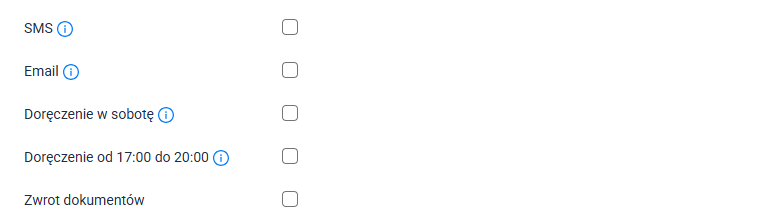
- SMS: Włącz/wyłącz powiadomienie o przesyłce przez SMS.
- Email: Włącz/wyłącz powiadomienie o przesyłce przez wiadomość e-mail.
- Doręczenie w sobotę: Włącz/wyłącz opcję doręczenia przesyłki w sobotę.
- Doręczenie od 17:00 do 20:00: Włącz/wyłącz opcję doręczenia w godzinach 17–20.
- Zwrot dokumentów: Włącz/wyłącz zwrot dokumentów.
Wskazówka: Jeśli w systemie ustawiono szablon domyślny, dobór szablonu dla zamówienia odbywa się w następującej kolejności:
- Reguły → konto InPost z zamówienia → typ usługi z zamówienia
- Reguły → konto InPost z zamówienia → dowolny typ usługi
- Szablon domyślny → konto InPost z zamówienia → typ usługi z zamówienia
- Szablon domyślny → konto InPost z zamówienia
- Szablon domyślny → dowolne konto InPost → typ usługi z zamówienia
- Szablon domyślny → dowolne konto InPost → dowolny typ usługi
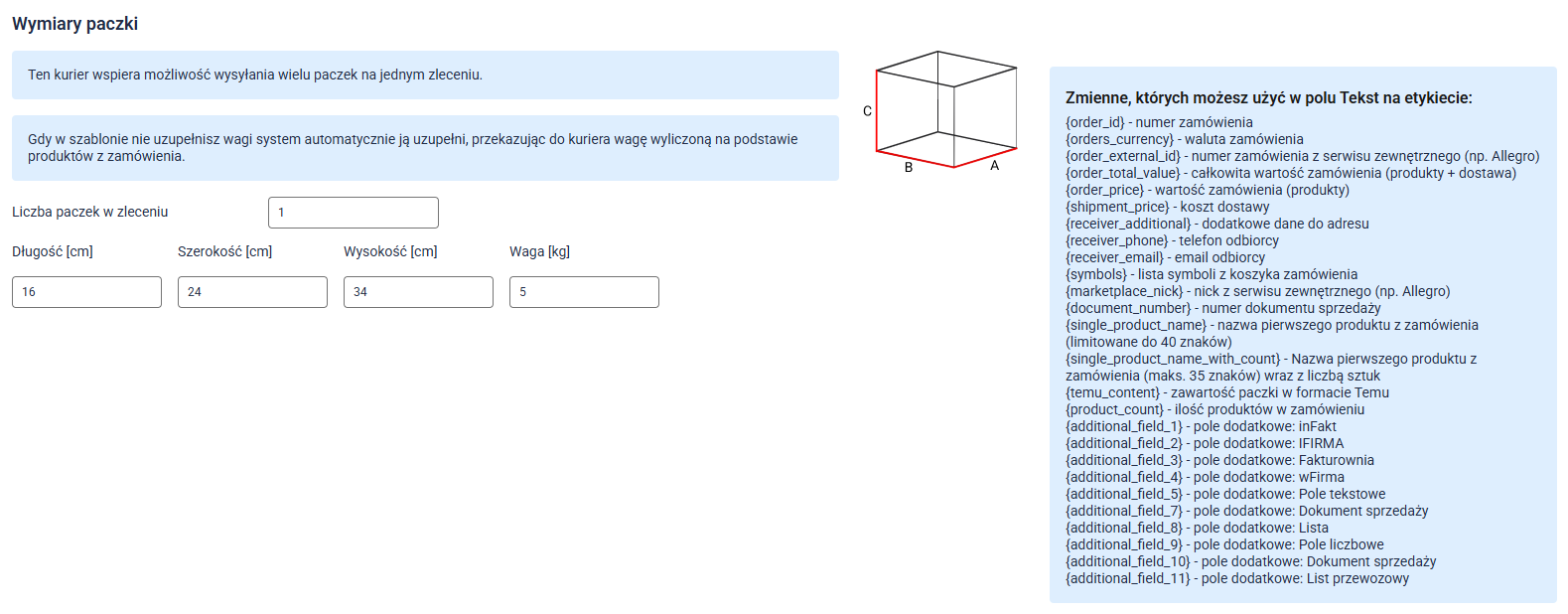
Wymiary paczki
Jeśli przypiszesz kilka paczek do jednego zamówienia, każda z nich zostanie nadana jako osobne zlecenie. Możesz określić liczbę paczek oraz uzupełnić ich wymiary i wagę. Dla każdej paczki zostanie wygenerowany oddzielny list przewozowy (osobny plik), widoczny na karcie zamówienia.
Kwota pobrania zostanie proporcjonalnie rozdzielona między paczki, natomiast ubezpieczenie pozostanie w pełnej wartości dla każdej z nich.
Aby skorzystać z tej funkcji, zmień wartość w polu Liczba paczek w zleceniu i uzupełnij dane dla poszczególnych paczek.
4. Kliknij przycisk Zapisz.
5. Po zapisaniu szablonu, w górnej sekcji pojawi się unikalny kod kreskowy.
Wskazówka: Każdy szablon nadania posiada własny kod kreskowy, który możesz pobrać i wydrukować.
Zeskanuj kod podczas pakowania, aby aktywować wybrany szablon i przyspieszyć proces nadawania przesyłek. Więcej na temat aktywatorów dowiesz się w
tej instrukcji.
Szablony wysyłki
Aby udostępnić metody dostawy kupującym w Twoim sklepie:
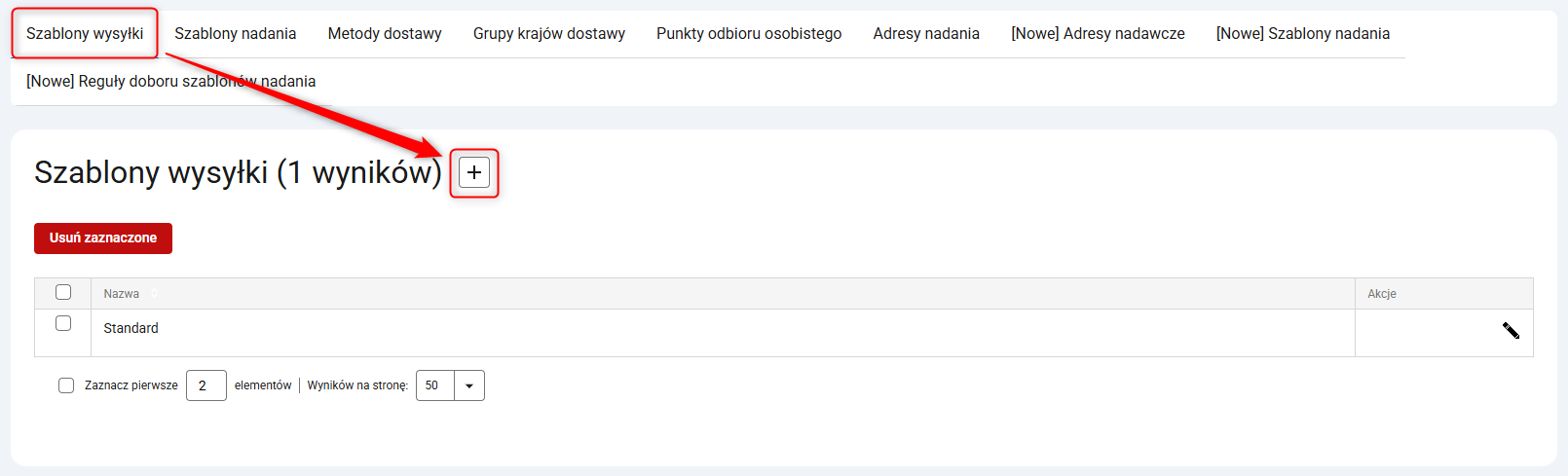
1. Przejdź do Integracje → Metody dostawy → Szablony wysyłki i kliknij przycisk z ikoną plusa.
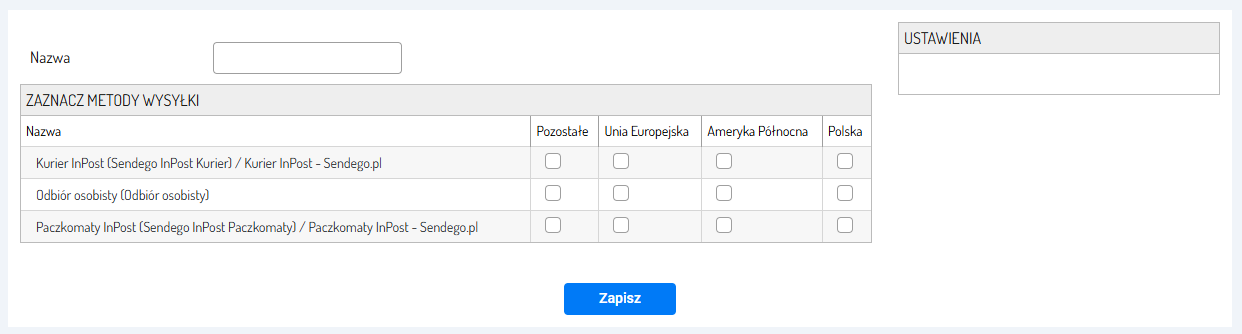
2. Na ekranie zobaczysz formularz nowego szablonu wysyłki.
3. Wybierz metody wysyłki dla poszczególnych krajów i kliknij przycisk Zapisz.