Standardowe zbieranie zamówień najczęściej odbywa się według daty ich utworzenia. W praktyce jednak kolejność przygotowywania paczek często zależy od godzin odbioru przez poszczególnych kurierów.
Jeśli jeden przewoźnik realizuje odbiór rano, a inny dopiero po południu, warto dostosować proces kompletacji do harmonogramu podjazdów. Z tego względu, funkcja zbierania według grup kurierów umożliwia sortowanie zamówień w taki sposób, aby w pierwszej kolejności wyświetlane były te przypisane do kuriera z najbliższą godziną odbioru.
Konfiguracja
Grupy kurierów
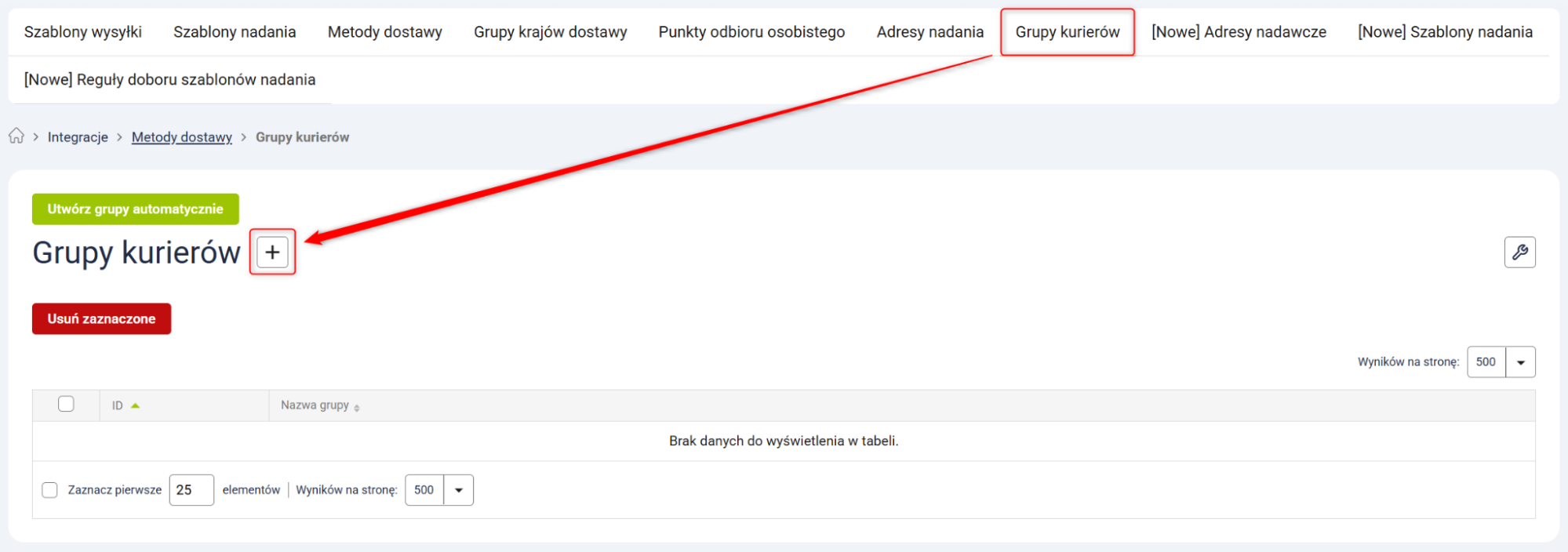
1. Przejdź do Administracja → Metody dostawy → Grupy kurierów i kliknij przycisk z ikoną plusa.
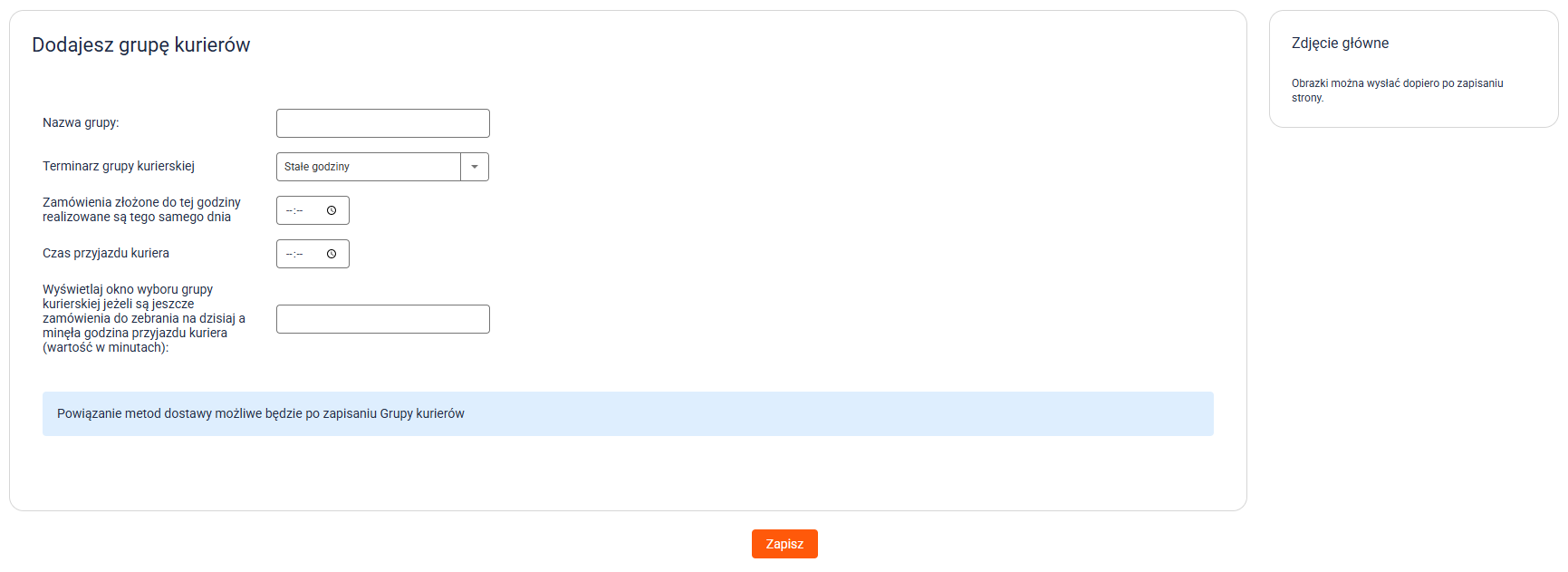
2. Na ekranie zobaczysz formularz tworzenia nowej grupy kurierów.
Dzięki grupie kurierów połączysz różne usługi realizowane przez tego samego przewoźnika w jedną grupę odbioru, co pozwala traktować je jako jeden harmonogram podjazdu.
Przykład: InPost oferuje zarówno dostawę kurierem pod wskazany adres, jak i dostawę do paczkomatu. Są to dwie odrębne usługi w systemie, jednak odbiór paczek realizuje ten sam kurier. W takiej sytuacji możesz połączyć obie usługi w jedną grupę kurierów, dzięki czemu będą objęte wspólnym harmonogramem podjazdu.
Nazwa grupy: Nazwa grupy kurierów widoczna w panelu Sellasist i WMS.
Terminarz grupy kurierskiej:
– Stałe godziny: Stały harmonogram podjazdu kuriera.
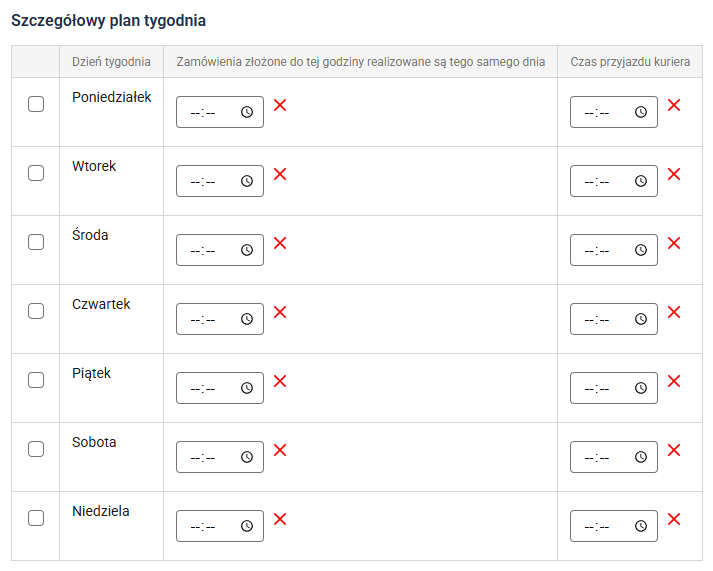
– Szczegółowy plan tygodnia: Zmienne godziny podjazdu kuriera, zależnie od dnia tygodnia. Po wybraniu tej opcji pojawi się tabela z konfiguracją szczegółowego planu tygodnia.
Zamówienia złożone do tej godziny realizowane są tego samego dnia: Konkretna godzina, do której można złożyć zamówienie w Twoim sklepie, aby zamówienie zostało wysłane tego samego dnia.
Czas przyjazdu kuriera: Godzina podjazdu kuriera.
Wyświetlaj okno wyboru grupy kurierskiej, jeżeli są jeszcze zamówienia do zbierania na dzisiaj, a minęła godzina przyjazdu kuriera (wartość w minutach): Bufor czasowy, w ramach którego system będzie proponował skompletowanie zamówienia dla tej grupy kurierskiej, które spłynęło po przekroczeniu godziny podjazdu kuriera. Przykład: Ustawiłeś godzinę podjazdu na 16:00. Wiesz jednak, że kurier często przyjeżdża koło 16:30, dlatego ustawiasz 30-minutowy bufor. Tym sposobem, jeśli o 16:29 spłynie nowe zamówienie, system zapyta zbieracza, czy chce on skompletować także to zamówienie.
Metody dostawy przypisane do grupy: Lista metod dostaw przypisanych do tej grupy kurierskiej (opcja widoczna po zapisaniu formularza).
Wskazówka: Metody dostawy skonfigurujesz w Administracja → Metody dostawy. Więcej na temat metod dostawy znajdziesz w tym artykule.
Aktywacja trybu zbierania według grup kurierskich
Dzięki tej konfiguracji, system w pierwszej kolejności uwzględni godzinę podjazdu zaplanowanego na dany dzień. Przykładowo, oznacza to, że nawet jeśli zamówienia DHL zostały złożone wcześniej niż zamówienia GLS, jako pierwsze do skompletowania wyświetlą się te przypisane do kuriera z wcześniejszym podjazdem. Dopiero w obrębie tej samej grupy kurierskiej zamówienia sortowane są chronologicznie — od najstarszego do najnowszego.
Wskazówka: Funkcja działa niezależnie od wybranego trybu zbierania — zarówno przy kompletacji do wózka, bez skanowania, ze skanowaniem, a także w modelu pracy z koszykami.
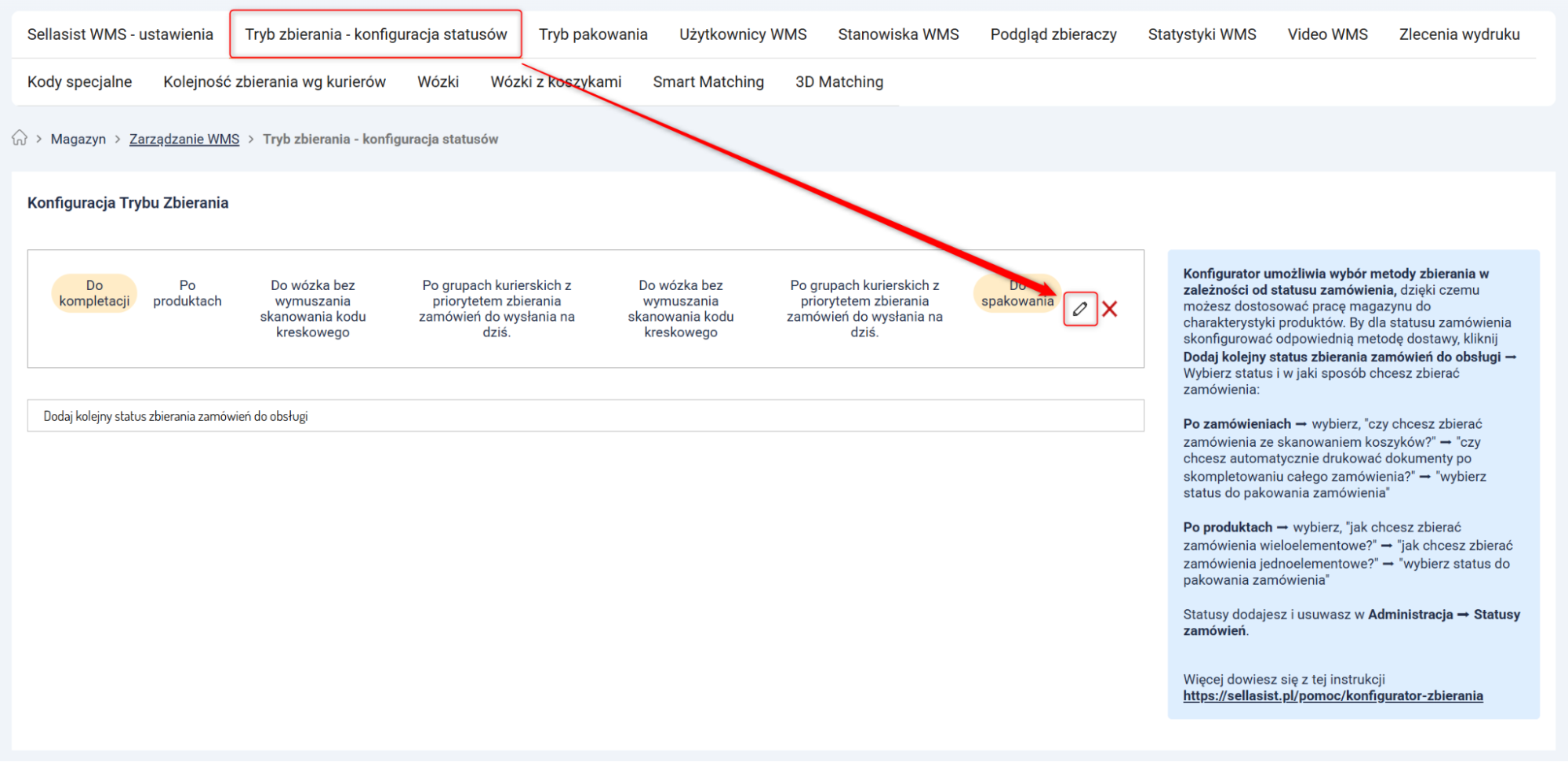
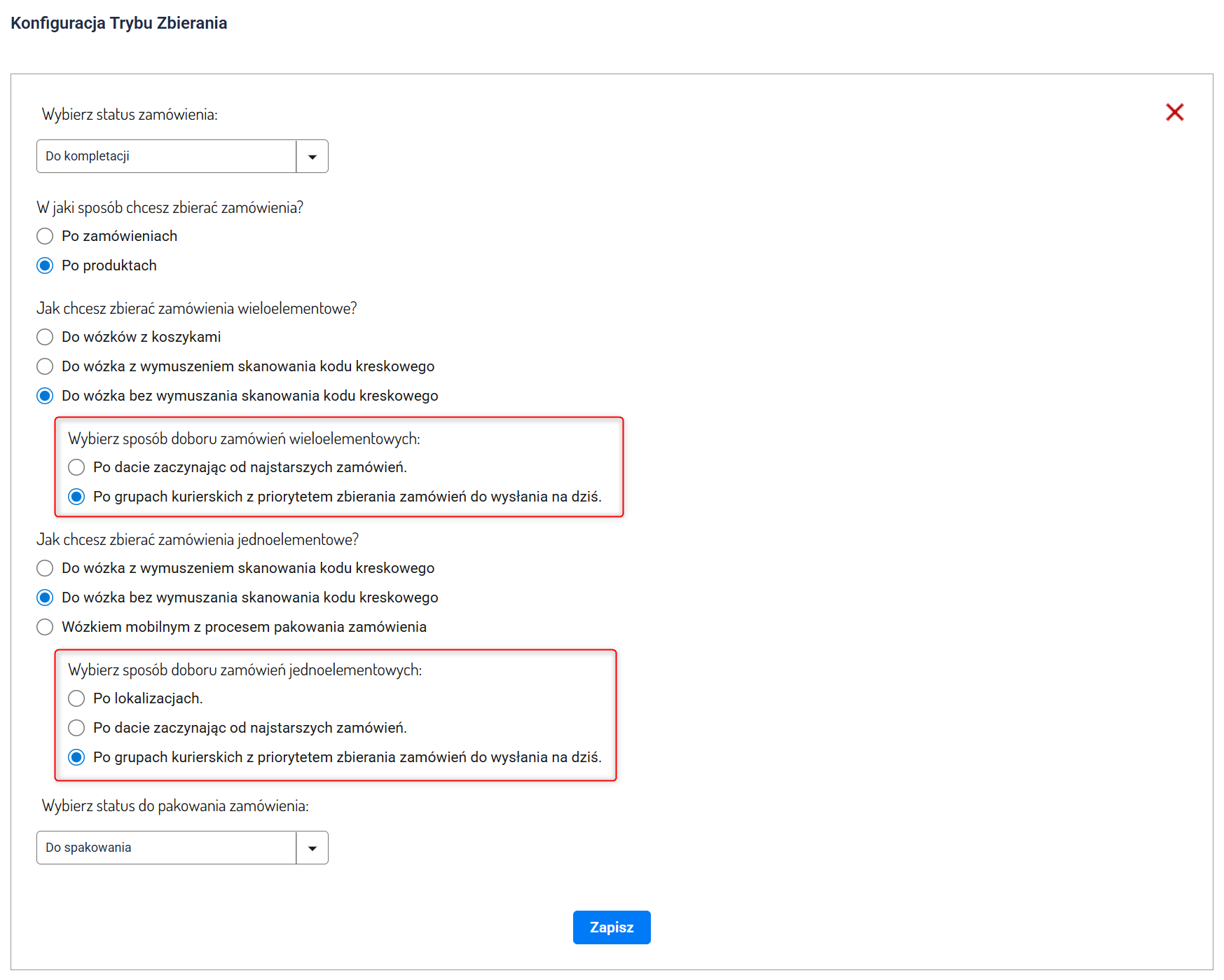
1. Przejdź do Magazyn → Ustawienia WMS → Tryb zbierania – Konfiguracja statusów i otwórz ustawienia wybranego statusu.
2. W sekcjach Sposób doboru zamówień zaznacz opcje Po grupach kurierskich z priorytetem zbierania zamówień do wysłania na dziś i kliknij przycisk Zapisz.
Ustawienia ręcznego wyboru kuriera
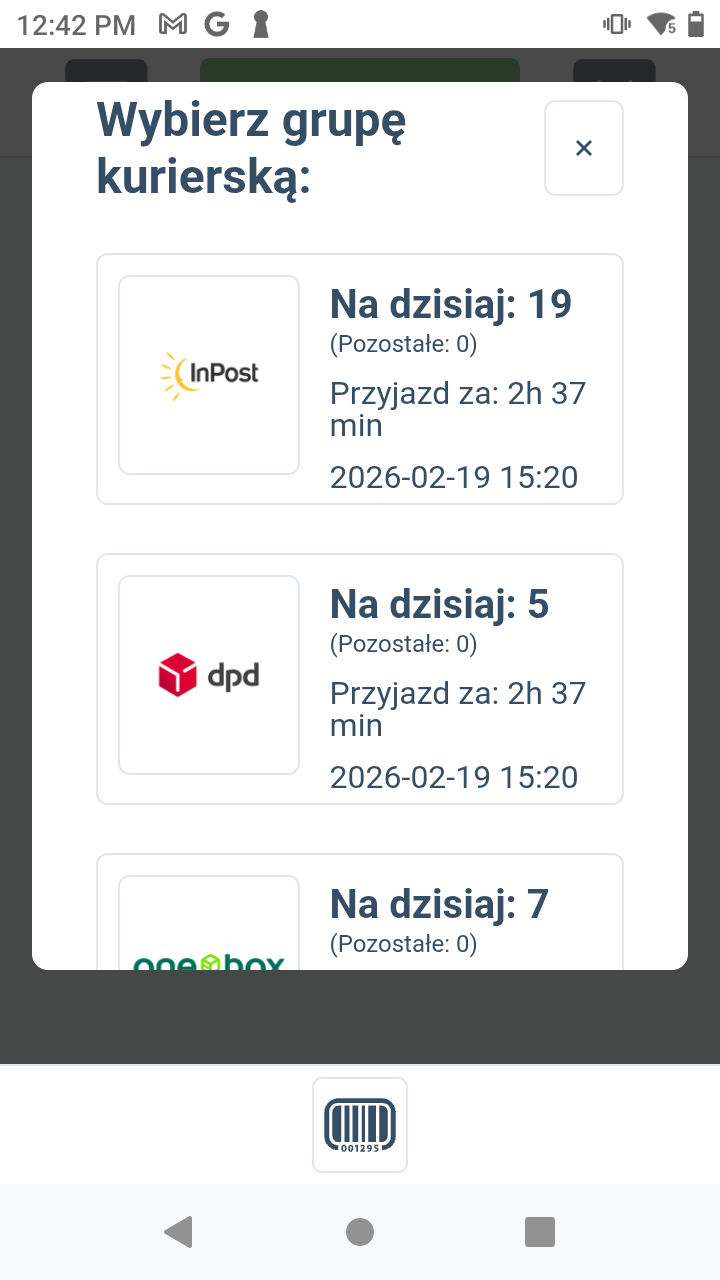
Zamówienia z jednej grupy kurierskiej nie zawsze wypełniają całkowitą pojemność wózka. Przykładowo, jeśli dla danego kuriera istnieje kilka zamówień zajmujących jedynie część wózka, system może zaproponować rozszerzenie zbierania o kolejną grupę.
W tym celu możesz ustawić procentowy próg, który określa minimalny udział zamówień z innej grupy w pojemności wózka. Gdy udział przekroczy ustawioną wartość, system wyświetli komunikat z możliwością wyboru dodatkowej grupy do zebrania w ramach tego jednego cyklu kompletacji.
1. Przejdź do Magazyn → Ustawienia WMS i w opcji Procentowa ilość zamówień podczas zbierania, aby pojawił się ręczny wybór kuriera wpisz własną wartość.
2. (Opcjonalnie) Jeśli chcesz, aby okno wyboru grupy kurierskiej wyświetlało się w trybie zbierania za każdym razem, zaznacz kolejną opcję na liście ustawień — Zawsze pokazuj okno wyboru grupy kurierskiej.
Wskazówka: Upewnij się, że posiadasz skonfigurowaną pojemność wózków, których ustawienia znajdziesz nieco wyżej na tej samej karcie (screen poniżej).
3. Teraz — przy wystąpieniu opisywanego scenariusza — możesz wybrać dodatkową grupę kurierską w ramach tego cyklu kompletacji zamówień.
Funkcja zbierania według harmonogramu podjazdów kurierów umożliwia dostosowanie kolejności kompletacji do rzeczywistych godzin odbioru. Po skonfigurowaniu grup kurierów i aktywowaniu opcji, system w pierwszej kolejności kieruje do skompletowania zamówienia przypisane do kuriera z najbliższym terminem podjazdu.
Z kolei dodatkowe ustawienia — takie jak bufor czasowy po godzinie odbioru oraz procentowy próg ręcznego wyboru grupy — pomagają kontrolować moment przełączania się między grupami i lepiej wykorzystywać pojemność wózków.
Zdobywaj informacje o nowościach i bądź na bieżąco z naszymi promocjami!
Nasz newsletter jest zupełnie bezpłatny i informujemy w nim
jedynie o najważniejszych sprawach dot. sprzedaży internetowej.