DHL to globalna firma kurierska i jeden z największych przedstawicieli logistycznych na świecie. Jest znany z szybkiego i niezawodnego dostarczania przesyłek, zarówno krajowych, jak i międzynarodowych. Typy usług, które oferuje przewoźnik to:
- Domestic 09: Doręczenie przesyłki do godziny 9:00 następnego dnia roboczego
- Domestic 12: Doręczenie przesyłki do godziny 12:00 następnego dnia roboczego
- Evening delivery shipment: Przesyłka krajowa z doręczeniem w godzinach wieczornych, zazwyczaj w godzinach 18:00–20:00
- Przesyłka Connect: Międzynarodowa usługa doręczenia paczek do 31,5 kg przez kuriera w ciągu 2–4 dni roboczych
- Przesyłka International: Przesyłka międzynarodowa
- Przesyłka Premium: Ekspresowa wysyłka krajowa z dostarczeniem następnego dnia roboczego
- Przesyłka krajowa: Przesyłka na terenie kraju
- Przesyłka z doręczeniem do punktu: Z możliwością dostarczenia do wybranego przez Punktu Obsługi Paczek DHL POP lub automatu paczkowego DHL BOX 24/7
Uwaga: W przypadku przesyłek zagranicznych DHL Connect zawierających więcej niż jedną paczkę, zostanie ustawiona usługa DHL Connect Plus.
Krok 1: Aktywacja konta
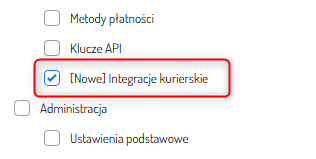
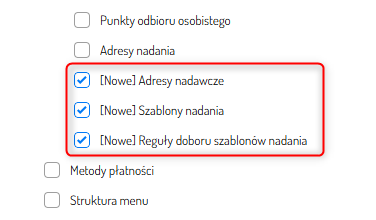
1. Dostęp do nowych integracji kurierskich posiada główny administrator. Aby przyznać uprawnienia innym administratorom, przejdź do zakładki Administracja → Administratorzy → Wybrany administrator i w sekcji Uprawnienia przyznaj dostęp do następujących funkcji:
- [Nowe] Integracje kurierskie
- [Nowe] Adresy nadawcze
- [Nowe] Szablony nadania
- [Nowe] Reguły doboru szablonów nadania
2. Przejdź do Integracje → [Nowe] Integracje kurierskie i kliknij przycisk Dodaj konto integracyjne.
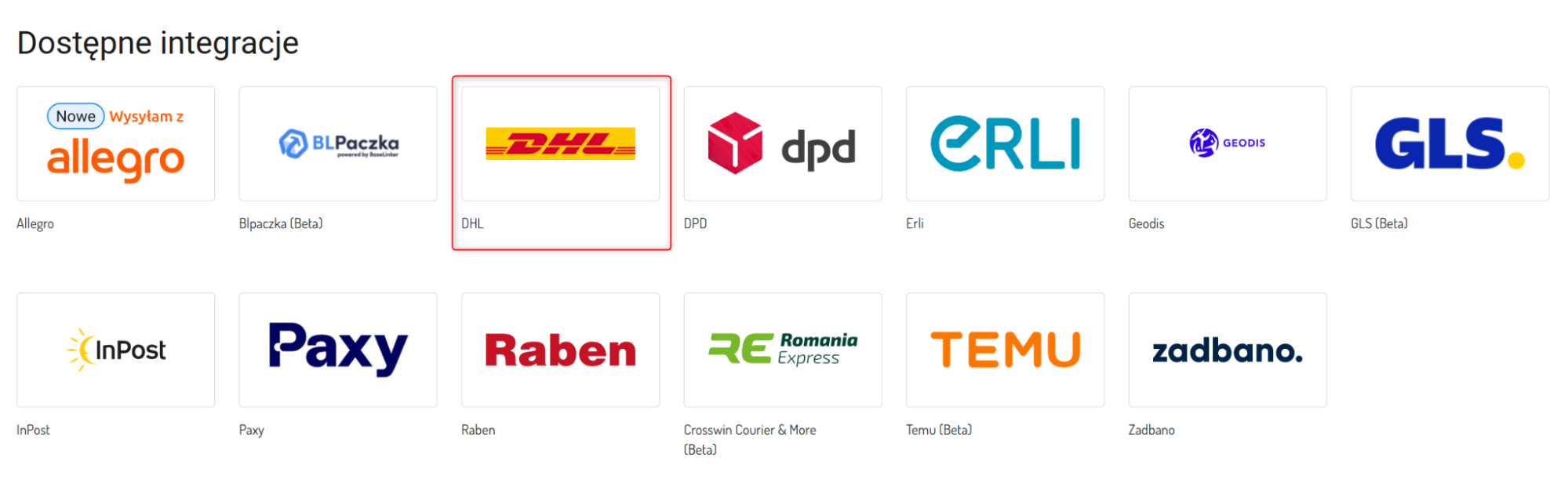
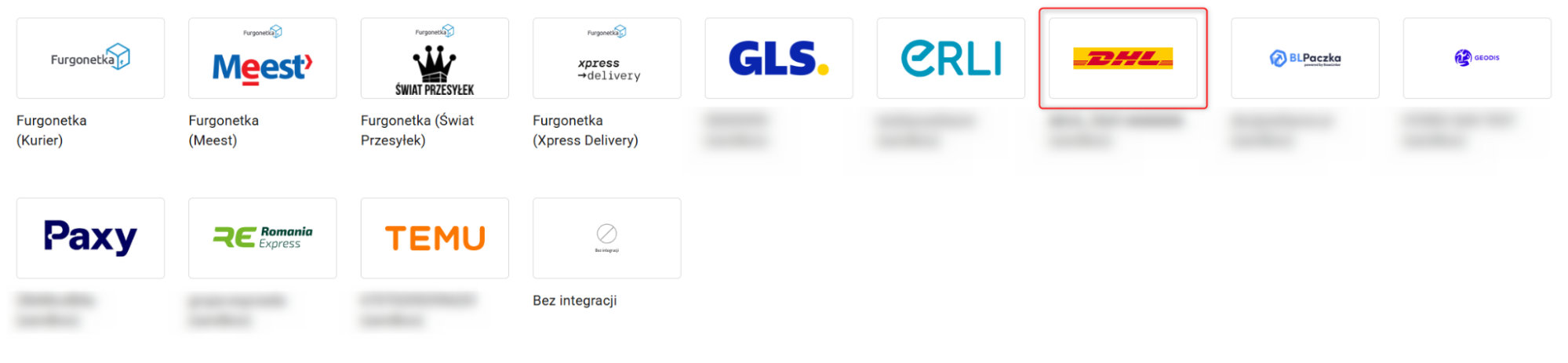
3. Z listy dostępnych integracji kurierskich wybierz DHL.
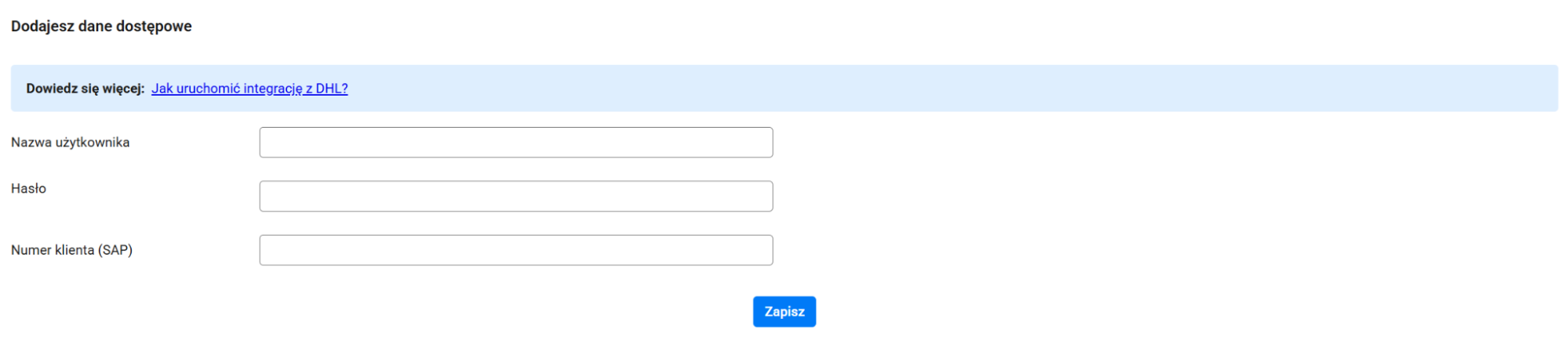
3. Na ekranie zobaczysz formularz podłączania konta. Uzupełnij dane i kliknij przycisk Zapisz.
- Nazwa użytkownika: Wpisz nazwę klucza APIv2. Klucz znajdziesz w swoim panelu użytkownika DHL, klikając w nazwę konta Moje dane → Klucze APIv2 / API PS.
- Hasło: Klucz WebAPI wygenerujesz, wchodząc w górną ikonę profilową, a następnie wybierając zakładkę Moje Dane → Klucze APIv2 / API PS. Hasło wyświetli się tylko raz, dlatego zapisz je w bezpiecznym miejscu na czas podłączania integracji.
- Numer klienta (SAP): Numer klienta znajdziesz w swoim panelu DHL.
Uwaga: Jeśli posiadasz więcej niż jedno konto DHL, musisz dodać osobną integrację kurierską dla każdego konta.
Krok 2: Adresy nadawcze
Adres nadania to fizyczne miejsce, z którego wysyłasz przesyłki. Adres może być wspólny dla wszystkich integracji albo różnić się pomiędzy nimi.
Nowy adres nadawczy dodasz w sekcji Integracje → Metody dostawy → [Nowe] Adresy nadawcze.
Pełną instrukcję dodawania adresów nadawczych znajdziesz
tutaj.
Krok 3: Szablon nadania
Szablon nadania ułatwia i przyspiesza obsługę wysyłek, pozwalając predefiniować parametry przesyłki dla wybranego przewoźnika — od rodzaju usługi, przez wymiary i wagę, po różne opcje dodatkowe. Dzięki temu proces przygotowania paczek staje się prostszy, bardziej spójny i w dużej mierze zautomatyzowany.
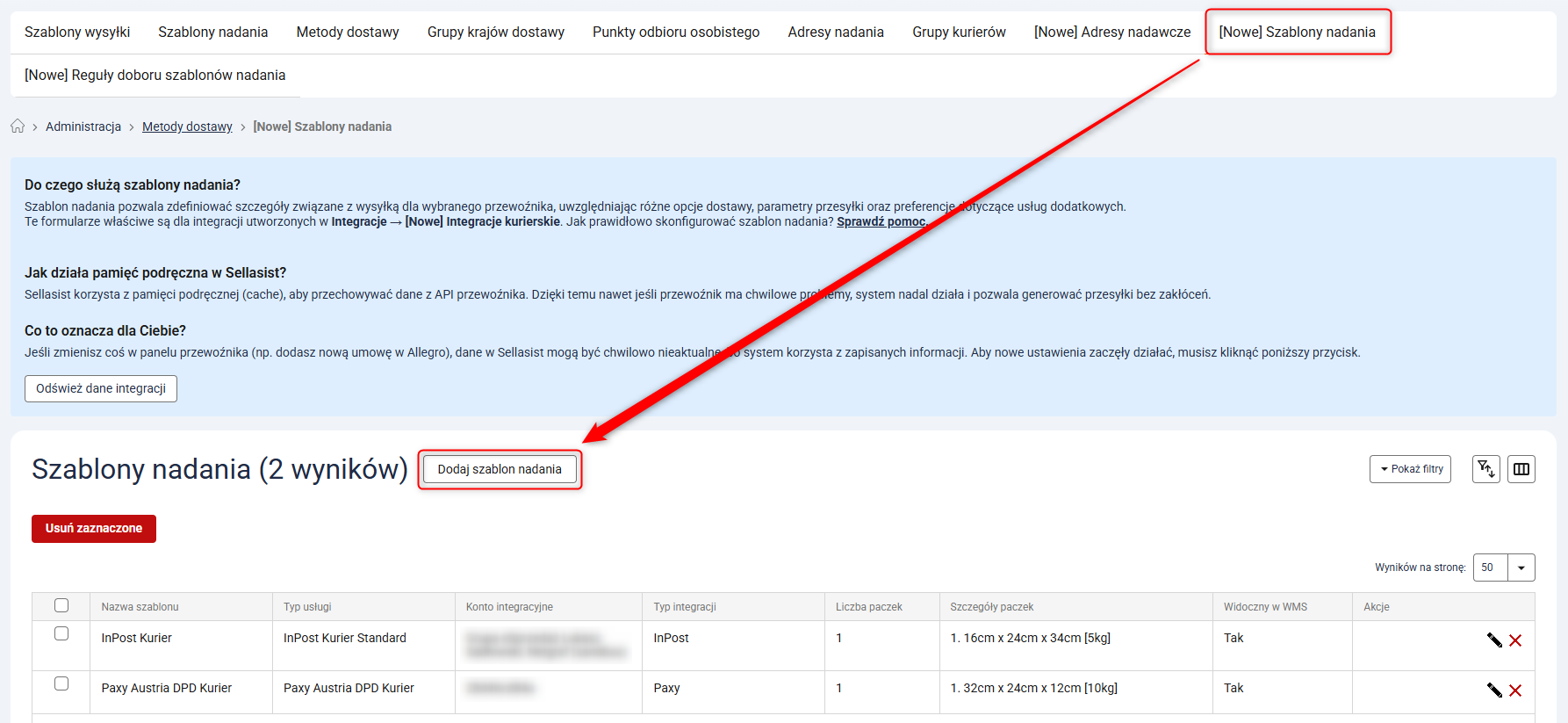
1. Przejdź do Administracja → Metody dostawy → [Nowe] Szablony nadania i kliknij przycisk Dodaj szablon nadania.
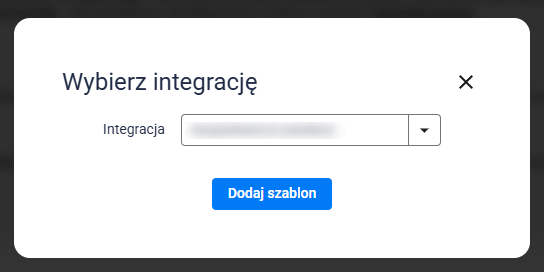
2. Wybierz integrację i kliknij przycisk Dodaj szablon.
Wskazówka: Każdy szablon utworzony w tej integracji będzie automatycznie dostępny na pozostałych kontach. Jeśli chcesz, możesz utworzyć osobne szablony nadania dla każdego konta DHL.
3. Skonfiguruj nowy szablon według własnych potrzeb.
Wskazówka: Opcje konfiguracji mogą się różnić w zależności od wybranego typu usługi.
Sekcja ustawień początkowych
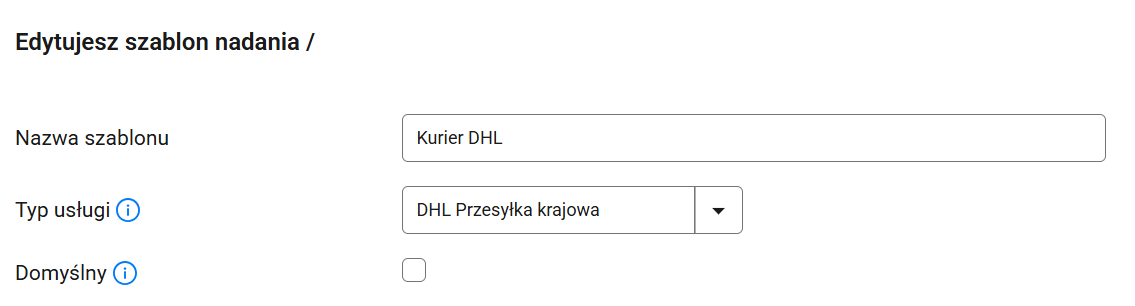
- Nazwa szablonu: Nadaj szablonowi unikalną nazwę, aby łatwo go rozpoznać.
- Typ usługi: Wybierz rodzaj usługi DHL.
- Domyślny: Zaznaczenie tej opcji sprawi, że szablon zostanie automatycznie podstawiony podczas nadawania przesyłki. Umożliwia to korzystanie z tych samych ustawień dla danego konta DHL bez potrzeby ręcznej konfiguracji. System najpierw sprawdzi, czy istnieją reguły pasujące do zamówienia, a następnie wybierze odpowiedni szablon domyślny. Jeśli nie znajdzie go na bieżącym koncie, przeszuka pozostałe konta DHL w ramach tej samej integracji. W przypadku braku dopasowania szablonu, przesyłka nie zostanie nadana, o czym zostaniesz poinformowany stosownym komunikatem.
Sekcja "Dane podstawowe"
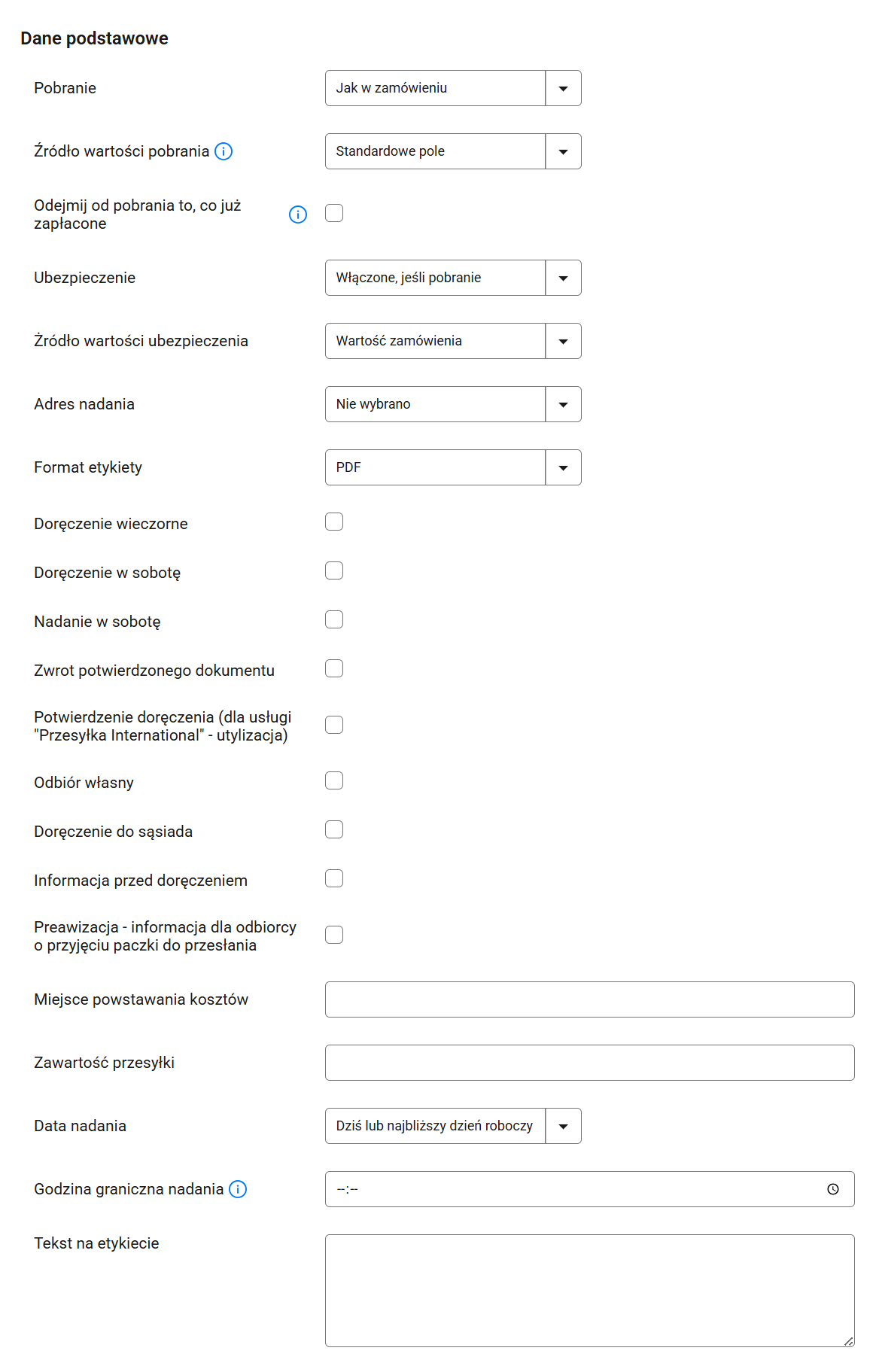
- Pobranie: Jak w zamówieniu / Zawsze włączone / Zawsze wyłączone.
- Źródło wartości pobrania: Wybór pola dodatkowego z wartością pobrania. Jeśli wartość w wybranym polu nie będzie większa lub równa 1, użyta zostanie wartość standardowa.
- Odejmij od pobrania to, co już zapłacone: Jeśli wartość Zapłacono jest większa lub równa wartości pobrania, opcja pozostaje aktywna. Nadpłata nie wpływa na kwotę pobrania i nie zostaje od niej odliczona.
- Ubezpieczenie: Zawsze wyłączone / Zawsze włączone / Włączone, jeśli pobranie / Włączone, jeśli spełnia warunek minimalnej wartości zamówienia.
- Źródło wartości ubezpieczenia: Stała wartość / Wartość zamówienia.
- Adres nadania: Adres, z którego będą wysyłane przesyłki.
- Typ etykiety: Format etykiety odpowiedni dla Twojej drukarki i potrzeb.
- Doręczenie wieczorne: Przesyłka dostarczona wieczorem.
- Doręczenie w sobotę: Przesyłka dostarczona w sobotę.
- Nadanie w sobotę: Nadanie przesyłki w sobotę.
- Zwrot potwierdzonego dokumentu: Zaznacz, aby kurier przewiózł dokumenty do odbiorcy, a następnie — po ich potwierdzeniu — zwrócił do nadawcy.
- Potwierdzenie doręczenia (dla usługi Przesyłka international – utylizacja): Potwierdzenie doręczenia produktu do utylizacji.
- Odbiór własny: Odbiór z punktu odbioru DHL.
- Doręczenie do sąsiada: Odbiorca upoważnia DHL Express do pozostawienia przesyłki u wskazanej przez siebie osoby odbierającej przesyłkę w jego imieniu. Odbiorca podaje imię i nazwisko oraz adres sąsiada/ochroniarza/recepcji.
- Informacja przed doręczeniem: Powiadomienie elektroniczne i kontakt telefoniczny ze strony kuriera o planowanej dostawie paczki.
- Preawizacja – informacja dla odbiorcy o przyjęciu paczki do przesłania: Poinformowanie odbiorcy o planowanej dostawie paczki.
- Miejsce powstawania kosztów: Informacja wykorzystywana w procesie rozliczania paczek. Możesz tu np. wstawić wartość z dokumentu źródłowego. Aby korzystać z tej funkcji, skontaktuj się z DHL w celu włączenia obsługi miejsca powstawania kosztów.
- Zawartość przesyłki: W polu możesz wpisać dowolny komunikat.
- Data nadania: Dziś lub najbliższy dzień roboczy / Następny dzień roboczy po najbliższym / Dziś lub jutro.
- Godzina graniczna nadania: Po tej godzinie system nie będzie już próbował zamówić przesyłki na dzień bieżący.
- Tekst na etykiecie: Wpisz tekst widoczny na etykiecie.
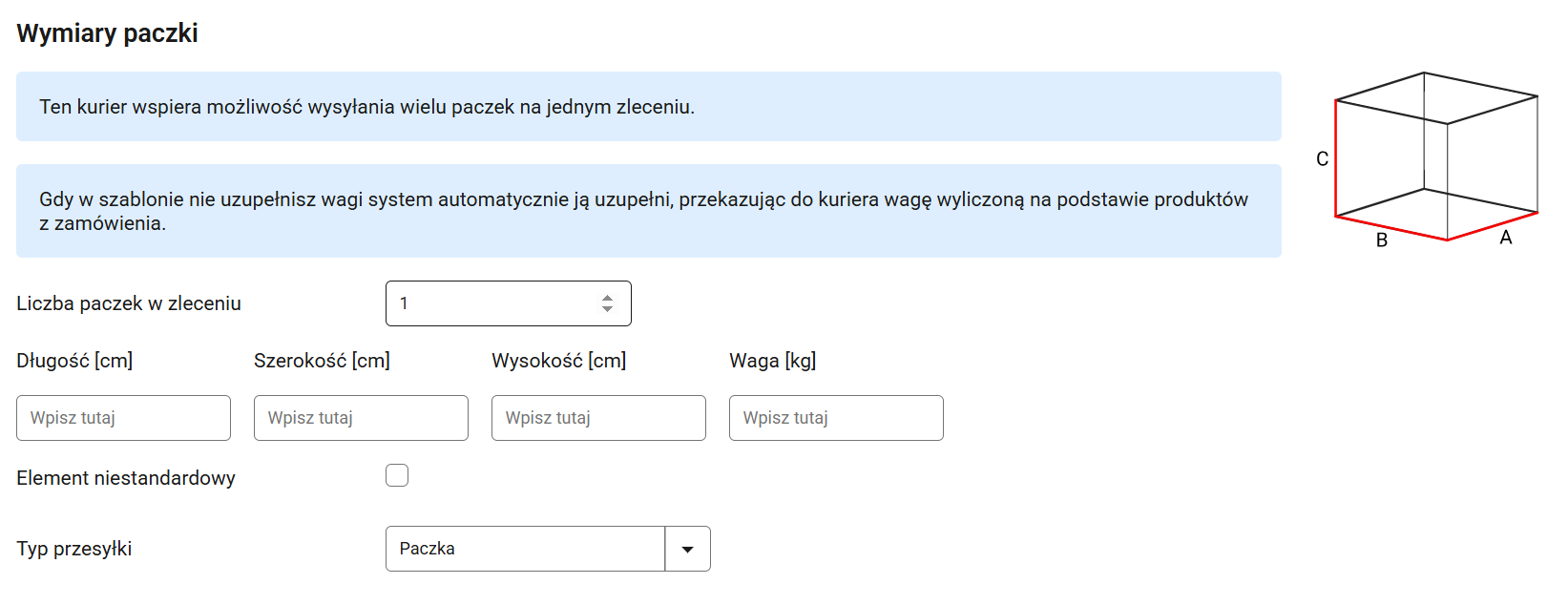
Sekcja "Wymiary paczki"
Ustal liczbę paczek w zleceniu i uzupełnij wymiary. Jeśli nie podasz wagi, system automatycznie ją wyliczy na podstawie produktów w zamówieniu.
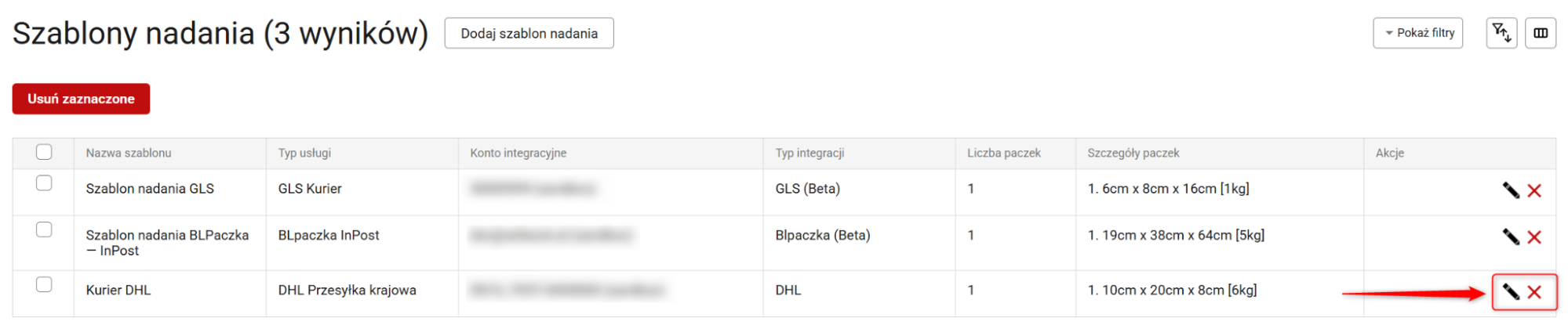
Skonfigurowane szablony nadania możesz w każdej chwili edytować lub usunąć.
Możesz także skopiować dowolny szablon. Aby to zrobić, przejdź do jego edycji i na dole ekranu kliknij przycisk Zapisz jako nowy.
Przykładowy schemat doboru szablonu nadania znajdziesz
tutaj.
Kod kreskowy szablonu nadania
Każdy szablon nadania otrzymuje unikalny kod kreskowy, który po zeskanowaniu umożliwia bezpośrednie nadawanie przesyłki. Kod kreskowy pojawi się w karcie szablonu po jego zapisaniu.
Kod kreskowy danego szablonu możesz pobrać i wydrukować, a następnie umieścić w miejscu ułatwiającym jego skanowanie. Zeskanowany kod aktywuje dany szablon nadania, co znacznie przyspieszy cały proces pakowania.
Krok 4: Metoda dostawy
Metoda dostawy jest bezpośrednio powiązana z szablonami nadania i będzie widoczna dla Ciebie w szczegółach zamówienia, w panelu Sellingo.
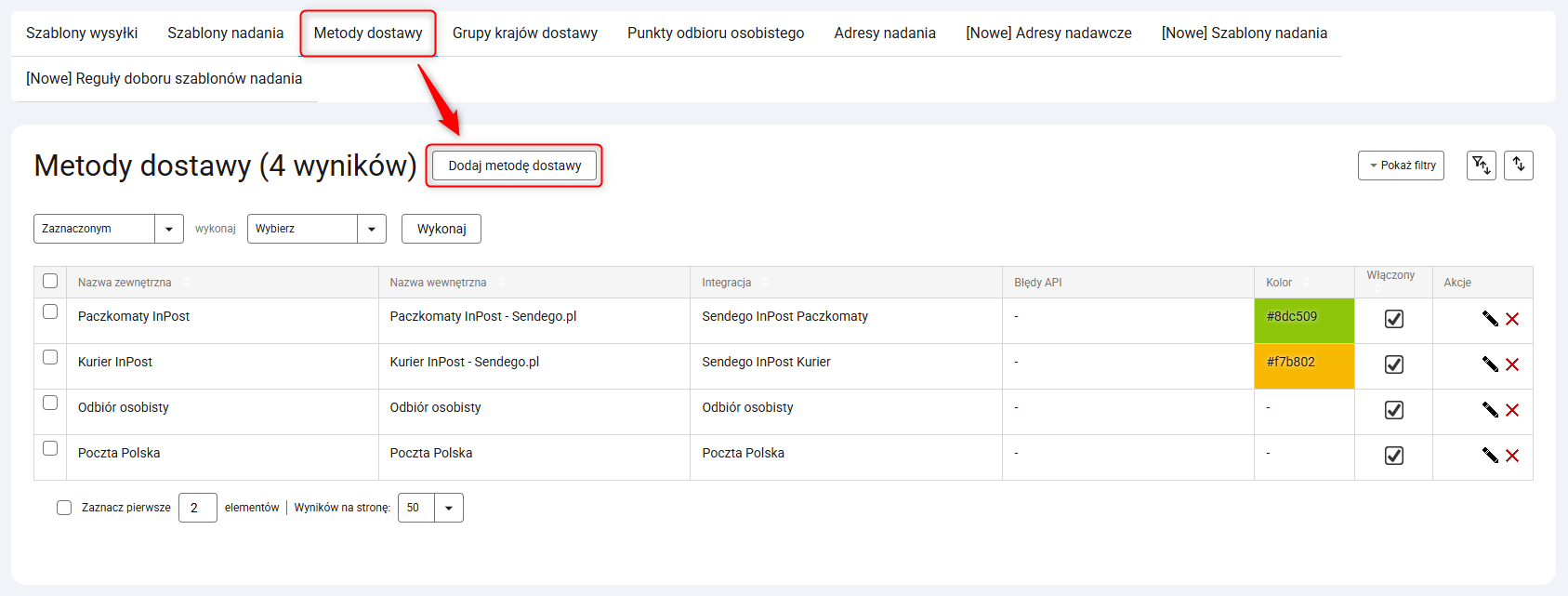
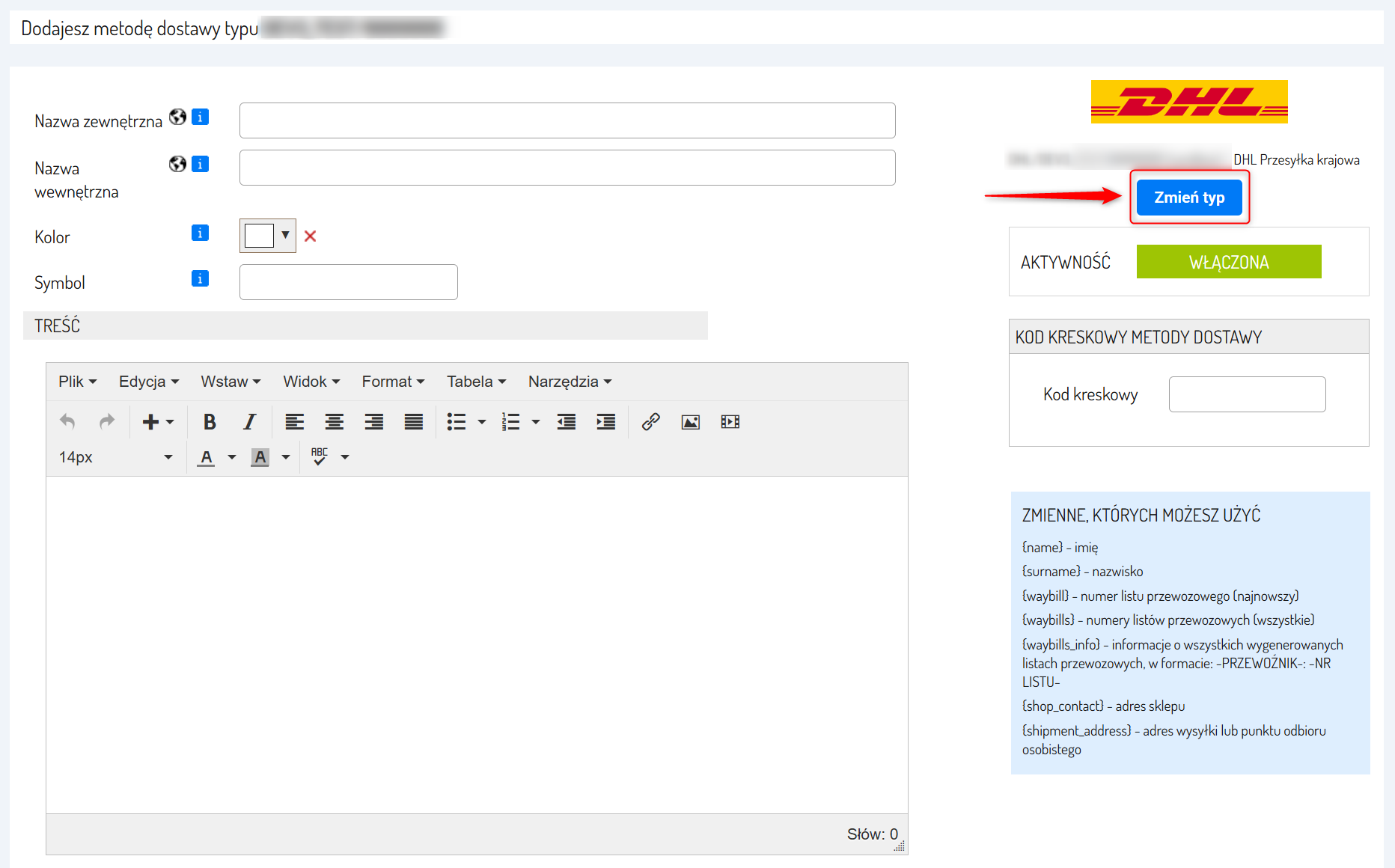
1. Przejdź do Administracja → Metody dostawy i kliknij przycisk Dodaj metodę dostawy.
2. Z listy integracji wybierz DHL.
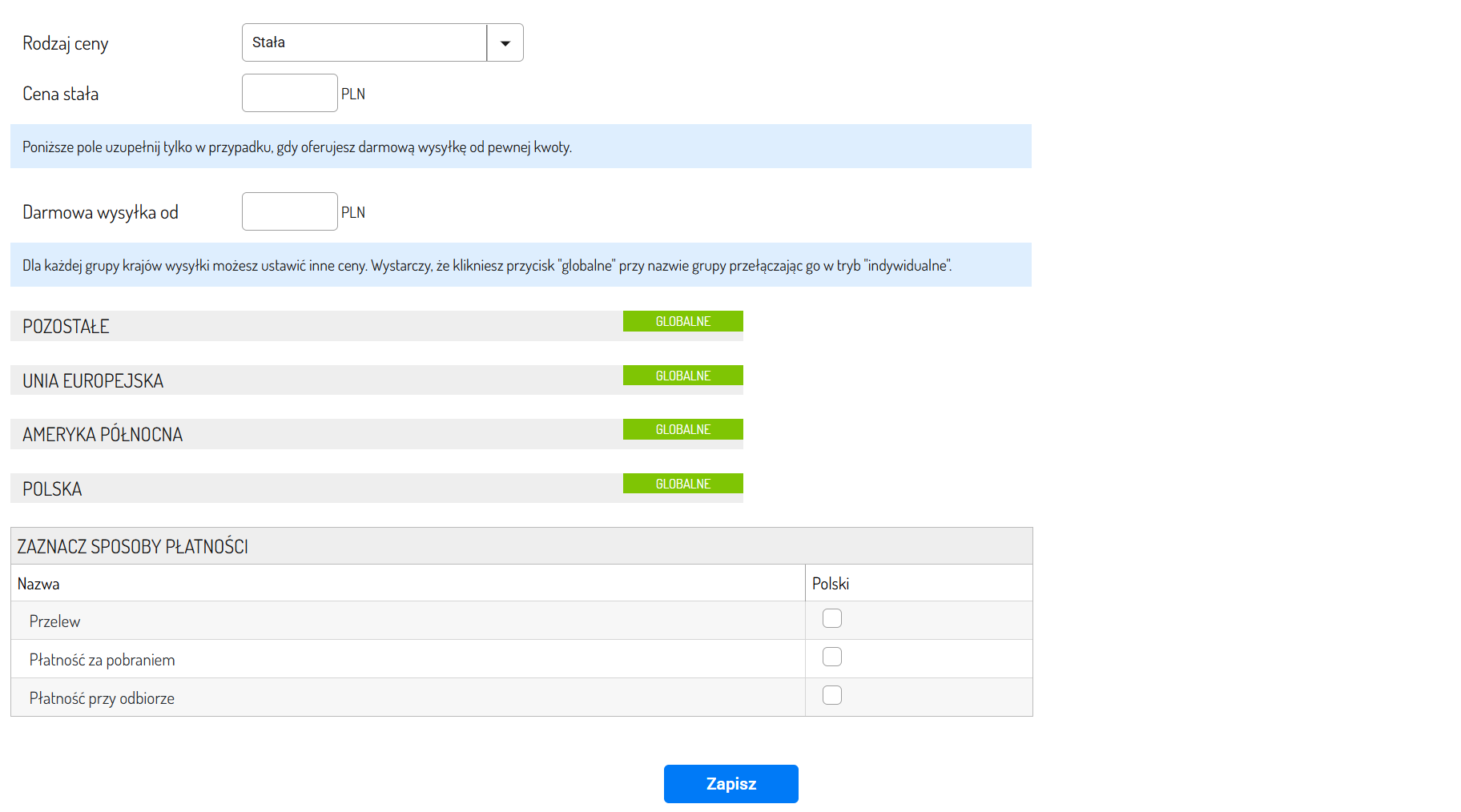
3. Na ekranie zobaczysz formularz tworzenia nowej metody dostawy. Zmień typ usługi na właściwy Twojemu szablonowi nadania i skonfiguruj wszystkie ustawienia według własnych potrzeb.
4. Kliknij przycisk Zapisz.
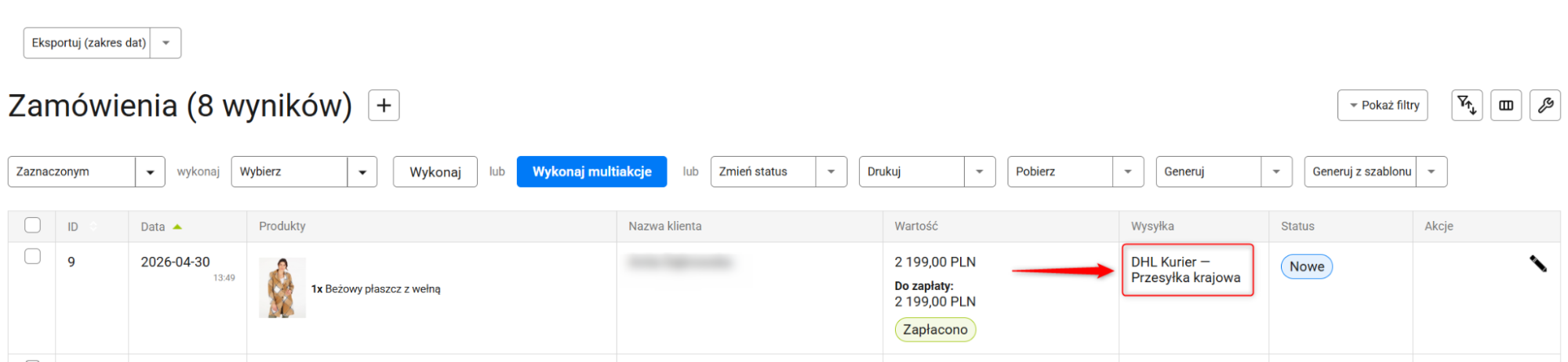
5. Od teraz łatwo zidentyfikujesz wybraną metodę dostawy przy konkretnym zamówieniu.
Krok 5: Mapowanie metod dostaw
Mapowanie metod dostawy pozwala połączyć opcje dostawy dostępne w Twoim sklepie internetowym z metodami dostawy w Sellingo. Dzięki temu, gdy klient wybierze określoną formę dostawy w sklepie, system automatycznie przypisze jej odpowiednik ustawiony wcześniej w Sellingo.
1. Przejdź do zakładki Integracje → [Nowe] Integracje kurierskie i kliknij przycisk z ikoną klucza.
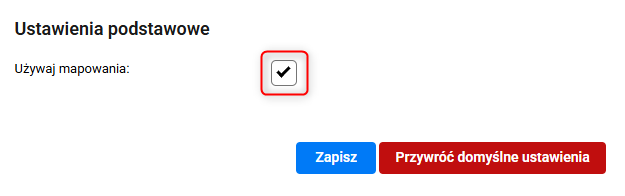
2. Zaznacz opcję Używaj mapowania.
Krok 6: Reguły doboru szablonu nadania
Tworzenie reguł doboru szablonu nadania nie jest obowiązkowe, jednak umożliwia określenie parametrów granicznych dla przesyłek, takich jak maksymalna waga czy wartość zamówienia. Dzięki temu szablon może być dobierany automatycznie na podstawie wskazanych warunków.
Reguły doboru szablonu nadania skonfigurujesz w sekcji Integracje → Metody dostawy → [Nowe] Reguły doboru szablonów nadania.
Pełną instrukcję tworzenia reguł doboru szablonu nadania znajdziesz
tutaj.
Krok 7: Generowanie listu przewozowego
Generowanie listu przewozowego to proces tworzenia etykiety nadawczej zawierającej kluczowe dane o przesyłce. Dokument ten pozwala przewoźnikowi przyjąć paczkę do realizacji i zapewnia jej pełną identyfikowalność w trakcie transportu.
Pełną instrukcję generowania listu przewozowego znajdziesz
tutaj.
Powiązane artykuły