Nośniki magazynowe pozwalają przypisać wiele produktów do jednego fizycznego nośnika, a następnie przyjmować, rozlokowywać i przesuwać cały nośnik za pomocą jednego kodu kreskowego.
Nośnikiem może być między innymi:
- paleta;
- kontener siatkowy;
- kosz lub duży pojemnik magazynowy;
- inny, dowolny element, na którym można przechowywać i transportować produkty.
Dzięki temu, podczas przenoszenia palety zawierającej kilkadziesiąt pozycji nie musisz obsługiwać każdego produktu oddzielnie. Wystarczy zeskanować nośnik, a system wykona operację dla całej jego zawartości.
Uwaga: Nośniki magazynowe są dostępne wyłącznie w trybie pełnego WMS.
Jak działają nośniki magazynowe?
Każdy fizyczny nośnik otrzymuje własny kod kreskowy, a system zapisuje między innymi:
- jakie produkty i w jakich ilościach znajdują się na nośniku;
- do jakiego przyjęcia nośnik został przypisany;
- w której lokalizacji magazynowej się znajduje;
- czy jest obecnie zajęty.
Zawartość nośnika jest aktualizowana na bieżąco. Możesz przyjmować na niego kolejne produkty, pobierać z niego pojedyncze sztuki, przenosić całość do innej lokalizacji albo przekładać produkty między nośnikami.
Przykład
Do magazynu przyjeżdża paleta zawierająca 25 różnych produktów. Podczas przyjęcia pracownik skanuje produkty i przypisuje je do palety będącej nośnikiem, oznaczonej unikalnym kodem. Podczas rozlokowania nie musi ponownie skanować wszystkich 25 pozycji. Skanuje tylko kod palety oraz kod docelowej lokalizacji. Cała paleta wraz z zawartością zostaje przypisana do tej lokalizacji.
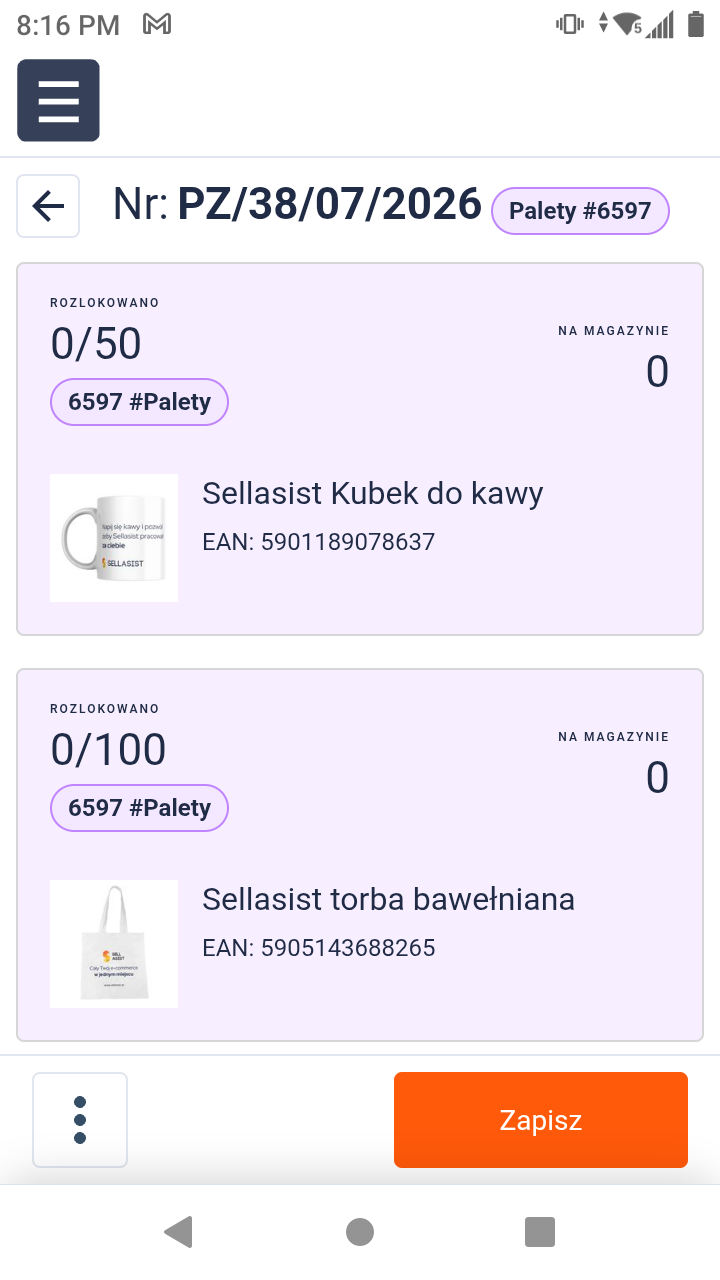
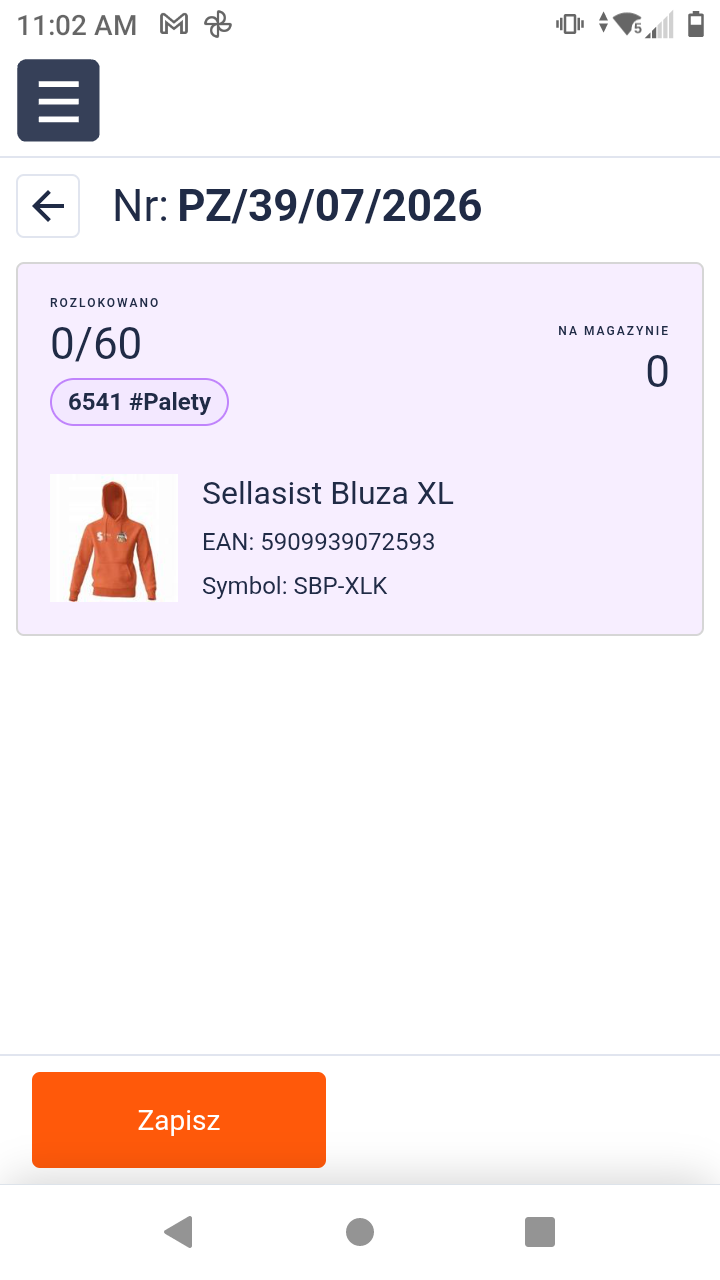
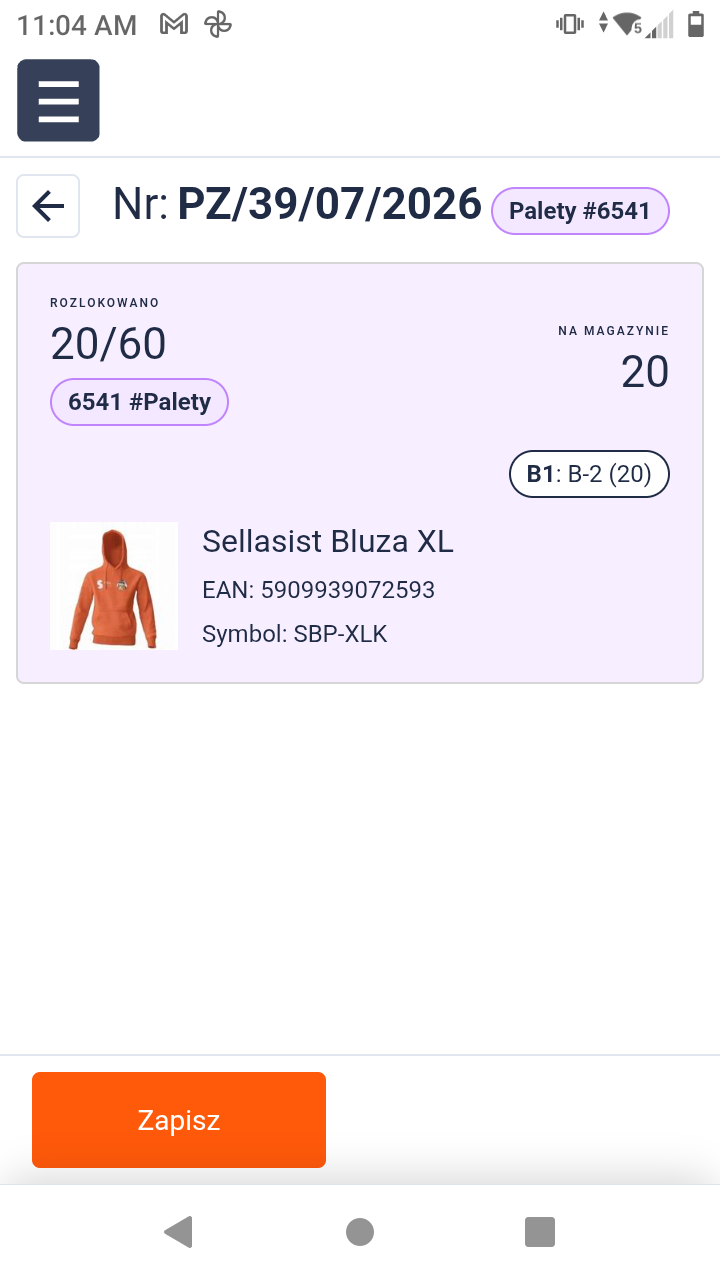
Wskazówka: Nośniki rozpoznasz w interfejsie WMS po charakterystycznym jasnofioletowym kolorze.
Tworzenie nośników magazynowych
Nośniki możesz utworzyć na dwa sposoby:
- w magazynie opakowań;
- bezpośrednio podczas przygotowywania dokumentu PZ;
- z poziomu WMS.
Sposób 1: Utworzenie nośników w zakładce Magazyn
W pierwszej kolejności utwórz rodzaj nośnika — na przykład paletę EUR — i dodaj jego fizyczne egzemplarze.
1. Przejdź do Magazyn → Nośniki magazynowe i kliknij przycisk Dodaj nośnik magazynowy.
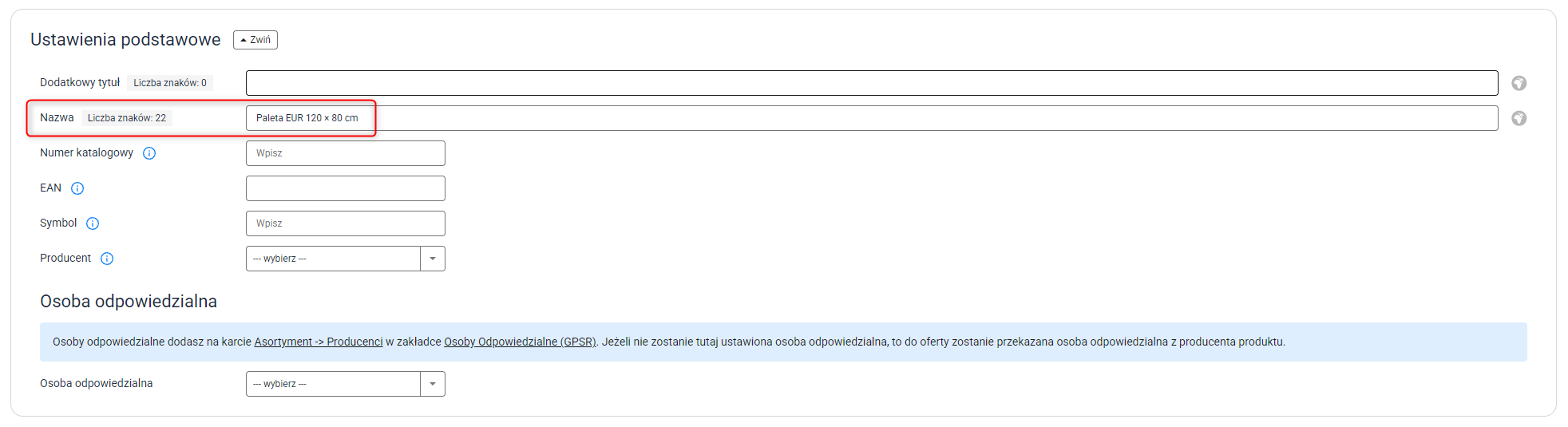
2. W sekcji Ustawienia podstawowe wprowadź nazwę rodzaju nośnika, na przykład Paleta EUR 120 × 80 cm.
3. W sekcji Wymiary produktu wypełnij jednostkowe wymiary nośnika.
4. Kliknij przycisk Zapisz.
Po zapisaniu nośnika pojawią się dodatkowe zakładki.
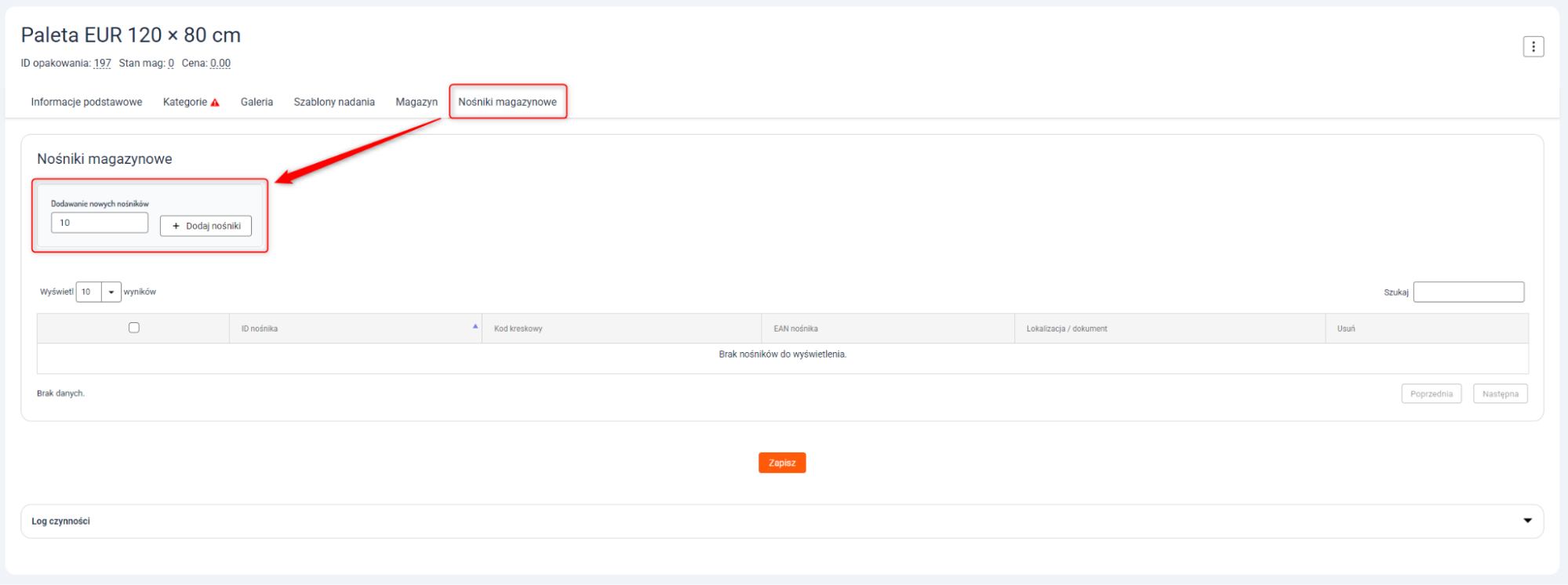
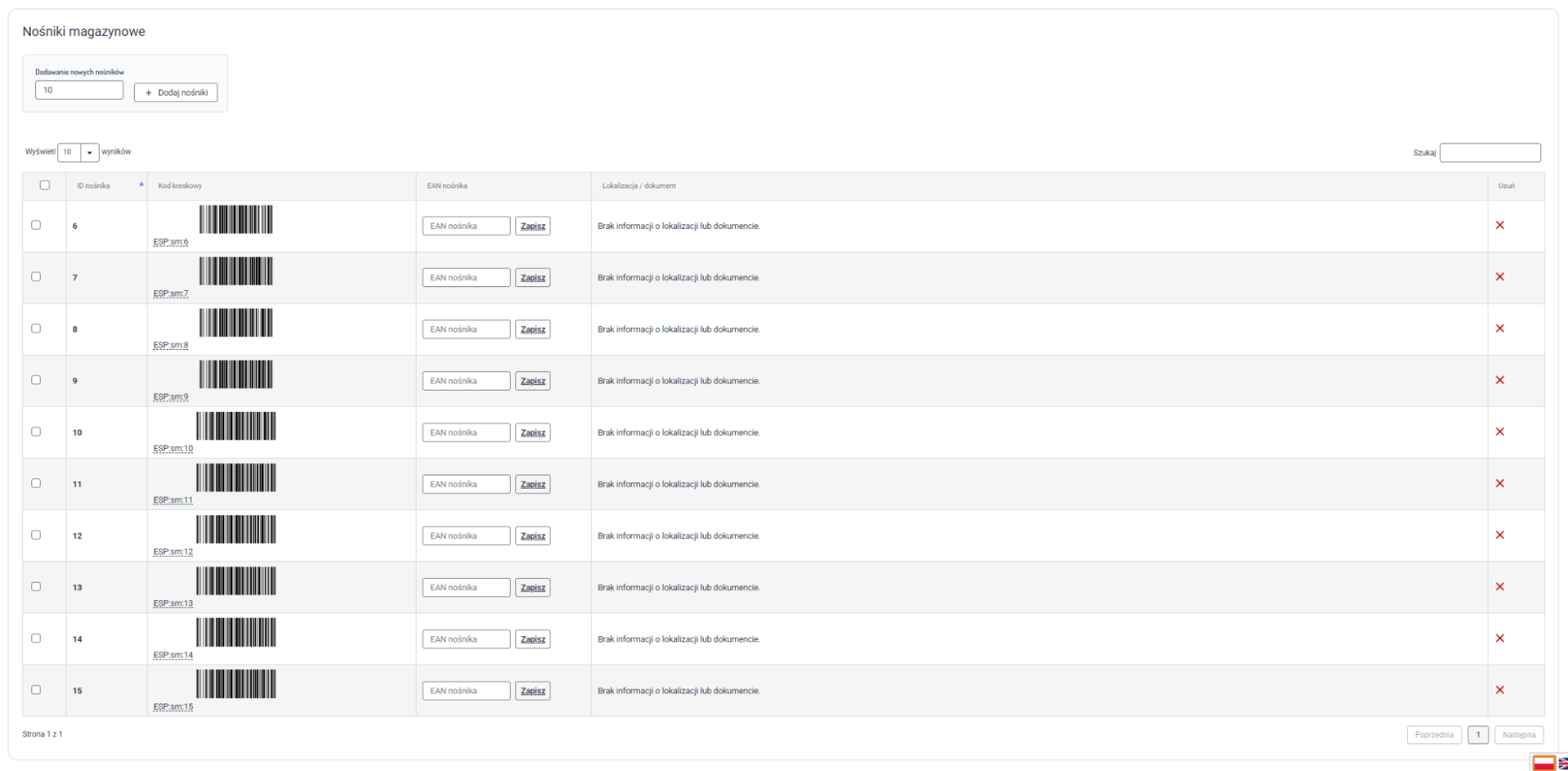
5. Przejdź do zakładki Nośniki magazynowe i utwórz jeden nośnik albo wygeneruj jednocześnie większą liczbę egzemplarzy.
Wskazówka: Jednorazowo możesz wygenerować maks. 100 egzemplarzy.
Każdy nośnik reprezentuje inną fizyczną paletę i powinien otrzymać osobną etykietę.
Drukowanie etykiet nośników
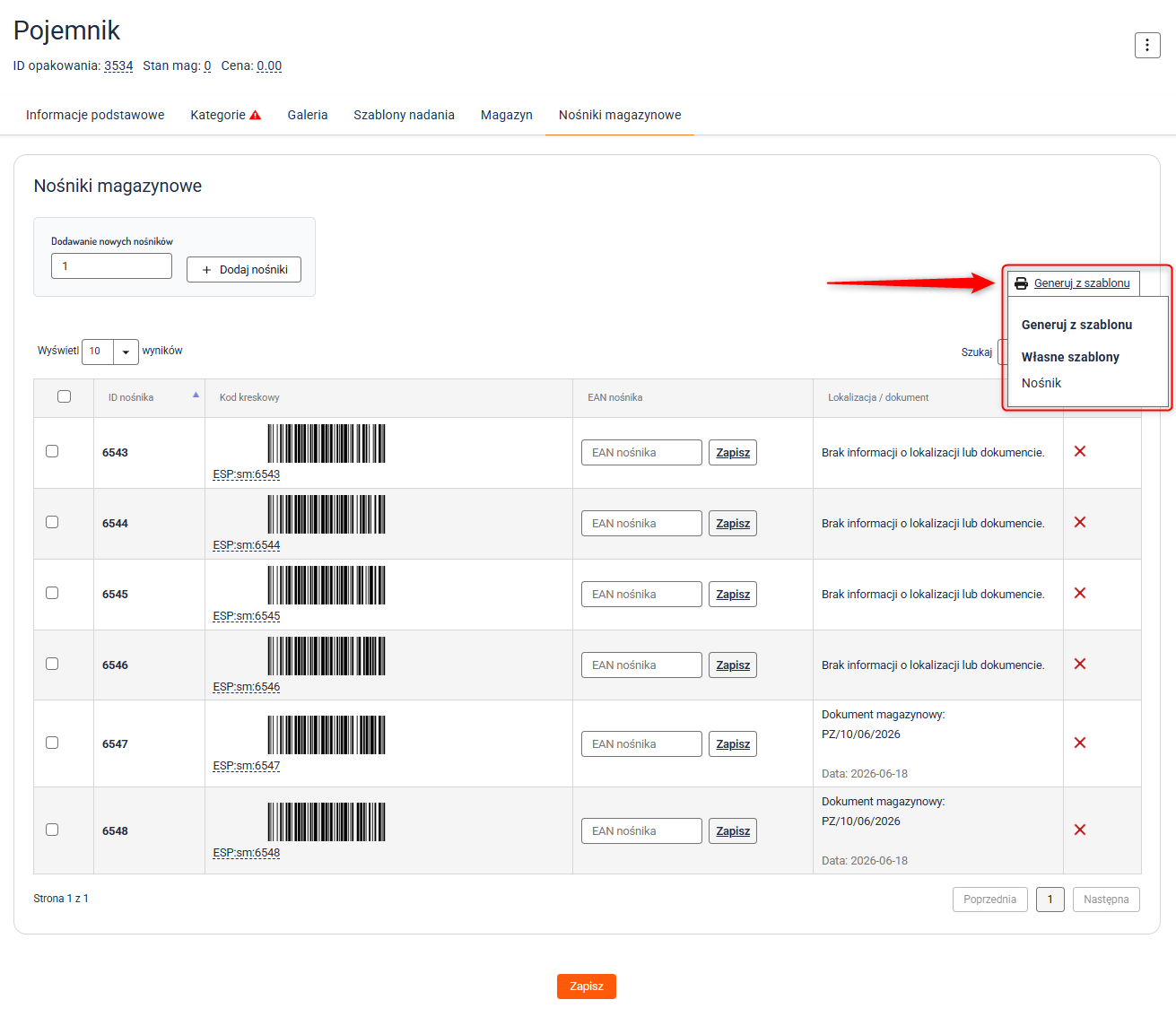
Aby wydrukować etykiety z kodami kreskowymi, kliknij znajdujący się po prawej stronie przycisk Generuj z szablonu, a następnie wybierz szablon Nośnik.
Wskazówka: Dla etykiet stosowany jest domyślny szablon wydruku nośnika. Możesz go zmienić i dostosować w ustawieniach szablonów wydruków. Więcej na temat szablonów znajdziesz
tutaj.
Każdy kod powinien być przypisany tylko do jednego fizycznego nośnika.
Sposób 2: Utworzenie nośników z poziomu dokumentu PZ
Nośniki możesz utworzyć bezpośrednio podczas rejestrowania dostawy, z poziomu tworzenia PZ. Tak utworzone nośniki pojawią się również w ustawieniach opakowań.
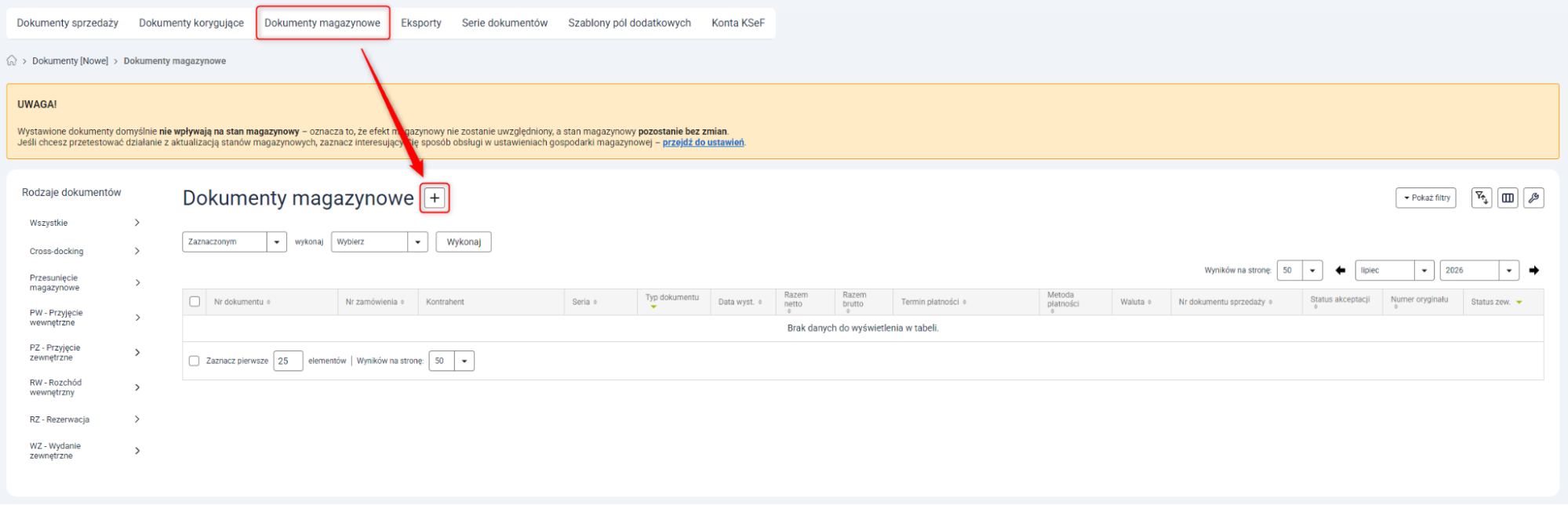
1. Przejdź do Dokumenty [Nowe] → Dokumenty magazynowe i kliknij przycisk z ikoną plusa.
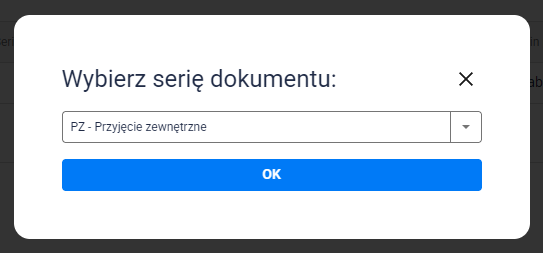
2. Wybierz serię dokumentu PZ – Przyjęcie Zewnętrzne.
2. Uzupełnij dane dokumentu — w tym informacje o kontrahencie — i kliknij przycisk Zapisz.
Zobacz także: Więcej na temat dokumentów magazynowych dowiesz się
tutaj.
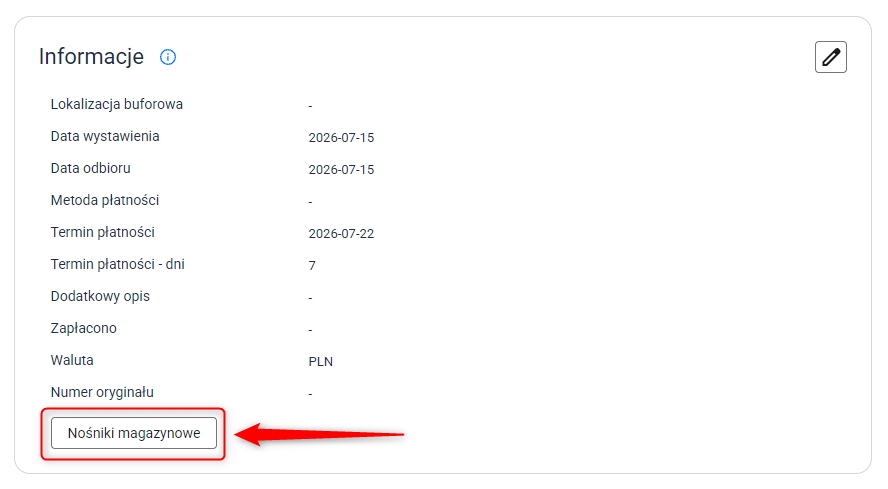
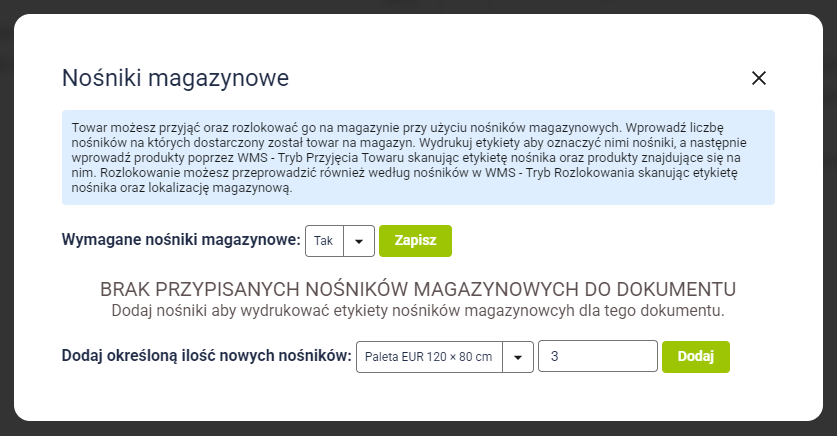
3. W sekcji Informacje pojawi się przycisk Nośniki magazynowe. Kliknij przycisk.
4. Zdecyduj, czy to przyjęcie wymaga nośników (czy nie wymaga). Dzięki temu produkty objęte dokumentem nie zostaną przypadkowo przyjęte poza przygotowanymi paletami czy pojemnikami. Następnie utwórz dla dostawy dowolny rodzaj i liczbę nowych nośników.
Nośnik przypisany do dostawy zostaje zarezerwowany dla danego dokumentu. Podczas obsługi przyjęcia nie będzie można wykorzystać go w innym dokumencie.
Wskazówka: Z formularza dokumentu możesz także wygenerować i wydrukować etykiety nośników.
Sposób 3: Utworzenie nośników z poziomu WMS
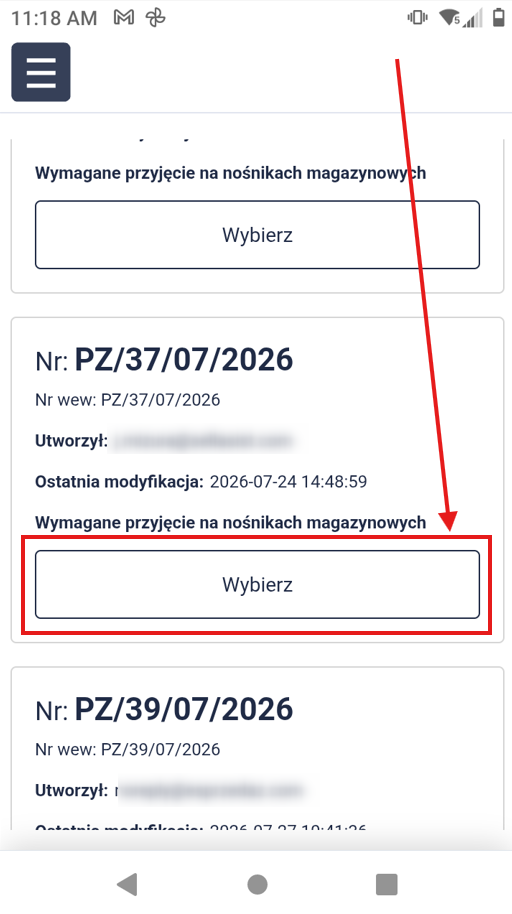
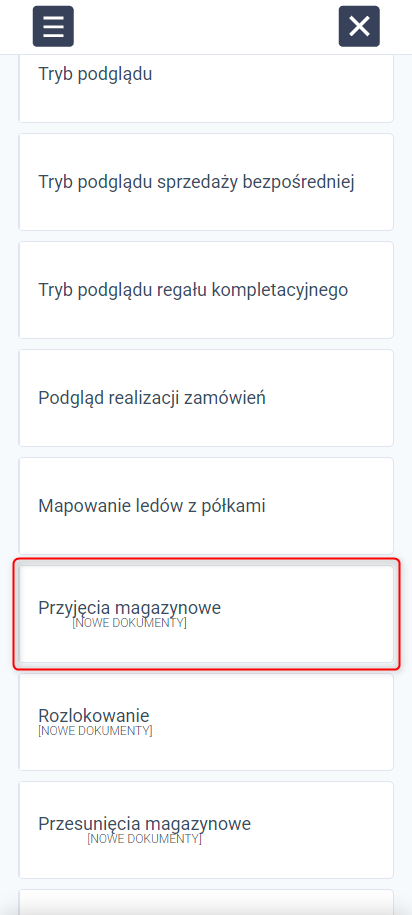
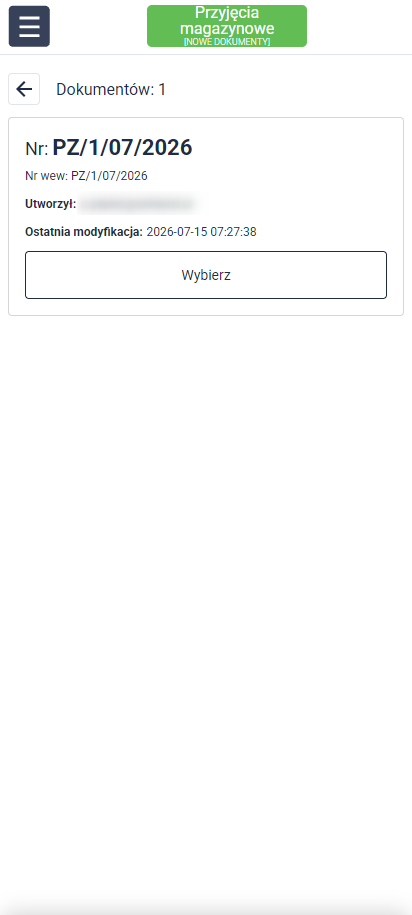
1. Przejdź do Przyjęcia magazynowe i kliknij wybrany dokument przyjęcia.
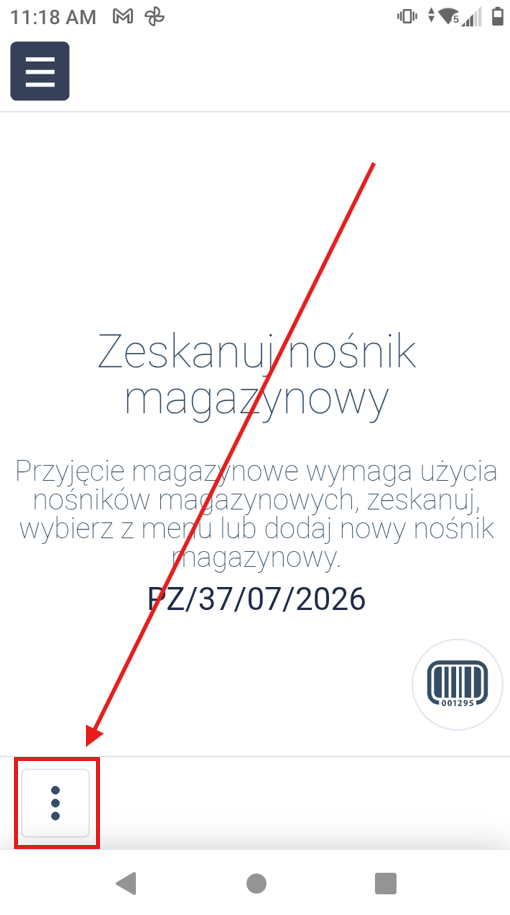
2. Kliknij przycisk z ikoną trzech kropek (menu).
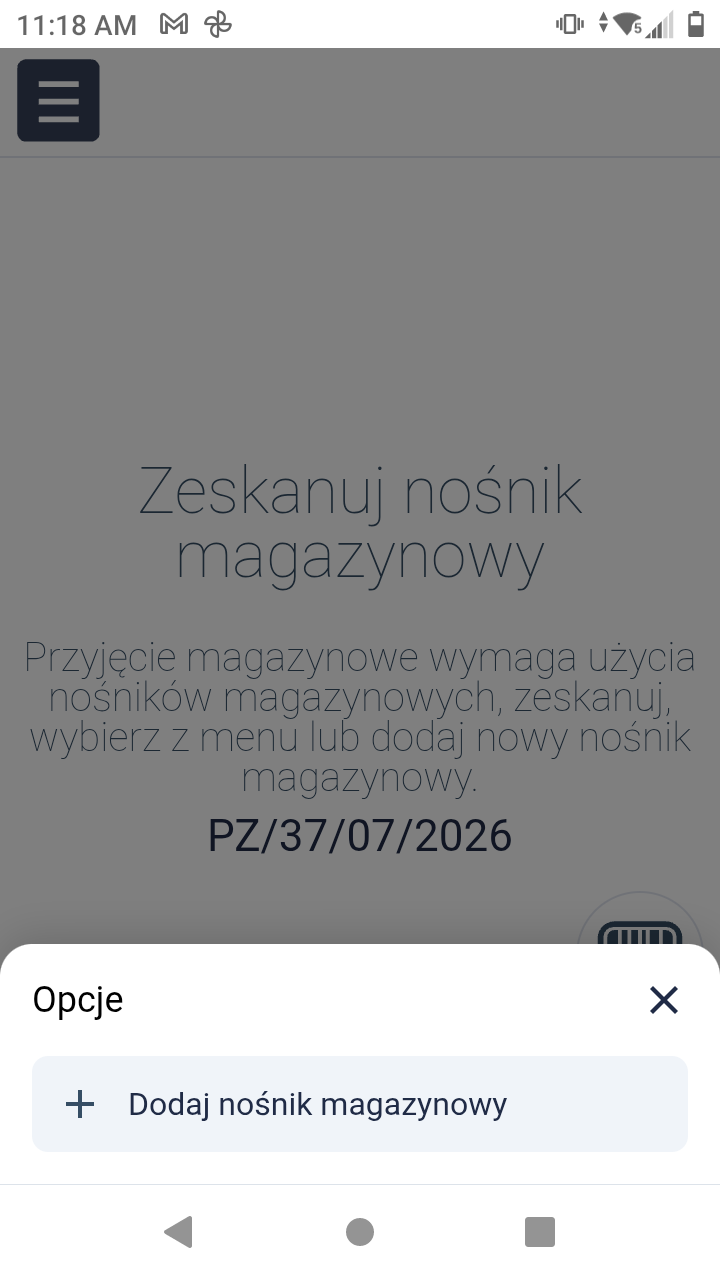
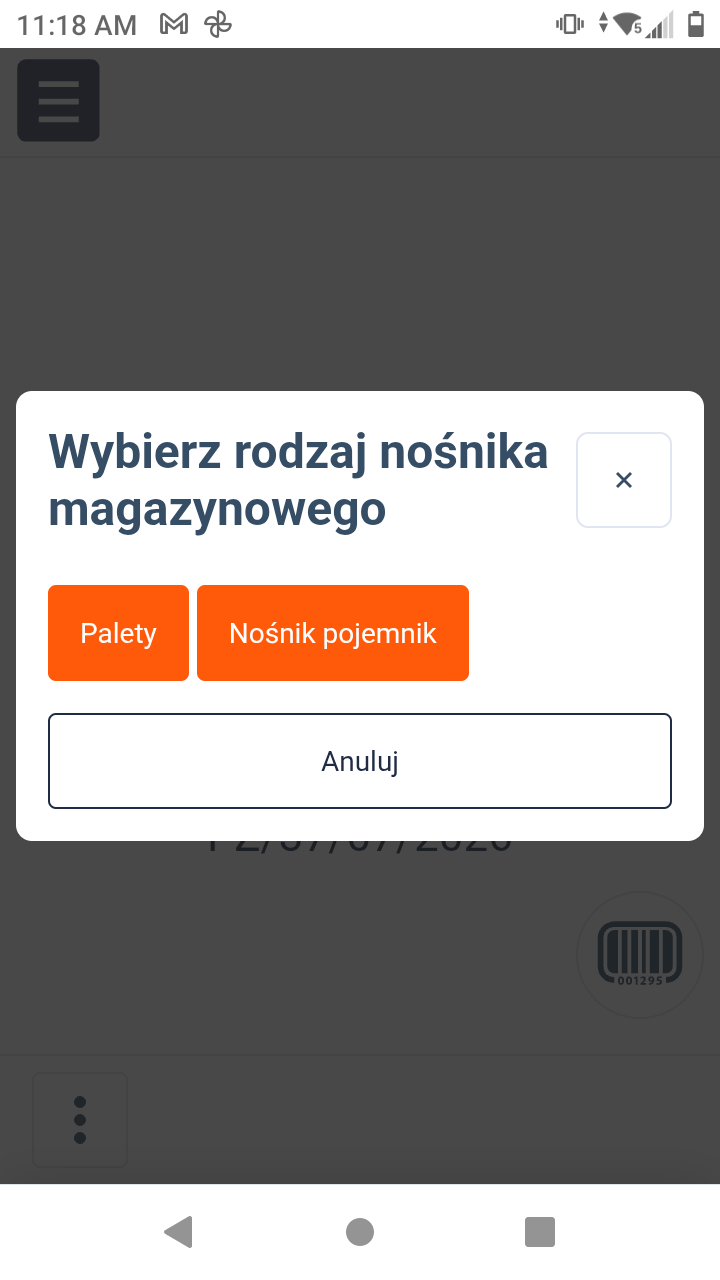
3. Dodaj nowy nośnik magazynowy.
4. Na ekranie zobaczysz wszystkie grupy nośników utworzone w zakładce Opakowania.
5. Po wybraniu grupy, system utworzy nowy nośnik z unikalnym kodem. Jeśli zostało wybrane stanowisko wydruku, etykieta z kodem kreskowym nośnika zostanie wydrukowana automatycznie.
Przyjmowanie produktów na nośnik
1. Przejdź do WMS → Przyjęcia magazynowe [Nowe dokumenty].
2. Otwórz wybrany dokument Przyjęcia Zewnętrznego.
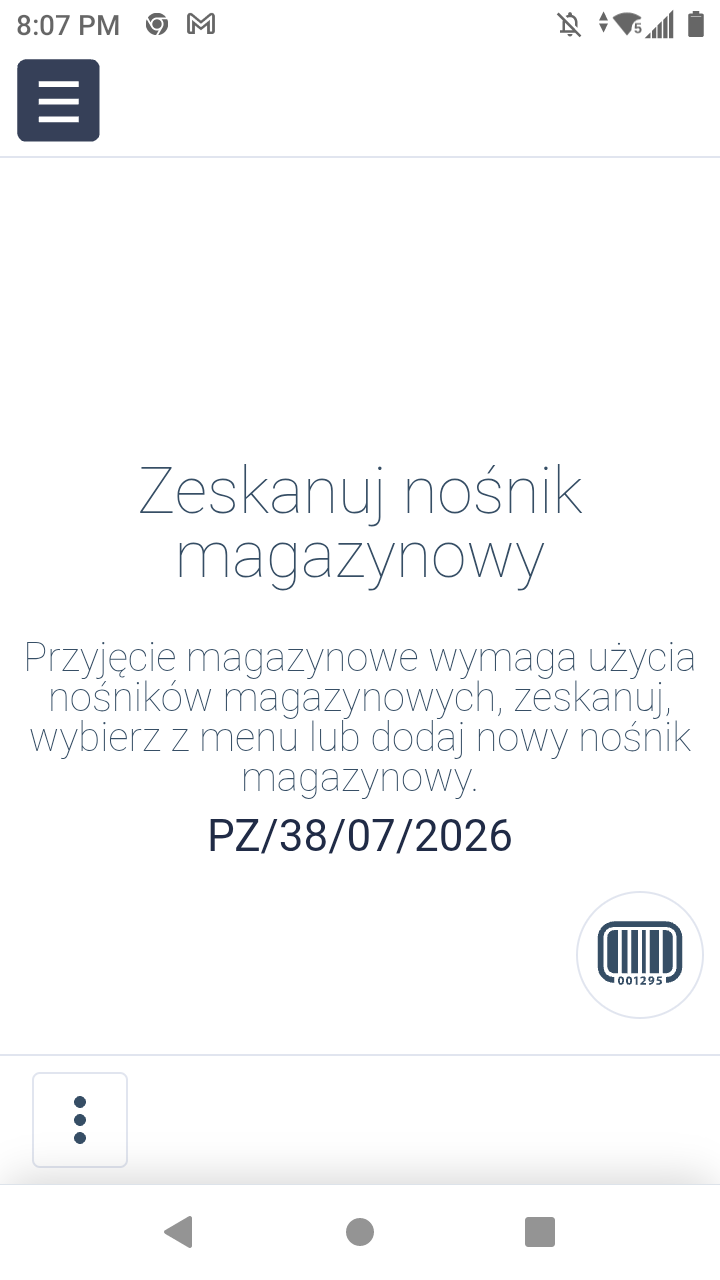
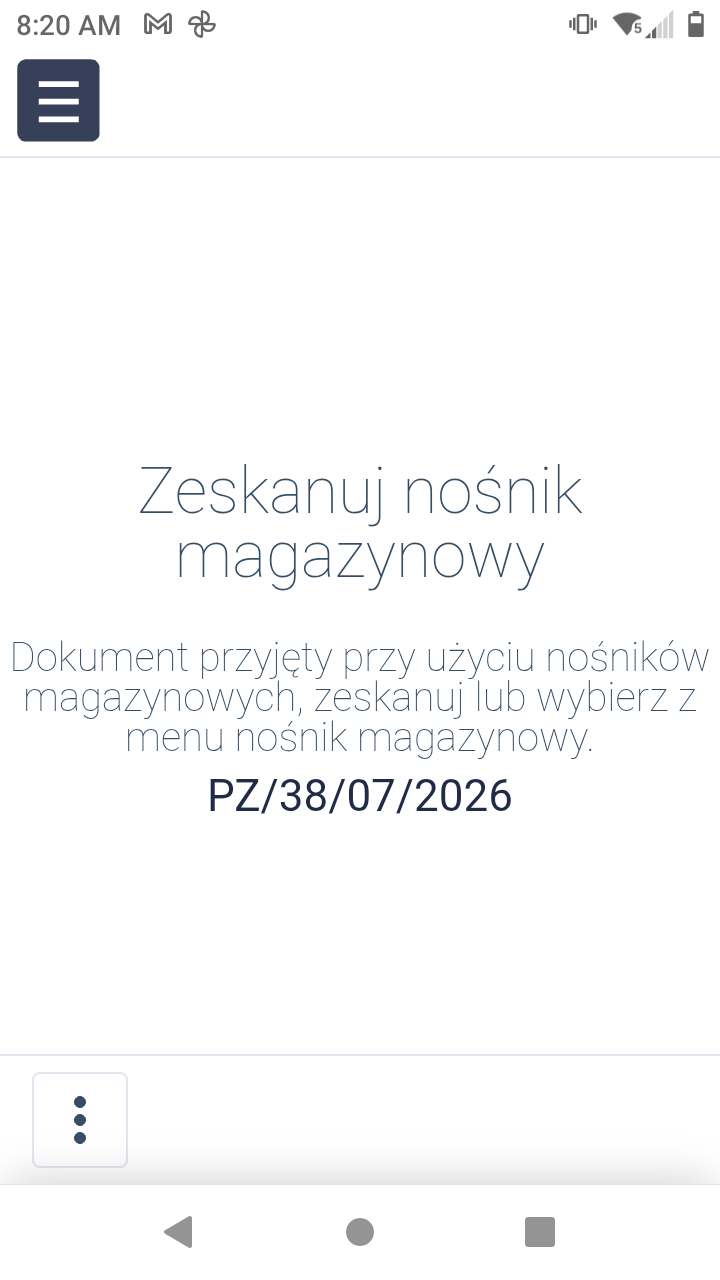
3. Zeskanuj kod nośnika, na który chcesz przyjmować produkty.
Wskazówka: Po pierwszym zeskanowaniu nośnika nie musisz go skanować ponownie przed każdym następnym produktem. Wszystkie kolejne pozycje będą automatycznie przypisywane do aktywnego nośnika.
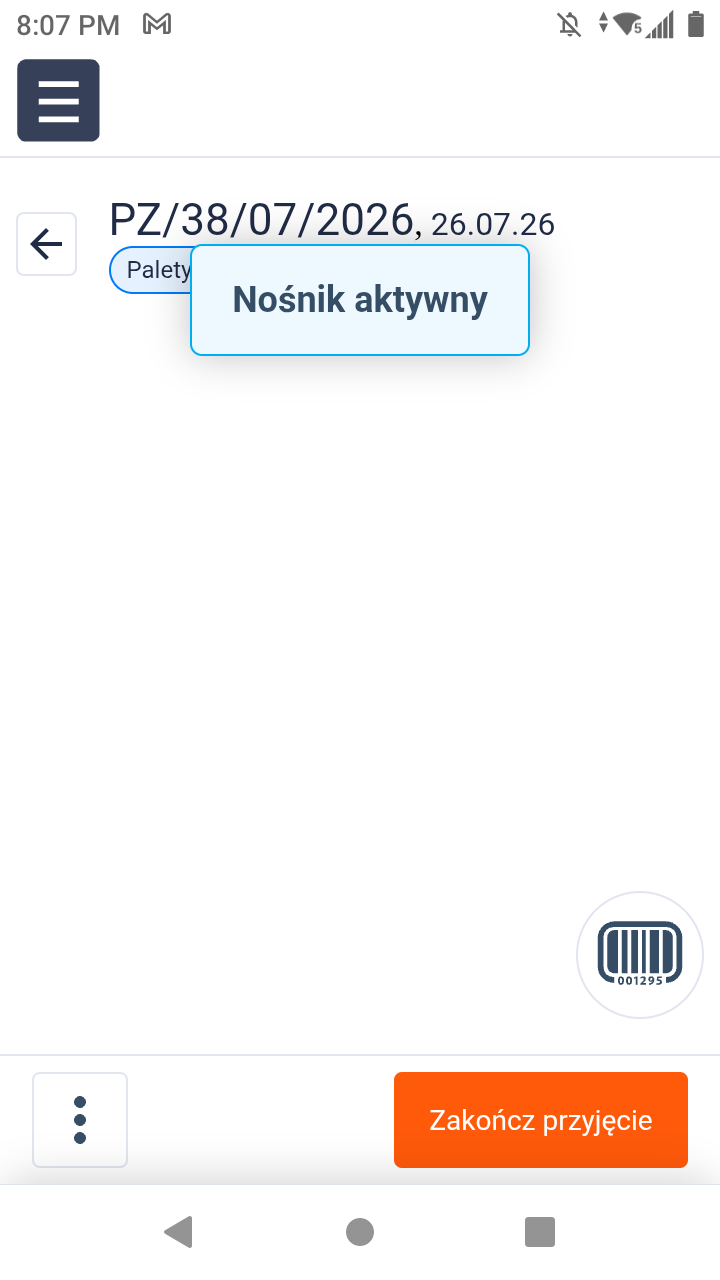
Nośnik zostanie aktywowany. Jego nazwa pojawi się u góry ekranu, pod nazwą obsługiwanego dokumentu.
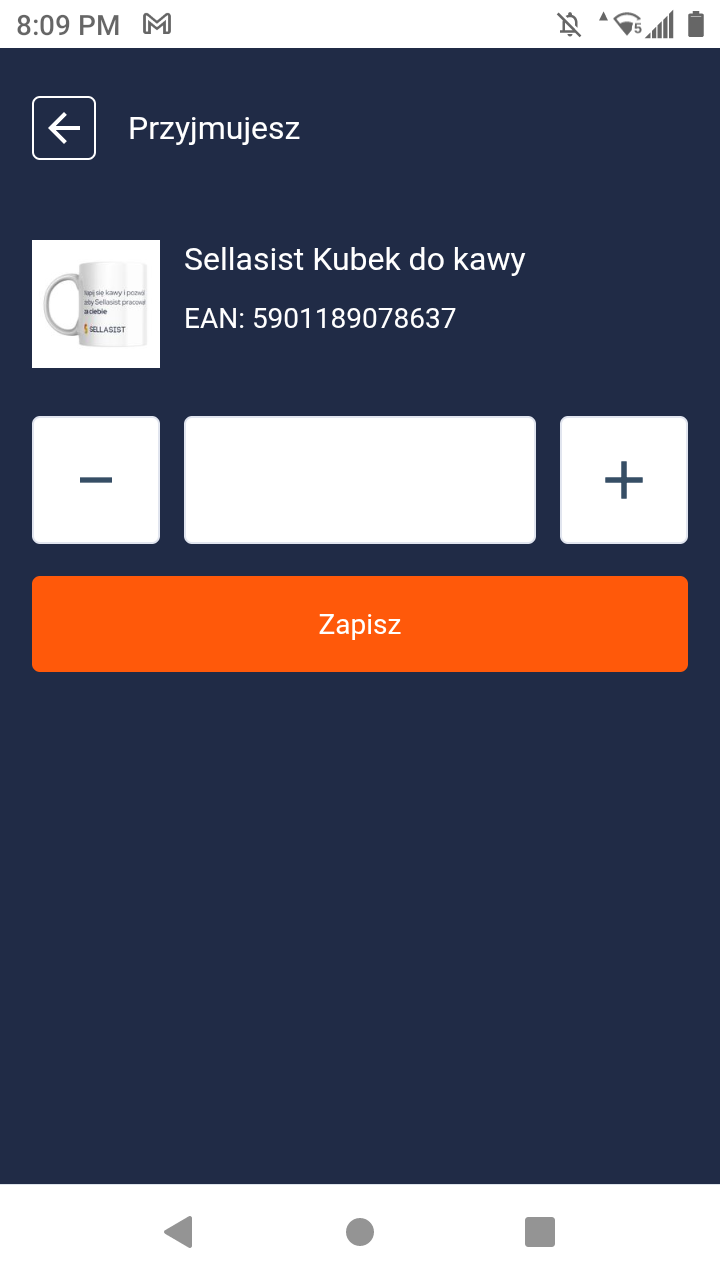
4. Zeskanuj produkt i podaj przyjmowaną ilość.
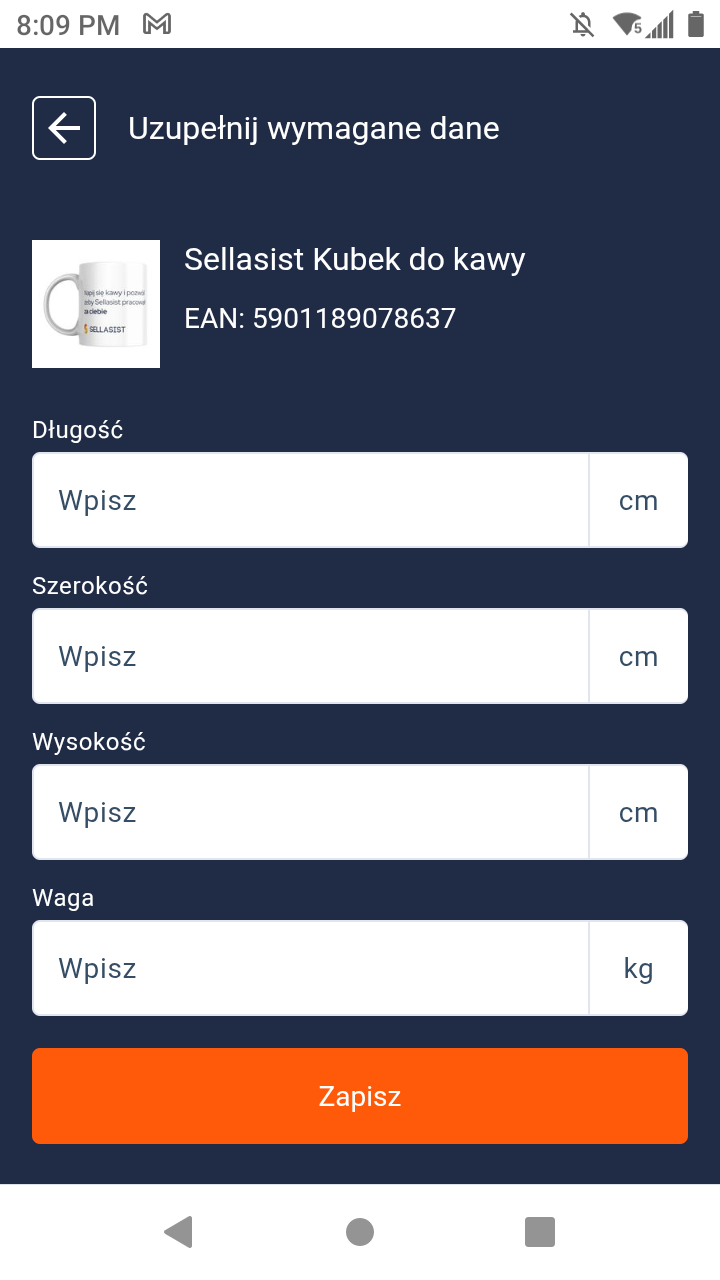
Wskazówka: Jeśli konfiguracja produktu tego wymaga, uzupełnij dodatkowe informacje.
6. W ten sam sposób przyjmij kolejne produkty.
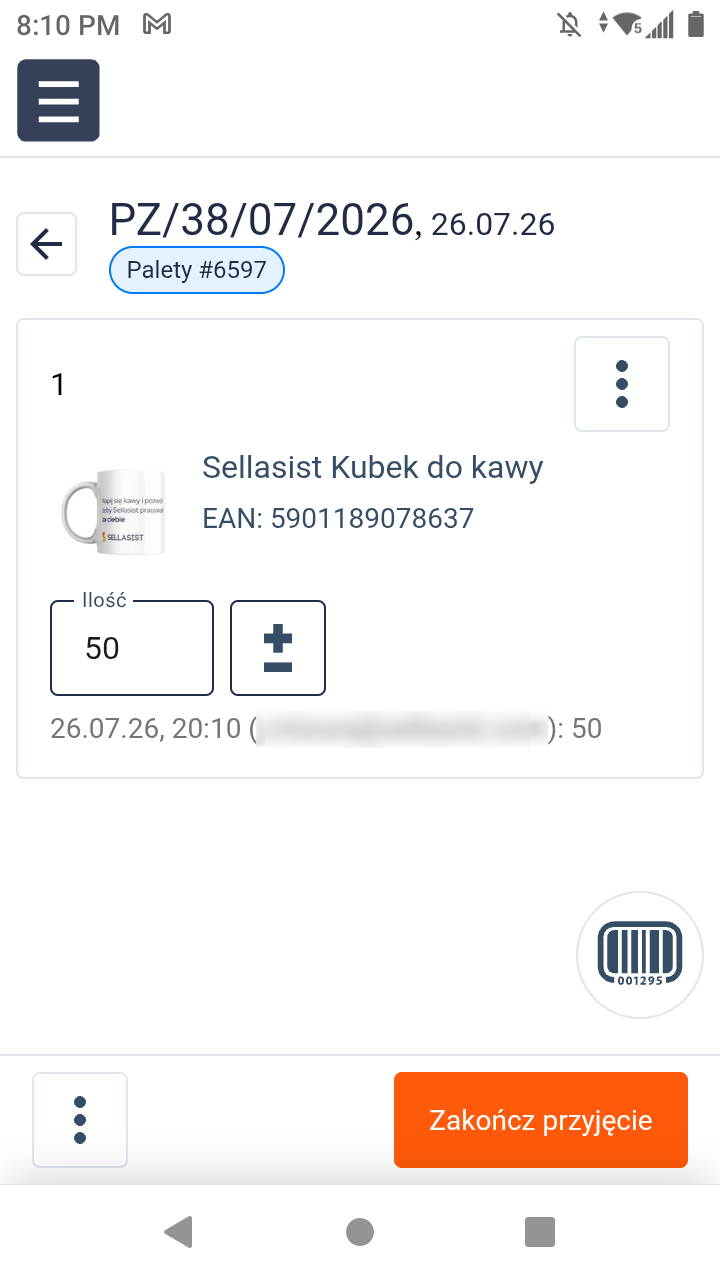
Przy zapisanych pozycjach zobaczysz informację o nośniku, na który zostały przyjęte, oraz o pracowniku, który je zeskanował.
Zmiana nośnika w trakcie przyjęcia
Gdy aktualny nośnik zostanie zapełniony, wystarczy zeskanować kod kolejnego — nie musisz wracać do poprzedniego ekranu ani przerywać przyjęcia.
Część dostawy możesz przyjąć na nośniki, a pozostałe produkty bezpośrednio na magazyn — o ile w dokumencie PZ nie włączono wymogu przyjmowania na przypisane nośniki (patrz: sekcja Sposób 2: Utworzenie nośników z poziomu dokumentu PZ, punkt 4).
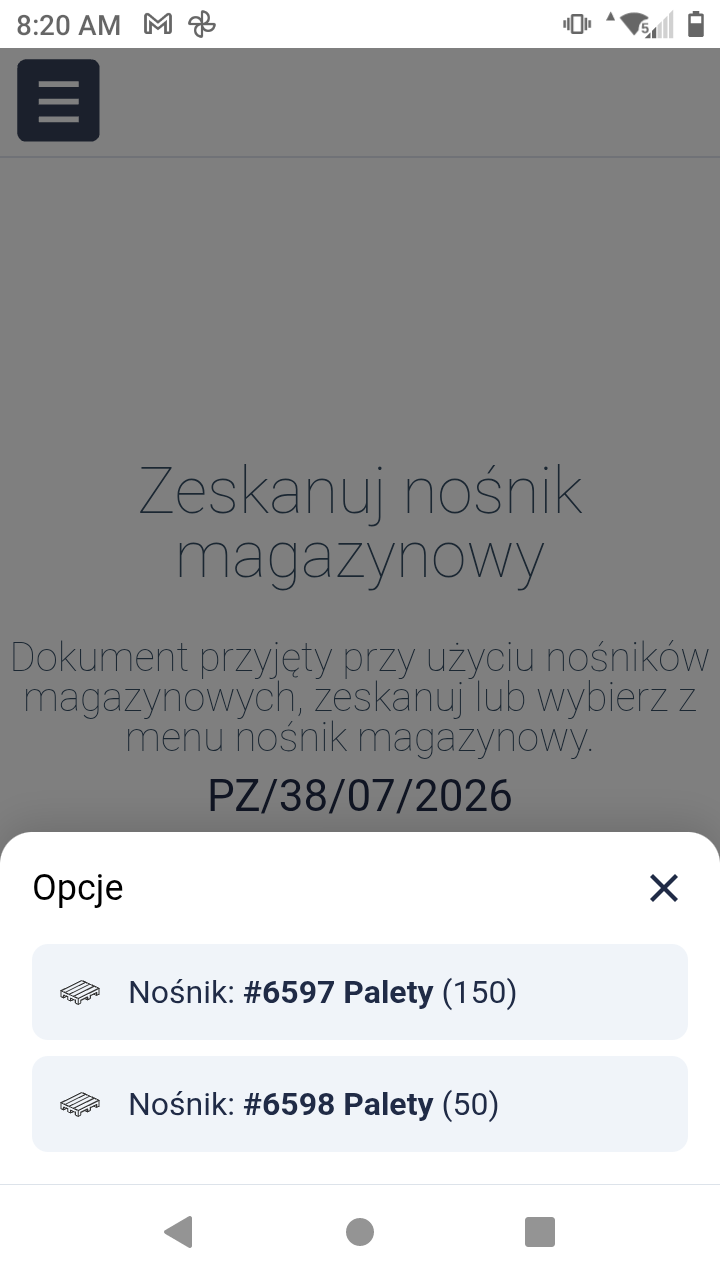
Nośnik możesz także wybrać z rozwijanego menu znajdującego się na dole strony.
Przykład
Dostawa zawiera 80 kartonów chemii gospodarczej. 50 kartonów mieści się na palecie 001, pozostałe 30 kartonów trafia na paletę 002. Po zapełnieniu pierwszej palety pracownik skanuje kod drugiej i kontynuuje przyjęcie, bez potrzeby zamykania dokumentu ani rozpoczynania nowej operacji.
Poprawianie ilości przyjętej na nośnik
Jeśli podczas przyjęcia została wprowadzona nieprawidłowa ilość:
1. Otwórz właściwy nośnik.
2. Ponownie zeskanuj produkt.
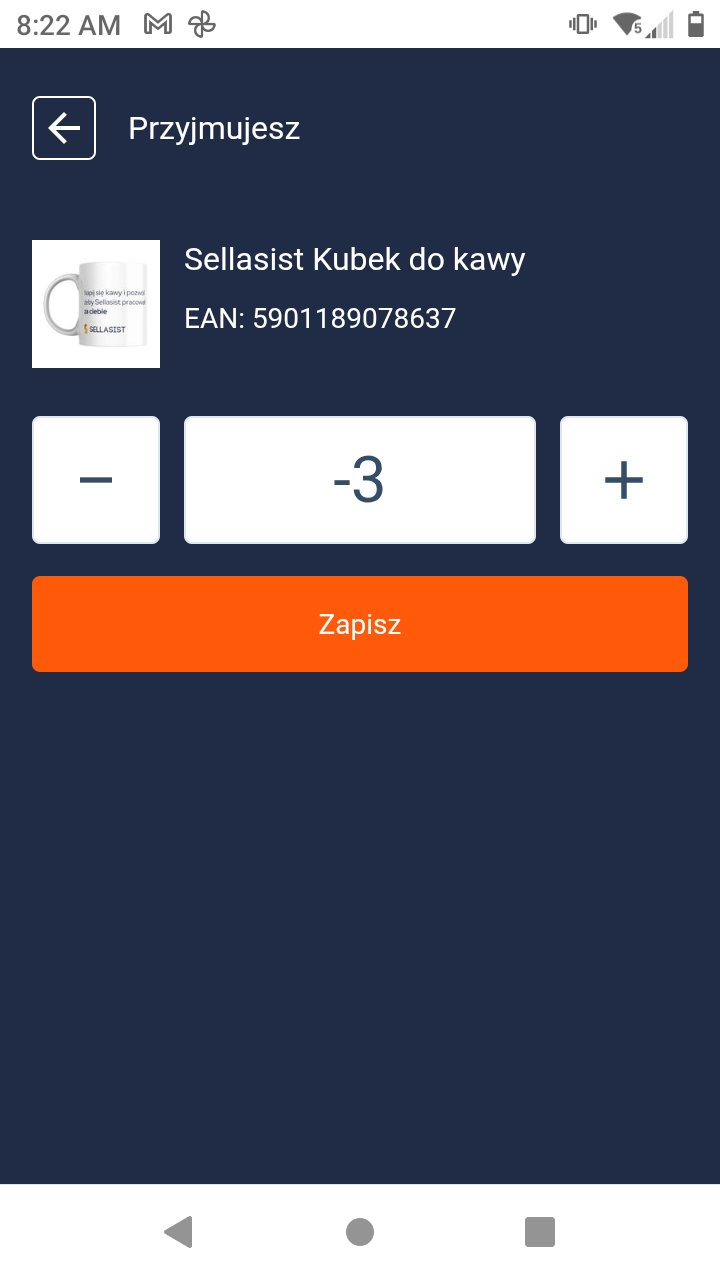
3. Zmniejsz lub zwiększ jego ilość.
Wskazówka: Aby zmniejszyć ilość produktu, wprowadź wartość ujemną.
Zawartość nośnika zostanie od razu zaktualizowana.
Rozlokowanie całego nośnika
Po zakończeniu przyjęcia możesz rozlokować cały nośnik wraz z jego zawartością.
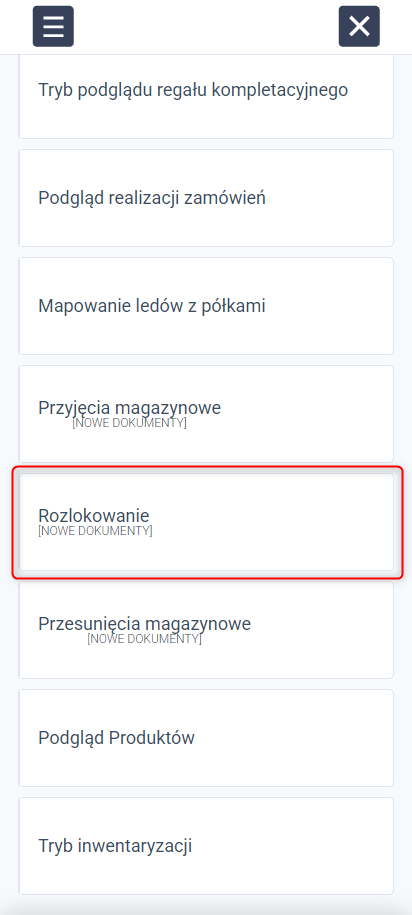
1. Przejdź do WMS → Rozlokowanie [Nowe dokumenty].
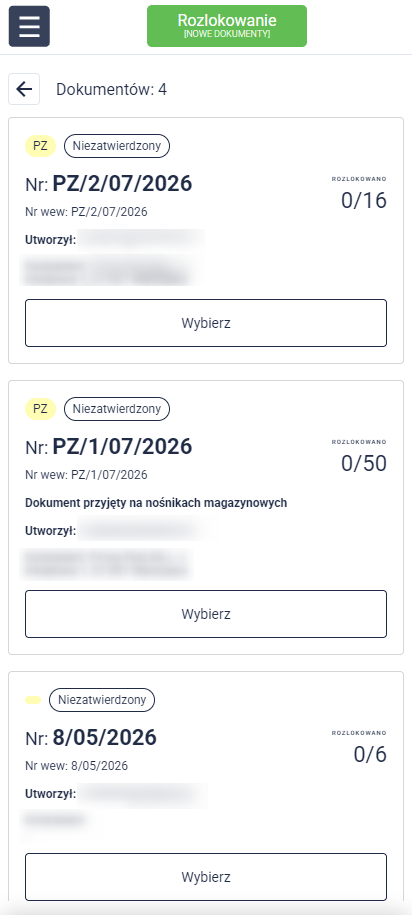
2. Wybierz dokument z listy lub zeskanuj jego kod, aby go otworzyć.
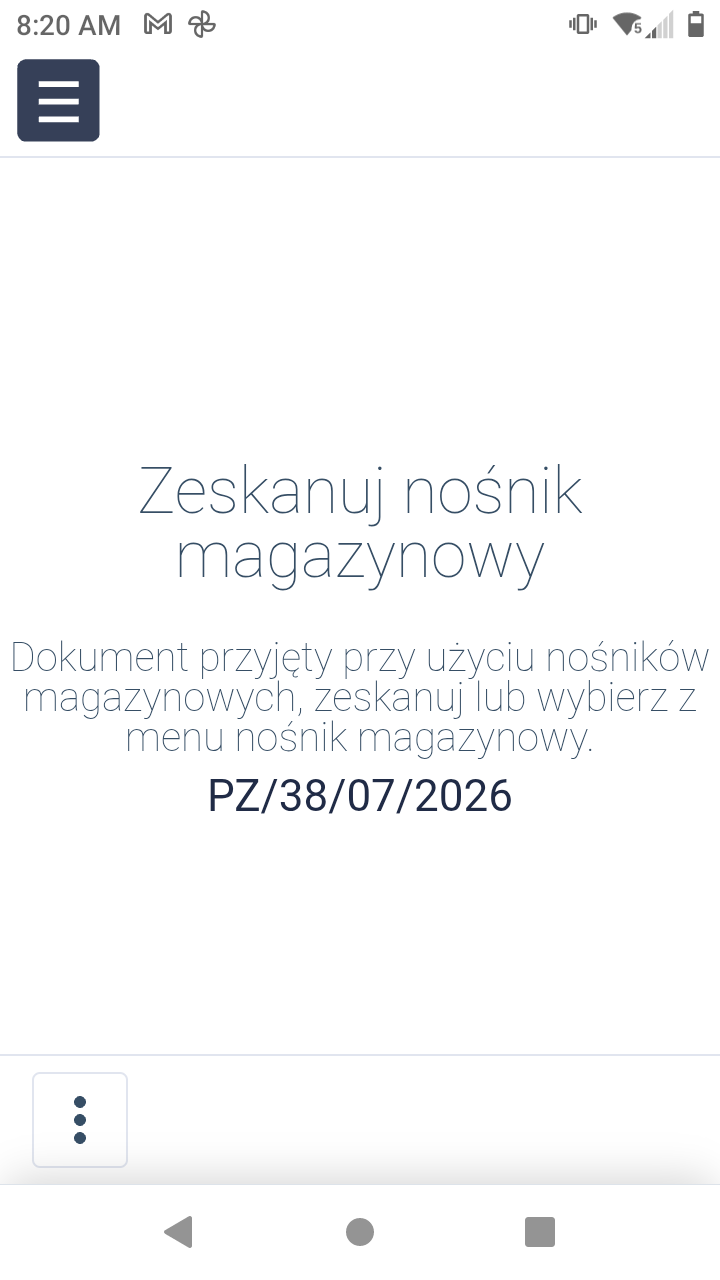
3. Zeskanuj kod nośnika.
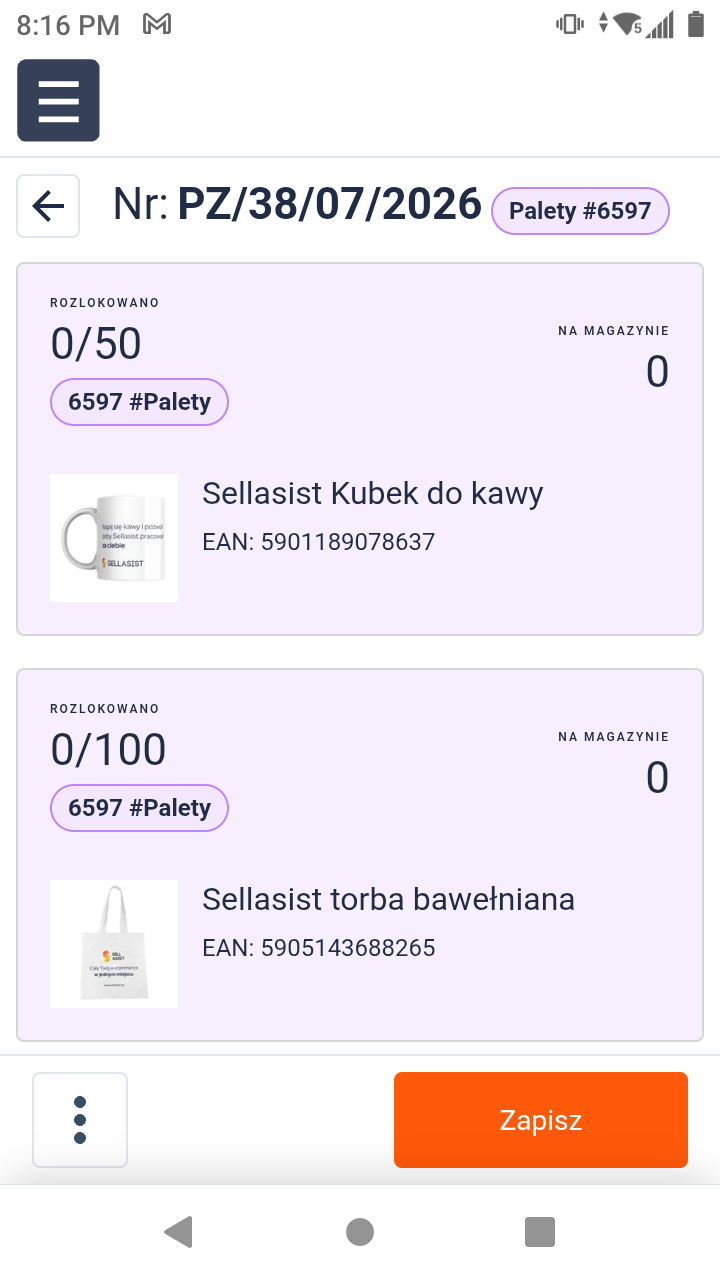
U góry ekranu zobaczysz nazwę dokumentu oraz aktywnego nośnika.
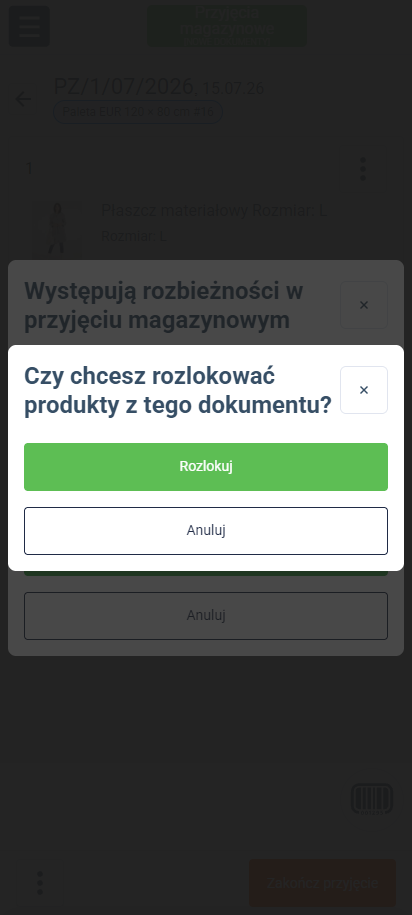
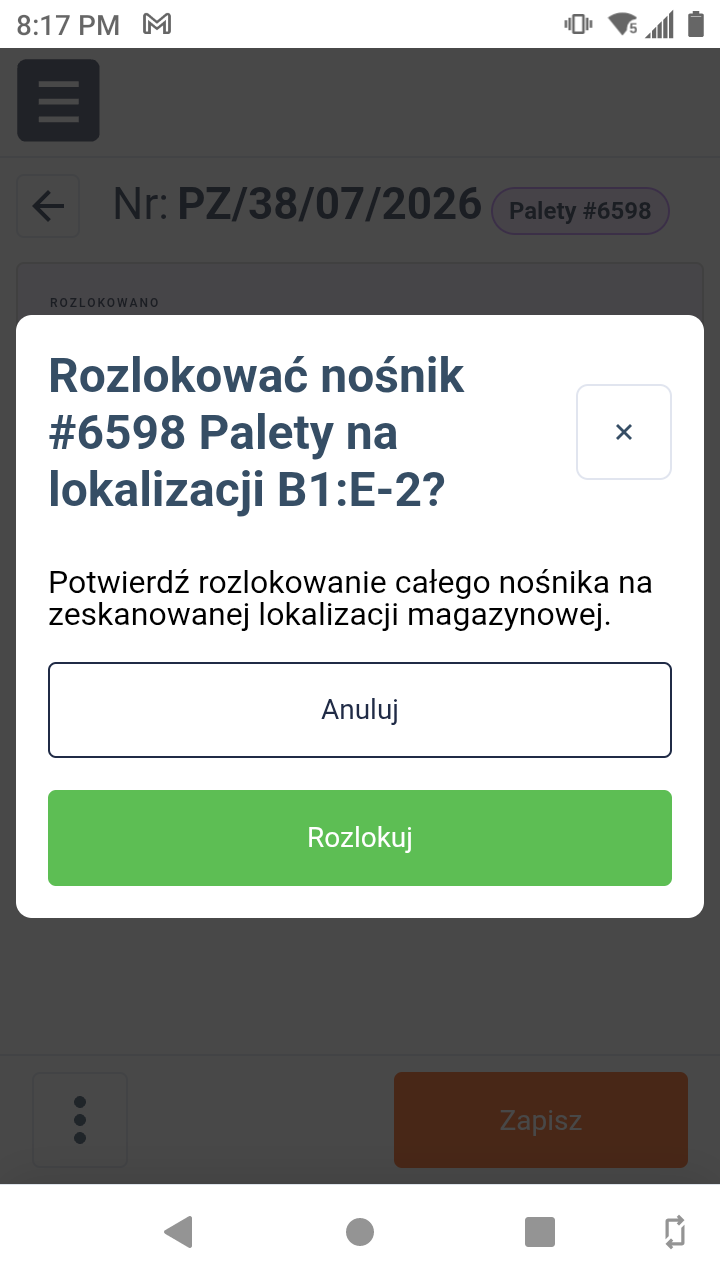
4. Przetransportuj nośnik do docelowej lokalizacji, zeskanuj jej kod i kliknij przycisk Rozlokuj.
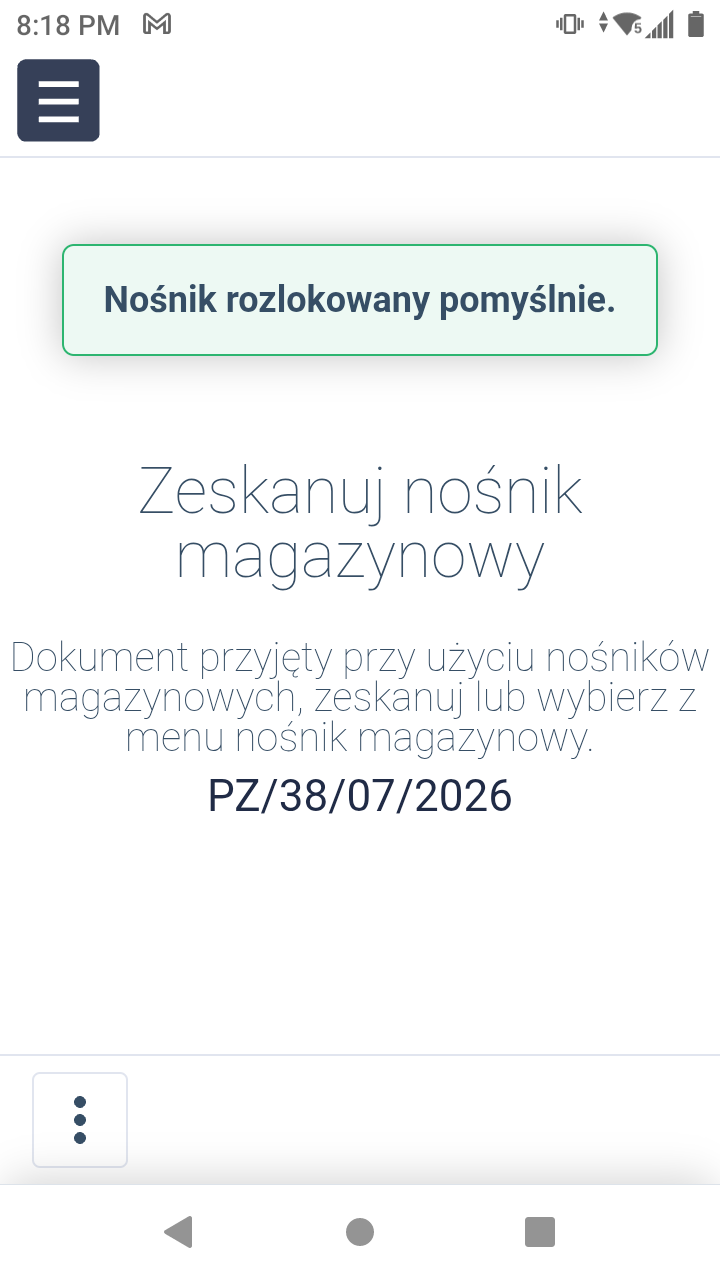
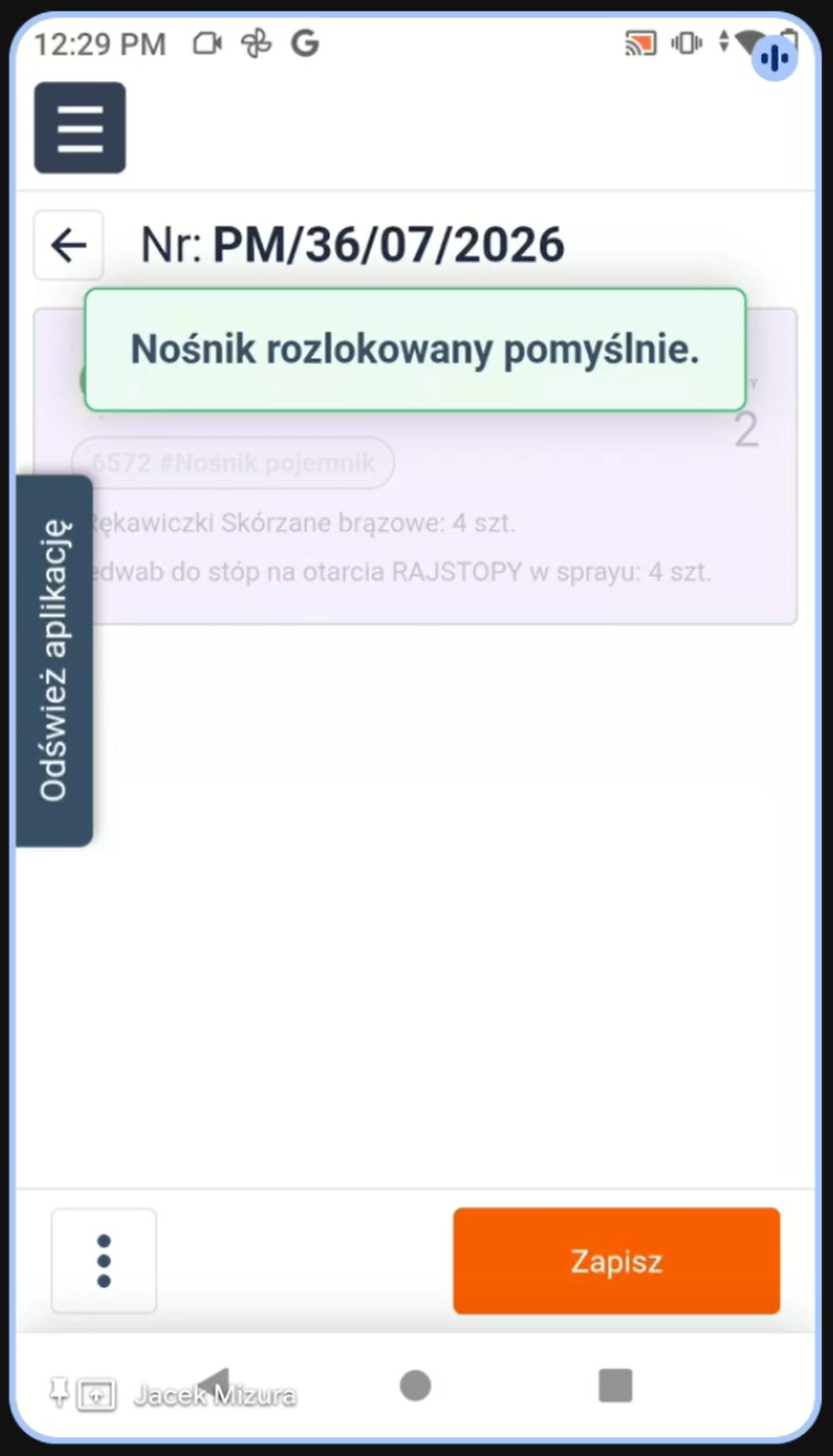
Cały nośnik wraz ze znajdującymi się na nim produktami w czasie rzeczywistym zostanie przypisany do wskazanej lokalizacji.
Wyodrębnianie części produktów z nośnika
Nie zawsze cały nośnik powinien trafić do jednej lokalizacji. Możesz wyjąć z niego określoną liczbę sztuk, a pozostałą zawartość rozlokować razem z nośnikiem.
Wskazówka: Wyodrębnione produkty możesz przypisać również do tej samej lokalizacji, w której znajduje się nośnik.
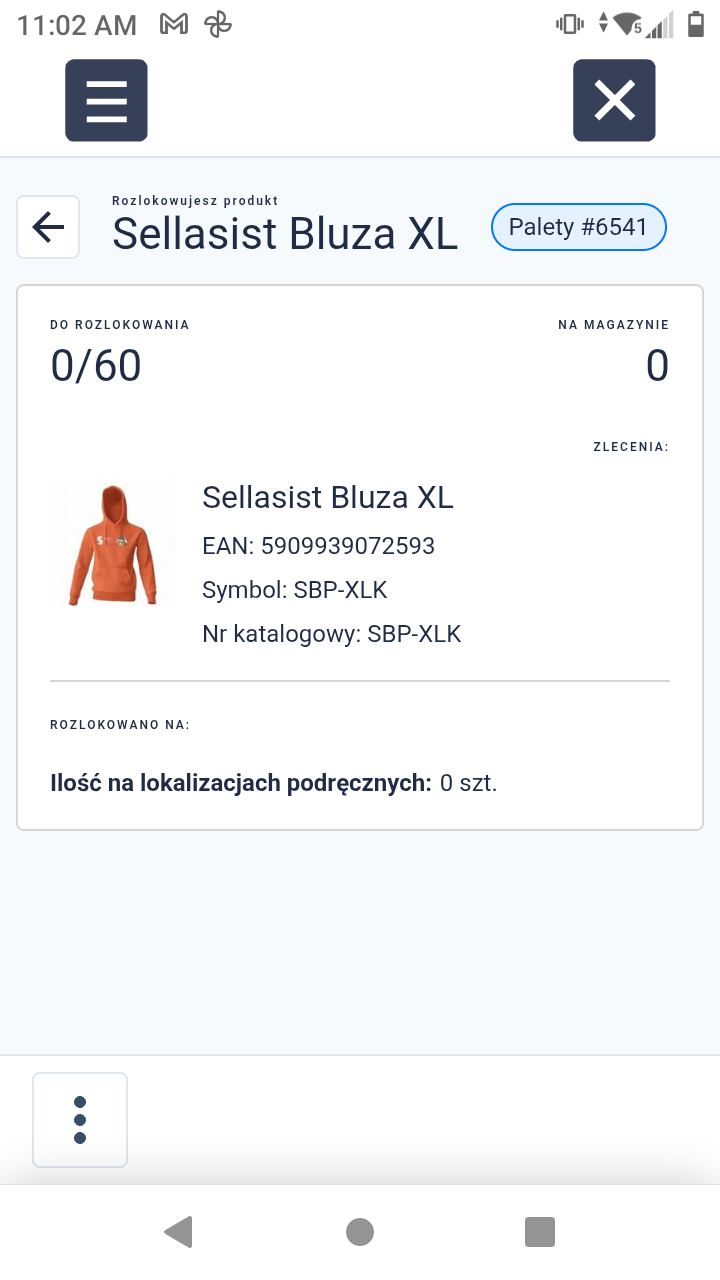
1. W trybie rozlokowania zeskanuj nośnik.
2. Zeskanuj produkt, który chcesz wyjąć z nośnika.
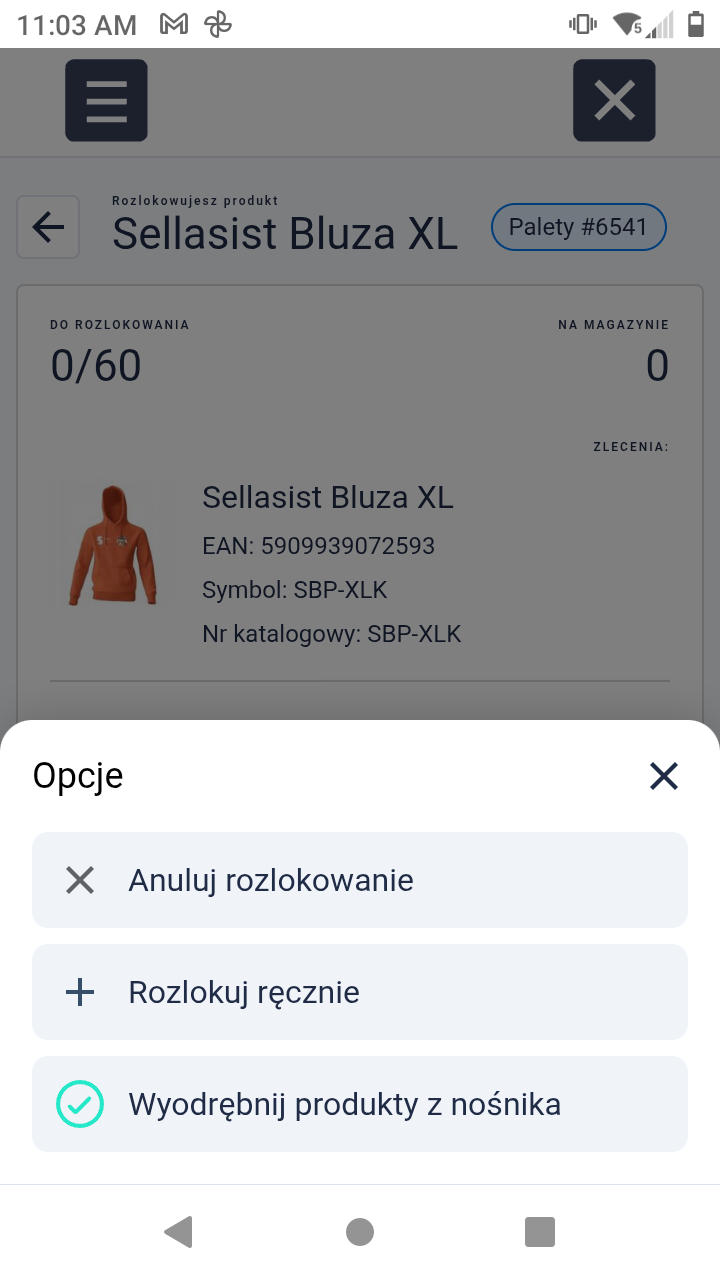
3. Otwórz menu oznaczone trzema kropkami i kliknij przycisk Wyodrębnij produkty z nośnika.
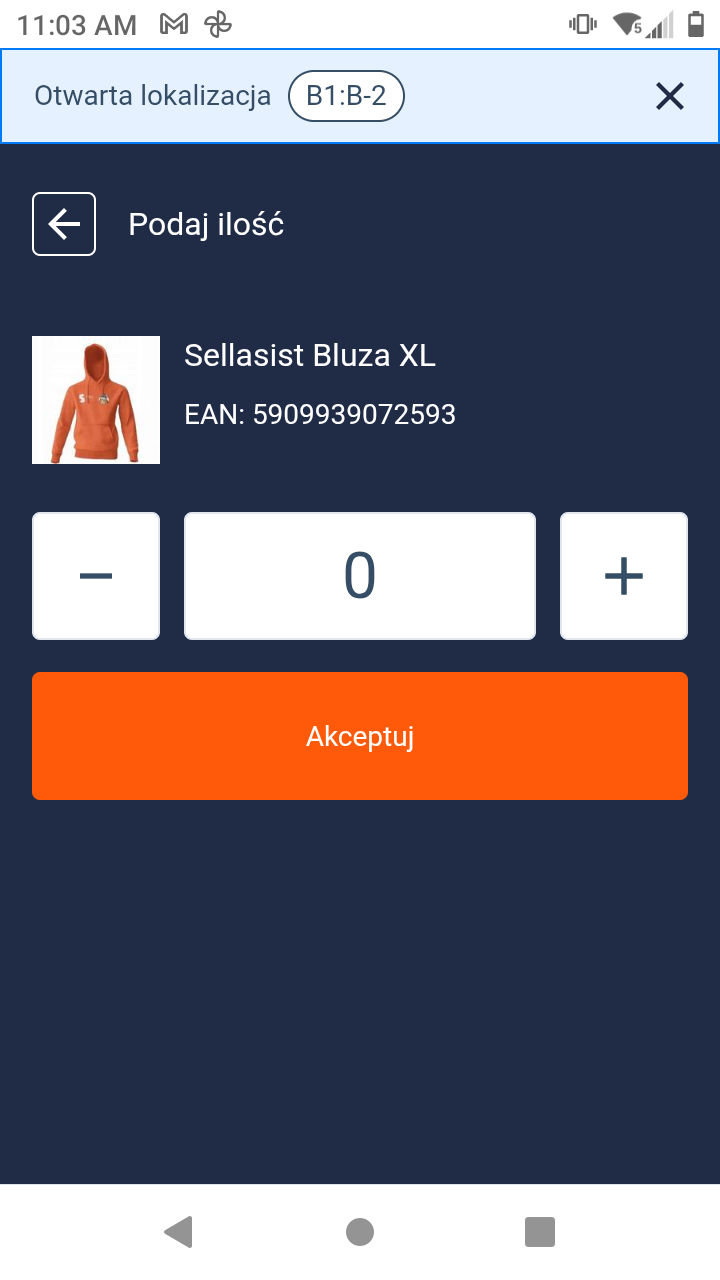
4. Zeskanuj lokalizację, do której ma trafić produkt.
5. Podaj wyodrębnioną ilość.
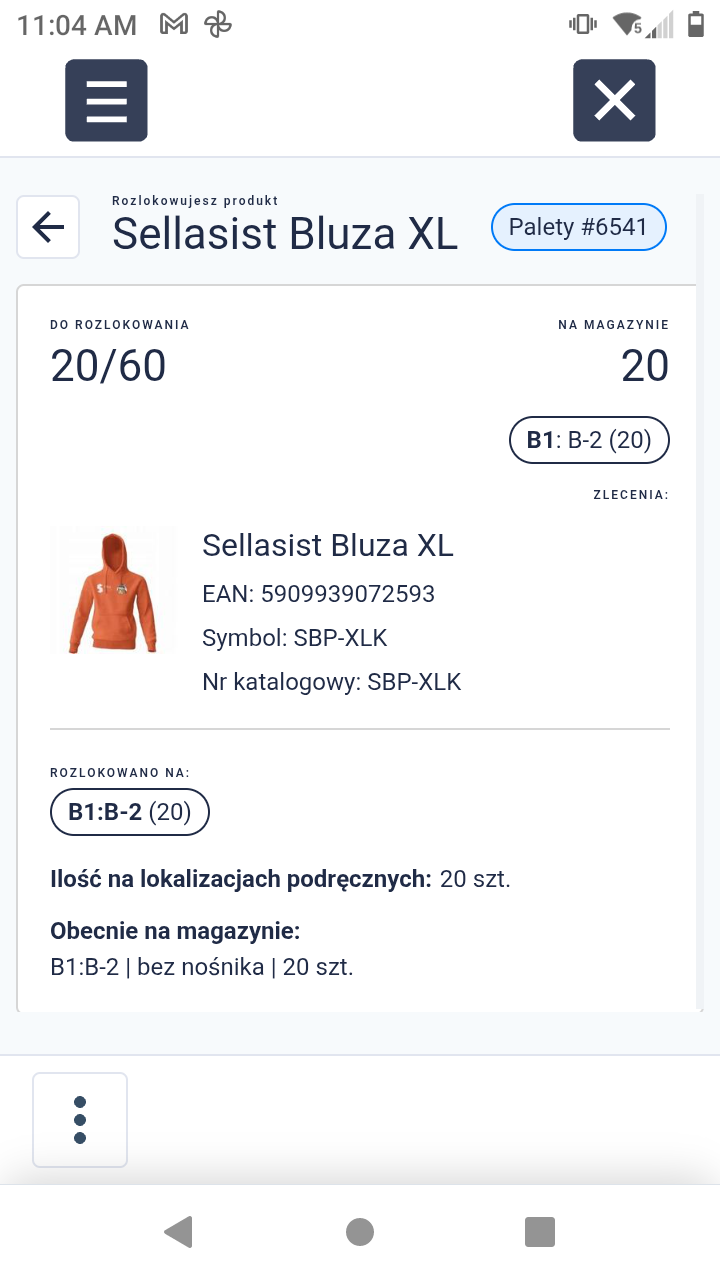
Wybrane sztuki zostaną usunięte z zawartości nośnika i przypisane bezpośrednio do zeskanowanej lokalizacji. Pozostałą część nośnika nadal możesz w całości rozlokować.
Przykład
Na palecie znajduje się 60 sztuk popularnego produktu. Magazyn chce umieścić 20 sztuk w lokalizacji podręcznej i zostawić 40 sztuk na palecie w lokalizacji zapasowej. Pracownik wyodrębnia 20 sztuk i przypisuje je do lokalizacji podręcznej. Następnie rozlokowuje paletę z pozostałymi 40 sztukami w strefie wysokiego składowania.
Przesunięcie całego nośnika
Nośnik pamięta swoją aktualną lokalizację, dlatego podczas przesunięcia nośnika nie musisz skanować lokalizacji źródłowej.
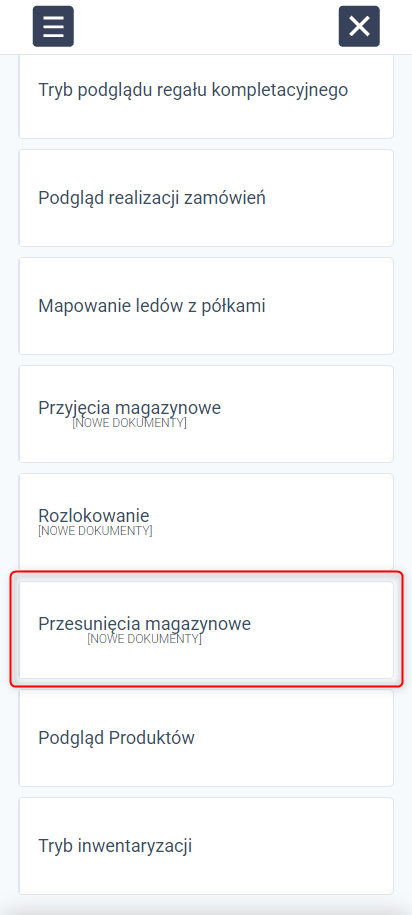
1. Przejdź do WMS → Przesunięcia magazynowe [Nowe dokumenty].
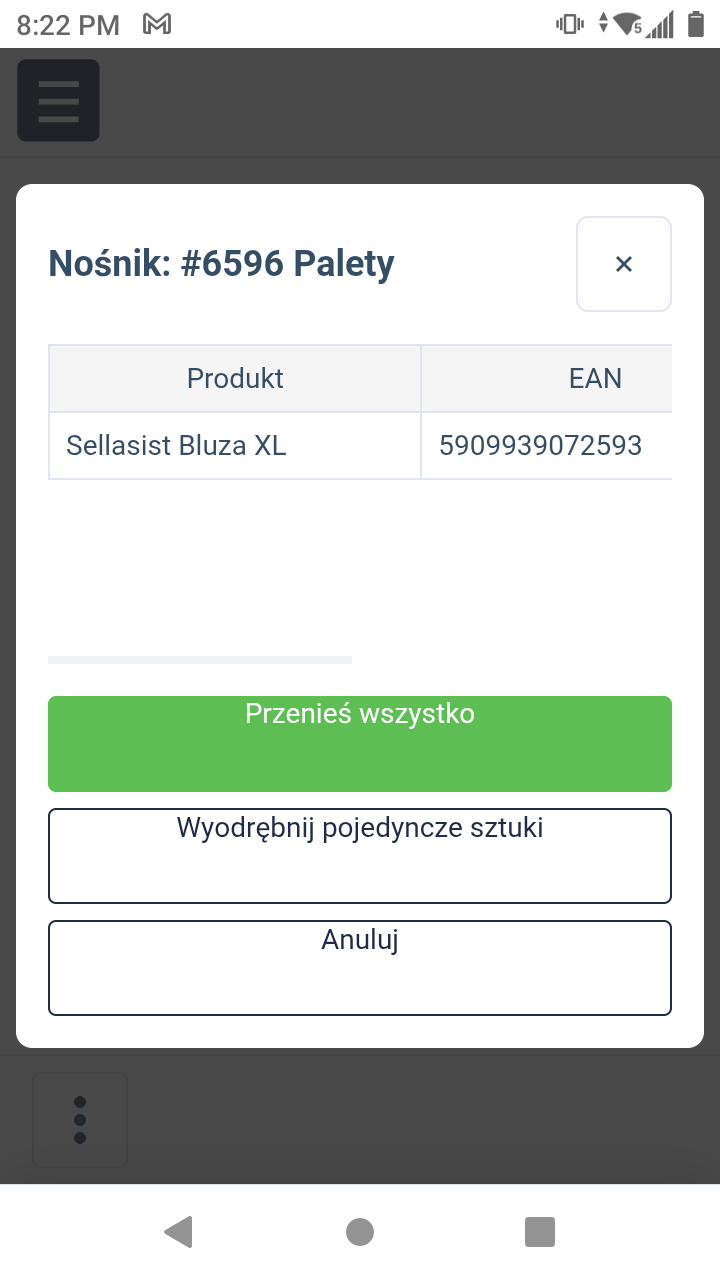
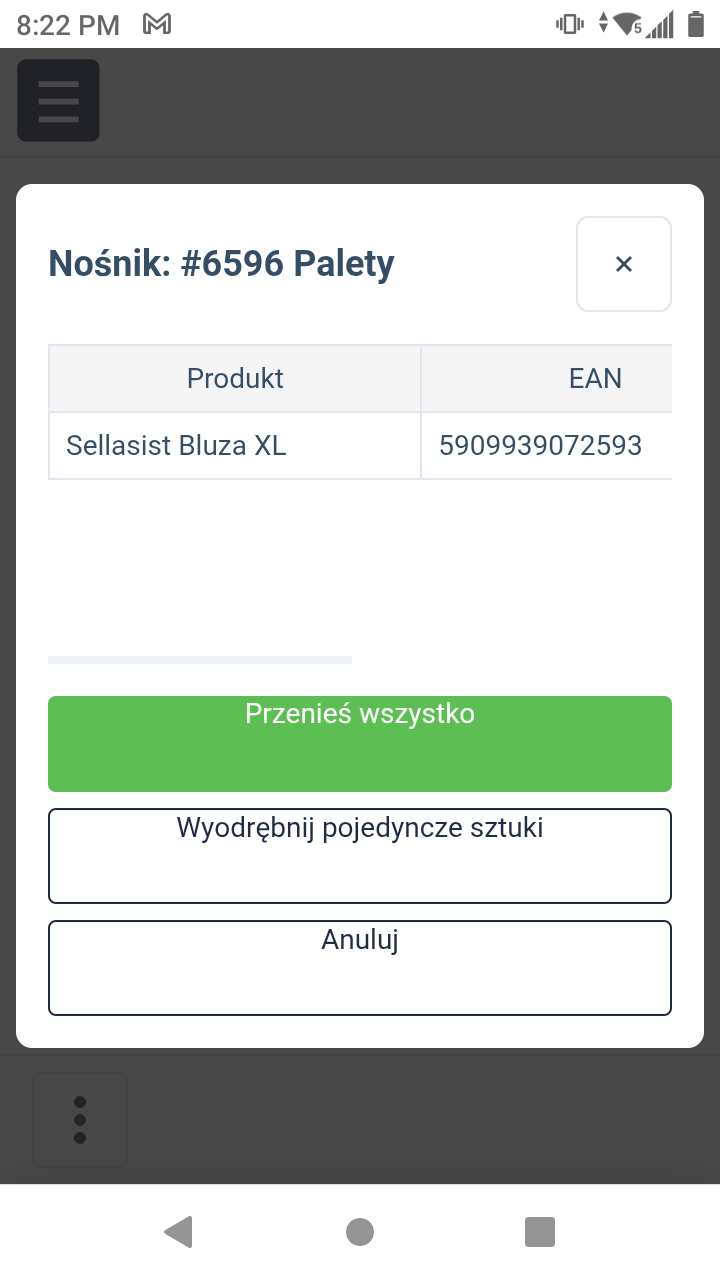
2. Zeskanuj kod nośnika i kliknij przycisk Przenieś wszystko.
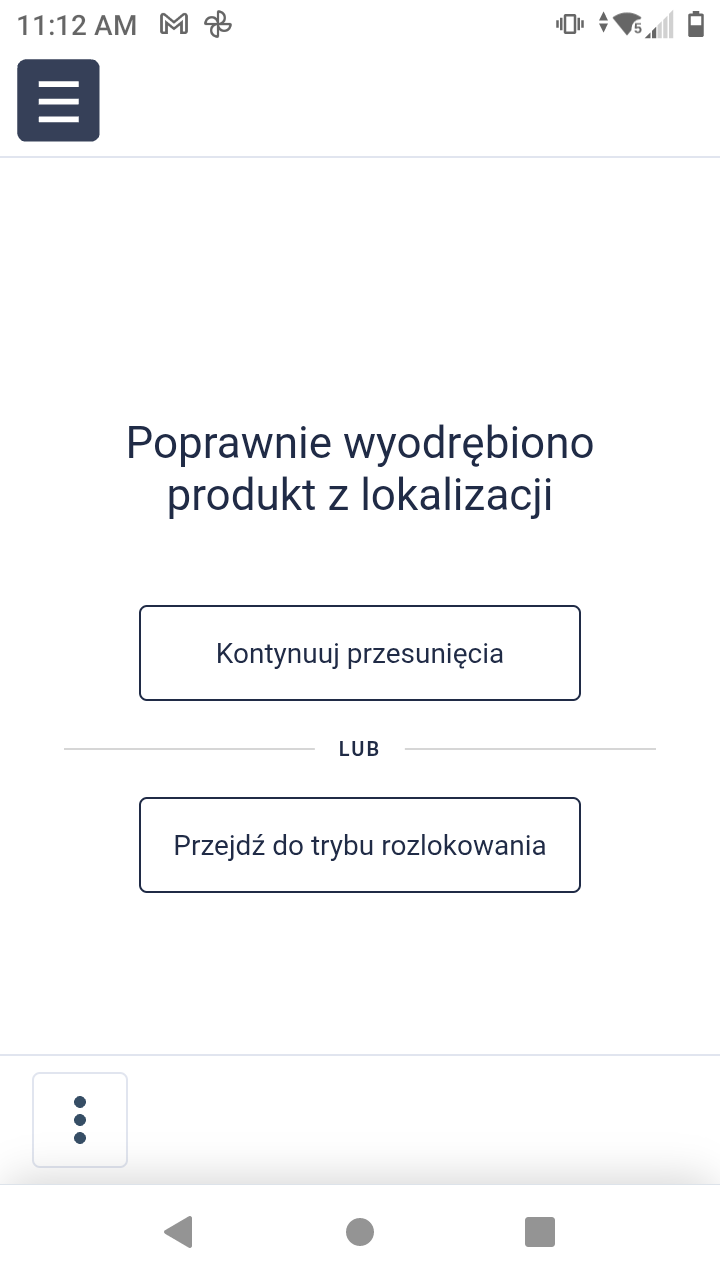
Nośnik zostanie zdjęty z dotychczasowej lokalizacji.
3. Fizycznie przetransportuj go do miejsca docelowego.
4. Przejdź do trybu rozlokowania.
5. Ponownie zeskanuj nośnik.
6. Zeskanuj kod nowej lokalizacji.
Po zakończeniu operacji, nośnik wraz z całą zawartością zostanie w czasie rzeczywistym przypisany do nowej lokalizacji.
Częściowe przesunięcie zawartości nośnika
Podczas przesunięcia możesz także pobrać z nośnika tylko określoną liczbę sztuk.
Po zeskanowaniu nośnika wybierz opcję Wyodrębnij pojedyncze sztuki.
Wyodrębnione produkty możesz rozlokować niezależnie od pozostałej zawartości. Reszta zapasu nadal pozostaje przypisana do nośnika i może zostać przeniesiona razem z nim.
Przykład
Paleta z zapasem znajduje się w strefie wysokiego składowania. Pracownik pobiera z niej 12 sztuk produktu potrzebnych do uzupełnienia lokalizacji podręcznej. Pozostały zapas nadal znajduje się na palecie.
Przekładanie produktów między nośnikami
Produkty możesz przenosić bezpośrednio z jednego nośnika na drugi.
1. Zeskanuj nośnik źródłowy.
2. Zeskanuj przenoszony produkt.
3. Podaj przenoszoną ilość.
4. Zeskanuj nośnik docelowy.
System zmniejszy ilość produktu na pierwszym nośniku i przypisze ją do drugiego.
Podgląd zawartości nośnika
Aby sprawdzić zawartość nośnika:
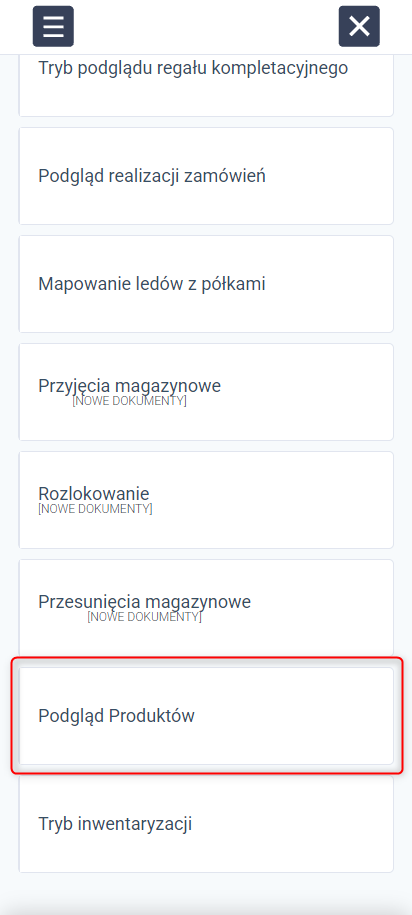
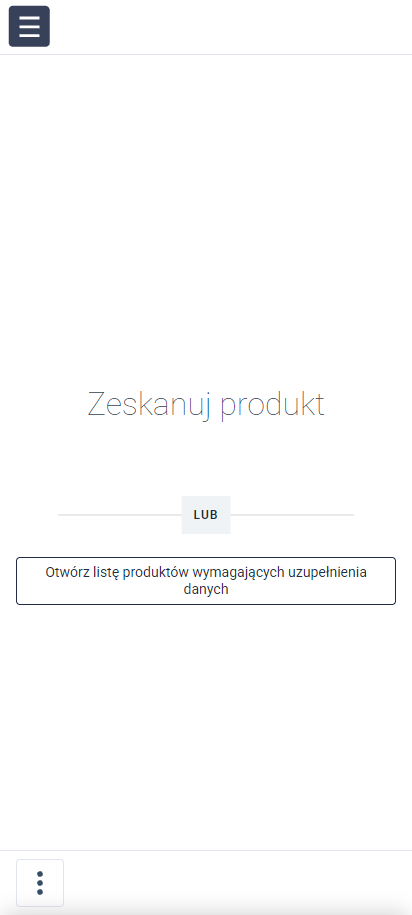
1. Przejdź do WMS → Podgląd produktów.
2. Zeskanuj kod nośnika.
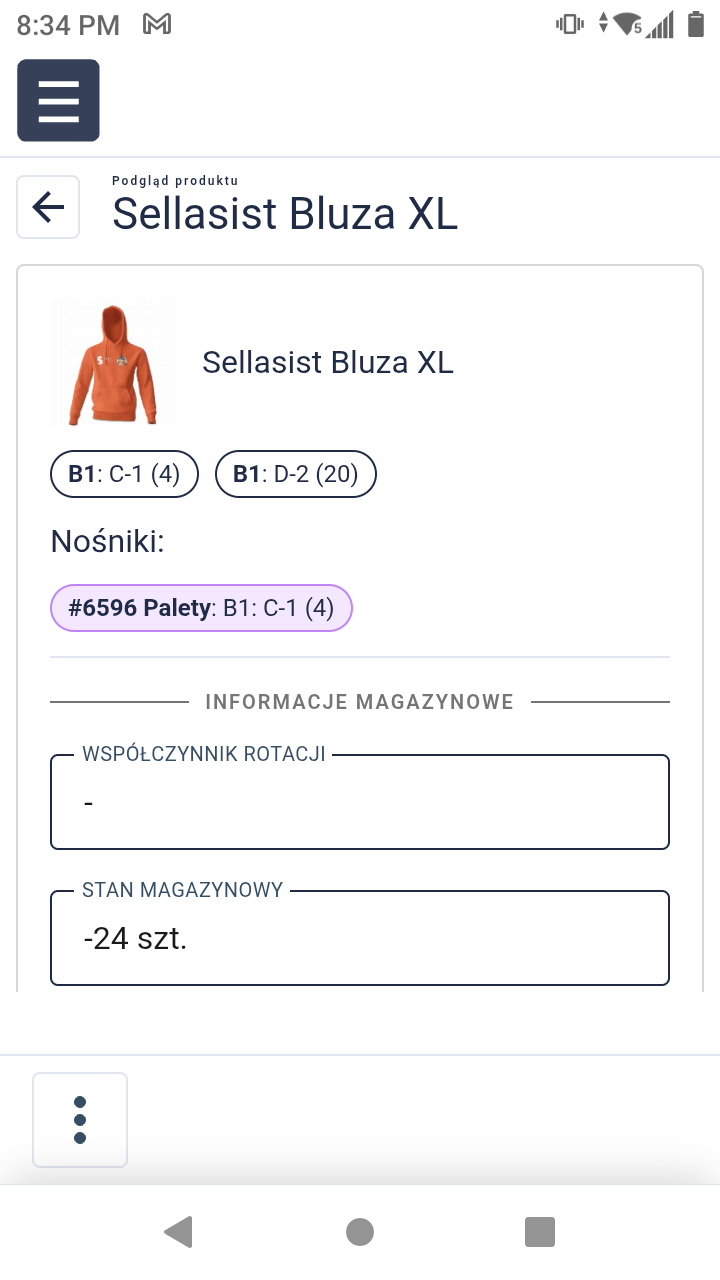
Na ekranie zobaczysz między innymi:
- produkty znajdujące się na nośniku;
- ich ilości;
- aktualną lokalizację nośnika.
Zbieranie produktów z nośników
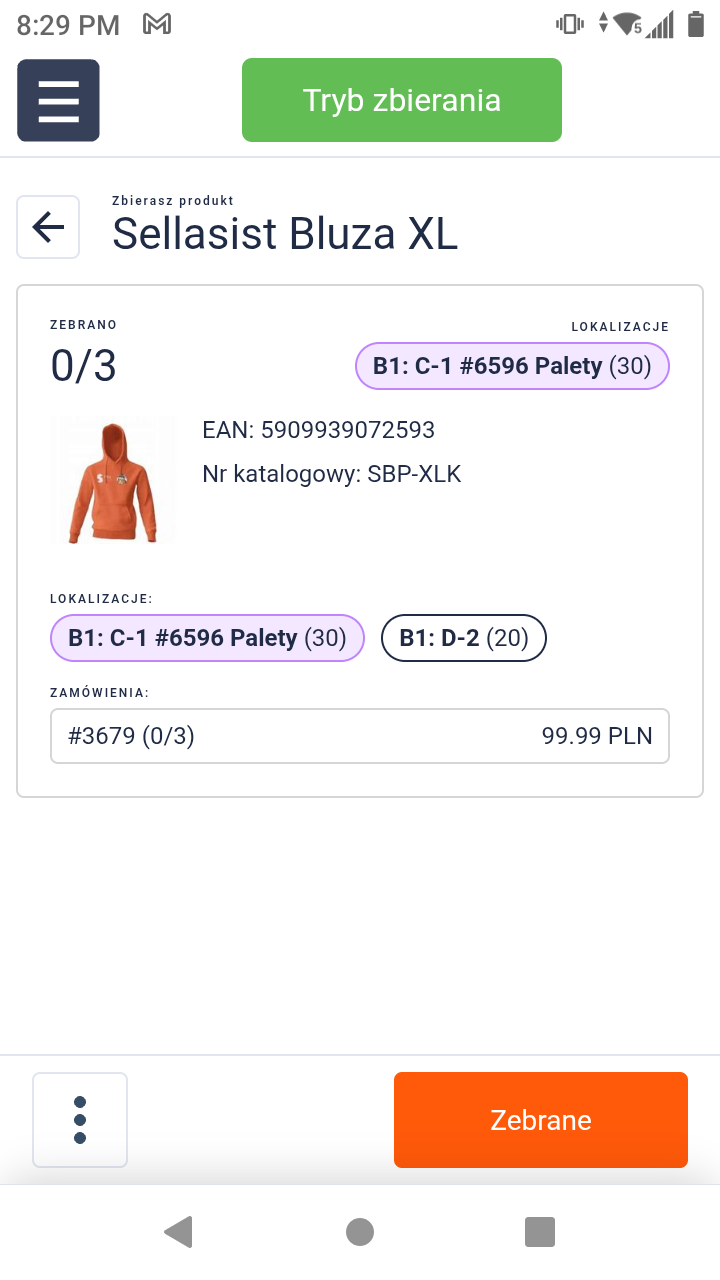
Zbieranie zamówień przebiega tak samo jak w przypadku standardowego zapasu. Dodatkowo, zamiast lokalizacji możesz zeskanować nośnik, z którego pobierasz produkt.
Nośniki magazynowe podczas inwentaryzacji
Nośniki można obsługiwać także podczas inwentaryzacji, w tym inwentaryzacji częściowej.
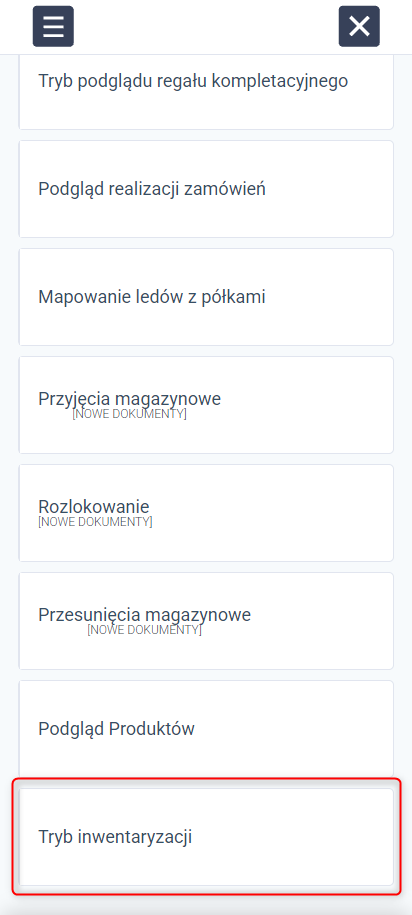
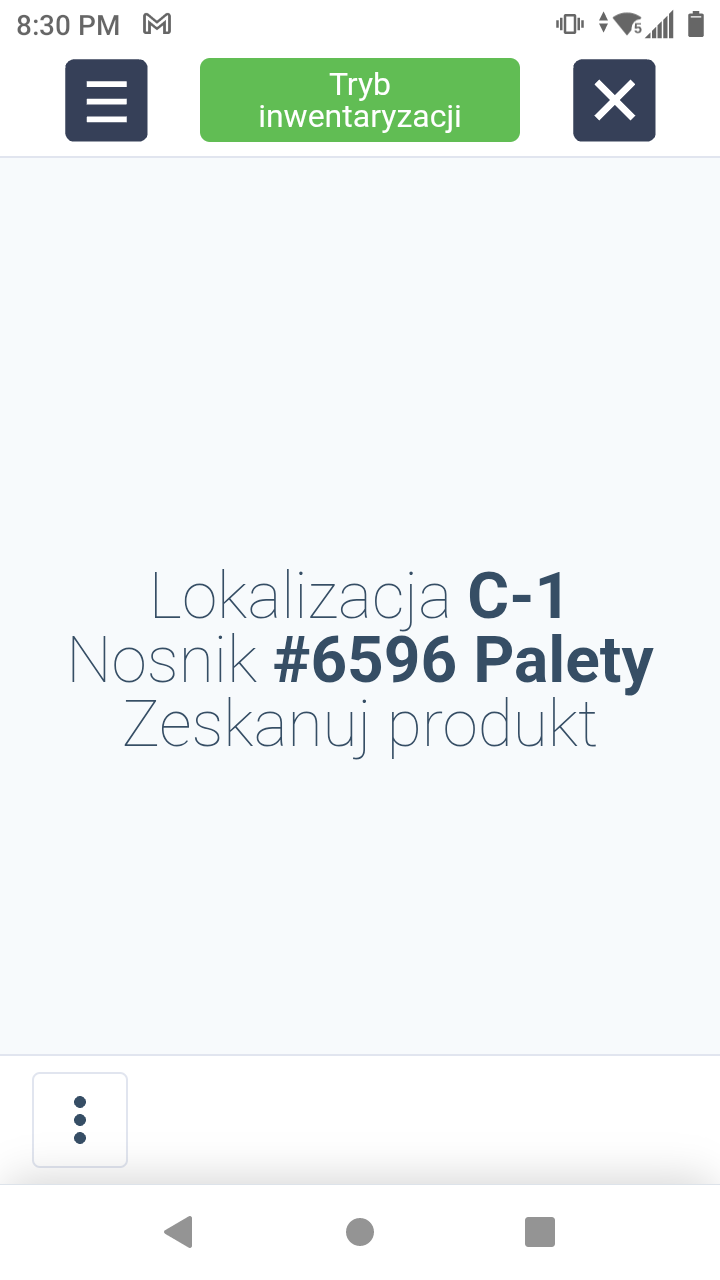
1. Przejdź do WMS → Tryb inwentaryzacji.
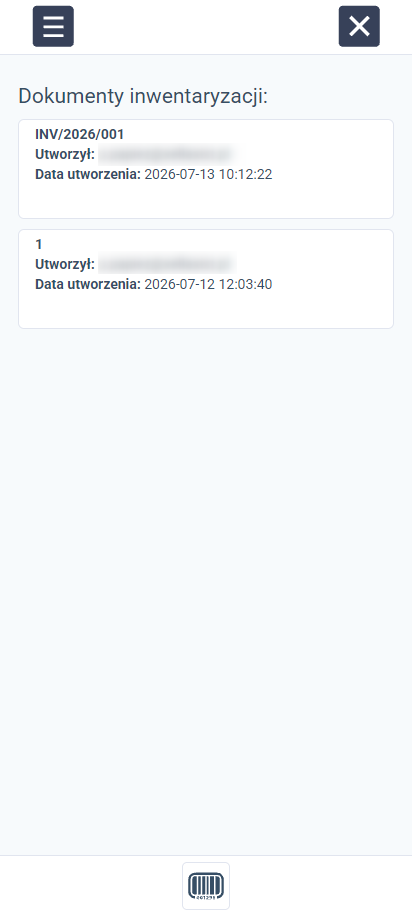
2. Otwórz wybrany dokument inwentaryzacji albo zeskanuj jego kod.
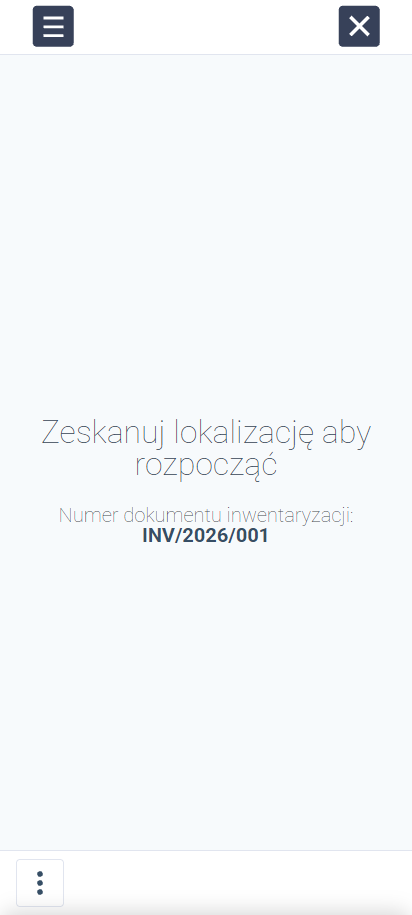
3. Zeskanuj nośnik.
3. Zeskanuj nośnik znajdujący się w lokalizacji.
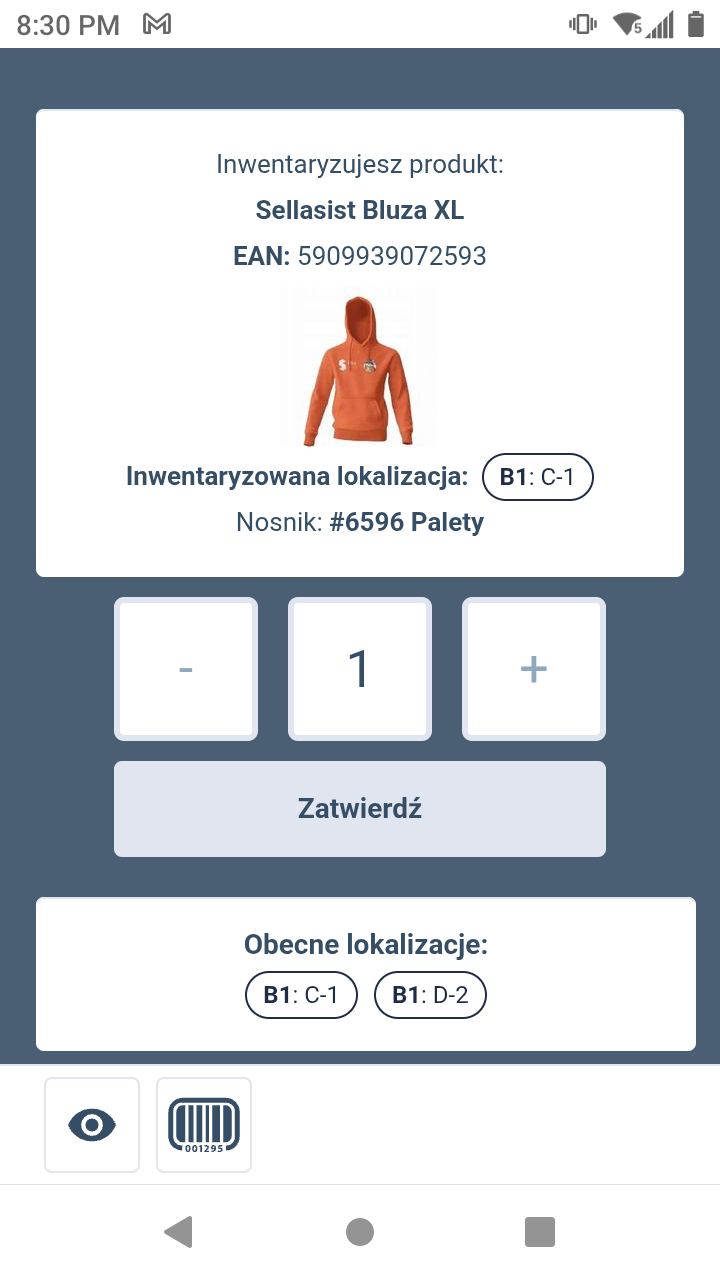
4. Skanuj produkty i wprowadzaj ich faktyczne ilości. Przy każdym produkcie zobaczysz aktualnie wybraną lokalizację, zeskanowany nośnik i informację o zapisanej lokalizacji produktu.
Uwaga: Zeskanowanie nośnika identyfikuje sprawdzaną paletę lub pojemnik. Produkty znajdujące się na nośniku nadal należy fizycznie zweryfikować i zeskanować zgodnie z przebiegiem inwentaryzacji.
Powiązane artykuły