Nawet w dobrze zorganizowanym magazynie może się zdarzyć, że pracownik nie znajdzie produktu we wskazanej lokalizacji albo znajdzie mniej sztuk, niż powinien zebrać. Przyczyną może być między innymi pomyłka w stanie magazynowym, odłożenie produktu w niewłaściwe miejsce lub jego uszkodzenie. Standardowo taki brak wymusza przerwanie zbierania, zgłoszenie problemu i oczekiwanie na decyzję dotyczącą zamówienia.
Sellasist WMS porządkuje cały proces: magazynier zgłasza brak i kontynuuje pracę, a zamówienie trafia do osobnej kolejki, w której może zostać obsłużone np. przez Biuro Obsługi Klienta.
W zależności od decyzji klienta, system kieruje zamówienie do dalszego zbierania, pakowania albo zwrotnego rozlokowania wcześniej zebranych produktów. Dzięki temu każda osoba wie, jakie działanie powinna wykonać, a obsługa braku nie blokuje pozostałych procesów magazynowych.
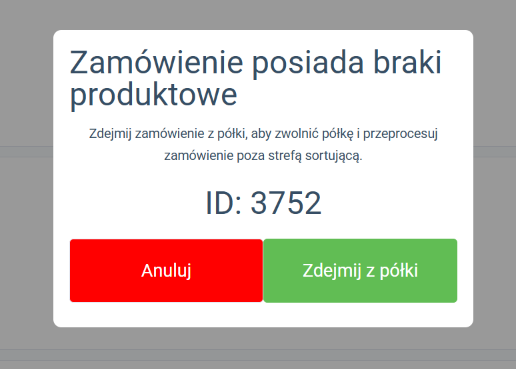
Przykład: Pracownik zbiera kilka zamówień wózkiem z koszykami. W jednym z nich powinny znaleźć się dwie sztuki konkretnej koszulki, ale w lokalizacji jest tylko jedna. Zgłasza brak jednej sztuki, przypisuje go do właściwego koszyka i kontynuuje zbieranie pozostałych produktów. Zamówienie zostaje odłożone na półkę z brakami, a BOK kontaktuje się z klientem i ustala, czy wysłać jedną sztukę, zamienić produkt, czy anulować zamówienie.
Uwaga: Obsługa braków jest dostępna zarówno w pełnym WMS, jak i w trybach zbierania oraz pakowania. Sposób zwracania produktów do lokalizacji zależy od używanego trybu.
Jak działa obsługa braków?
Proces obejmuje trzy główne etapy:
1. Magazynier zgłasza brak produktu podczas zbierania i kończy obsługę pozostałych produktów bez przerywania pracy.
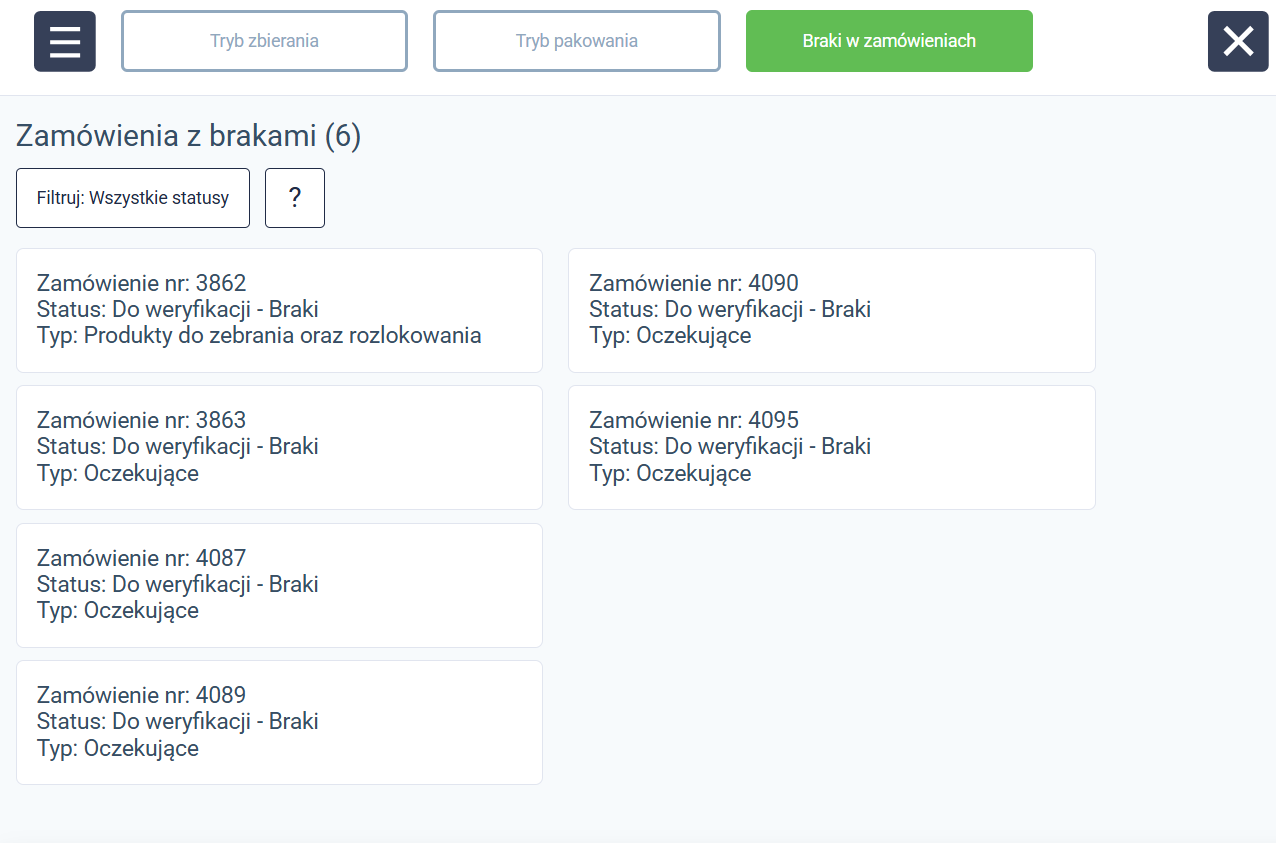
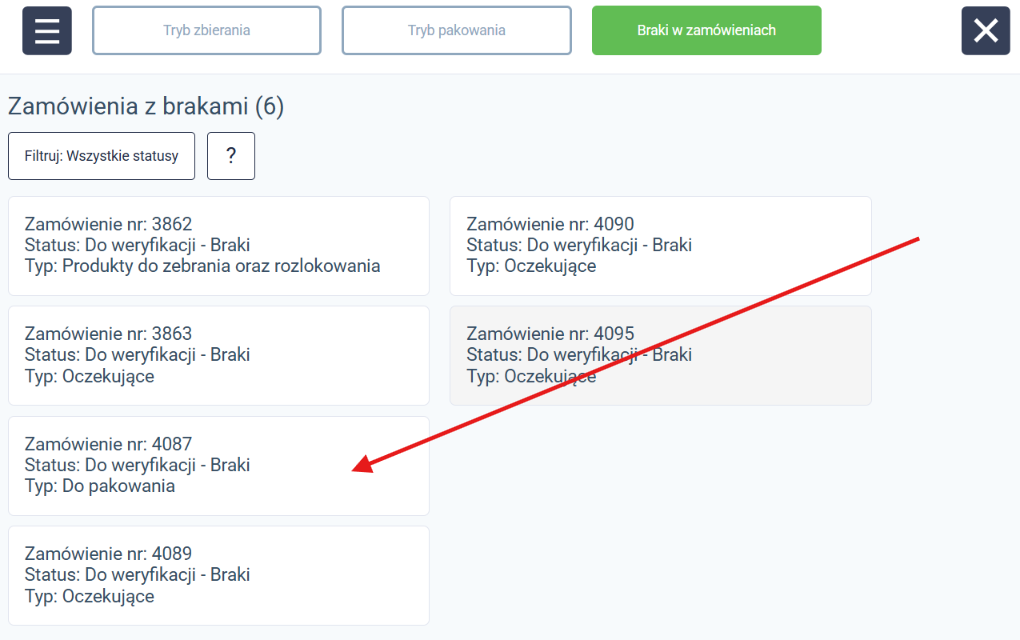
2. Zamówienie trafia do zakładki Braki w zamówieniach, na kartę Zamówienia z brakami i oczekuje na decyzję.
3. System kieruje zamówienie do pakowania, ponownego zbierania albo rozlokowania produktów — zależnie od zmian wprowadzonych w zamówieniu.
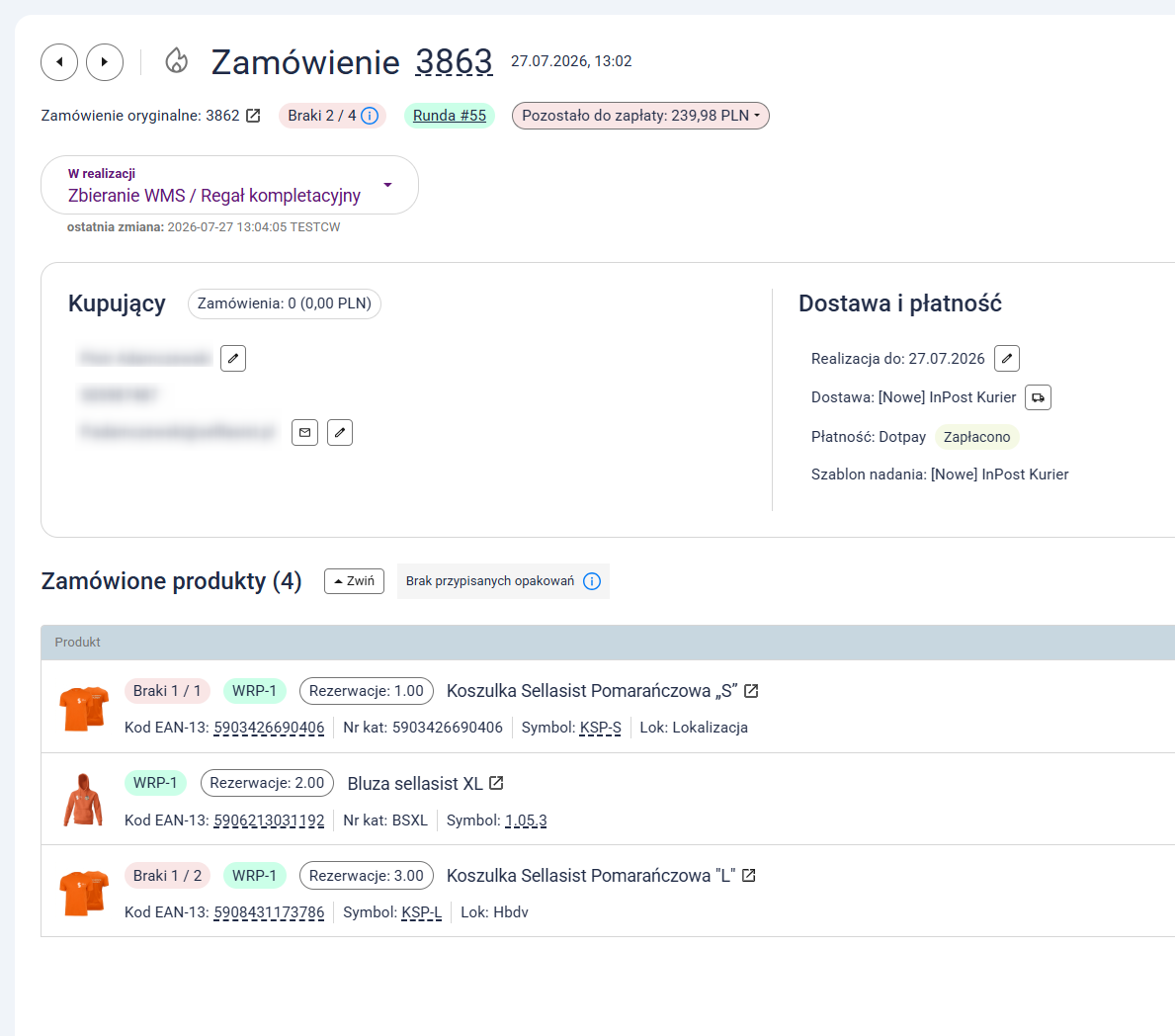
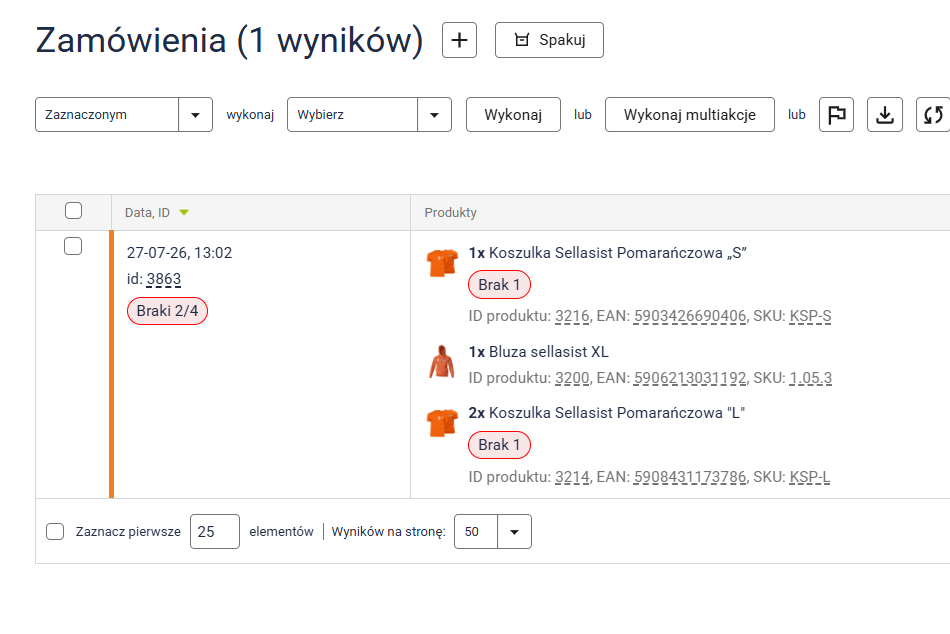
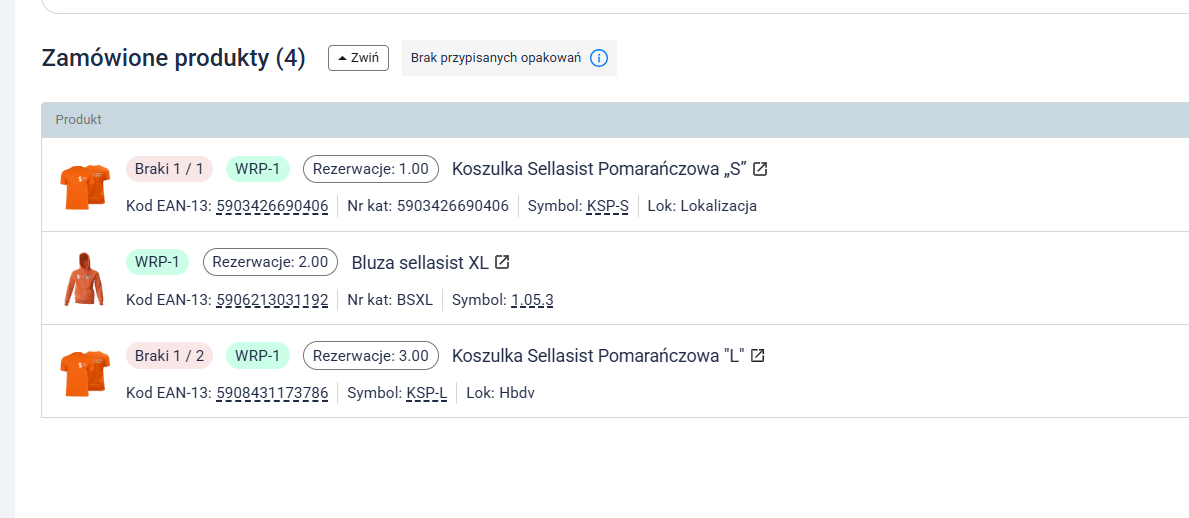
Informacja o braku jest widoczna zarówno na liście zamówień, jak i w szczegółach konkretnego zamówienia. Dzięki temu magazyn i BOK pracują na tych samych danych.
Zgłaszanie braku podczas zbierania
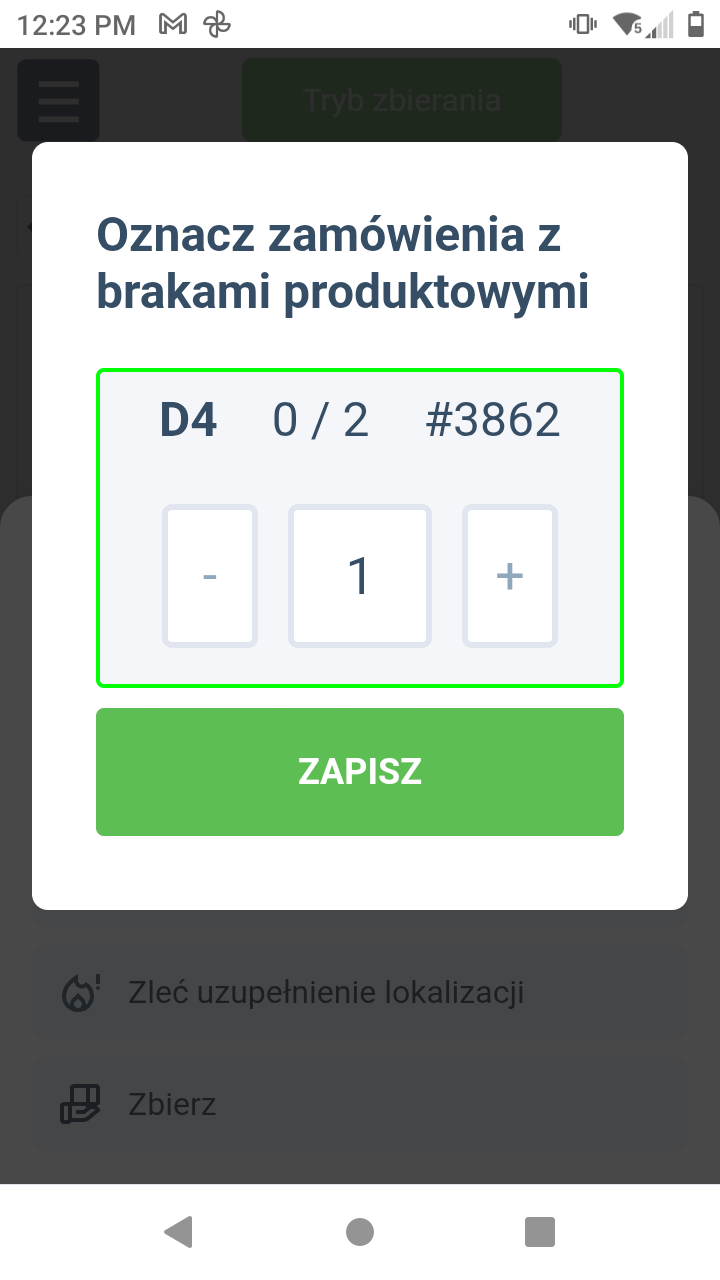
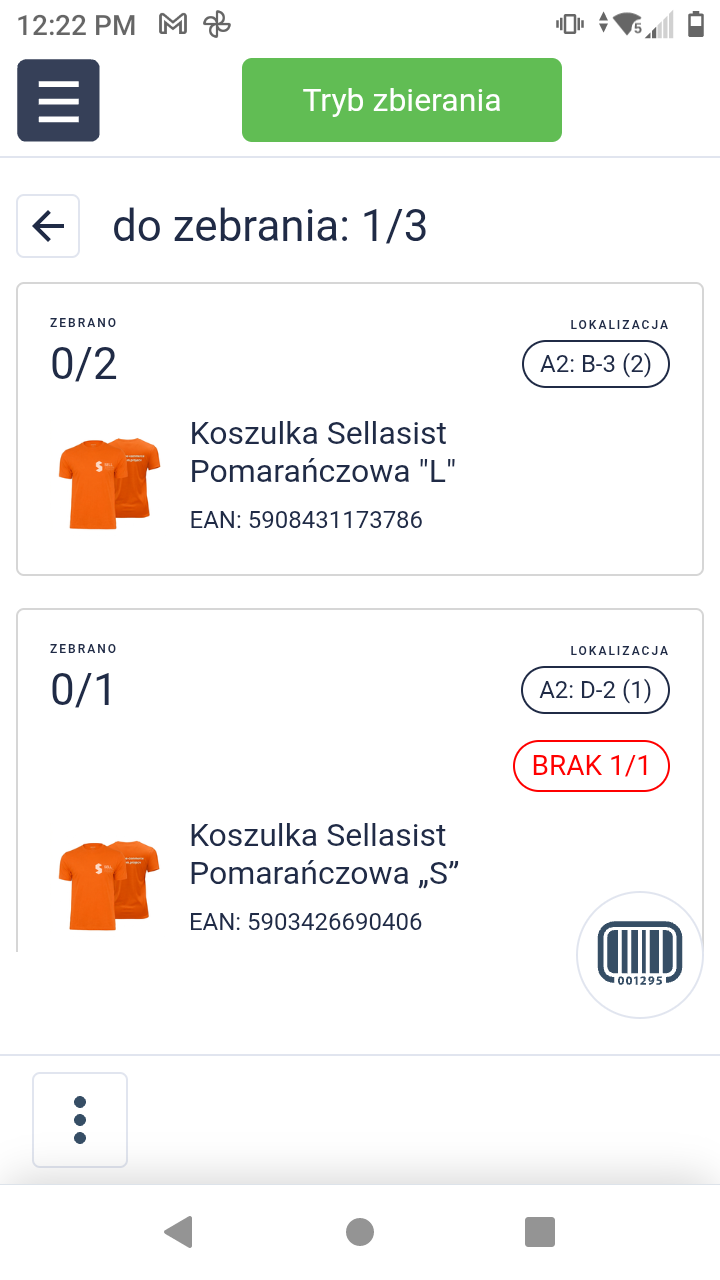
Jeśli podczas zbierania nie znajdziesz produktu lub znajdziesz tylko część wymaganej ilości:
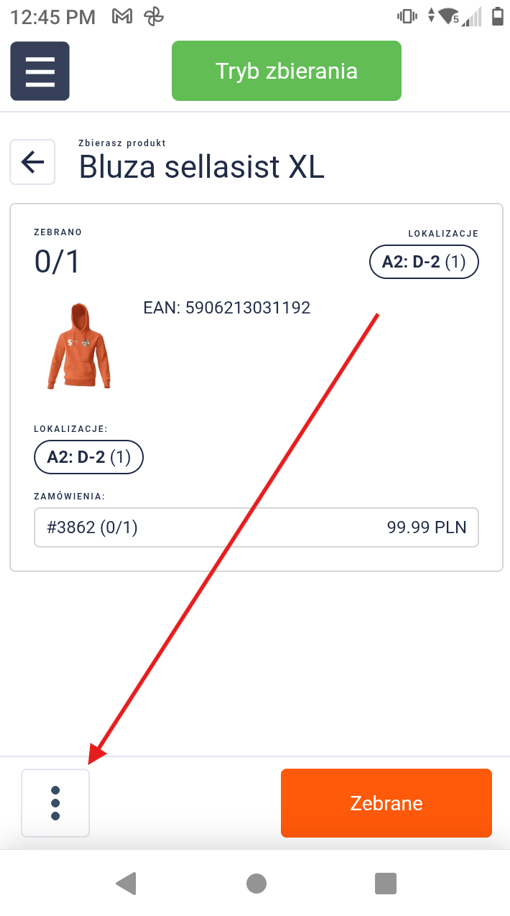
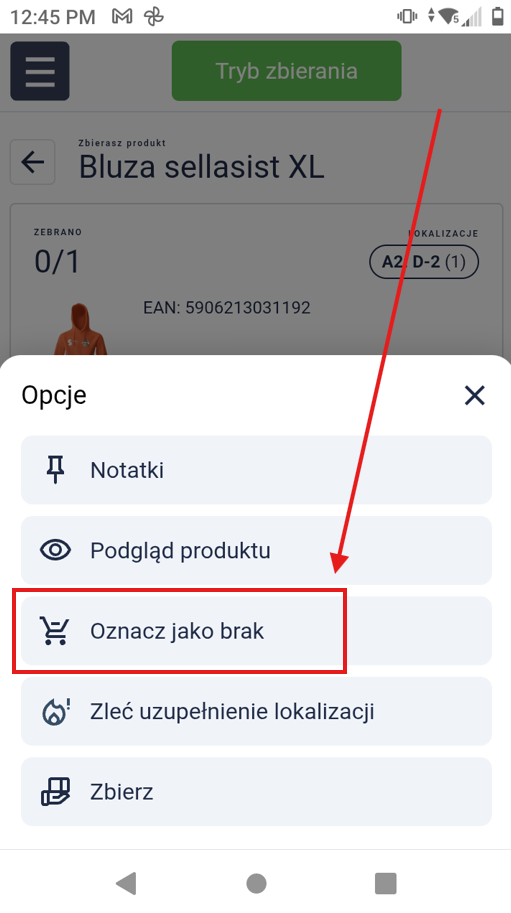
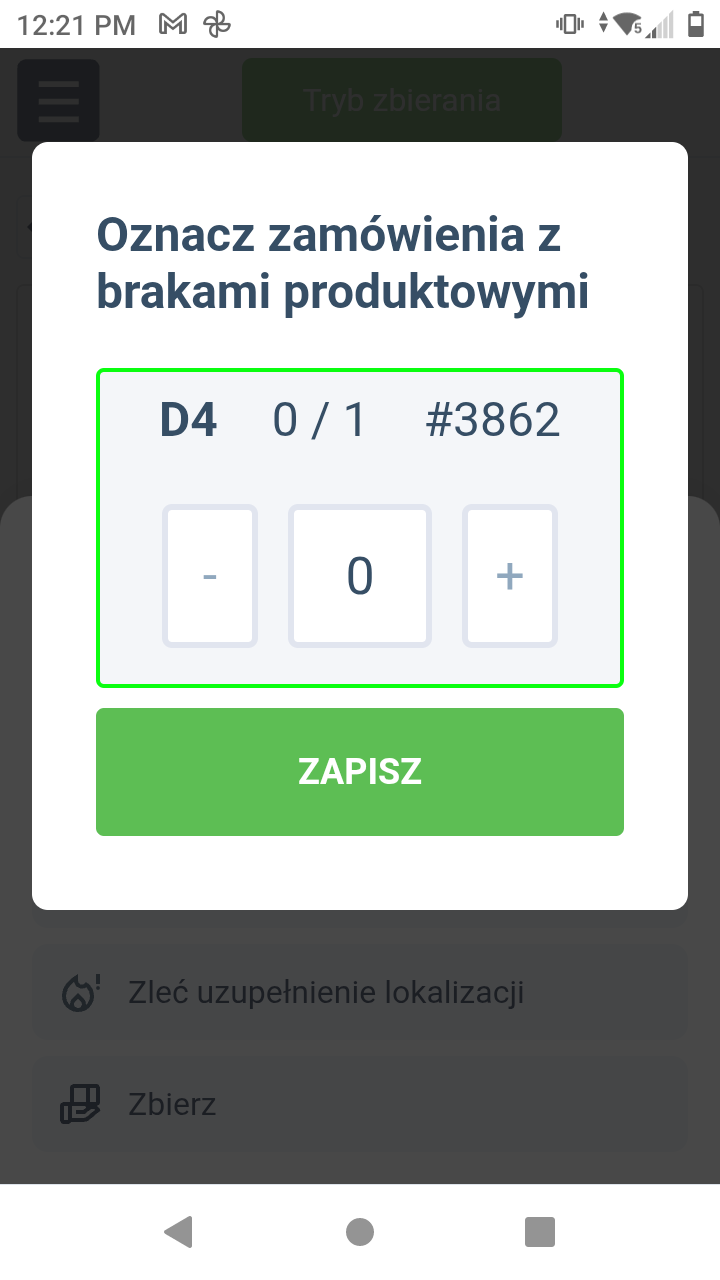
1. Oznacz produkt jako brak.
2. Podaj liczbę brakujących sztuk.
Przykładowo, jeśli zamówienie obejmuje 2 sztuki produktu, a w lokalizacji znajduje się tylko jedna, zgłoś brak jednej sztuki.
Zgłoszenie braku nie przerywa aktywnego procesu. Nie musisz opuszczać trybu zbierania ani od razu kontaktować się z BOK.
Jeśli korzystasz z wózka z koszykami, przypisz brak do koszyka odpowiadającego danemu zamówieniu.
3. Kontynuuj zbieranie pozostałych produktów.
Zakończenie zbierania wózkiem
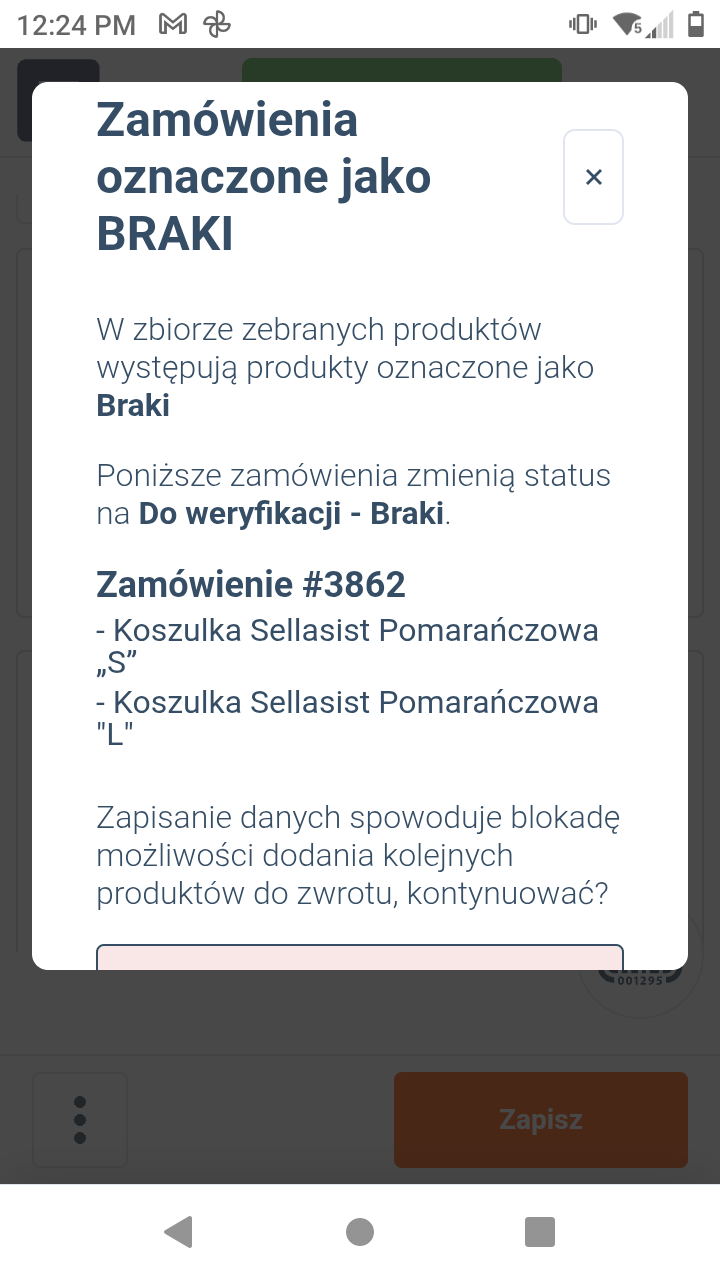
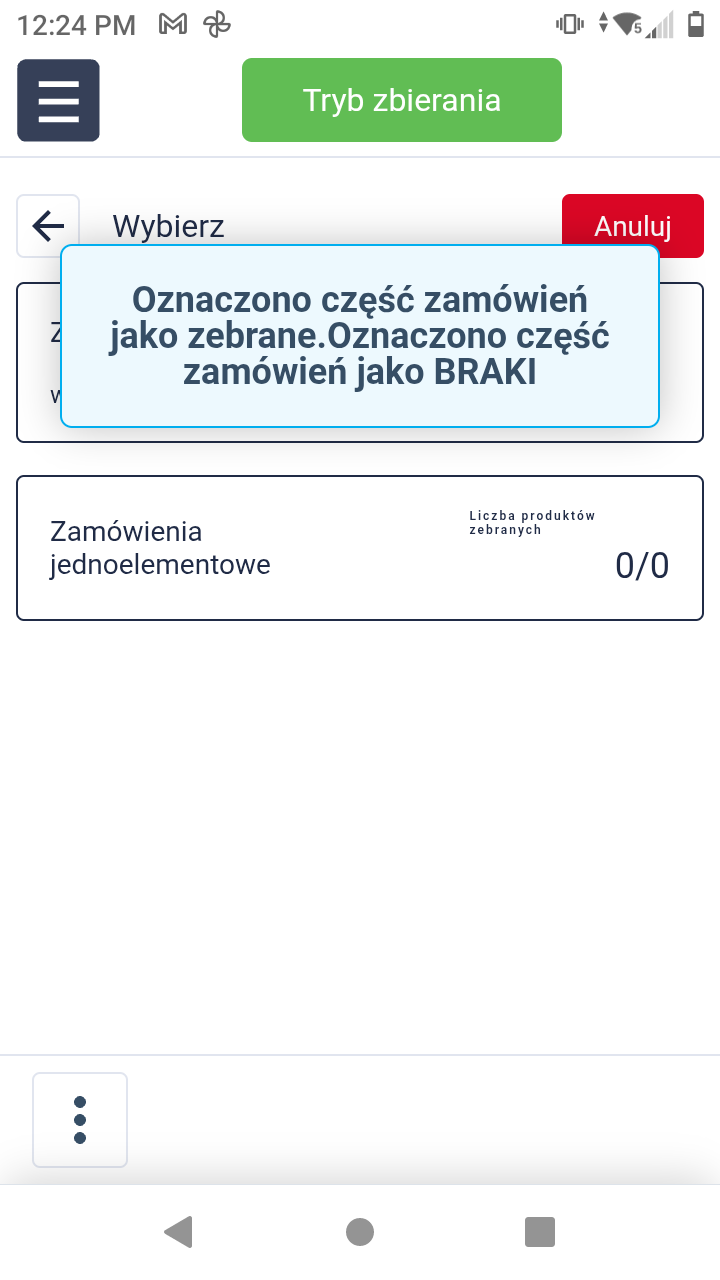
Po obsłużeniu wszystkich produktów, system wyświetli informację, że w zebranych zamówieniach wystąpiły braki. Zobaczysz, których zamówień dotyczy problem i zdecydujesz, czy chcesz kontynuować pracę, czy zamknąć wózek.
Po zamknięciu wózka, brakujące pozycje otrzymają w zamówieniach odpowiednie oznaczenie, a zamówienia trafią do zakładki Braki w zamówieniach.
Etykieta zamówienia z brakami
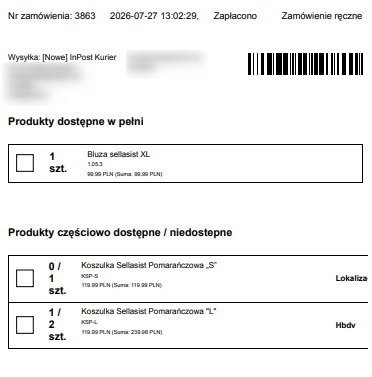
Po zakończeniu zbierania zamówienia z brakami, możesz wydrukować etykietę zawierającą między innymi:
- numer zamówienia;
- listę zebranych produktów;
- listę brakujących produktów;
- kod kreskowy zamówienia.
Etykietę możesz dołączyć do koszyka i odłożyć go na wyznaczoną półkę z brakami. Po podjęciu decyzji przez BOK, pracownik skanuje kod zamówienia i od razu przechodzi do właściwego procesu — na przykład pakowania lub dalszego zbierania.
Przykład: Magazyn posiada osobny regał na zamówienia oczekujące na decyzję klienta. Po zamknięciu wózka drukuje się etykieta. Pracownik umieszcza ją w koszyku, odkłada zamówienie na regał i rozpoczyna kolejne zbieranie.
Braki w strefie sortującej
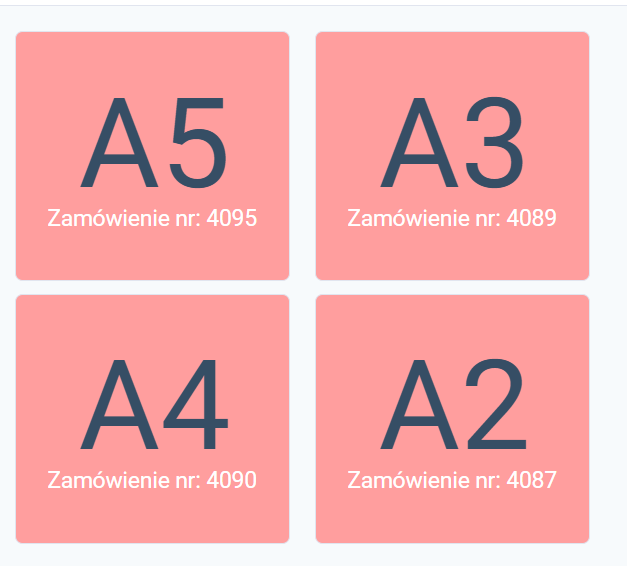
Jeśli zebrane produkty mają trafić do strefy sortującej, po zakończeniu zbierania system kieruje pracownika do ich rozłożenia. Nie wyświetla wtedy osobnego podsumowania zamówień z brakami ani brakujących pozycji.
Informacje o brakach zobaczysz:
1. W podglądzie strefy sortującej.
2. W szczegółach zamówienia.
3. W zakładce Braki w zamówieniach.
Zebrane produkty pozostają w odpowiednich lokalizacjach strefy do czasu podjęcia decyzji dotyczącej zamówienia.
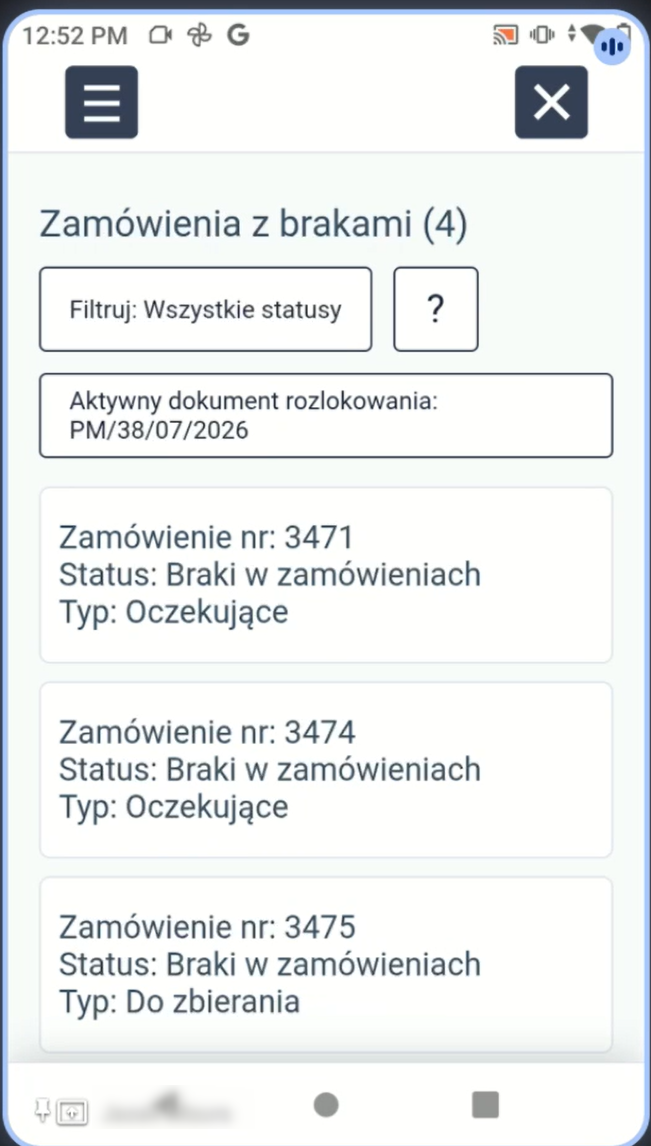
Zakładka Braki w zamówieniach (karta Zamówienia z brakami)
Zakładka Braki w zamówieniach zawiera wszystkie zamówienia, w których podczas zbierania zgłoszono brak.
Możesz w niej między innymi:
- filtrować zamówienia według statusu;
- sprawdzać szczegóły braku;
- przejść do ponownego zbierania;
- rozpocząć pakowanie zamówienia, jeśli problem braku został już rozwiązany;
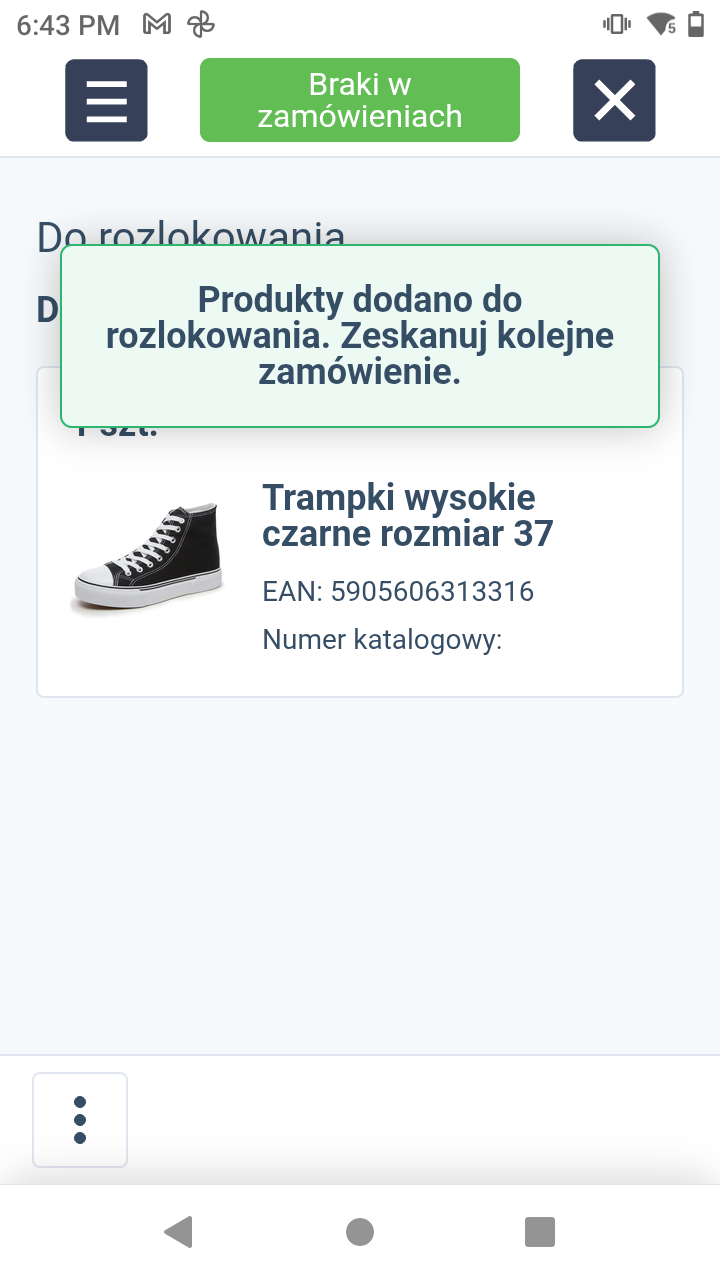
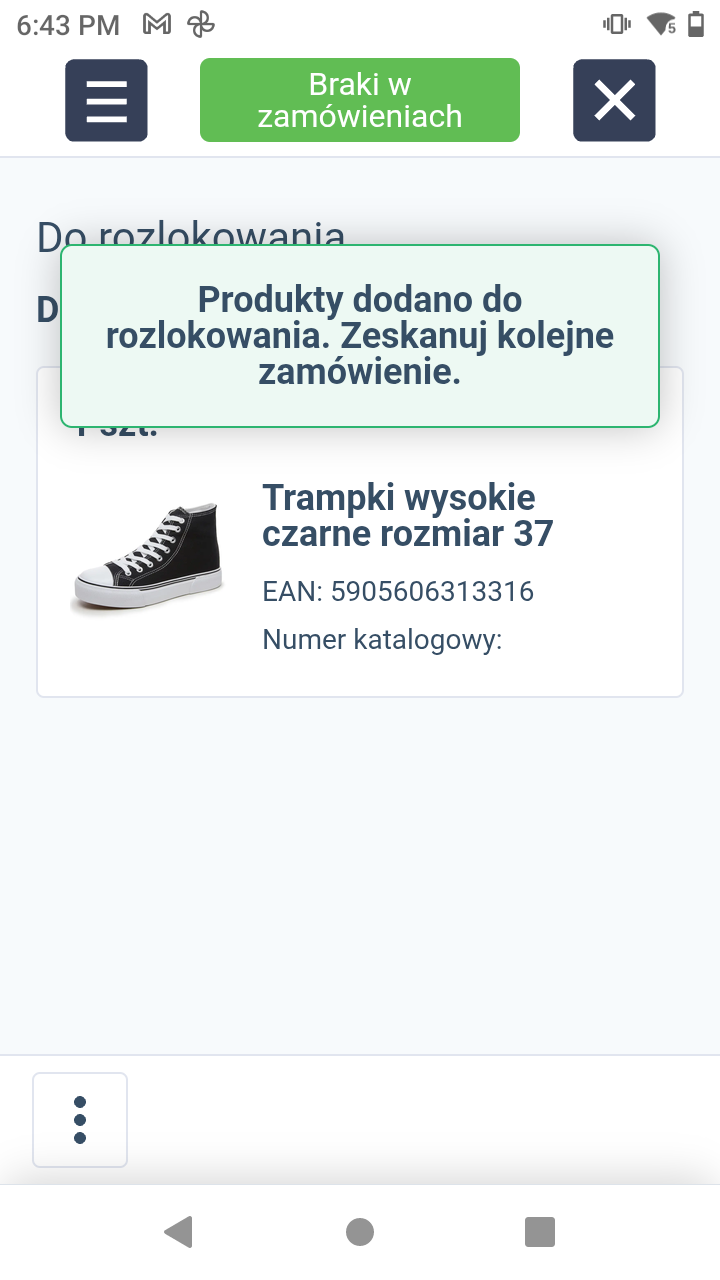
- przekazać niepotrzebne produkty do rozlokowania;
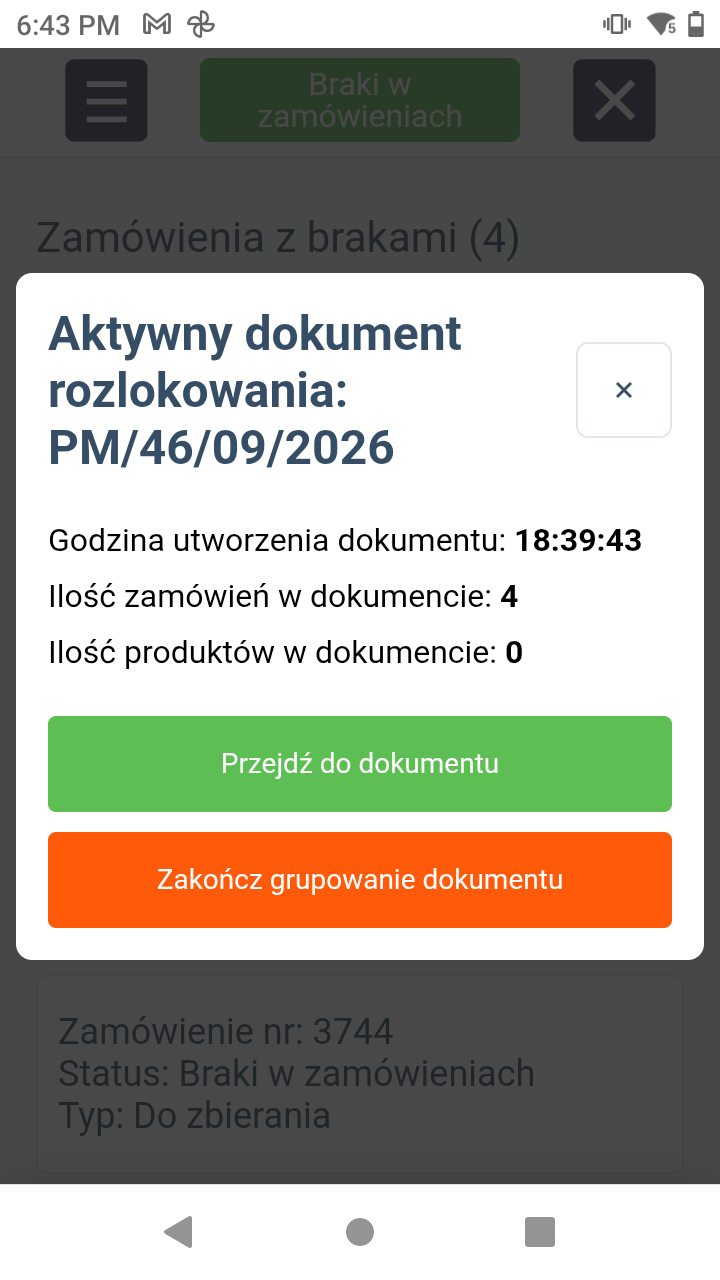
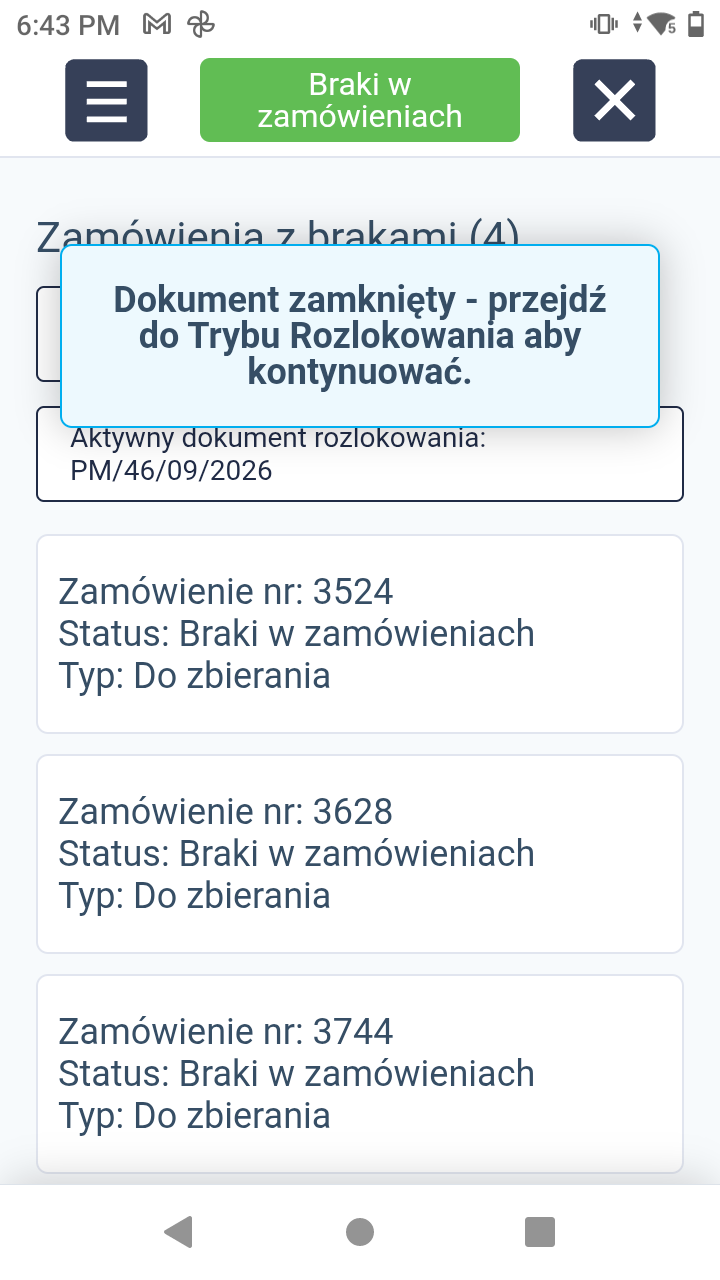
- sprawdzić aktywny dokument rozlokowania.
Typy statusu dla zamówień z brakami
Typ statusu braku informuje, jaką czynność należy wykonać po decyzji BOK.
- Oczekujące: Brak został zgłoszony, ale nie podjęto jeszcze decyzji dotyczącej zamówienia.
- Do zebrania: Do zamówienia dodano nowy produkt albo nadal trzeba zebrać część zamówienia.
- Do rozlokowania: Zebrane produkty nie są już potrzebne i należy odnieść je do lokalizacji magazynowych.
- Do częściowego rozlokowania: Tylko część zebranych produktów trzeba odnieść. Pozostała część nadal należy do realizowanego zamówienia.
System aktualizuje sposób dalszej obsługi na podstawie zmian wprowadzonych w zamówieniu.
Możliwe sposoby rozwiązania braku
Po zgłoszeniu braku, BOK może skontaktować się z klientem i ustalić sposób dalszej realizacji. Najczęściej występuje jeden z poniższych wariantów.
Anulowanie całego zamówienia
Jeśli klient anuluje całe zamówienie, wszystkie zebrane wcześniej produkty należy zwrócić na magazyn.
Po anulowaniu zamówienia, system informuje pracownika, które produkty trzeba rozlokować. Sposób ich rozlokowania zależy od używanego trybu WMS i został opisany w sekcji Rozlokowanie produktów z zamówień z brakami.
Przykład: W zamówieniu zebrano kawę, filtry i kubek termiczny, ale zabrakło młynka. Klient rezygnuje z całego zakupu. Po anulowaniu zamówienia, wszystkie trzy zebrane produkty zostają skierowane do odniesienia na magazyn.
Wysłanie zamówienia bez brakującego produktu
Jeżeli klient chce otrzymać pozostałe towary, BOK usuwa brakujący produkt z zamówienia albo zmniejsza jego liczbę. Gdy wszystkie pozostałe pozycje są już zebrane, zamówienie kwalifikuje się do pakowania.
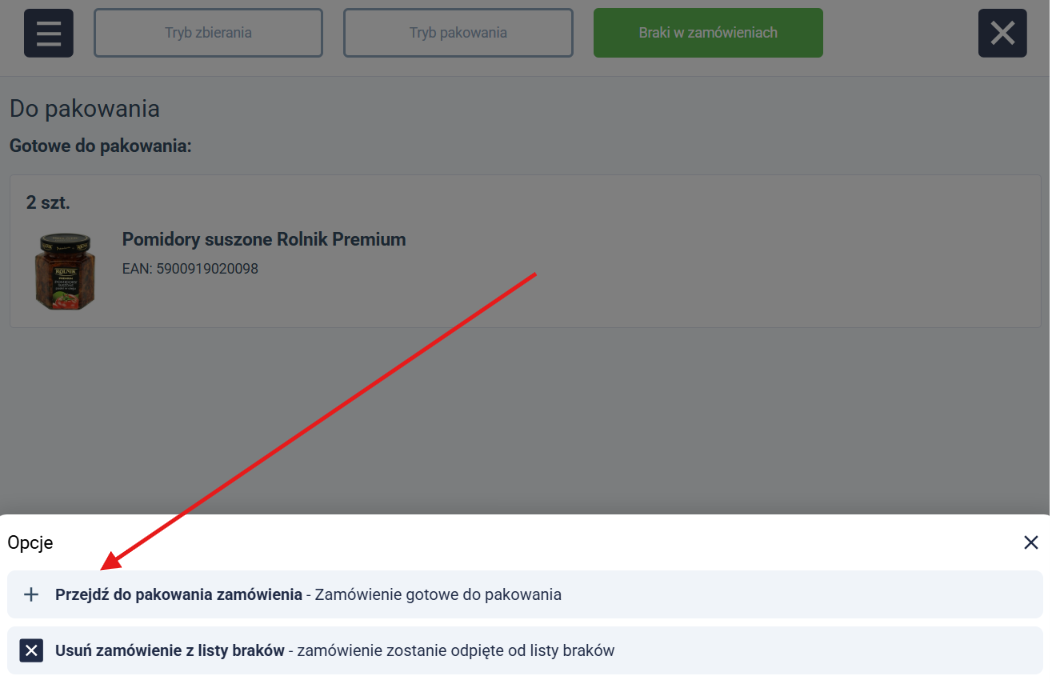
Przejdź do pakowania z karty zamówienia z brakami albo zeskanuj kod kreskowy z etykiety odłożonego koszyka. Sellasist otworzy zamówienie w trybie pakowania, w którym można zweryfikować zawartość i zakończyć realizację.
Przykład 1 — Usunięcie brakującego produktu: Klient zamówił żel pod prysznic i krem do twarzy. Krem został zebrany, ale żelu zabrakło. Klient zgadza się na wysłanie zamówienia bez żelu. Po usunięciu brakującego produktu, zamówienie otrzymuje status Do spakowania, ponieważ wszystkie produkty, które w nim pozostały, zostały już zebrane. Pracownik skanuje kod kreskowy z etykiety koszyka i przechodzi bezpośrednio do pakowania. Proces kończy się spakowaniem kremu, a ponowne zbieranie ani rozlokowanie produktów nie jest potrzebne.
Przykład 2 — Zmniejszenie liczby zamówionych sztuk: Klient zamówił dwa opakowania karmy i zabawkę dla psa. Pracownik zebrał jedno opakowanie karmy oraz zabawkę, natomiast drugiego opakowania zabrakło. Klient zgadza się na wysłanie mniejszej liczby. Po zmniejszeniu liczby opakowań karmy z dwóch do jednego, zamówienie otrzymuje status Do spakowania. Wszystkie produkty wymagane po zmianie zostały już zebrane, dlatego pracownik może od razu przejść do pakowania. Proces kończy się spakowaniem jednego opakowania karmy i zabawki, a ponowne zbieranie nie jest potrzebne.
Przykład 3 — Rozlokowanie niepotrzebnego produktu: Klient zamówił tablicę suchościeralną i dwa markery. Pracownik zebrał tablicę oraz jeden marker, natomiast drugiego markera zabrakło. Klient rezygnuje z obu markerów. Po usunięciu markerów z zamówienia, otrzymuje ono status Do częściowego rozlokowania, ponieważ jeden z usuniętych produktów został już zebrany. Pracownik odkłada zebrany marker na właściwą lokalizację magazynową i potwierdza jego rozlokowanie. Następnie zamówienie otrzymuje status Do spakowania, a pracownik może spakować pozostałą w nim tablicę.
Zamiana brakującego produktu
Klient może zdecydować się na zamiennik. BOK usuwa wtedy brakującą pozycję i dodaje uzgodniony produkt. Zamówienie otrzymuje status Do zebrania, ponieważ nowy towar trzeba pobrać z magazynu.
Po uruchomieniu zbierania, produkty zebrane przed zgłoszeniem braku nadal są oznaczone jako zebrane. Pracownik pobiera wyłącznie nową pozycję, a po jej zebraniu zamówienie może przejść do pakowania.
Przykład: W zamówieniu zabrakło odżywki białkowej o smaku truskawkowym. Klient zgadza się na smak czekoladowy. BOK usuwa wariant truskawkowy i dodaje czekoladowy. Magazynier zbiera tylko nowy wariant, a pozostałe produkty z koszyka zachowują wcześniejsze oznaczenia.
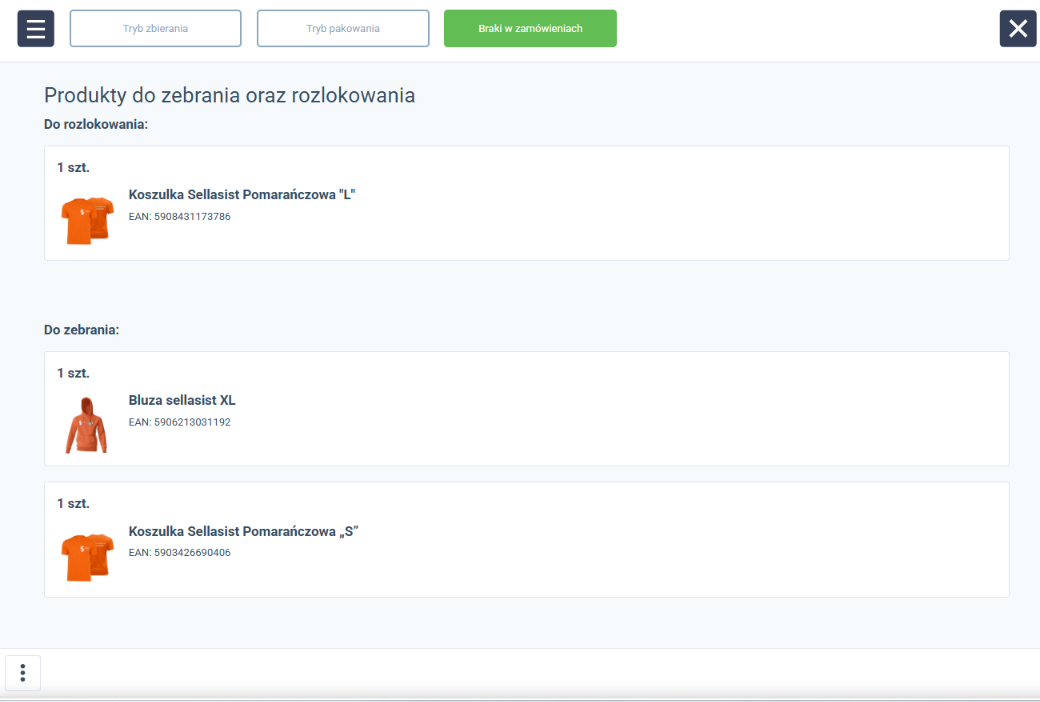
Jednoczesne rozlokowanie i ponowne zbieranie
Zmiana zamówienia może wymagać wykonania dwóch operacji jednocześnie:
- odniesienia produktu, który został zebrany, ale po zmianie nie jest potrzebny;
- zebrania nowego produktu dodanego przez BOK.
System rozdziela te zadania i wskazuje, które produkty należy odnieść, a które przynieść.
Przykład: Klient zamówił dwa czarne markery. Magazynier znalazł tylko jeden, ale klient decyduje się zastąpić całą pozycję zestawem markerów niebieskich. Zebrany czarny marker trzeba odnieść na lokalizację, a niebieskie — zebrać. Pozostałe pozycje tego zamówienia zachowują informację, że zostały zebrane.
Rozlokowanie produktów z zamówień z brakami
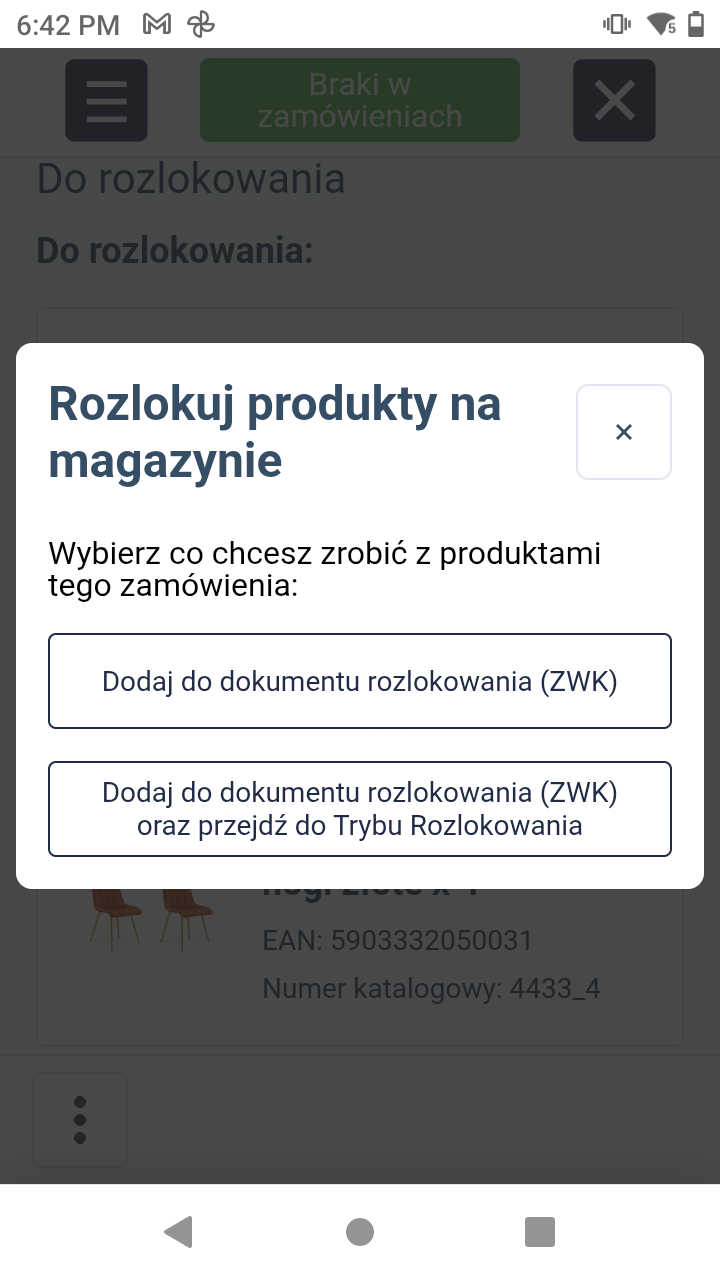
Jeżeli po anulowaniu lub zmianie zamówienia część produktów należy zwrócić do magazynu, możesz:
1. Rozlokować je od razu.
2. Dodać je do aktywnego dokumentu rozlokowania i odnieść później razem z innymi produktami, jednocześnie ograniczając liczbę przejść po magazynie (dostępne tylko w pełnym WMS).
[Pełny WMS] Rozlokowanie zbiorcze
W zakładce Braki w zamówieniach dodasz produkty z kolejnych zamówień do aktywnego dokumentu rozlokowania. Z tego miejsca możesz także:
1. Przejść do dokumentu i rozpocząć rozlokowanie.
2. Dodawać do niego kolejne produkty.
3. Zakończyć dokument po wykonaniu wszystkich operacji.
Po zakończeniu aktywnego dokumentu, dodanie kolejnego produktu do rozlokowania spowoduje utworzenie nowego dokumentu.
Przykład: W ciągu godziny anulowano 5 zamówień z brakami. Zamiast odnosić produkty po każdym telefonie od klienta, pracownik umieszcza je w jednym wózku i dodaje do wspólnego dokumentu. Następnie wykonuje jeden przejazd po magazynie i rozlokowuje cały zwracany zapas.
Rozlokowanie bez pełnego WMS
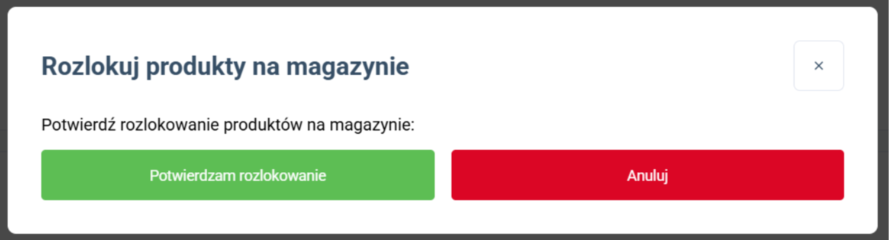
W trybach zbierania i pakowania system nie tworzy dokumentu rozlokowania — zamiast tego informuje pracownika o konieczności odniesienia produktu.
Po odłożeniu produktu na lokalizację, pracownik potwierdza wykonanie operacji.
Rozlokowanie częściowe
Jeśli tylko część zebranych produktów została usunięta z zamówienia, system nada zamówieniu status Do częściowego rozlokowania.
Po odniesieniu niepotrzebnych produktów, pozostałe pozycje nadal mogą zostać przekazane do pakowania.
Ponowne zbieranie po zmianie zamówienia
Jeżeli BOK doda do zamówienia zamiennik lub inną pozycję, zamówienie trafi do ponownego zbierania.
Produkty zebrane przed zgłoszeniem braku pozostają oznaczone jako zebrane. Pracownik nie musi ponownie przechodzić całej listy — system wskazuje tylko pozycje dodane lub nadal wymagające zebrania.
Po zebraniu brakujących produktów zamówienie zostaje skierowane do pakowania.
Pakowanie zamówienia po rozwiązaniu problemu z brakiem
Jeżeli zamówienie nie wymaga już zbierania ani rozlokowania, możesz rozpocząć pakowanie bezpośrednio z karty Braki w zamówieniach.
Możesz także zeskanować kod kreskowy zamówienia znajdujący się na etykiecie dołączonej do koszyka, a system otworzy właściwe zamówienie w trybie pakowania.
Dzięki temu pracownik nie musi ręcznie wyszukiwać zamówienia ani ustalać, czy decyzja klienta została już uwzględniona.
Automatyzacja procesów związanych z obsługą braków
Obsługę braków możesz w znacznym stopniu zautomatyzować, tym samym usprawniając pracę magazynu, przyspieszając realizację zamówień i znacznie podnosząc jakość obsługi klienta.
Automatyczna wiadomość SMS
W ramach usługi
Sellasist Call możesz przygotować automatyzację, która po zgłoszeniu braku określonego produktu wyśle klientowi wiadomość SMS.
Przykład: Klient zamówił odżywkę białkową o smaku truskawkowym, której zabrakło na magazynie. Dostępny jest jednak ten sam produkt o smaku waniliowym. Po zgłoszeniu braku, klient automatycznie otrzymuje SMS z informacją o sytuacji i pytaniem, czy wybiera zamianę, wysyłkę pozostałych produktów czy rezygnację z zamówienia. Odpowiedź klienta może automatycznie zostać przypisana do zamówienia jako notatka wraz z informacją dla BOK, dzięki czemu zamówienie sprawnie może zostać przeniesione do następnego etapu obsługi.
Automatyczne utworzenie zadania w Reactis
Zgłoszenie braku może także powodować utworzenie zadania w
Reactis i przypisanie go do pracownika odpowiedzialnego za obsługę zamówienia.
Przykład: W zamówieniu z dostawą ekspresową brakuje jednego z trzech produktów. Po zgłoszeniu braku powstaje zadanie dla pracownika BOK dotyczące kontaktu z klientem i ustalenia dalszej realizacji. Zamówienie nie ginie pośród innych spraw, a odpowiedzialna osoba od razu wie, że wymaga ono pilnego działania. Po rozmowie, klient decyduje się na wysyłkę dwóch dostępnych produktów. Pracownik usuwa brakującą pozycję, zamyka zadanie w Reactis, a zamówienie może przejść do pakowania. Tym sposobem magazyn otrzymuje gotową decyzję i nie musi ustalać, kto zajmuje się sprawą ani przypominać BOK o zgłoszonym braku.
Automatyczny wydruk etykiety
Za pomocą akcji automatycznej możesz uruchomić wydruk etykiety dla zamówienia z brakami.
Przykład: Pracownik zebrał dwa z trzech produktów, a następnie zgłosił brak ostatniej pozycji. Etykieta z numerem zamówienia, listą zebranych i brakujących produktów oraz kodem kreskowym trafia do koszyka. Pracownik odkłada go na półkę z brakami i od razu kontynuuje zbieranie kolejnych zamówień. Gdy BOK wprowadzi decyzję klienta, magazynier odnajduje oznaczony koszyk i skanuje kod. W zależności od wprowadzonych zmian, może od razu przejść do pakowania, zebrać produkt zamienny albo rozlokować pozycje, które nie są już potrzebne. Fizyczny koszyk przez cały czas pozostaje jednoznacznie powiązany z zamówieniem w systemie.
Powiązane artykuły