Olza Logistic to operator logistyczny specjalizujący się w obsłudze międzynarodowych przesyłek e-commerce, przede wszystkim na rynkach Europy Środkowo-Wschodniej. Organizuje dostawy m.in. do Czech, Słowacji, Węgier, Rumunii i Bułgarii, współpracując z lokalnymi przewoźnikami w krajach docelowych.
Dzięki integracji Olza Logistic z Sellingo możesz nadawać przesyłki i generować etykiety przewozowe bezpośrednio z poziomu systemu, ułatwiając obsługę wysyłek zagranicznych.
Krok 1: Podłączanie konta
1. Przejdź do Integracje → [Nowe] Integracje kurierskie i kliknij przycisk Dodaj konto integracyjne.
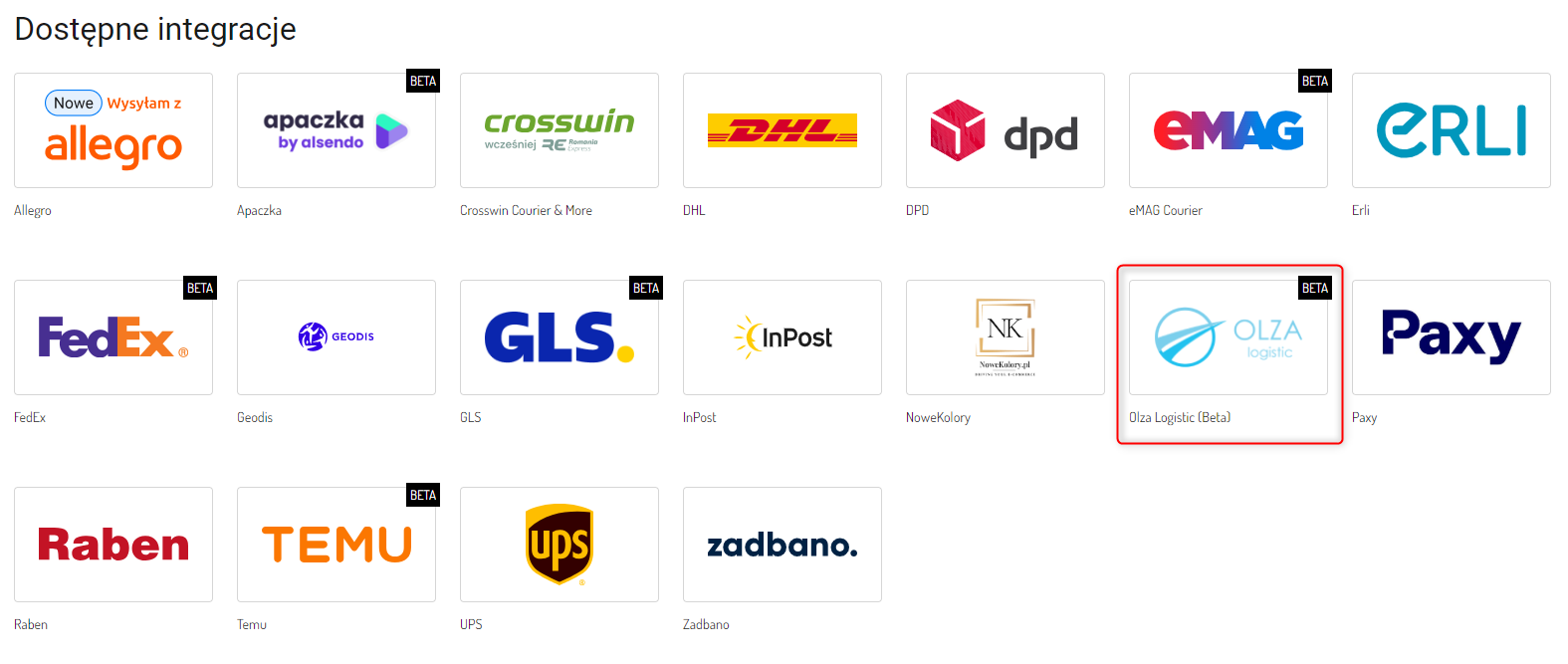
2. Z listy dostępnych integracji kurierskich wybierz Olza Logistic (Beta).
3. Na ekranie zobaczysz formularz podłączania konta.
- Nazwa użytkownika: Wpisz swój login do panelu Olza Logistic.
- Hasło: Wpisz swoje hasło do panelu Olza Logistic.
4. Kliknij przycisk Zapisz.
Uwaga: Jeśli posiadasz więcej niż jedno konto Olza Logistic, musisz podłączyć integrację dla każdego konta osobno.
Krok 2: Adresy nadawcze
Adres nadania to fizyczne miejsce, z którego wysyłasz przesyłki. Adres może być wspólny dla wszystkich integracji albo różnić się pomiędzy nimi.
Nowy adres nadawczy dodasz w sekcji Integracje → Metody dostawy → [Nowe] Adresy nadawcze.
Pełną instrukcję dodawania adresów nadawczych znajdziesz
tutaj.
Krok 3: Szablon nadania
Szablon nadania ułatwia i przyspiesza obsługę wysyłek, pozwalając predefiniować parametry przesyłki dla wybranego przewoźnika — od rodzaju usługi, przez wymiary i wagę, po różne opcje dodatkowe. Dzięki temu proces przygotowania paczek staje się prostszy, bardziej spójny i w dużej mierze zautomatyzowany.
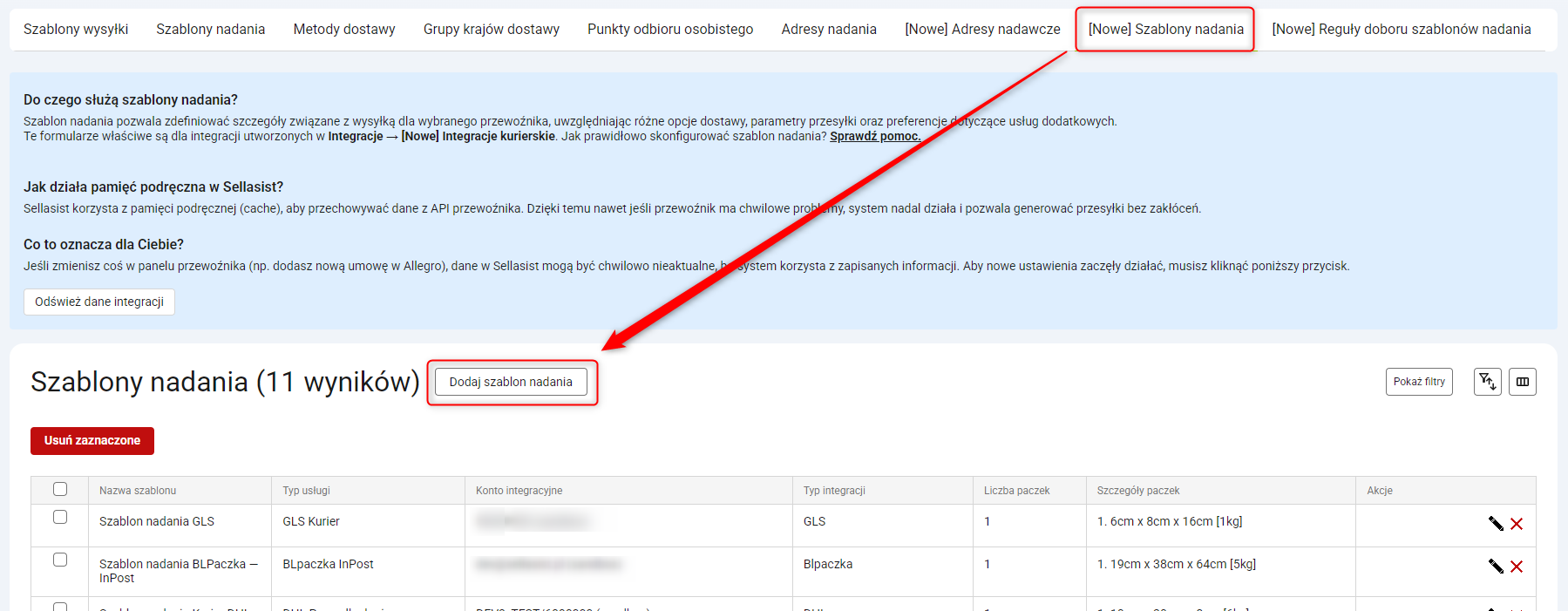
1. Przejdź do Administracja → Metody dostawy → [Nowe] Szablony nadania i kliknij przycisk Dodaj szablon nadania.
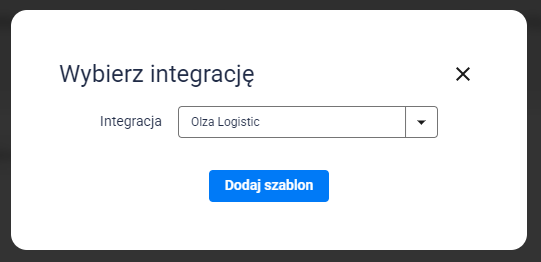
2. Wybierz integrację i kliknij przycisk Dodaj szablon.
Wskazówka: Każdy szablon utworzony w tej integracji będzie automatycznie dostępny na pozostałych kontach. Jeśli chcesz, możesz utworzyć osobne szablony nadania dla każdego konta Olza Logistic.
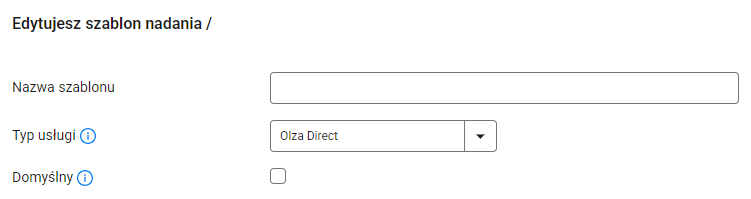
3. Skonfiguruj nowy szablon według własnych potrzeb.
Wskazówka: Opcje konfiguracji mogą się różnić w zależności od wybranego typu usługi.
Sekcja ustawień początkowych
- Nazwa szablonu: Nadaj szablonowi unikalną nazwę, aby łatwo go rozpoznać.
- Typ usługi: Wybierz rodzaj usługi Olza Logistic.
- Domyślny: Zaznaczenie tej opcji sprawi, że szablon zostanie automatycznie podstawiony podczas nadawania przesyłki. Umożliwia to korzystanie z tych samych ustawień dla danego konta Olza Logistic bez potrzeby ręcznej konfiguracji. System najpierw sprawdzi, czy istnieją reguły pasujące do zamówienia, a następnie wybierze odpowiedni szablon domyślny. Jeśli nie znajdzie go na bieżącym koncie, przeszuka pozostałe konta Olza Logistic w ramach tej samej integracji. W przypadku braku dopasowania szablonu, przesyłka nie zostanie nadana, a system wyświetli odpowiedni komunikat.
- Widoczny w WMS: Włącz/wyłącz pokazywanie tego szablonu w Trybie Pakowania WMS.
Sekcja "Dane podstawowe"
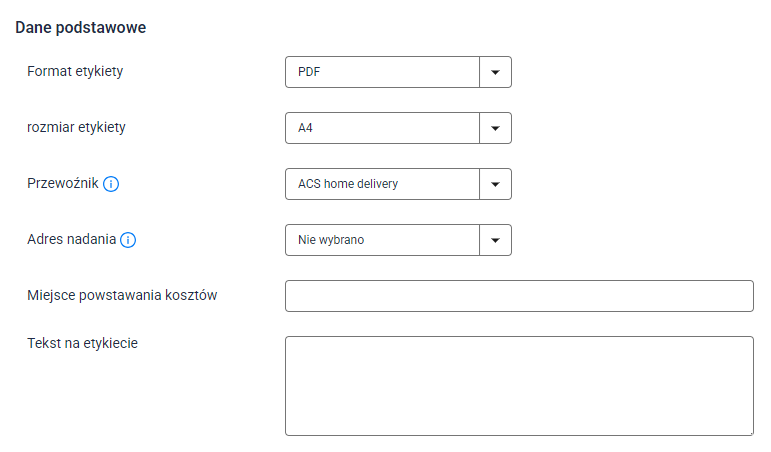
- Format etykiety: Format etykiety odpowiedni dla Twojej drukarki i potrzeb.
- Rozmiar etykiety: Wybierz rozmiar wydruku etykiety.
- Przewoźnik: Wybierz przewoźnika dostępnego dla Twojego konta. Pełną listę krajów i dostępnych kombinacji spedycji znajdziesz tutaj.
- Adres nadania: Adres, z którego będą wysyłane przesyłki.
- Miejsce powstawania kosztów: Informacja wykorzystywana w procesie rozliczania paczek. Możesz tu np. wstawić wartość z dokumentu źródłowego. Aby korzystać z tej funkcji, skontaktuj się z Olza Logistic w celu włączenia obsługi miejsca powstawania kosztów.
- Tekst na etykiecie: Wprowadź tekst widoczny na etykiecie. Możesz skorzystać ze zmiennych.
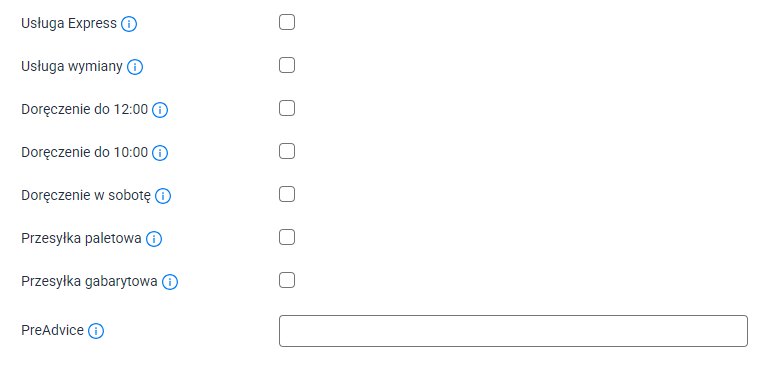
- Usługa express, […], PreAdvice: Zaznacz wybrane usługi dodatkowe. W przypadku usługi PreAdvice (powiadomienie odbiorcy przed doręczeniem), wpisz numer telefonu odbiorcy w formacie międzynarodowym.
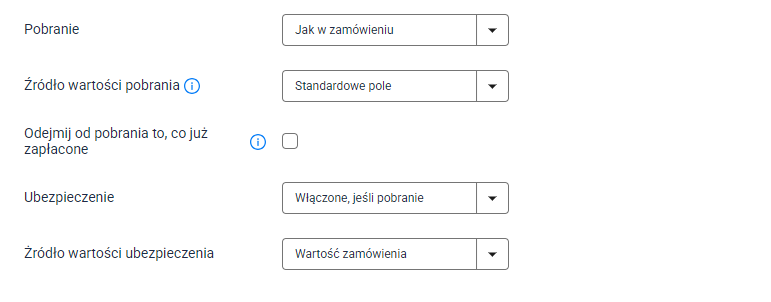
- Pobranie:Jak w zamówieniu / Zawsze włączone / Zawsze wyłączone.
- Źródło wartości pobrania: Wybór pola dodatkowego z wartością pobrania. Jeśli wartość w wybranym polu będzie mniejsza niż 1, użyta zostanie wartość standardowa.
- Odejmij od pobrania to, co już zapłacone: System pomniejszy kwotę pobrania o wartość zapłaconą wcześniej przez klienta. Nadpłata nie obniża kwoty pobrania poniżej zera.
- Ubezpieczenie:Zawsze wyłączone / Zawsze włączone / Włączone, jeśli pobranie / Włączone, jeśli spełnia warunek minimalnej wartości zamówienia.
- Źródło wartości ubezpieczenia: Stała wartość / Wartość zamówienia.
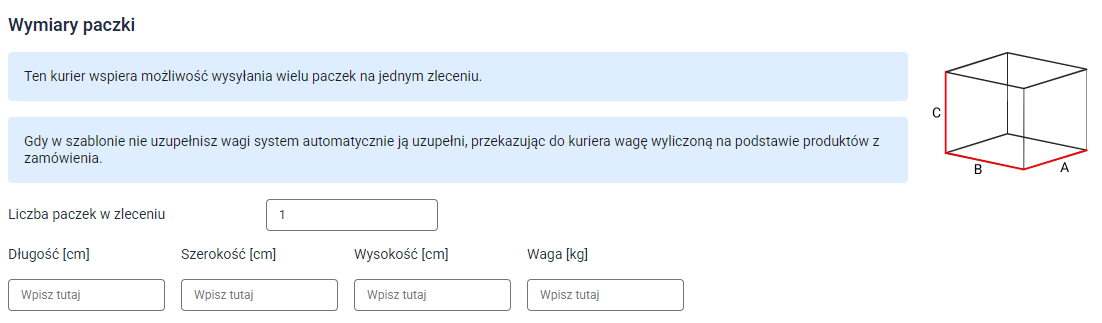
Sekcja "Wymiary paczki"
Ustal liczbę paczek w zleceniu i uzupełnij wymiary. Jeśli nie podasz wagi, system automatycznie ją wyliczy na podstawie produktów w zamówieniu.
4. Kliknij przycisk Zapisz.
5. Po zapisaniu szablonu, w górnej sekcji pojawi się unikalny kod kreskowy.
Wskazówka: Każdy szablon nadania posiada własny kod kreskowy, który możesz pobrać i wydrukować. Zeskanuj kod podczas pakowania, aby aktywować wybrany szablon i przyspieszyć proces nadawania przesyłek.
Krok 4: Metoda dostawy
Metoda dostawy jest bezpośrednio powiązana z szablonami nadania i będzie widoczna dla Ciebie w szczegółach zamówienia, w panelu Sellasist.
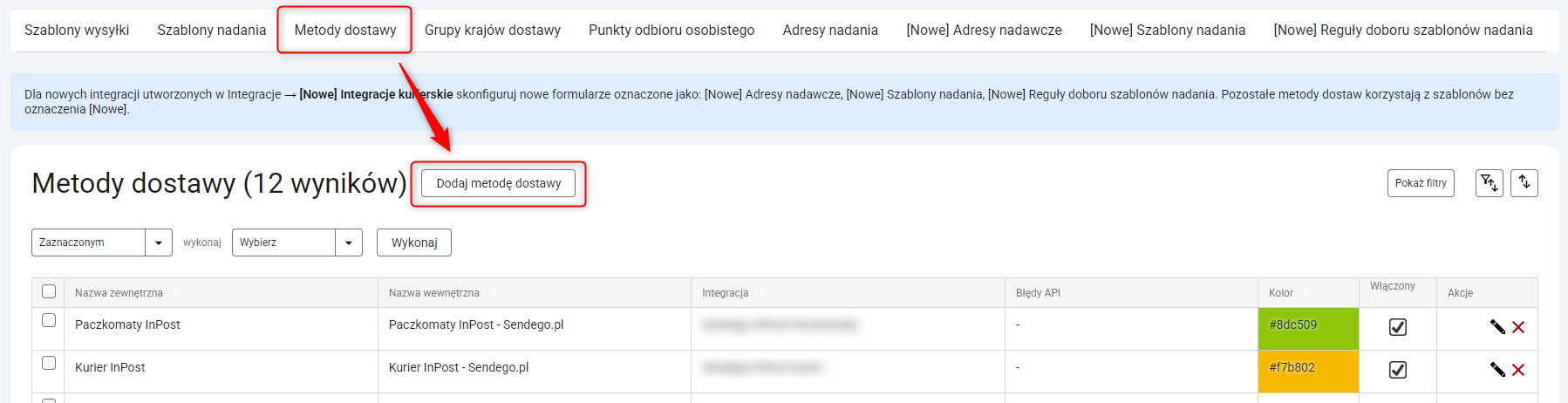
1. Przejdź do Administracja → Metody dostawy i kliknij przycisk Dodaj metodę dostawy.
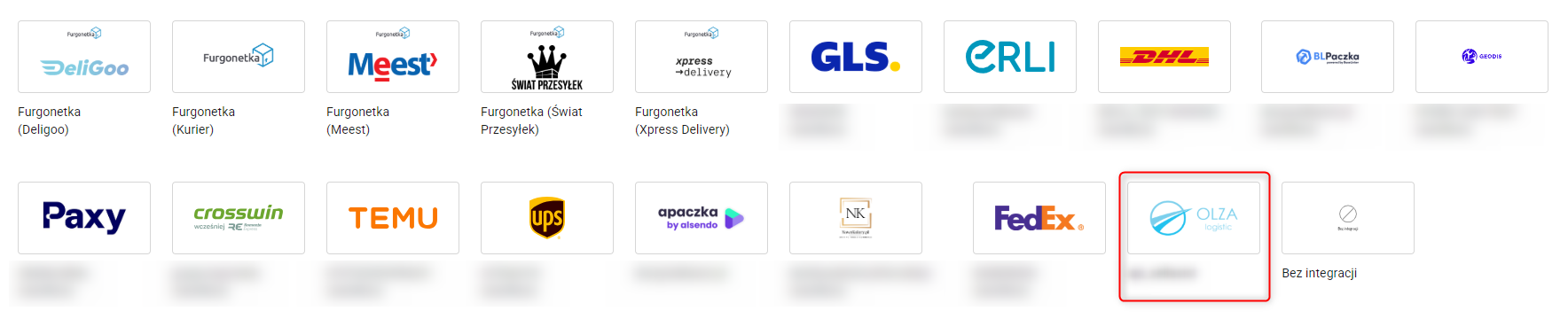
2. Z listy integracji wybierz Olza Logistic.
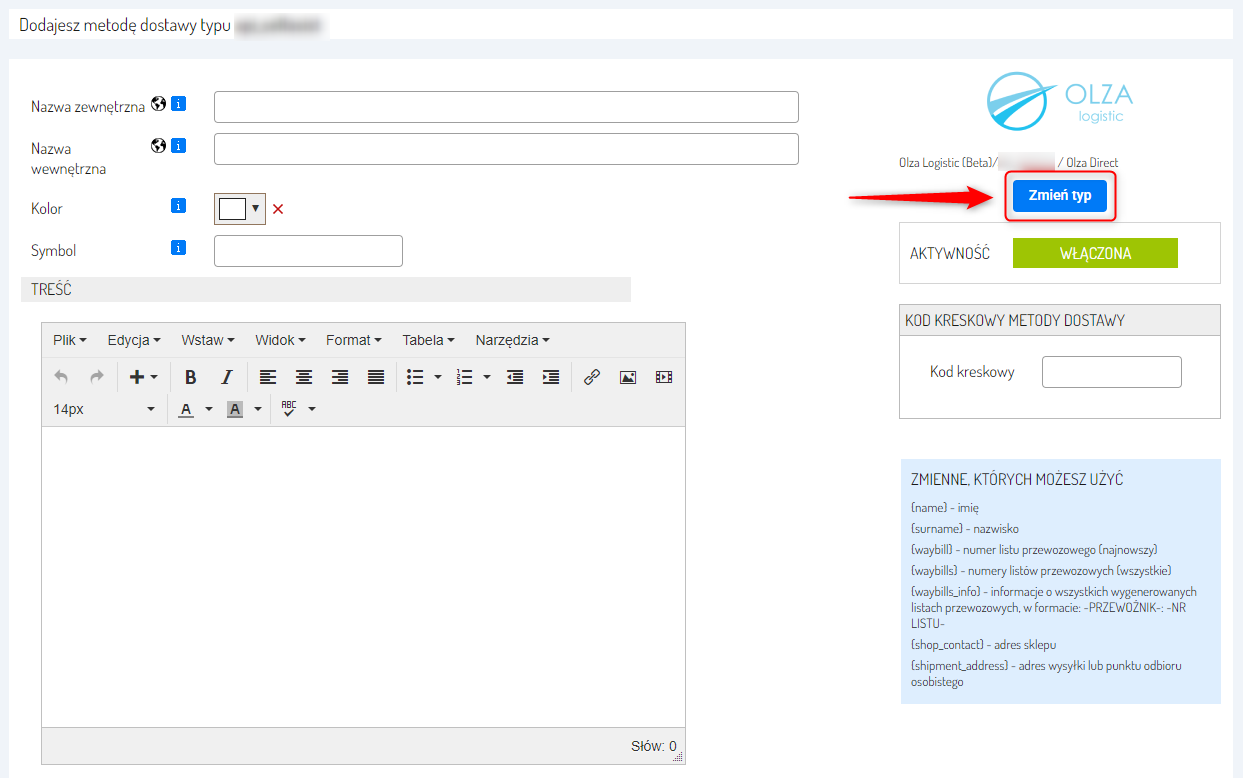
3. Na ekranie zobaczysz formularz tworzenia nowej metody dostawy. Wybierz taki sam typ usługi jak w szablonie nadania i skonfiguruj wszystkie ustawienia według własnych potrzeb.
4. Kliknij przycisk Zapisz.
5. Od teraz łatwo zidentyfikujesz wybraną metodę dostawy przy konkretnym zamówieniu.
Krok 5: Mapowanie metod dostaw
Mapowanie metod dostawy pozwala połączyć opcje dostawy dostępne w Twoim sklepie z metodami dostawy w Sellasist. Dzięki temu, gdy klient wybierze określoną formę dostawy w sklepie, system automatycznie przypisze jej odpowiednik ustawiony wcześniej w Sellasist.
1. Przejdź do zakładki Integracje → [Nowe] Integracje kurierskie i kliknij przycisk z ikoną klucza.
2. Zaznacz opcję Używaj mapowania.
Krok 6: Reguły doboru szablonu nadania
Tworzenie reguł doboru szablonu nadania nie jest obowiązkowe, jednak umożliwia określenie parametrów granicznych dla przesyłek, takich jak maksymalna waga czy wartość zamówienia. Dzięki temu szablon może być dobierany automatycznie na podstawie wskazanych warunków.
Reguły doboru szablonu nadania skonfigurujesz w sekcji Integracje → Metody dostawy → [Nowe] Reguły doboru szablonów nadania.
Pełną instrukcję tworzenia reguł doboru szablonu nadania znajdziesz tutaj.
Krok 7: Generowanie listu przewozowego
Generowanie listu przewozowego to proces tworzenia etykiety nadawczej zawierającej kluczowe dane o przesyłce. Dokument ten pozwala przewoźnikowi przyjąć paczkę do realizacji i zapewnia jej pełną identyfikowalność w trakcie transportu.
Wskazówka: Wygląd listu przewozowego może się różnić w zależności od wybranej metody.
Pełną instrukcję generowania listu przewozowego znajdziesz
tutaj.
Powiązane artykuły