Różne adresy nadawcze w szablonie nadania pozwalają obsługiwać wysyłkę z
kilku magazynów lub lokalizacji bez tworzenia osobnych szablonów dla każdego adresu.
Adres nadawczy wybierany jest na podstawie identyfikatora zapisanego w polu dodatkowym zamówienia. ID możesz dodawać ręcznie albo uzupełniać automatycznie za pomocą akcji po spełnieniu określonych warunków.
Dzięki temu, podczas zamawiania przesyłki, system automatycznie przypisze właściwy adres nadawczy. ID adresu może być także zapisane w formie kodu kreskowego i zeskanowane w WMS podczas nadawania przesyłki.
Konfiguracja
Pole dodatkowe
Utwórz nowe pole dodatkowe typu tekst.
Zobacz także: Więcej na temat tworzenia pól dodatkowych w zamówieniach znajdziesz
tutaj.
Szablon nadania
1. Utwórz nowy szablon nadania albo przejdź do edycji istniejącego szablonu.
Zobacz także: Więcej na temat tworzenia szablonów nadania znajdziesz
tutaj.
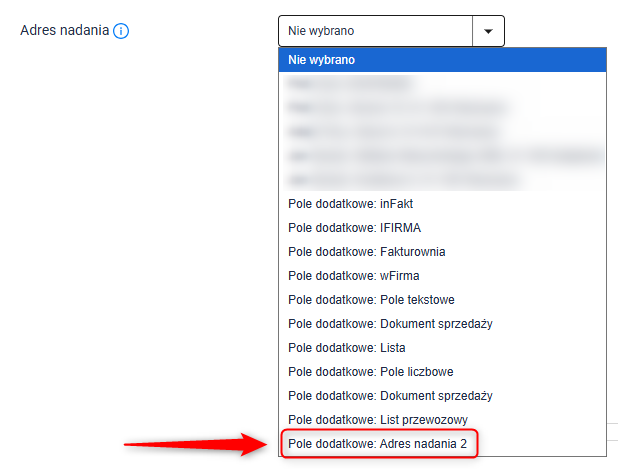
2. Na karcie szablonu nadania znajdź opcję Adres nadawczy i z rozwijanej listy wybierz nowo utworzone pole dodatkowe.
3. Zapisz zmiany.
Adresy nadawcze
1. Utwórz nowe adresy nadawcze lub przejdź do edycji istniejących adresów.
Zobacz także: Więcej na temat tworzenia adresów nadawczych znajdziesz
tutaj.
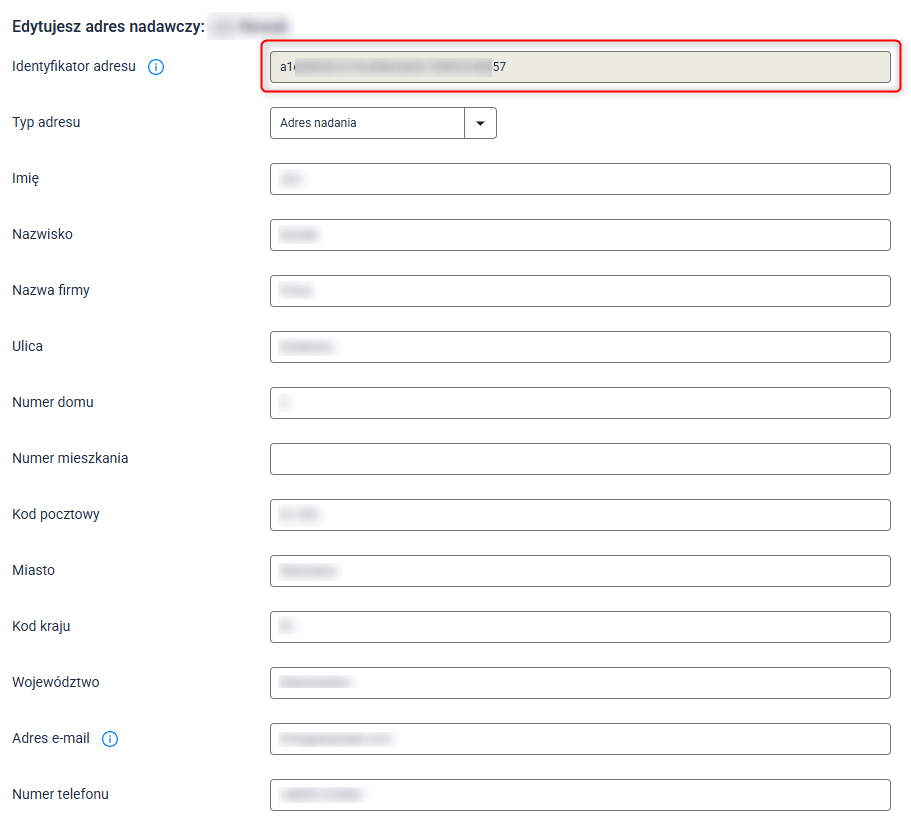
2. Na karcie danego adresu nadawczego skopiuj Identyfikator adresu i zachowaj go na czas konfiguracji.
Ręczne dodawanie adresu nadawczego do szablonu nadania w zamówieniu
1. Przejdź do Zamówienia → Zamówienia → Wybrane zamówienie.
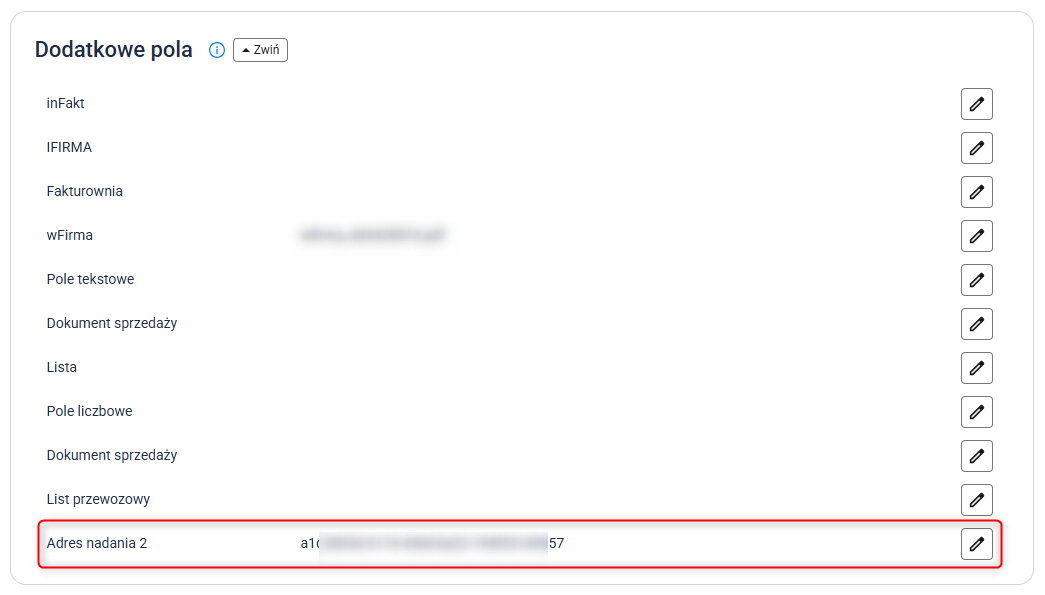
2. W sekcji Dodatkowe pola, w nowo utworzonym polu wklej identyfikator adresu nadawczego, z którego chcesz nadać przesyłkę w ramach wybranego szablonu nadania.
3. Po uzupełnieniu pola dodatkowego, system automatycznie podstawi w szablonie nadania odpowiedni adres nadawczy, zgodny z wpisanym identyfikatorem.
Automatyczne dodawanie adresu nadawczego do szablonu nadania w zamówieniu
Adresy nadawcze możesz także przypisywać do zamówień poprzez akcje automatyczne, w zależności od konkretnego zdarzenia.
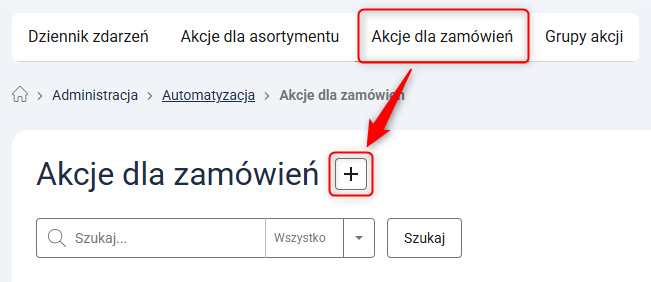
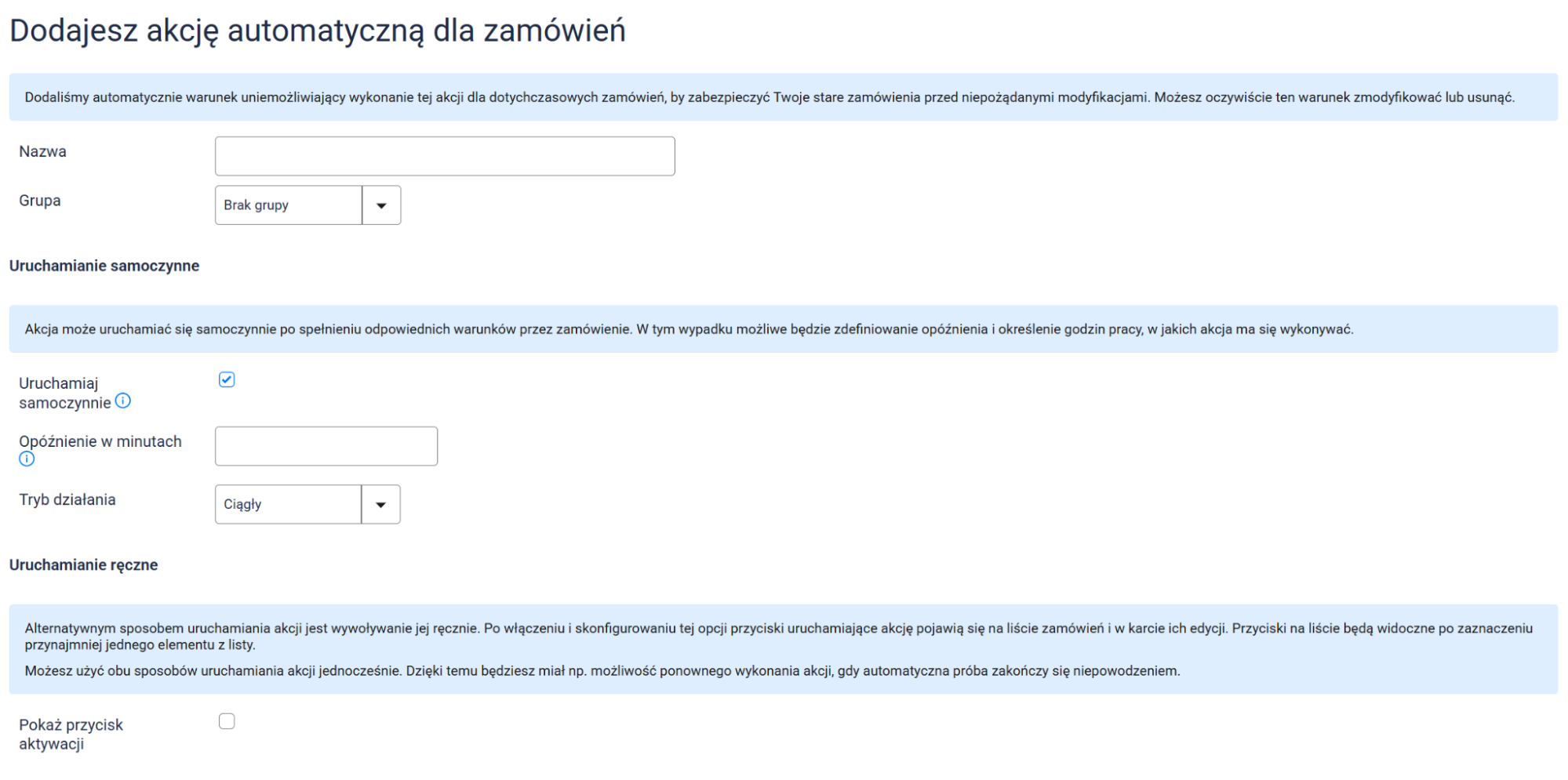
1. Przejdź do Administracja → Automatyzacja → Akcje dla zamówień i kliknij przycisk z ikoną plusa.
2. Wpisz nazwę akcji i skonfiguruj podstawowe ustawienia według własnych potrzeb.
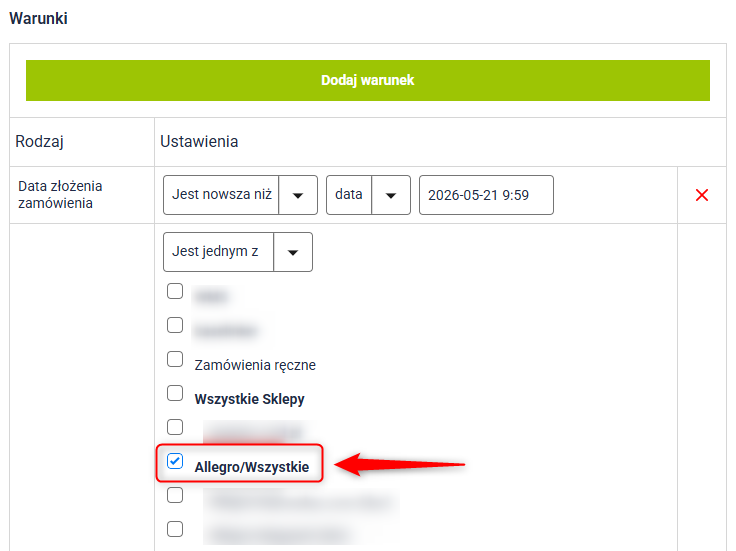
3. Dodaj dowolny warunek wywołujący akcję — na potrzeby przykładu przyjmijmy: Źródło zamówienia ⇒ Allegro.
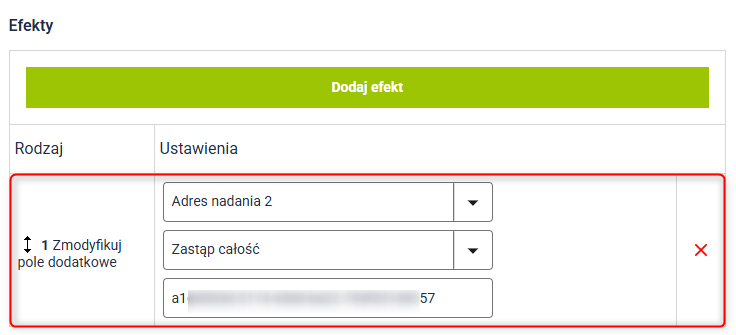
4. Dodaj efekt Zmodyfikuj pole dodatkowe i wpisz identyfikator adresu nadawczego, który ma zostać wpisany w pole po spełnieniu warunku.
Od teraz, po spełnieniu warunku, system automatycznie wstawi identyfikator adresu nadawczego w wybrane pole dodatkowe danego zamówienia.
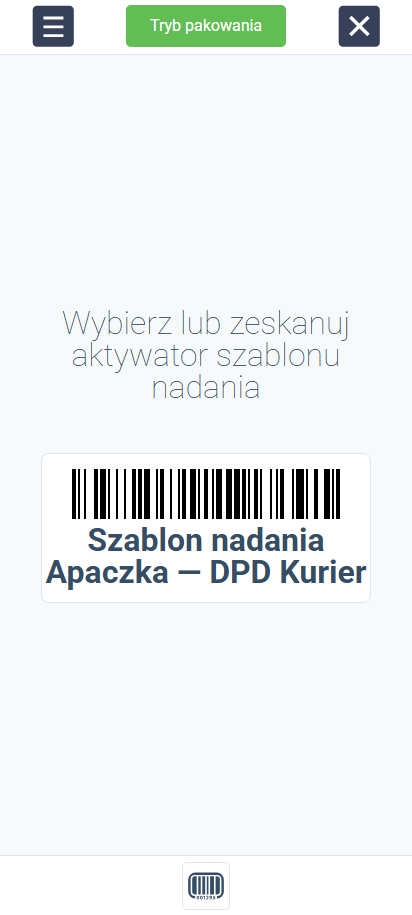
Wybór szablonu nadania w trybie pakowania WMS
Jeśli w polu dodatkowym zamówienia uzupełniono identyfikator adresu nadawczego, system automatycznie podstawi odpowiedni adres nadawczy również w trybie pakowania WMS.
Uwaga: Jeśli pole dodatkowe pozostanie puste, system nie przypisze adresu nadawczego do szablonu nadania, co uniemożliwi nadanie przesyłki.
Powiązane artykuły