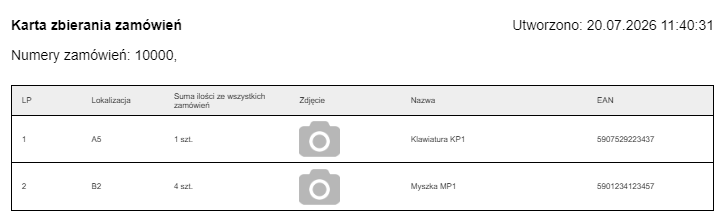
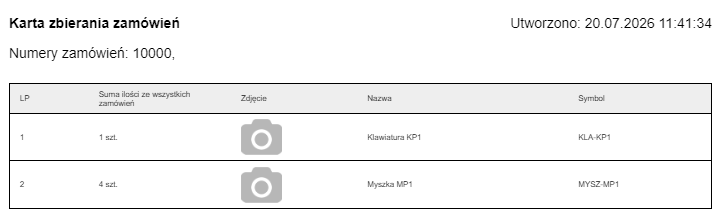
Dotychczas zbieranie produktów wymagało przygotowania osobnego wydruku dla każdego zamówienia. Przy większej liczbie zleceń oznaczało to konieczność korzystania z wielu dokumentów. Dlatego stworzyliśmy dwa nowe szablony, które grupują i sortują produkty z wielu zamówień w jednej zbiorczej tabeli, znacznie usprawniając proces zbierania.
Konfiguracja
Aby skonfigurować szablon wydruku z funkcją grupowania produktów:
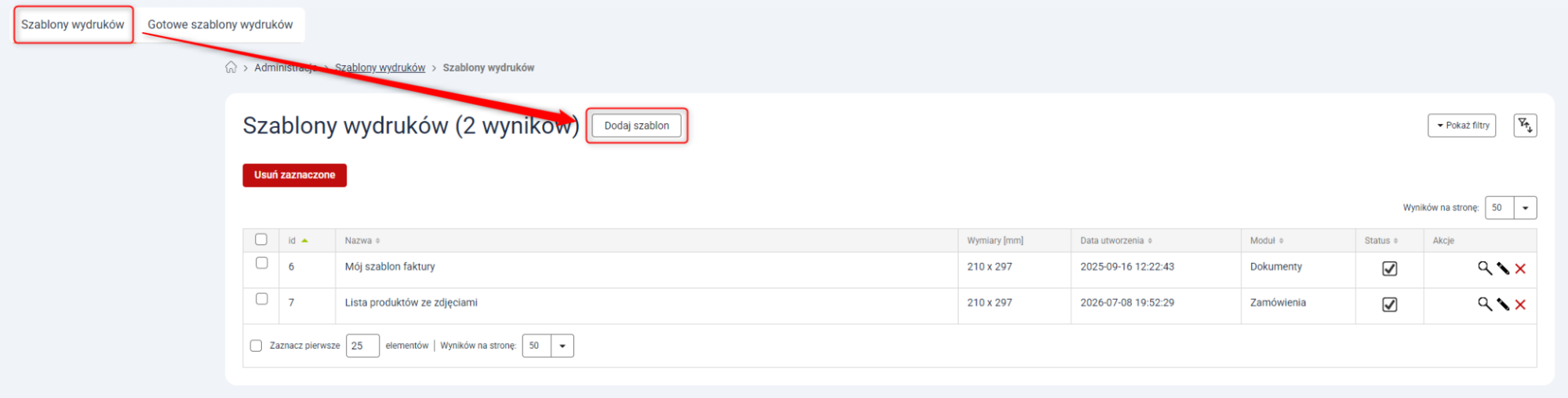
1. Przejdź do Administracja → Szablony wydruków i kliknij przycisk Dodaj szablon.
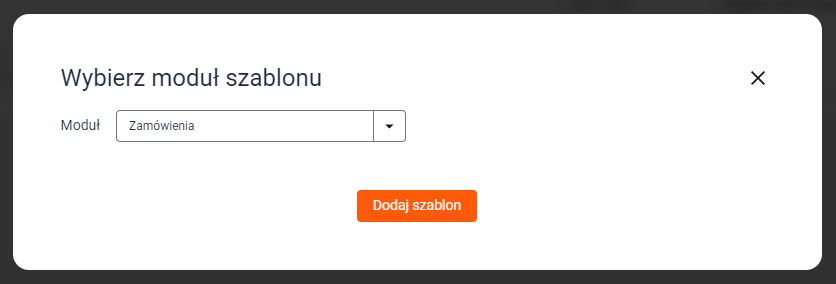
2. Z rozwijanej listy modułów wybierz Zamówienia.
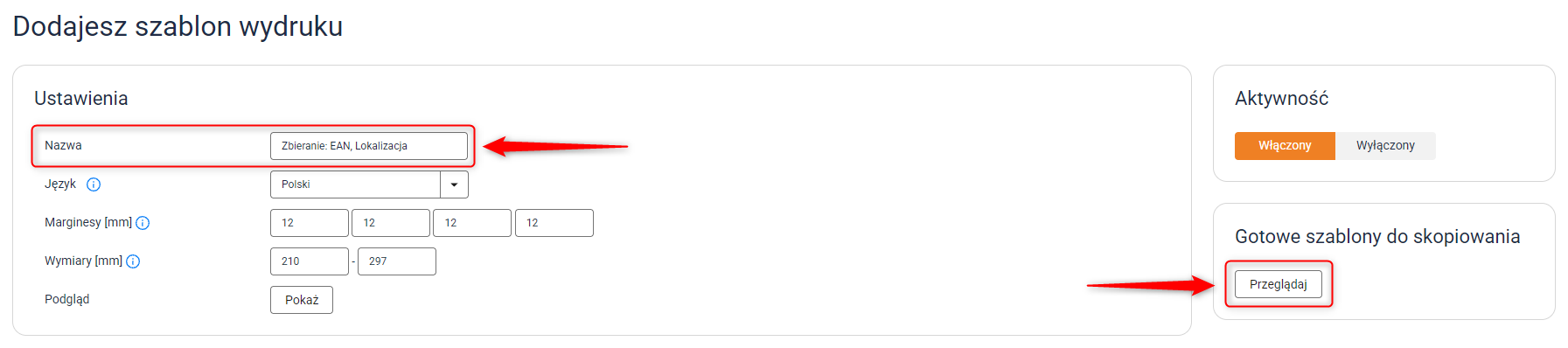
3. Wpisz nazwę szablonu i kliknij przycisk Przeglądaj, aby wybrać gotowy szablon.
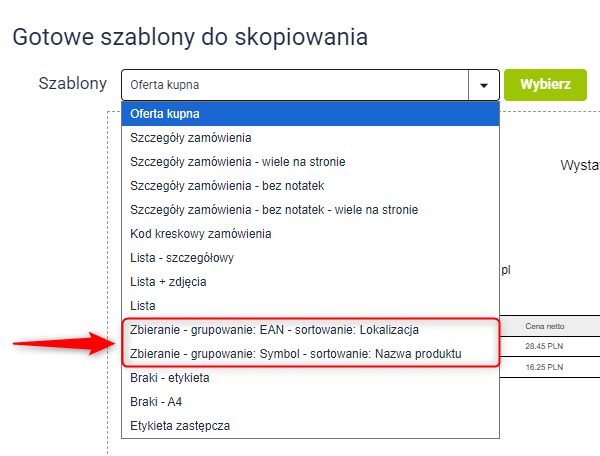
4. Na liście znajdziesz dwa dodatkowe szablony:
- Zbieranie – grupowanie: EAN – sortowanie: Lokalizacja
- Zbieranie – grupowanie: Symbol – sortowanie: Nazwa produktu
Zbieranie – grupowanie: EAN – sortowanie: Lokalizacja
Jeżeli ten sam produkt z identycznym kodem EAN występuje w kilku zamówieniach, jego liczba zostanie zsumowana i przedstawiona w tabeli jako jedna pozycja. Jeśli produkt nie ma kodu EAN, system pogrupuje go według nazwy. Następnie wszystkie produkty zostaną posortowane według lokalizacji.
Zbieranie – grupowanie: Symbol – sortowanie: Nazwa produktu
Jeżeli ten sam produkt z identycznym symbolem występuje w kilku zamówieniach, jego liczba zostanie zsumowana i przedstawiona w tabeli jako jedna pozycja. Jeśli produkt nie ma symbolu, system pogrupuje go według nazwy. Następnie wszystkie produkty zostaną posortowane według nazwy produktu.
Własne ustawienia szablonu
Uwaga: W szablonach wydruków nie można używać znacznika script. Obsługa kodu JavaScript jest wyłączona.
Jeśli potrzebujesz innych zasad grupowania lub sortowania produktów, możesz je skonfigurować, wprowadzając kilka prostych zmian w kodzie.
Własne ustawienia grupowania (na przykładzie EAN)
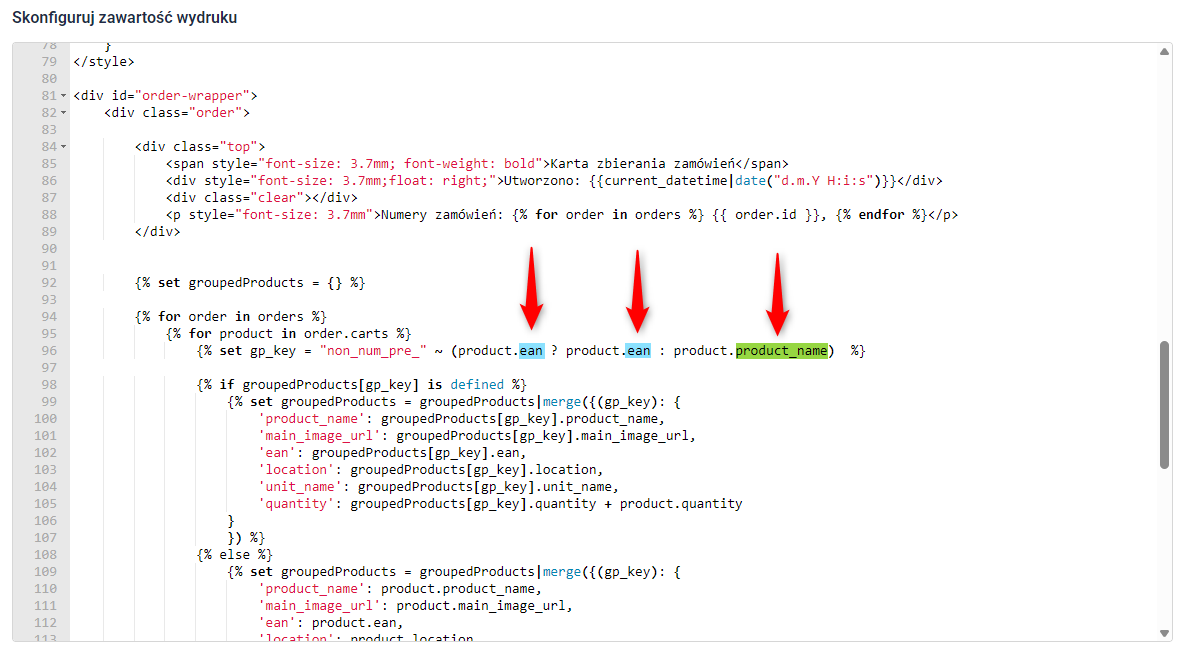
Aby zmienić sposób grupowania produktów, znajdź widoczny na screenie fragment kodu. Następnie zastąp obie zaznaczone na niebiesko zmienne ean nazwą właściwości, według której chcesz grupować produkty. Listę dostępnych właściwości znajdziesz po prawej stronie konfiguratora.
Możesz zmienić także właściwość używaną zastępczo, gdy produkt nie ma wartości głównej — np. kodu EAN. W tym celu zastąp zaznaczoną na zielono zmienną product_name nazwą wybranej właściwości.
Uwaga: Zmień wyłącznie nazwę właściwości. Wszystkie pozostałe znaki, w tym kropki, spacje i znaki specjalne, muszą pozostać bez zmian.
Własne ustawienia sortowania (na przykładzie lokalizacji)
Aby zmienić sposób sortowania produktów, znajdź wskazany fragment kodu. Następnie zastąp obie zaznaczone na niebiesko zmienne location nazwą właściwości, według której chcesz sortować produkty. Listę dostępnych właściwości znajdziesz po prawej stronie konfiguratora.
Uwaga: Zmień wyłącznie nazwę właściwości. Wszystkie pozostałe znaki, w tym kropki, spacje i znaki specjalne, muszą pozostać bez zmian.
Powiązane artykuły