Integracja Sellasist ↔ TikTok Shop to rozwiązanie, które pozwala sprawnie pobierać zamówienia, synchronizować ceny i stany magazynowe, a także importować oferty i łączyć je z asortymentem w Sellasist. Co więcej, wszystkie oferty wystawisz bezpośrednio z panelu Sellasist, z możliwością pełnej automatyzacji procesu.
Uwaga: Aktywne oferty wliczają się do abonamentu. Sprawdź listę ofert, aby uniknąć naliczania dodatkowych opłat.
Uwaga: W przypadku zamówień FBT (Fulfillment by Tiktok) pełne dane adresowe kupującego mogą być ukryte (np. J** N****).
Zobacz także: Jeśli potrzebujesz więcej informacji, odwiedź Akademię TikTok Shop.
Konfiguracja
Krok 1: Podłączenie konta
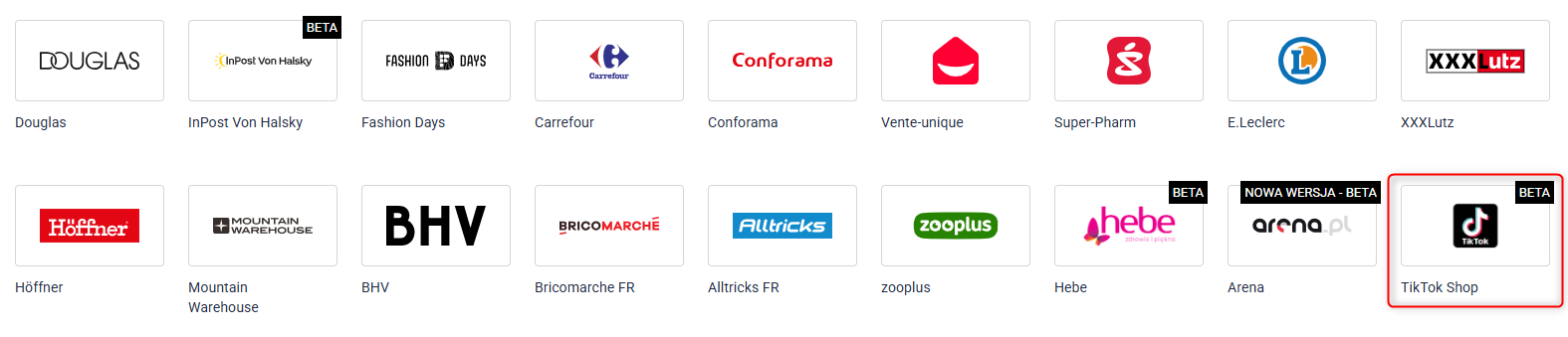
1. Przejdź do Integracje → Dodaj nową integrację i w sekcji Marketplace wybierz TikTok Shop.
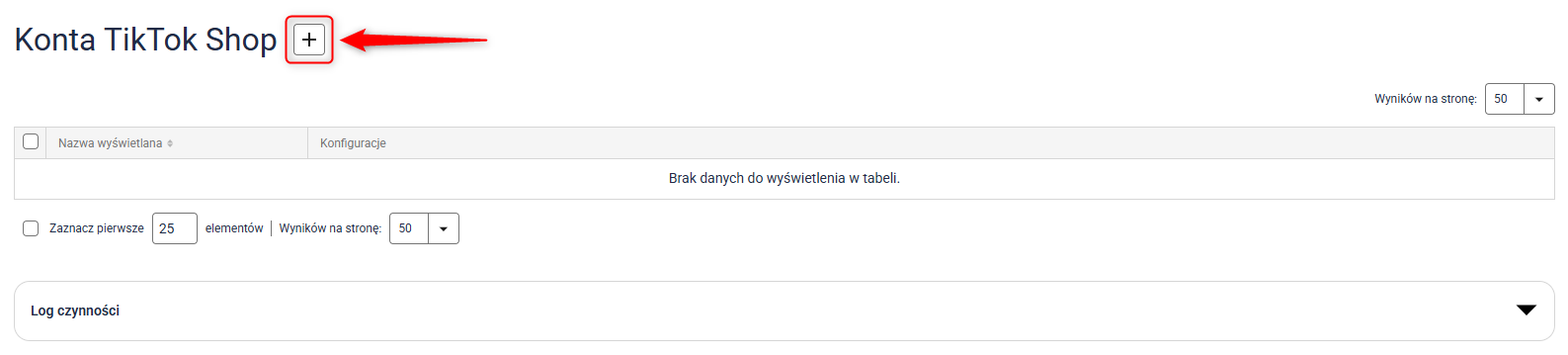
2. Na karcie integracji kliknij przycisk z ikoną plusa.
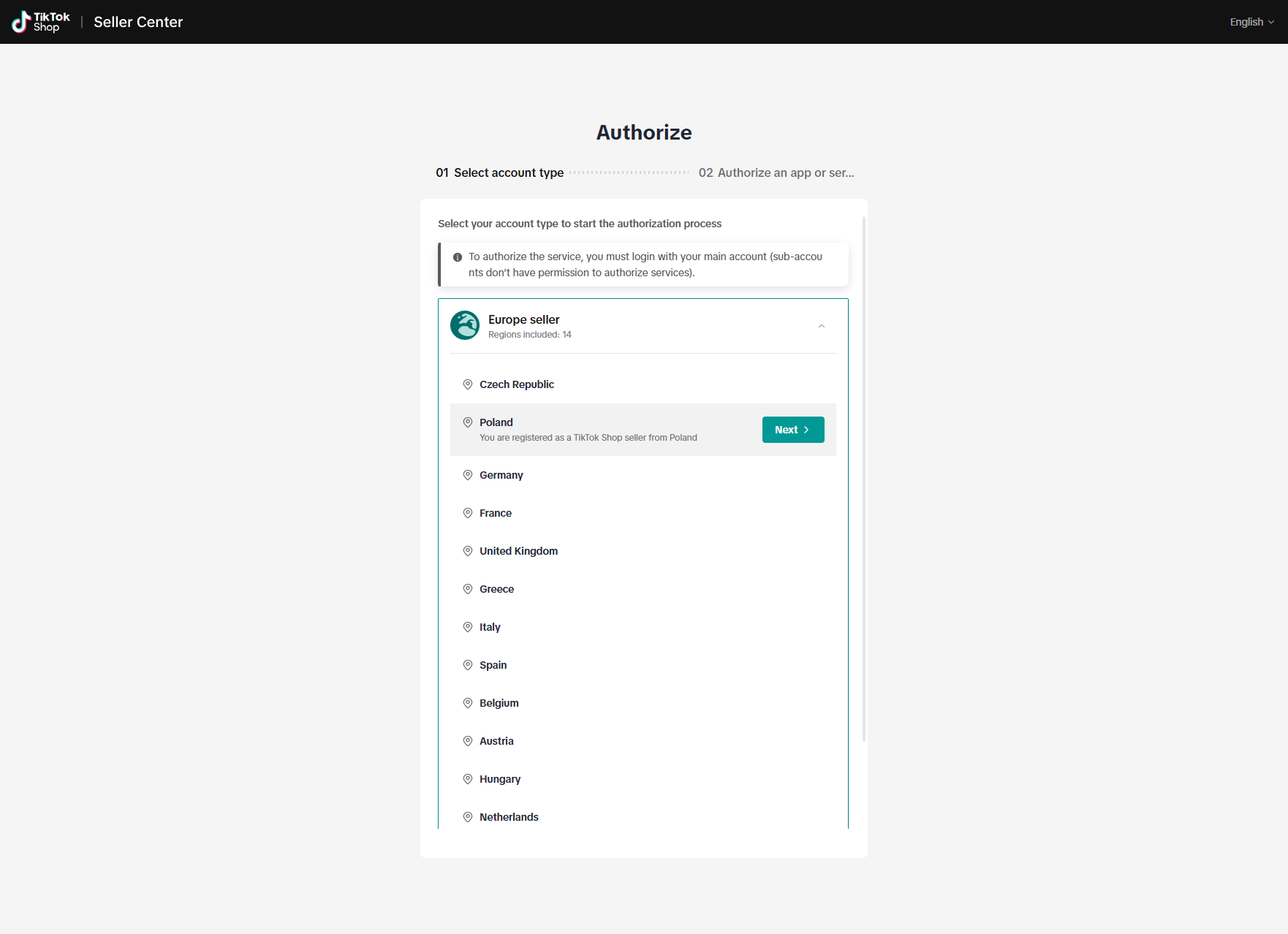
3. Zostaniesz przeniesiony na stronę podłączania konta TikTok. Z rozwijanej listy wybierz region sprzedawcy i przejdź dalej.
Następnie TikTok poprowadzi Cię przez proces logowania krok po kroku.
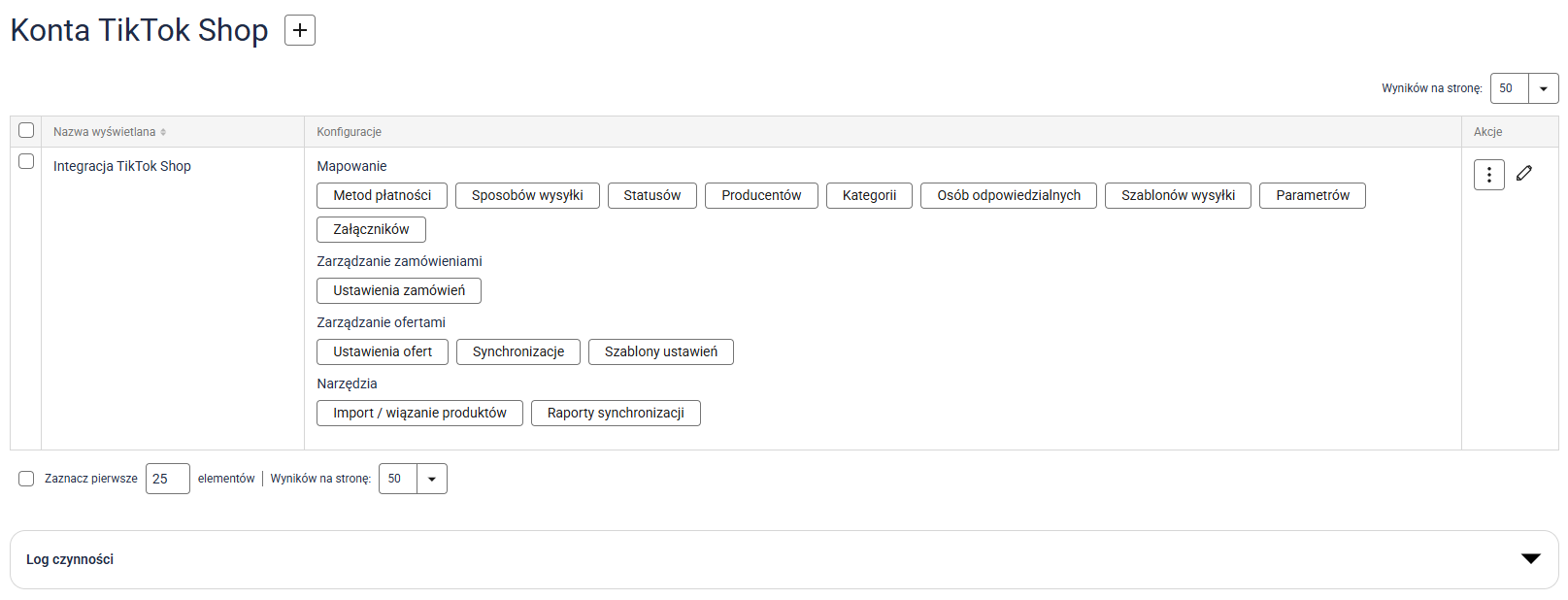
4. Po zalogowaniu system automatycznie podłączy Twoje konto i przekieruje Cię z powrotem do panelu Sellasist.
Krok 2: Mapowanie
Metody płatności
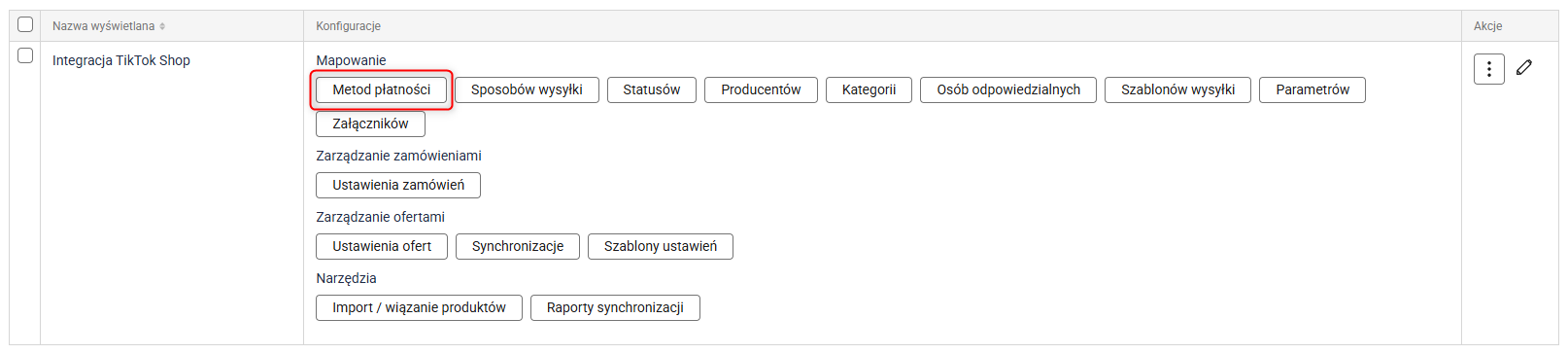
Kliknij przycisk Metod płatności i przypisz metody płatności z Sellasist do odpowiadających im metod w TikTok Shop.
Sposoby wysyłki
Uwaga: Zamówienia z TikTok Shop są pobierane do Sellasist bez określonego sposobu wysyłki, ponieważ informacja o wybranym przewoźniku nie jest przekazywana przez API. Przewoźnik pojawia się w zamówieniu dopiero po wybraniu go w panelu przez sprzedawcę i wygenerowaniu listu przewozowego.
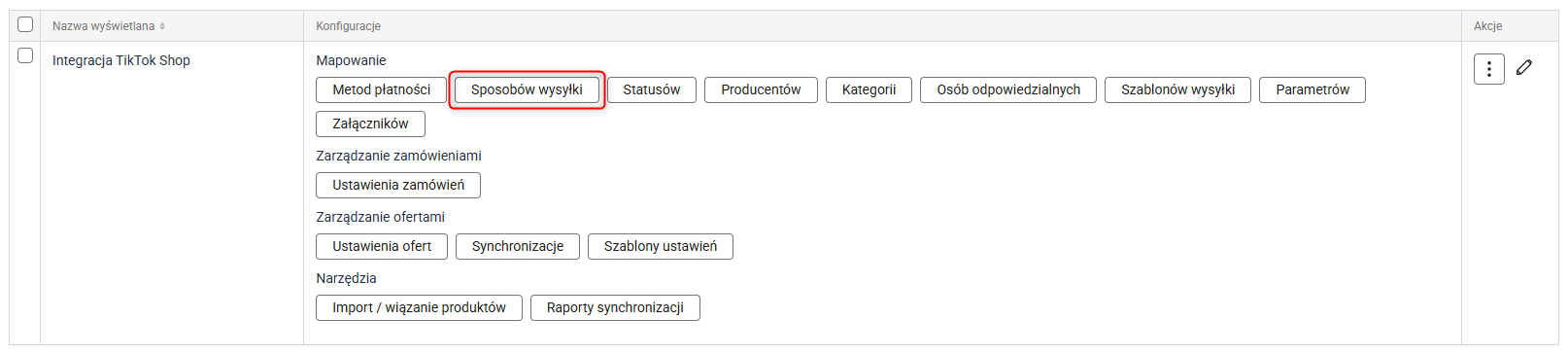
Kliknij przycisk Mapowanie sposobów wysyłki, aby przypisać sposoby wysyłki dostępne w TikTok Shop do odpowiednich sposobów wysyłki w Sellasist. Mapowanie służy wyłącznie do przekazania informacji o przewoźniku podczas generowania listu przewozowego — nie określa sposobu wysyłki w momencie pobrania zamówienia.
Uwaga: Nie przypisuj kilku przewoźników zewnętrznych do jednego sposobu wysyłki w Sellasist. W takiej konfiguracji podczas generowania listu przewozowego zostanie przekazany zmapowany przewoźnik o najniższym identyfikatorze (ID), co może spowodować wskazanie niewłaściwego przewoźnika.
Wskazówka: Do tworzenia listów przewozowych możesz skorzystać z akcji automatycznych.
Statusy
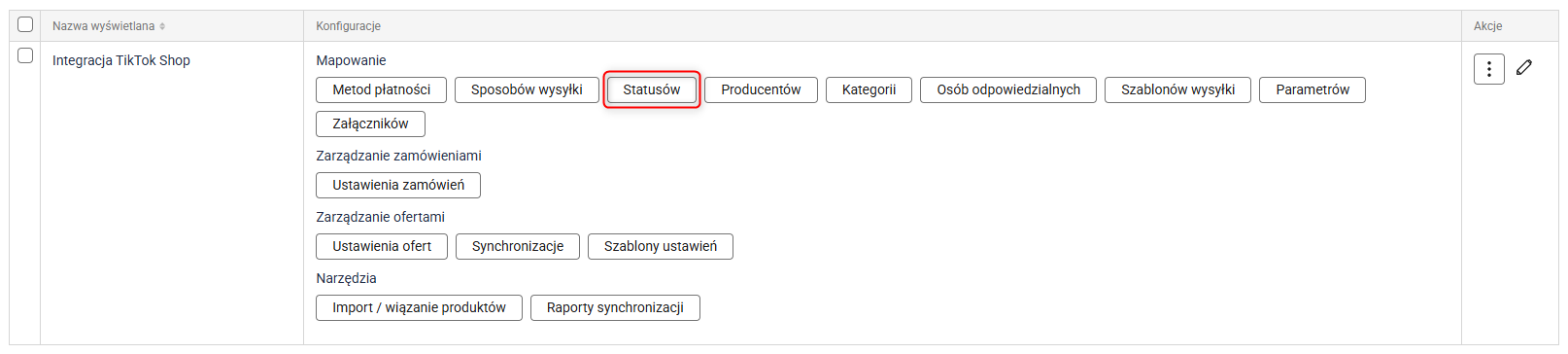
Kliknij przycisk Statusów i przypisz statusy z Sellasist do statusów w TikTok Shop.
Producenci
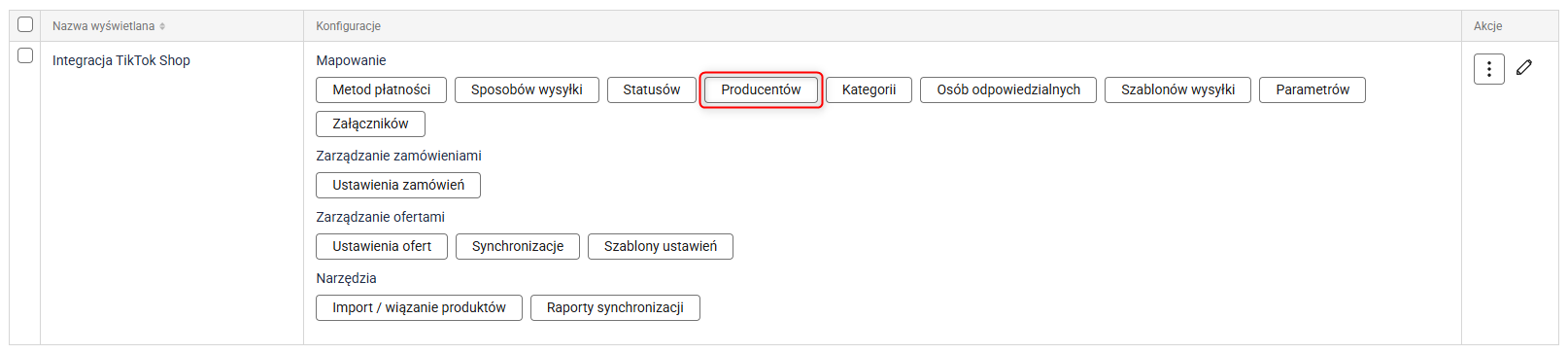
Kliknij przycisk Producentów i przypisz producentów z Sellasist do producentów w TikTok Shop.
Kategorie
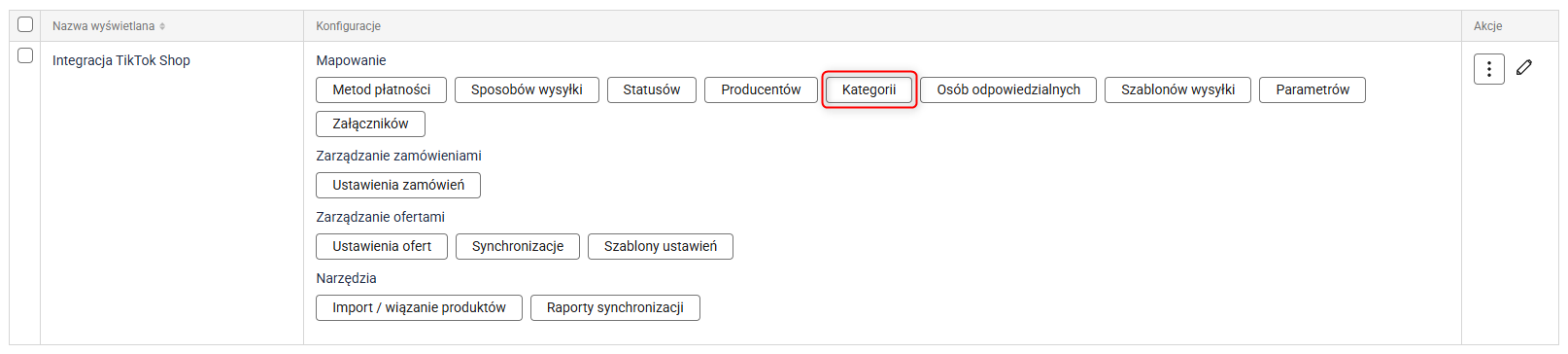
Kliknij przycisk Kategorii i przypisz kategorie produktów z Sellasist do kategorii w TikTok Shop.
Osoby odpowiedzialne
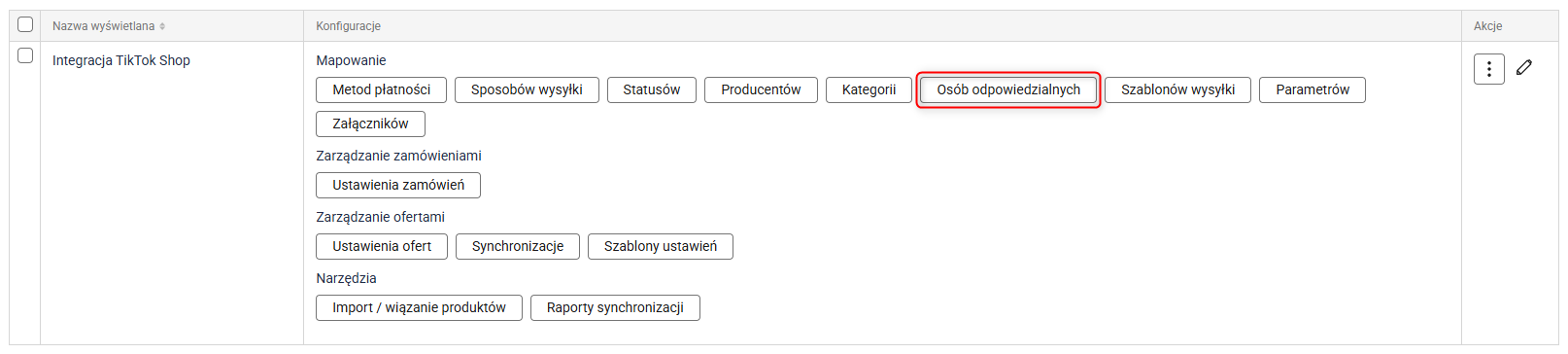
Kliknij przycisk Osób odpowiedzialnych i przypisz osoby odpowiedzialne z Sellasist do osób odpowiedzialnych w TikTok Shop.
Szablony wysyłki
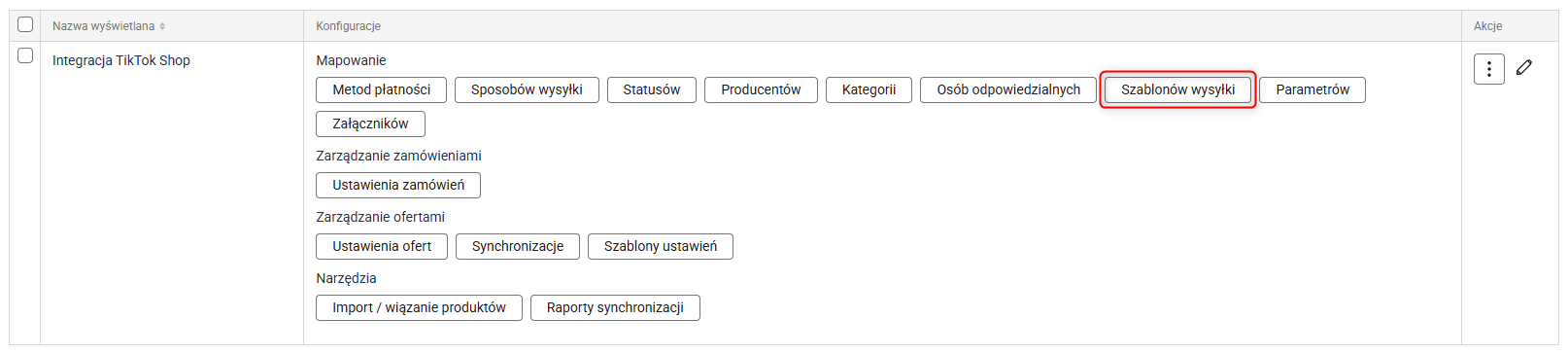
Kliknij przycisk Szablonów wysyłki i przypisz szablony wysyłki z Sellasist do szablonów wysyłki w TikTok Shop.
Parametry
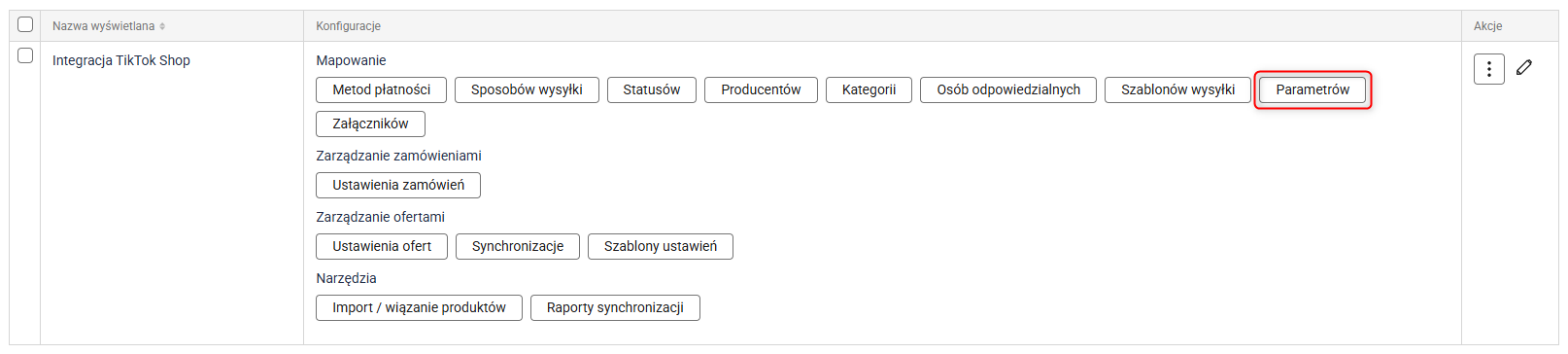
Kliknij przycisk Parametrów i przypisz parametry produktów z Sellasist do parametrów produktów w TikTok Shop.
Więcej na temat parametrów produktów dowiesz się tutaj.
Załączniki (Opcjonalne)
Niektóre kategorie produktów w TikTok Shop wymagają dodatkowych plików, które TikTok określa jako certyfikaty. Jeśli dana kategoria wymaga takiego pliku, załącznik musi zostać dodany w Sellasist, przypisany do produktu, a następnie zmapowany w integracji TikTok Shop.
Aby przygotować załącznik do użycia:
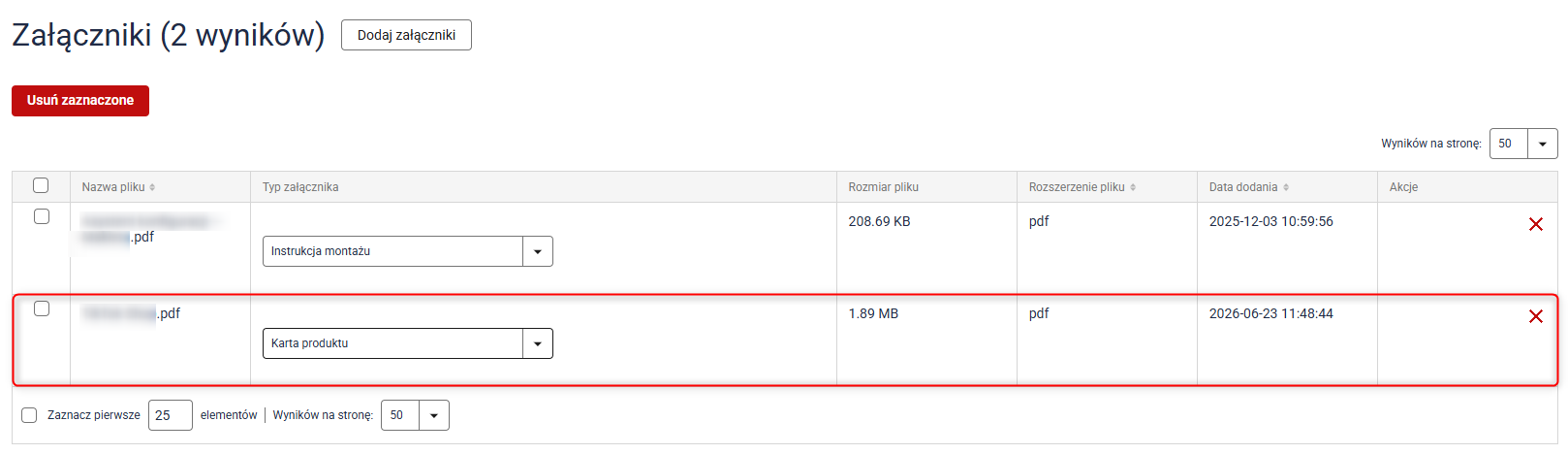
1. Przejdź do Asortyment → Załączniki i dodaj wymagany plik.
2. Przejdź do Asortyment → Dodatkowe pola i utwórz pole, w którym będzie wskazywany dany załącznik.
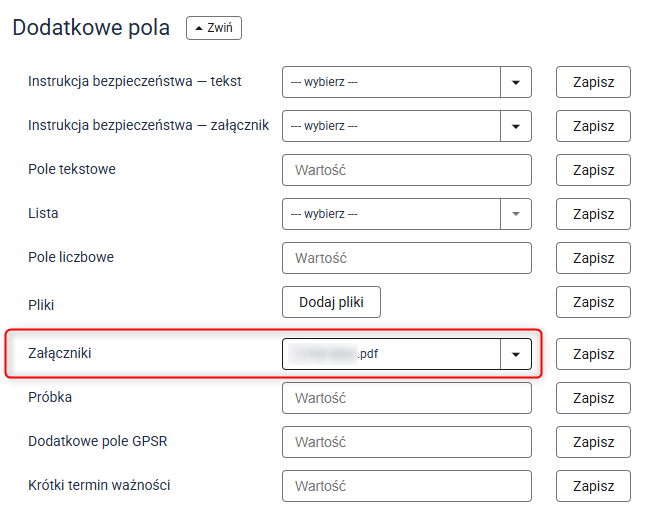
3. Otwórz kartę produktu i w sekcji Dodatkowe pola wybierz odpowiedni załącznik.
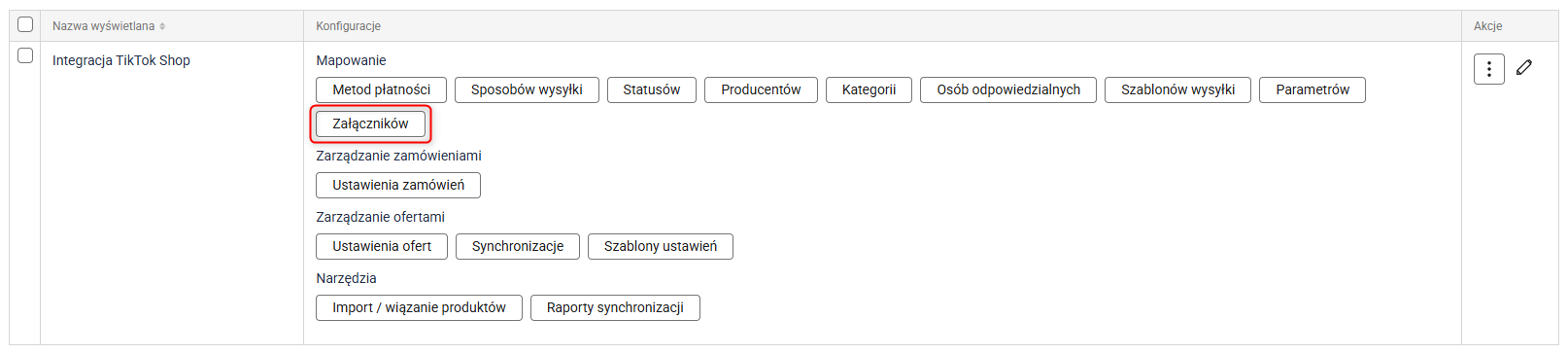
4. Wróć do ustawień integracji TikTok Shop. Kliknij przycisk Załączników i przypisz załącznik z Sellasist do odpowiedniego załącznika TikTok Shop.
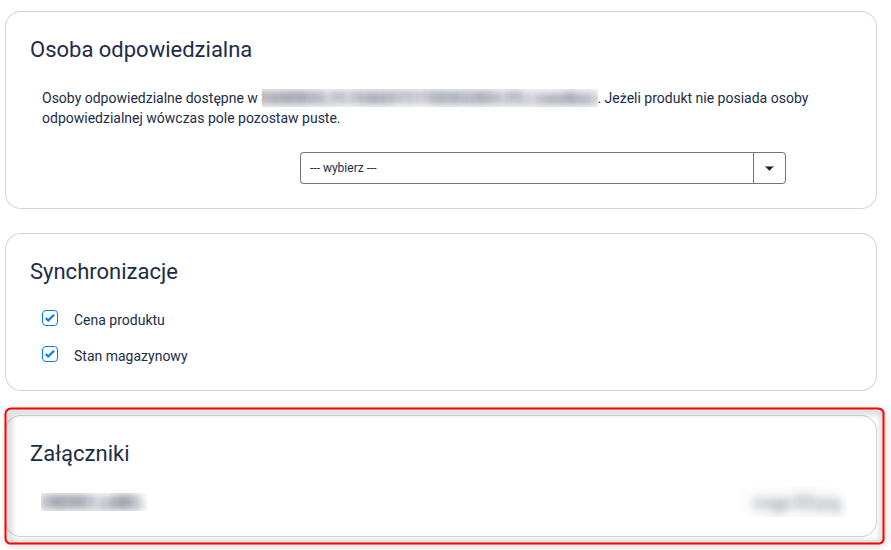
Po poprawnym dodaniu i zmapowaniu załącznika, plik będzie widoczny w kreatorze oferty, w sekcji Załączniki.
Uwaga: TikTok Shop może zwrócić informację, że dany certyfikat nie jest wymagany, a następnie zablokować wystawienie oferty błędem o jego braku. Jeśli podczas wystawiania oferty pojawi się błąd weryfikacji lub ostrzeżenie dotyczące certyfikatu, wróć do mapowania załączników i sprawdź, czy certyfikat wskazany w komunikacie (najlepiej po ID lub nazwie) został poprawnie zmapowany.
Uwaga: Obecnie nie można dosłać brakującego pliku bezpośrednio z poziomu kreatora oferty. Załącznik należy wcześniej dodać w Sellasist i przypisać do produktu przez dodatkowe pole.
Wskazówka: Błąd weryfikacji oznacza problem blokujący wystawienie oferty. Ostrzeżenia traktuj jako opcjonalne poprawki, które warto zweryfikować przed ponowną próbą wystawienia produktu.
Krok 3: Szablony ustawień
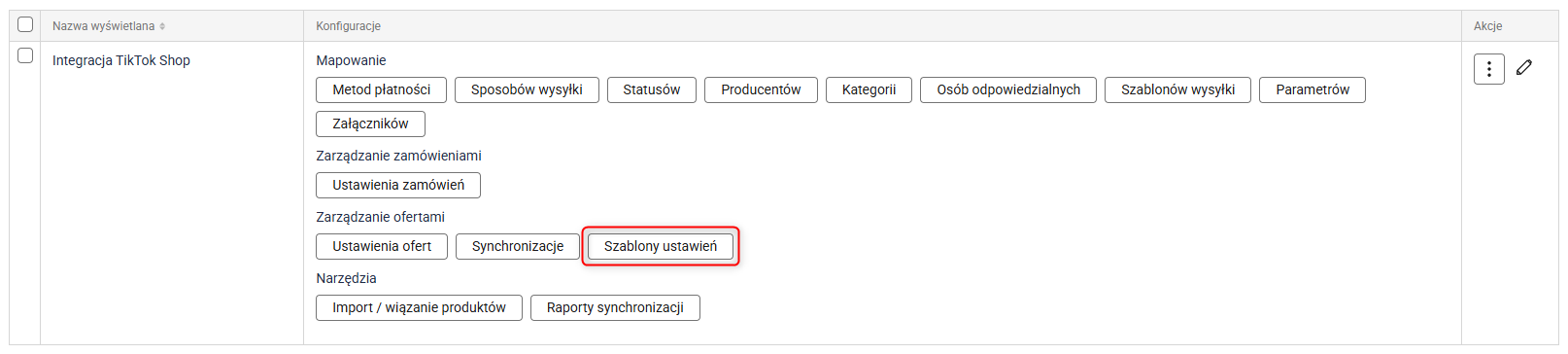
Kliknij przycisk Szablony ustawień.
Uwaga: Ten krok jest wymagany przed uruchomieniem importu. Jeśli nie skonfigurujesz przynajmniej jednego szablonu oznaczonego jako Domyślny, import ofert nie będzie możliwy. Szablon domyślny jest automatycznie przypisywany do nowych ofert i aktualizuje ich ustawienia synchronizacji zgodnie z własną konfiguracją.
Wskazówka: Pierwszy utworzony szablon automatycznie staje się domyślny. W przypadku utworzenia kolejnych szablonów, możesz dowolnie zmienić tę właściwość.
1. Na karcie dodawania nowego szablonu ustawień kliknij przycisk Nowy szablon.
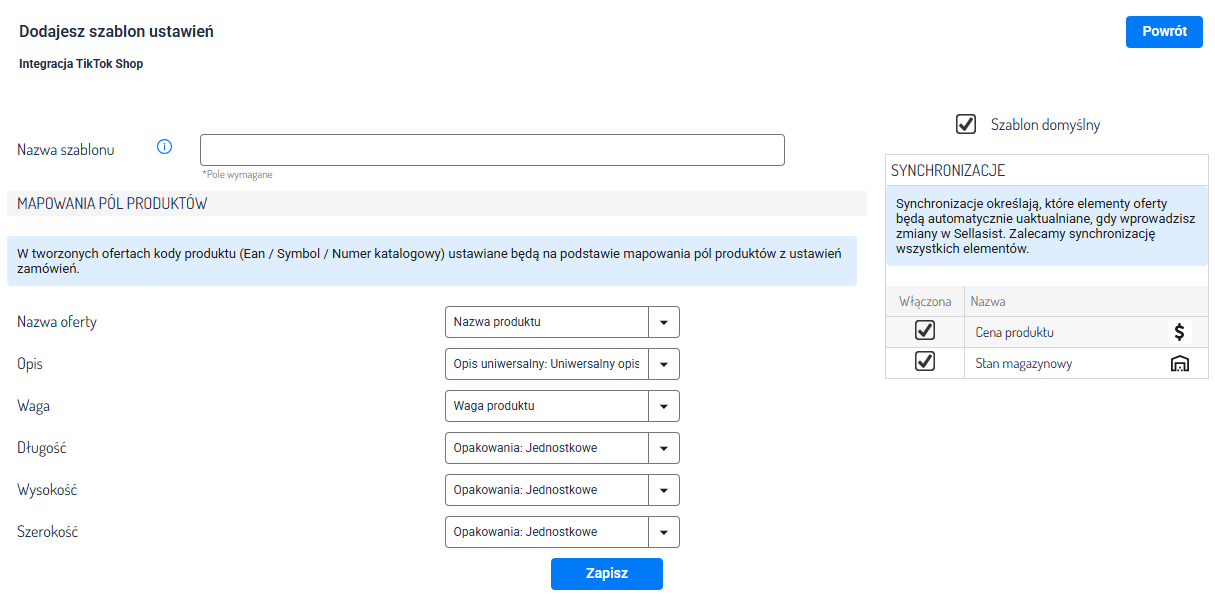
2. Na ekranie zobaczysz formularz nowego szablonu ustawień.
Nazwa szablonu: Nazwa szablonu widoczna w panelu Sellasist.
Mapowania pól produktów: Ustawienia mapowań poszczególnych elementów produktu widocznych w ofercie.
Synchronizacje: Włączenie/wyłączenie synchronizacji wybranych danych między Sellasist a TikTok Shop.
Po wypełnieniu formularza kliknij przycisk Zapisz.
Krok 4: Ustawienia zamówień
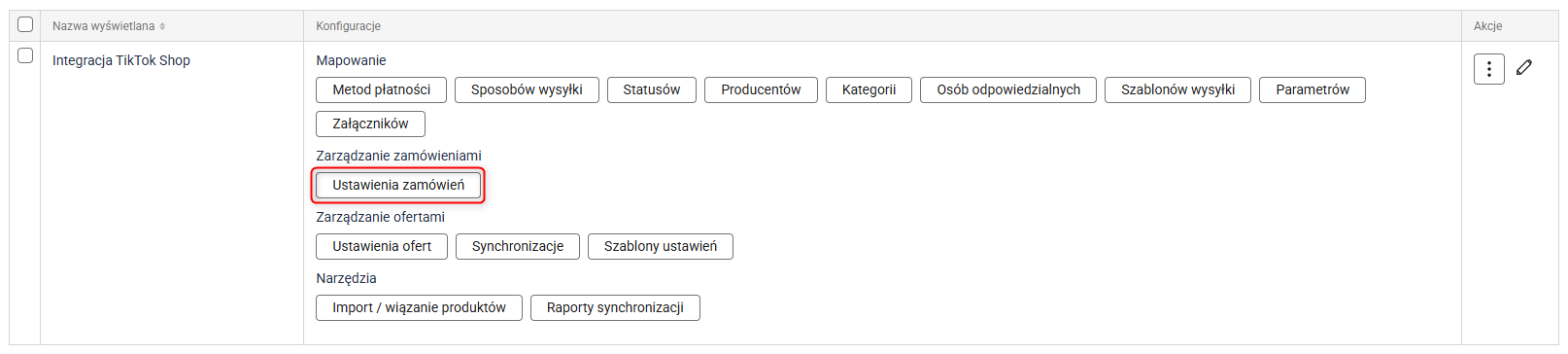
Kliknij przycisk Ustawienia zamówień.
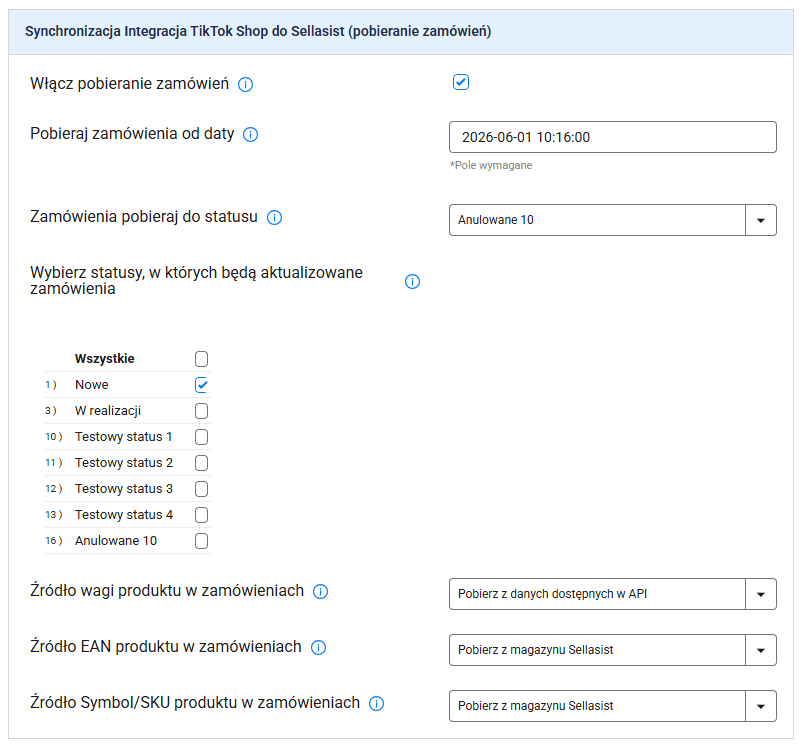
Formularz ustawień jest podzielony na kilka sekcji.
Sekcja: Synchronizacja konta TikTok Shop do Sellasist (pobieranie zamówień)
Włącz pobieranie zamówień: Aktywacja/dezaktywacja pobierania zamówień dla konta TikTok Shop.
Pobieraj zamówienia od daty: Data, od której Sellasist rozpocznie pobieranie zamówień; ustalana na podstawie daty ich utworzenia w TikTok Shop. Uwaga: Jeśli ustawisz datę z przeszłości, wszystkie zamówienia z tego okresu — niezależnie od ich obecnego statusu — zostaną przeniesione do statusu wybranego w następnym punkcie. Obejmuje to także zamówienia już zrealizowane.
Zamówienia pobieraj do statusu: Status, do którego będą pobierane nowe zamówienia z TikTok Shop. Wskazówka: W przypadku zamówień z TikTok Shop zalecamy ustawienie statusu początkowego w taki sposób, aby nowe zamówienia nie trafiały od razu do realizacji. Kupujący może anulować zamówienie w ciągu godziny od jego złożenia, dlatego warto, aby przez pewien czas pozostało ono w osobnym statusie buforowym zanim zostanie przekazane do dalszej obsługi.
Wybierz statusy, w których będą aktualizowane zamówienia: Statusy, w których mają być synchronizowane informacje o zamówieniu, takie jak płatność, dane klienta czy metoda dostawy. Uwaga: Po pobraniu zamówienia koszyk klienta nie jest już synchronizowany, a zmiany na liście zamówionych produktów należy wprowadzać bezpośrednio w Sellasist.
Źródło wagi produktu w zamówieniach: Źródło wagi produktów w pobieranych zamówieniach.
Źródło EAN produktu w zamówieniach: Źródło EAN produktów w pobieranych zamówieniach.
Źródło Symbol/SKU produktu w zamówieniach: Źródło identyfikatorów (Symbol/SKU) produktów w pobieranych zamówieniach.
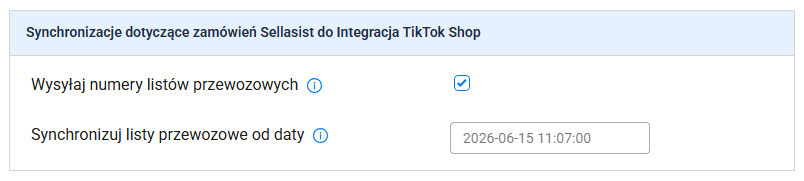
Sekcja: Synchronizacje dotyczące zamówień Sellasist do konta TikTok Shop
Wysyłaj numery listów przewozowych: Wysyłanie numerów listów przewozowych z Sellasist do TikTok Shop. Po zaznaczeniu tego checkboxa pojawi się dodatkowa opcja:
– Synchronizuj listy przewozowe od daty: Data, od której rozpocznie się synchronizacja listów przewozowych.
Wskazówka: Jeśli podczas pobierania zamówienia wystąpi błąd, wszelkie informacje na ten temat znajdziesz w logach.
Sekcja: Ustawienia integracji
Domyślny powód anulowania zamówienia: Wybierz domyślny powód anulowania zamówienia. Informacja jest wymagana podczas anulowania zamówienia.
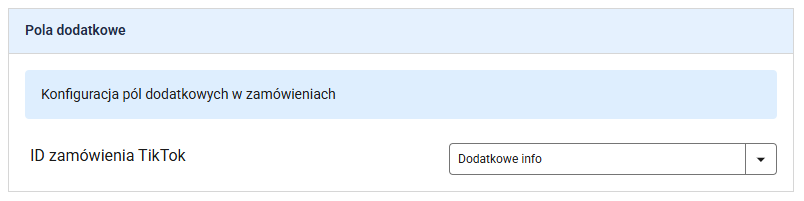
Sekcja: Pola dodatkowe
ID zamówienia TikTok: Wybierz pole dodatkowe dla ID zamówienia TikTok.
Krok 5: Ustawienia ofert
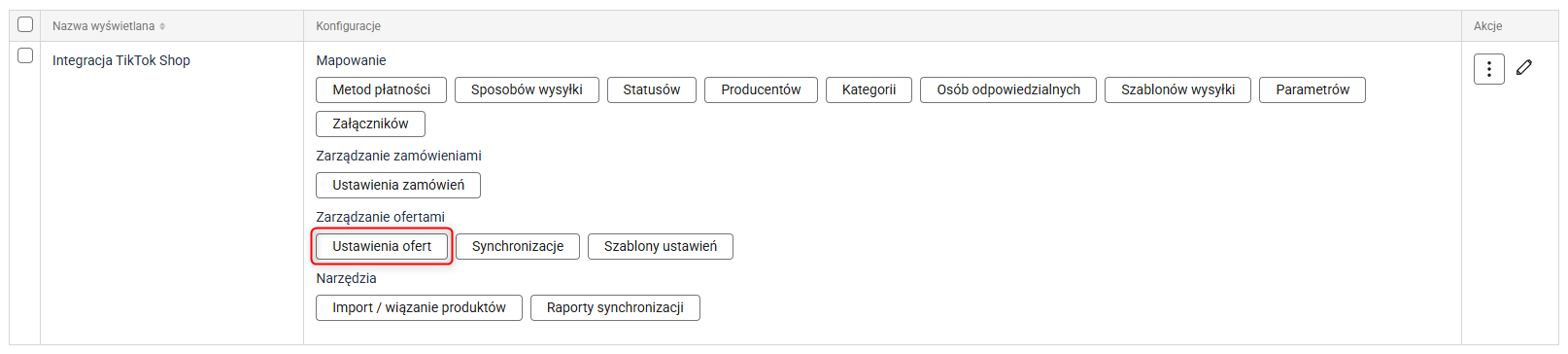
Kliknij przycisk Ustawienia ofert.
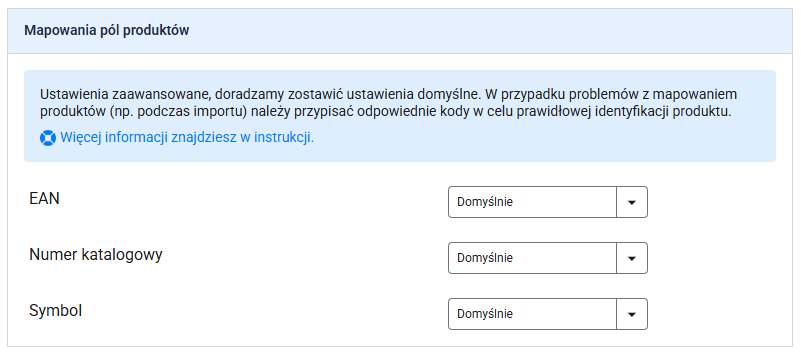
Sekcja: Mapowania pól produktów
Uwaga: Ustawienia zaawansowane. Zalecane pozostawienie ustawień domyślnych lub wsparcie ze strony specjalisty.
Mapowania pól produktów umożliwiają obsługę sytuacji, w których oznaczenia produktów w ofertach zostały zamienione, np. EAN został wpisany w miejsce SKU. Tytuły po lewej stronie odnoszą się do oznaczeń z Sellasist, a opcje w rozwijanych listach po prawej — do oznaczeń z TikTok Shop.
Wskazówka: Jeśli podczas importu pojawią się problemy z mapowaniem, warto rozpocząć diagnozę od tych ustawień.
Krok 6: Synchronizacje
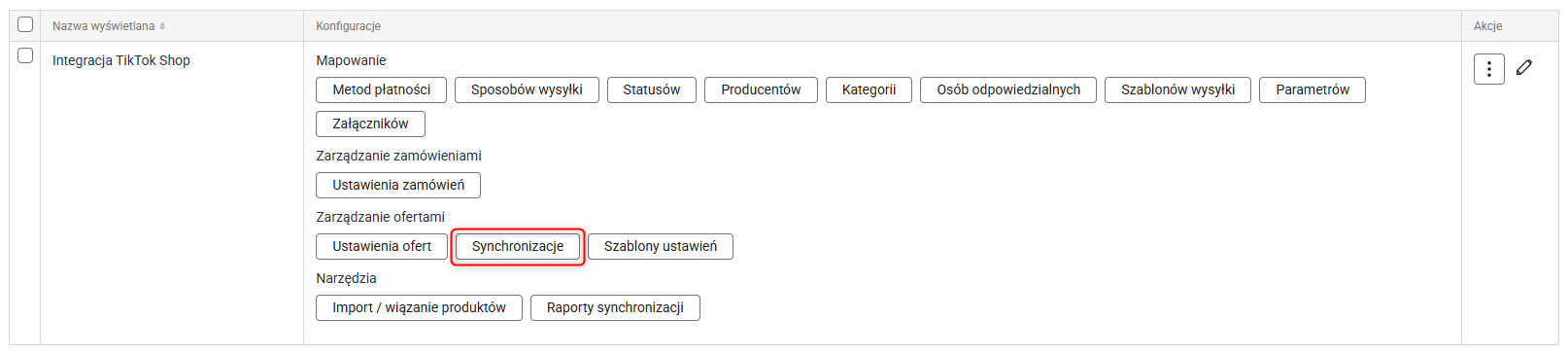
Kliknij przycisk Synchronizacje.
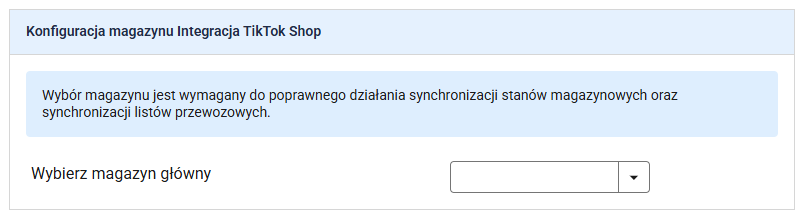
Konfiguracja magazynu konta TikTok Shop
Wybierz magazyn główny: Magazyn, do którego będą przesyłane numery listów przewozowych, celem wysłania zamówienia.
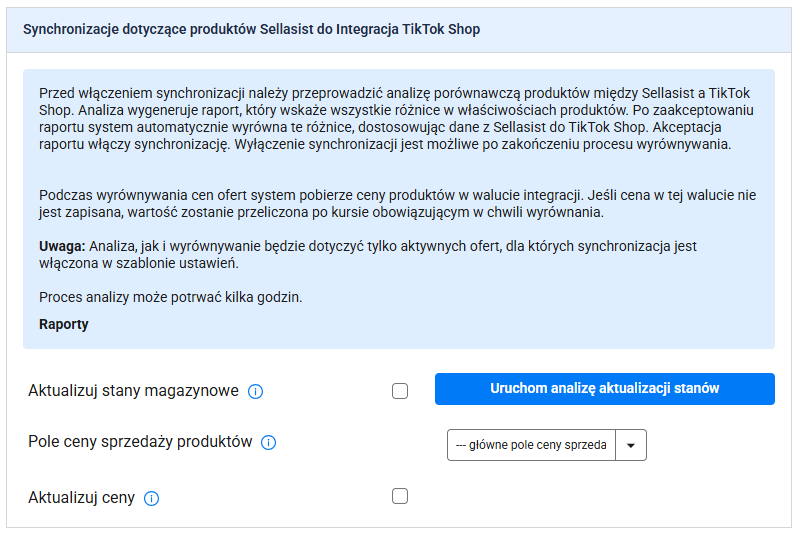
Sekcja: Synchronizacje dotyczące produktów Sellasist do konta TikTok Shop
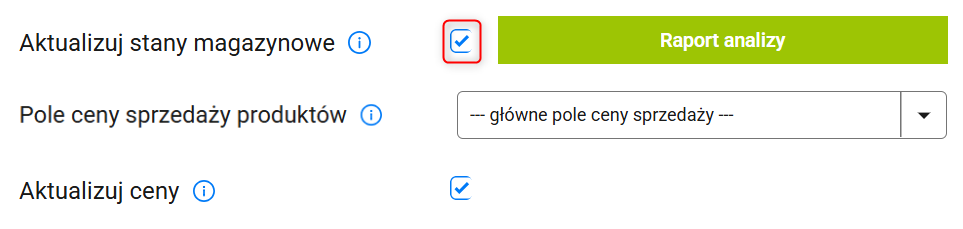
Aktualizuj stany magazynowe: Uruchomienie synchronizacji stanów magazynowych produktów Sellasist → TikTok Shop. Więcej na temat analizy aktualizacji stanów dowiesz się z następnego akapitu. Uwaga: Oferty zostaną zsynchronizowane tylko wtedy, gdy w szablonie ustawień (krok 3) włączyłeś synchronizację stanów magazynowych oraz posiadasz przynajmniej jedną ofertę na TikTok Shop. Głównym źródłem stanów magazynowych i cen są produkty. Jeśli w systemie znajdują się importowane oferty powiązane z produktem, ich wartości zostaną wyrównane do danych zapisanych w produkcie — i w ofercie Sellasist, i w ofercie integracji.
Pole ceny sprzedaży produktów: Pole, z którego będzie pobierana cena produktu.
Przed uruchomieniem synchronizacji system porówna produkty między Sellasist a TikTok Shop. Na tej podstawie powstanie raport wskazujący wszystkie różnice w właściwościach produktów. Po akceptacji raportu system zaktualizuje dane produktów w TikTok Shop na podstawie danych z Sellasist, a synchronizacja zostanie włączona.
1. Aby uruchomić analizę, kliknij przycisk Uruchom analizę aktualizacji stanów. W zależności od ilości produktów i złożoności danych, proces może potrwać do kilku godzin.
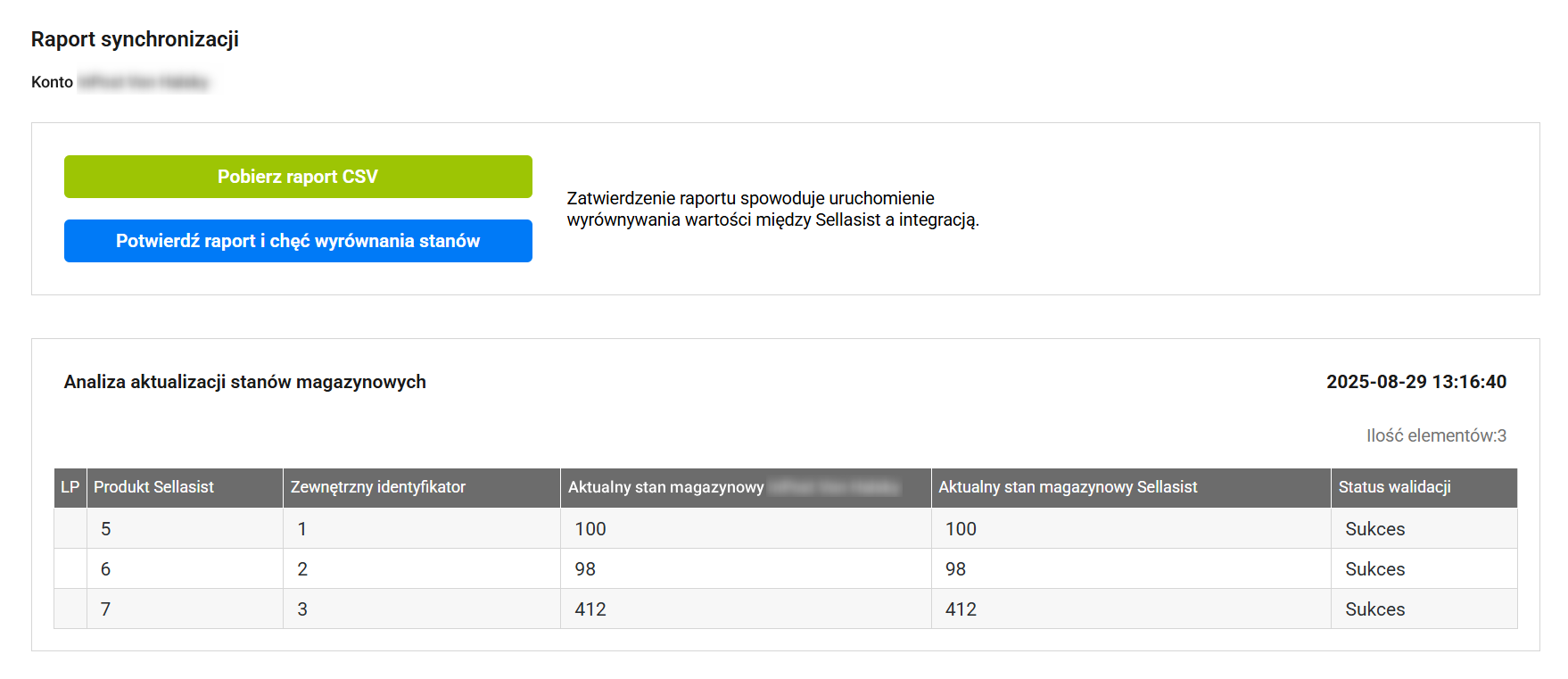
2. Po zakończeniu analizy otrzymasz raport z wszystkimi różnicami pomiędzy produktami w Sellasist a TikTok Shop. Aby otworzyć raport, kliknij przycisk Raport analizy.
3. Na ekranie zobaczysz szczegóły analizy. Z tego miejsca możesz pobrać raport w pliku CSV, potwierdzić go i wyrównać stany, a także przejrzeć listę przeanalizowanych produktów.
4. Jeśli wszystko się zgadza, kliknij przycisk Potwierdź raport i chęć wyrównania stanów. W zależności od ilości ofert, proces może potrwać do kilku godzin.
Uwaga: Tej akcji nie da się przerwać.
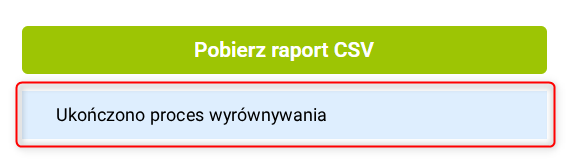
5. Po wyrównaniu stanów zobaczysz komunikat: Ukończono proces wyrównywania. Teraz możesz wrócić do ustawień.
Wskazówka: Wyrównywanie stanów generuje osobny raport niezależny od raportu wstępnej analizy. Jeśli jednak podczas wyrównywania nie wystąpiły żadne zmiany w stanach magazynowych, system nie utworzy takiego raportu.
6. Wróć do ustawień i zaznacz checkbox Aktualizuj stany magazynowe.
Krok 7: Import produktów
Uwaga: Aby wykonać import produktów, musisz skonfigurować domyślny szablon ustawień (krok 3). Szablon domyślny będzie automatycznie przypisywany do ofert tworzonych podczas importu.
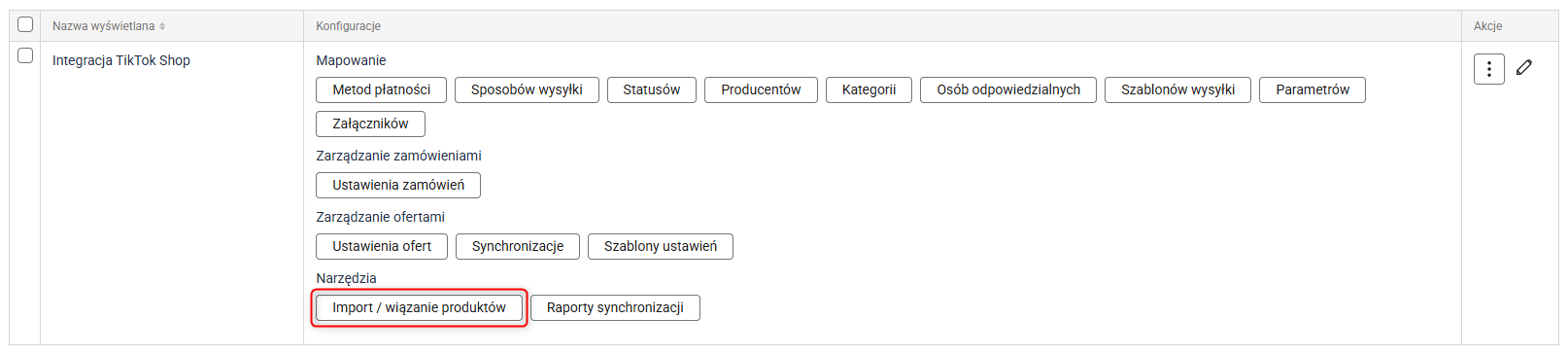
Kliknij przycisk Import / wiązanie produktów.
1. Na karcie importów kliknij przycisk Nowy import.
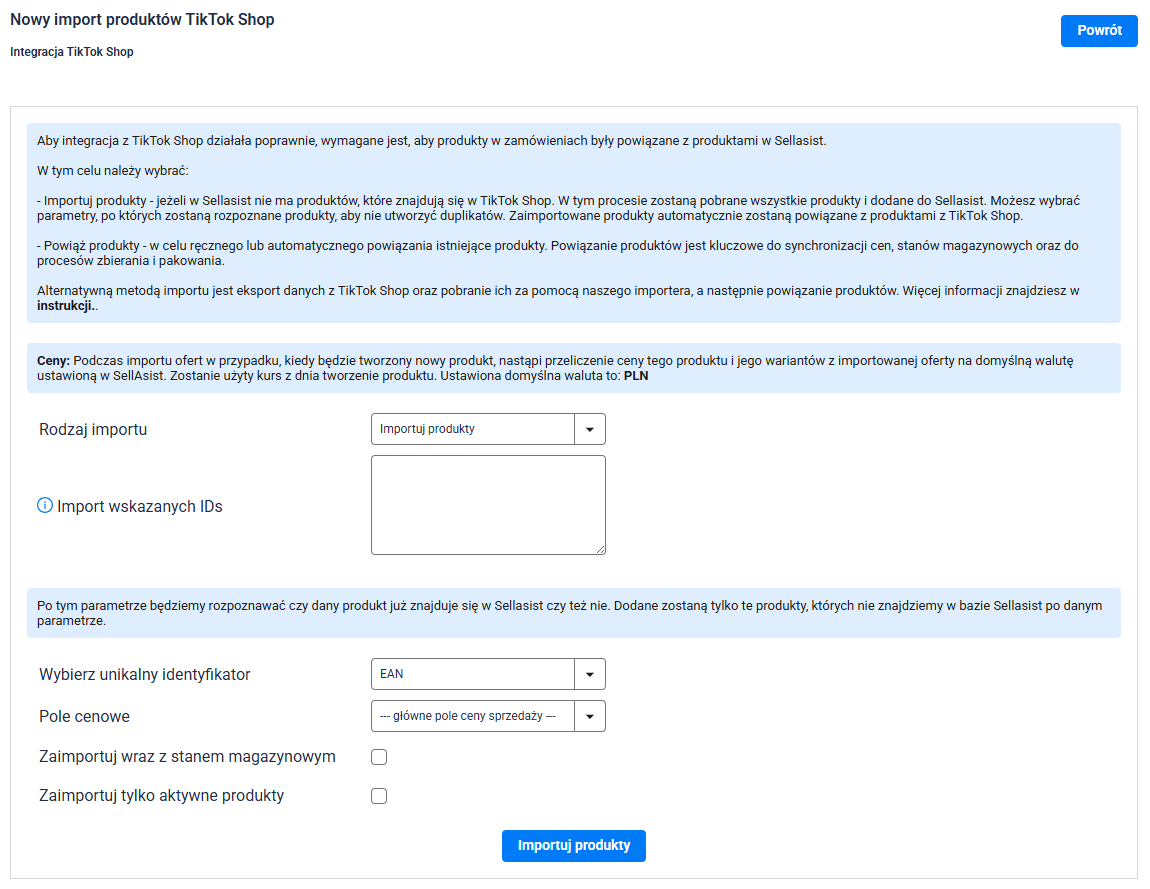
2. Na ekranie zobaczysz formularz nowego importu.
W polu Rodzaj importu wybierz, jakiego rodzaju operację chcesz przeprowadzić — import produktów lub powiązanie produktów. Poniżej znajdziesz instrukcję konfiguracji obu opcji.
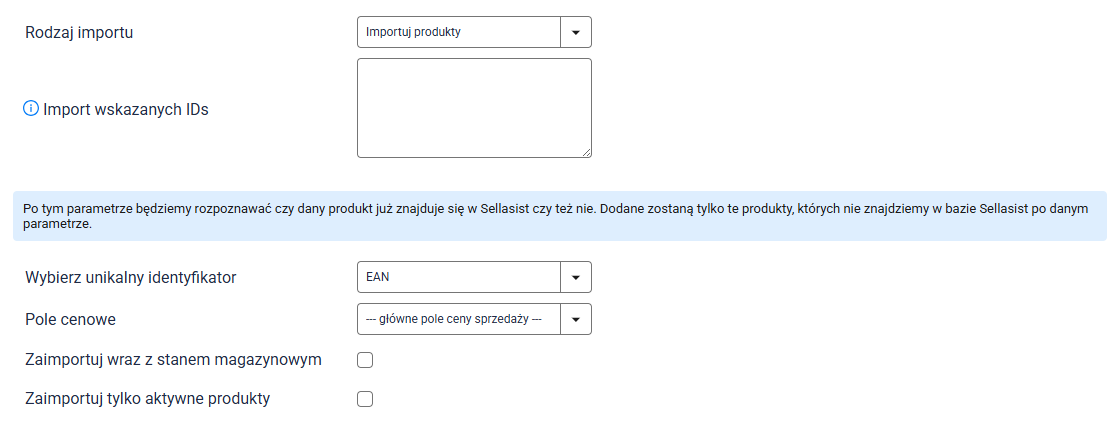
Opcja: Importuj produkty
Jeśli w Sellasist brakuje produktów dostępnych na koncie TikTok Shop, system automatycznie je utworzy i powiąże. Import produktów pobiera wszystkie pozycje — w przypadku znalezienia powiązań łączy je z istniejącymi produktami; w przeciwnym razie tworzy nowe produkty i wiąże je pomiędzy platformami.
Import wskazanych IDs: Import wyłącznie wybranych produktów o wskazanym ID. Wskazówka: ID oddzielaj przecinkiem, np. 4177,4178,5022,5330.
Wybierz unikalny identyfikator: Parametr, po którym system będzie rozpoznawał, czy dany produkt już istnieje w Sellasist. Uwaga: System będzie identyfikował produkty zgodnie z ustawieniami w sekcji mapowań pól produktów (krok 2). Jeśli zmieniłeś ustawienia domyślne mapowania, uwzględnij zmiany także w tym miejscu.
Pole cenowe: Pole cenowe, do którego ma zostać pobrana cena produktu z TikTok Shop.
Zaimportuj wraz ze stanem magazynowym: Pobierz produkty wraz z ich stanem magazynowym w TikTok Shop.
Zaimportuj tylko aktywne produkty: Pobierz wyłącznie aktywne produkty — także te z zerowym stanem magazynowym lub ceną.
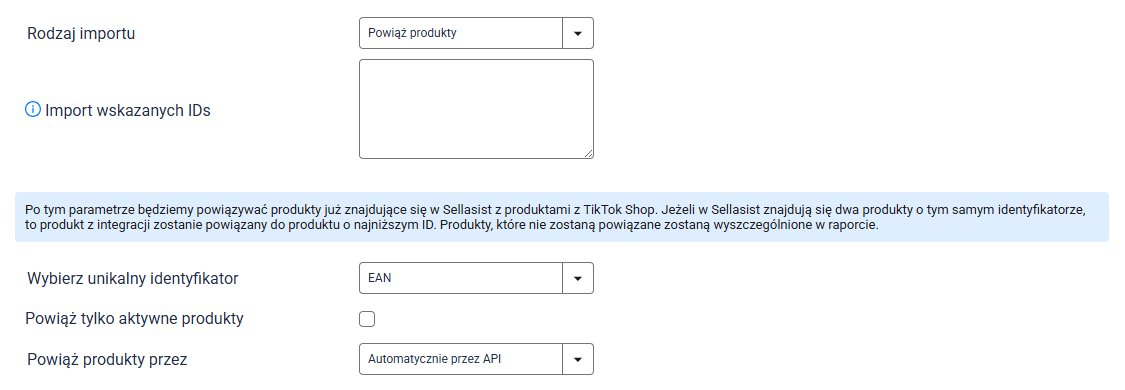
Opcja: Powiąż produkty
Ręczne lub automatyczne powiązywanie produktów już istniejących w Sellasist z ich odpowiednikami w TikTok Shop.
Import wskazanych IDs: Import wyłącznie wybranych produktów o wskazanym ID.
Wybierz unikalny identyfikator: Parametr, po którym system będzie powiązywał produkty istniejące w Sellasist z produktami w TikTok Shop. Jeśli w Sellasist znajdzie się kilka pozycji z tym samym identyfikatorem, integracja zostanie przypisana do produktu o najniższym ID. Produkty, których nie uda się powiązać, zostaną wskazane w raporcie.
Powiąż tylko aktywne produkty: Zaznacz, aby powiązać tylko aktywne produkty.
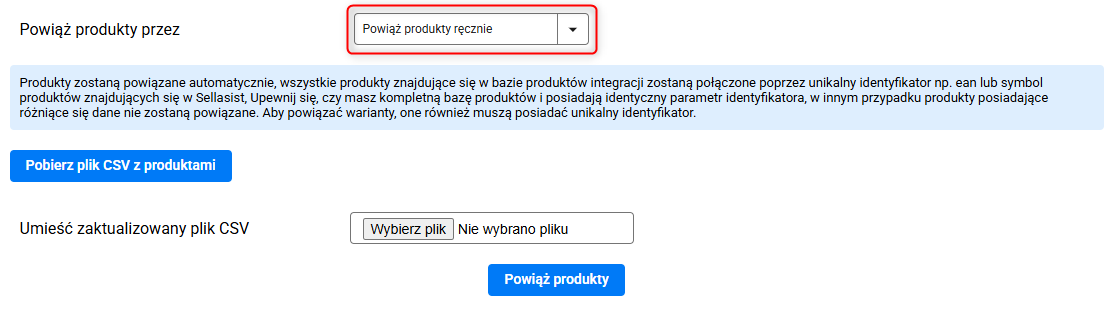
Powiąż produkty przez: Sposób powiązywania produktów:
– Automatycznie przez API: Produkty są łączone na podstawie unikalnego identyfikatora, np. EAN. Metoda ta sprawdza się, gdy bazy w obu systemach są w pełni zsynchronizowane i korzystają z identycznych oznaczeń. Jeśli dane produktów się różnią, system nie utworzy powiązania.
– Powiąż produkty ręcznie: Precyzyjne dopasowywanie produktów mogących różnić się identyfikatorami w obu systemach poprzez pobranie pliku z pełnym katalogiem produktów z Sellasist, ręczne wskazanie w dokumencie pozycji do powiązywania i ponowne wgranie zaktualizowanego pliku do systemu. Wskazówka: Możesz także wgrać własny plik CSV, pod warunkiem, że został przygotowany w oparciu o te same parametry co plik wzorcowy.
3. Po wypełnieniu formularza — w zależności od wybranej opcji — kliknij znajdujący się na samym dole strony przycisk Importuj produkty albo Powiąż produkty.
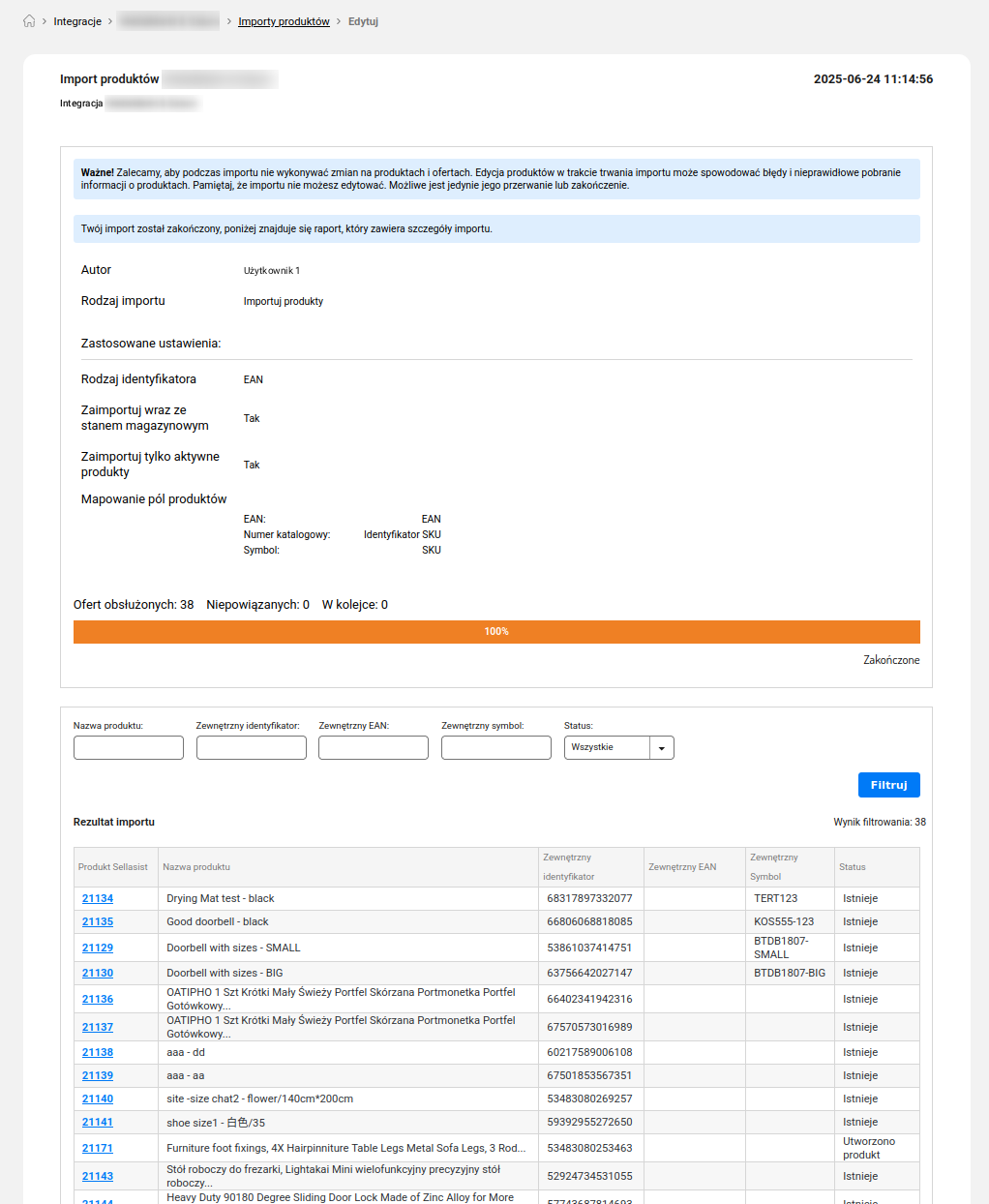
4. Po zakończeniu procesu zobaczysz raport w formie tabeli zawierający wszystkie informacje o uwzględnionych produktach.
Import produktów — etapy i zasady działania
Import produktów przebiega w dwóch etapach:
Przygotowanie do importu: Na tym etapie system zbiera informacje wyłącznie o identyfikatorach produktów przeznaczonych do importu. Dane nie są jeszcze zapisywane w Sellasist, a produkty otrzymują status Przygotowany do importu i posiadają tylko nazwę oraz zewnętrzny identyfikator.
Import właściwy: Na podstawie zebranych identyfikatorów system przeprowadza import produktów z pełnymi danymi. Przebieg procesu widać na pasku postępu, a wszystkie działania są zapisywane w logach. W trakcie całego procesu status importu zmienia się kolejno na: W trakcie przygotowania ⇒ Gotowy do importu ⇒ W trakcie.
Ważne zasady importu:
Brak możliwości edycji: Nie można edytować uruchomionego procesu — możliwe jest jedynie jego przerwanie lub zakończenie.
Jeden import na raz: Jeśli w trakcie importu zlecisz kolejne zadanie, zobaczysz komunikat z informacją o tymczasowej blokadzie tworzenia nowego importu.
Brak zmian w produktach: Nie modyfikuj produktów ani ofert w trakcie importu.
Lista ofert
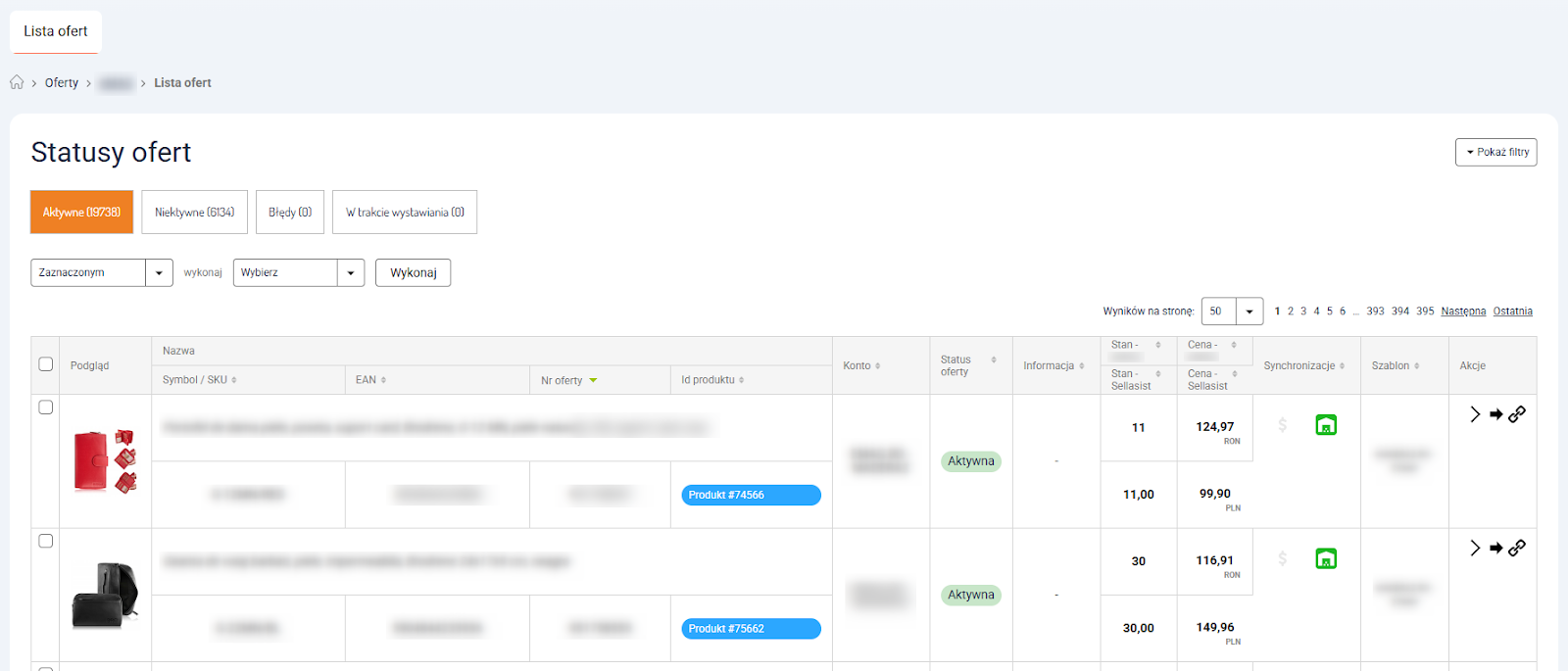
Przeprowadzony import utworzy listę ofert (Oferty → TikTok Shop).
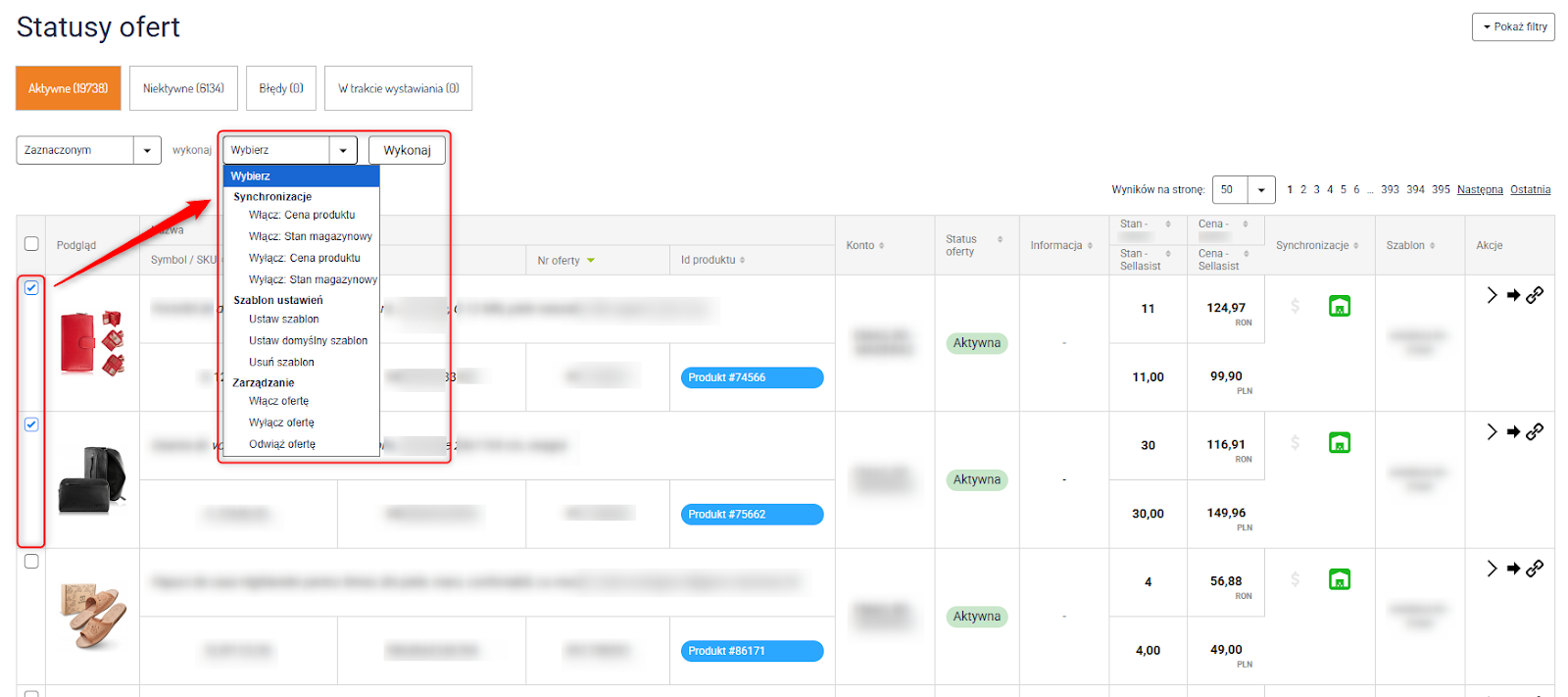
Na liście możesz zarządzać wszystkimi ofertami, a także wykonywać na nich akcje masowe.
Odwiązywanie produktów
Jeśli chcesz odwiązać dany produkt, przy konkretnym produkcie kliknij przycisk z ikoną wiązania.
Zdobywaj informacje o nowościach i bądź na bieżąco z naszymi promocjami!
Nasz newsletter jest zupełnie bezpłatny i informujemy w nim
jedynie o najważniejszych sprawach dot. sprzedaży internetowej.
Ta strona używa cookies. Korzystając ze strony wyrażasz zgodę na ich używanie, zgodnie z bieżącymi ustawieniami przeglądarki. Aby uzyskać więcej informacji na temat celu używania cookies i możliwości zmiany ustawień dotyczących cookies kliknij tutaj: więcej