W sekcji ustawień zamówień skonfigurujesz
podstawowe opcje pobierania zamówień z konkretnego konta Allegro do Sellasist. Znajdziesz tu ustawienia odpowiedzialne m.in. za włączenie/wyłączenie pobierania zamówień czy status, do którego mają one trafiać. Odpowiednia konfiguracja tych ustawień pozwala dopasować działanie integracji do Twojego modelu sprzedaży i zapewnia sprawną obsługę zamówień pochodzących z Allegro.
Zanim zaczniesz
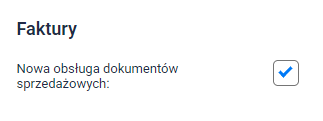
Aby włączyć nową obsługę dokumentów sprzedażowych, przejdź do
Integracje → Allegro → Ustawienia i w sekcji
Faktury zaznacz opcję
Nowa obsługa dokumentów sprzedażowych.
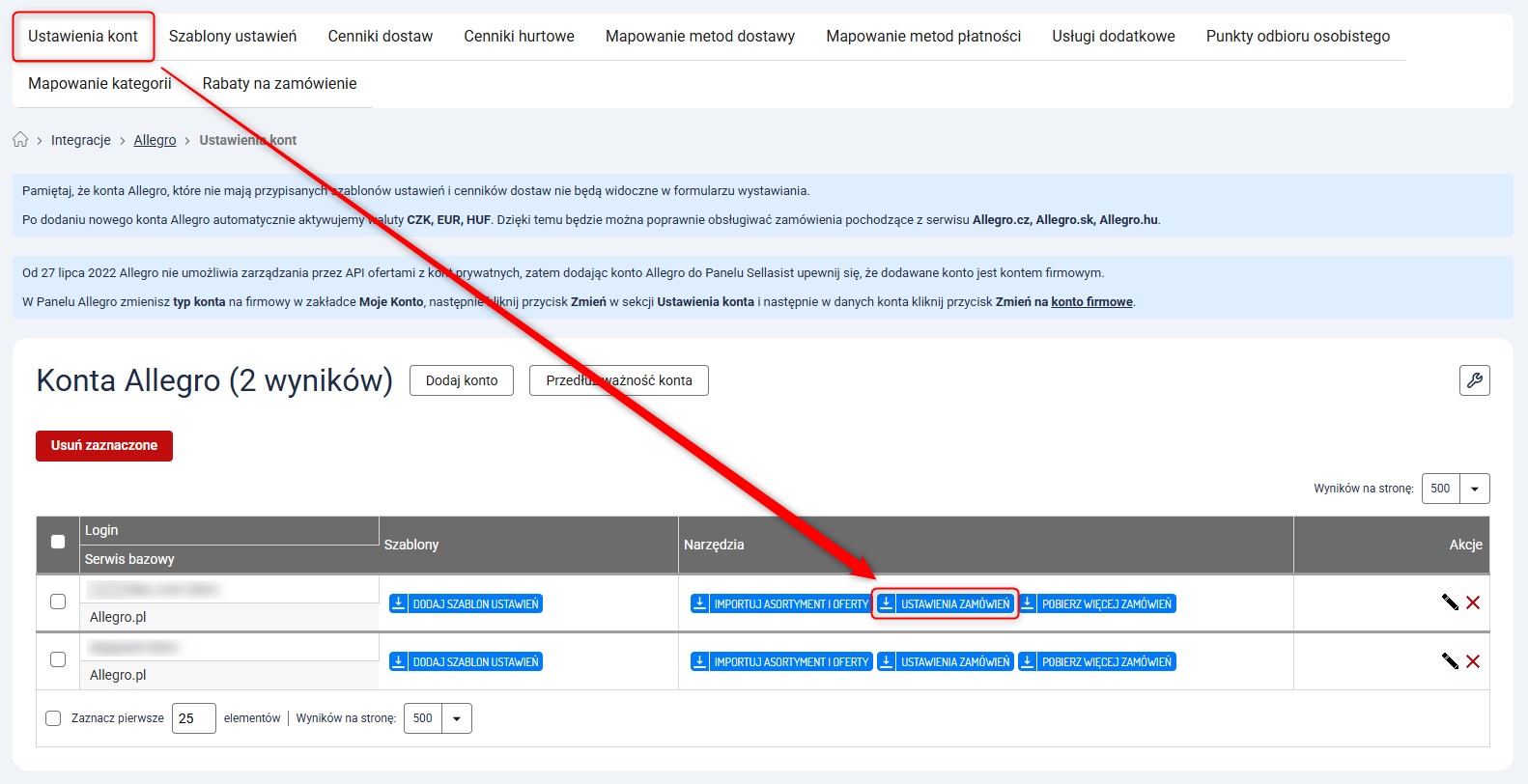
1. Przejdź do Integracje → Allegro i w sekcji Ustawienia kont otwórz Ustawienia zamówień wybranego konta.
2. Na ekranie zobaczysz formularz ustawień.
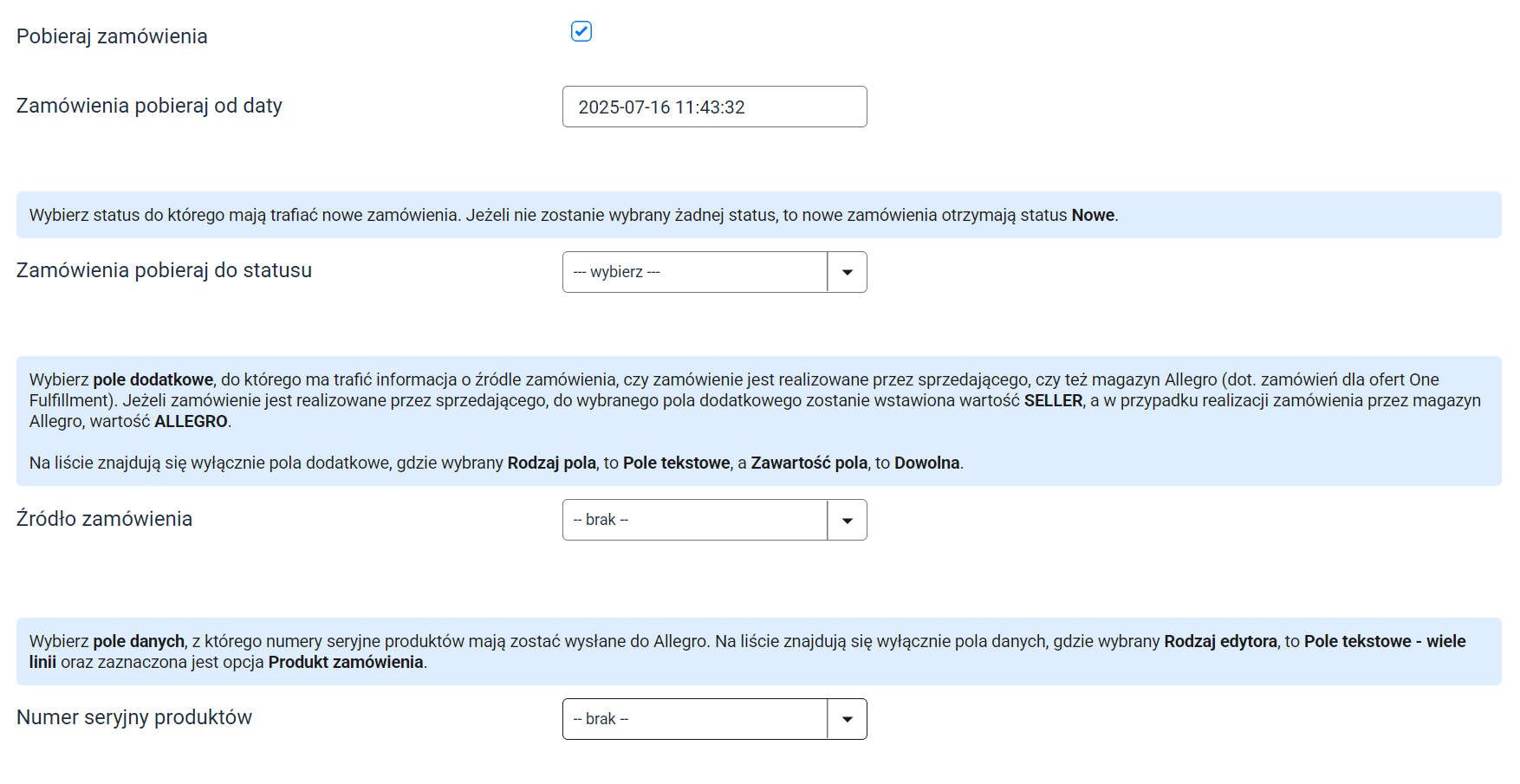
- Pobieraj zamówienia: Włącz/wyłącz pobieranie zamówień z tego konta Allegro do Sellasist.
- Zamówienia pobieraj od daty: Ustaw datę, od której mają zostać pobrane zamówienia. Zamówienia starsze niż wskazana data nie zostaną pobrane do Sellasist.
- Zamówienia pobieraj do statusu: Ustaw status w Sellasist, do którego mają trafiać zamówienia pobierane z tego konta Allegro.
- Źródło zamówienia: Wybierz pole dodatkowe, w którym zostanie zapisana informacja o źródle zamówienia — czy jest ono realizowane przez sprzedającego, czy przez magazyn Allegro (dotyczy zamówień dla ofert One Fulfillment). Jeśli zamówienie jest realizowane przez sprzedającego, do wybranego pola dodatkowego zostanie wstawiona wartość SELLER, zaś w przypadku realizacji przez magazyn Allegro — wartość ALLEGRO.
- Numer seryjny produktów: Zmapowanie tego pola umożliwia przesyłanie do Allegro numerów seryjnych produktów dla zamówień z Ukrainy. Aby numery zostały wysłane, należy je najpierw uzupełnić w produktach.
Ustawienia dokumentów
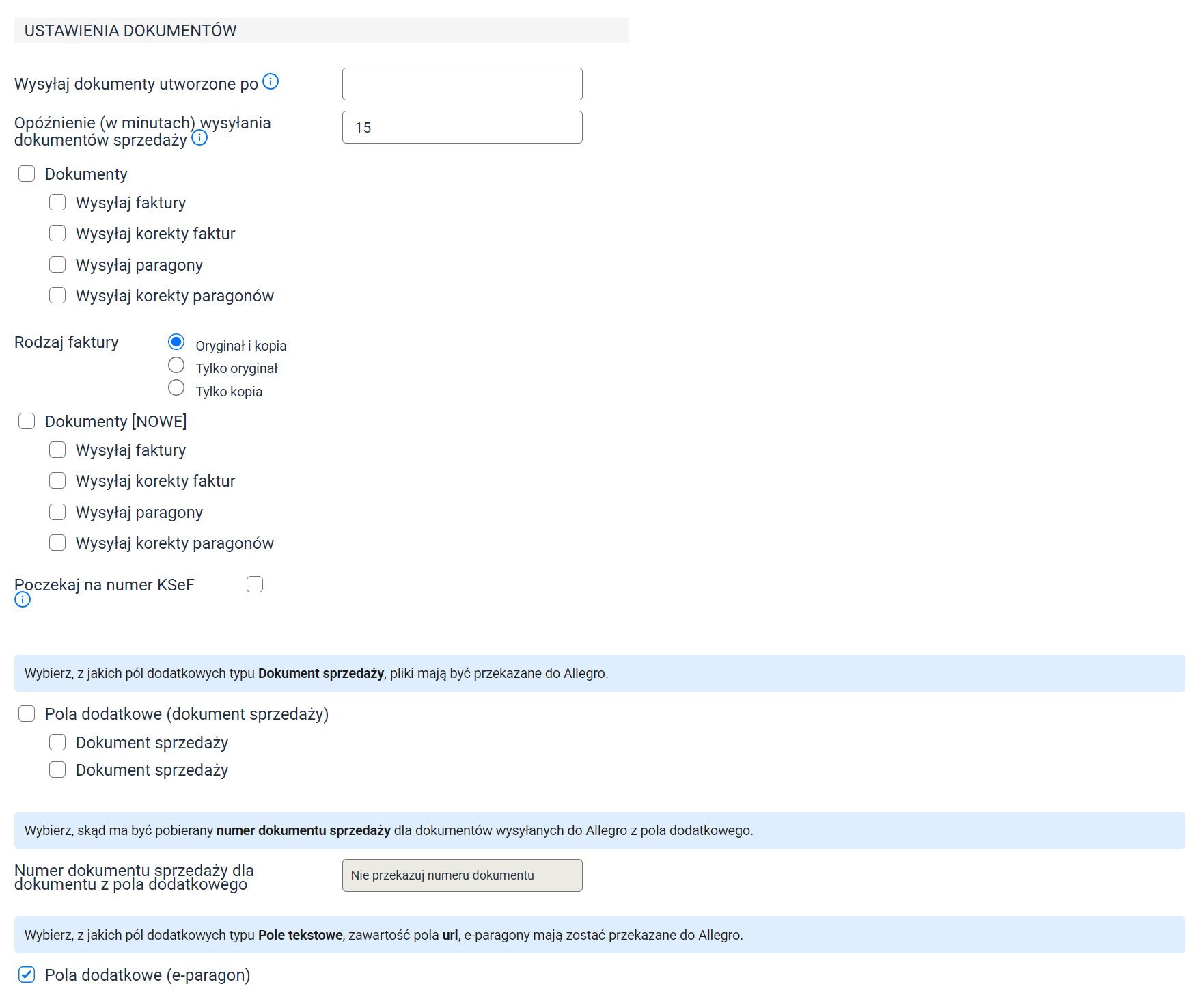
- Wysyłaj dokumenty utworzone po: Wybierz datę, od której dokumenty mają być przekazywane do Allegro. Pole możesz zostawić puste.
Uwaga: Dokumenty wystawione ponad 14 dni temu nie zostaną przekazane.
- Opóźnienie (w minutach) wysyłania dokumentów sprzedaży: Określ, po jakim czasie od utworzenia dokumentu sprzedaży ma on zostać wysłany do Allegro.
Wskazówka: Domyślne opóźnienie wynosi 15 minut. Wartości mniejsze niż 15 minut nie są uwzględniane.
- Dokumenty: Zaznacz serie dokumentów, które chcesz wysyłać do Allegro.
Uwaga: Dotyczy starego modułu dokumentów.
- Rodzaj faktury: Oryginał i kopia / Tylko oryginał / Tylko kopia.
- Dokumenty [Nowe]: Zaznacz serie dokumentów, które chcesz wysyłać do Allegro.
Uwaga: Dotyczy nowego modułu dokumentów.
Zobacz także: Więcej na temat nowego modułu dokumentów znajdziesz tutaj.
- Poczekaj na numer KSeF: Włącz/wyłącz wysyłanie do Allegro wyłącznie dokumentów zaakceptowanych w KSeF.
- Pola dodatkowe (dokument sprzedaży): Zaznacz pola typu Dokument sprzedaży, z których pliki mają być przekazywane do Allegro.
Zobacz także: Więcej na temat pól dodatkowych znajdziesz tutaj.
- Numer dokumentu sprzedaży dla dokumentu z pola dodatkowego: Wybierz, z którego dokumentu sprzedaży ma zostać pobrany numer wysyłany do Allegro dla dokumentów zapisanych w polu dodatkowym. Ustawienie jest dostępne po wybraniu co najmniej jednego dokumentu na liście Pola dodatkowe (dokument sprzedaży) i zawiera opcje:
– Nie przekazuj numeru dokumentu: Numer dokumentu sprzedaży dla dokumentów z pola dodatkowego nie będzie wysyłany do Allegro.
– Numer dokumentu sprzedaży z zamówienia: Do Allegro zostanie wysłana wartość z pola Numer dokumentu sprzedaży w zamówieniu.
– Nazwa pliku w polu dodatkowym: Do Allegro zostanie wysłana nazwa pliku z pola dodatkowego (bez rozszerzenia). Np. dla pliku FX_01.pdf zostanie przekazana wartość FX_01.
Uwaga: W przypadku zamówień eksportowanych na Ukrainę przekazanie numeru dokumentu sprzedaży jest obowiązkowe. Bez przekazania numeru, Allegro nie pozwoli wygenerować etykiety przewozowej.
- Pola dodatkowe (e-paragon): Zaznacz pola typu Pole tekstowe ⇒ Zawartość pola: URL, z których e-paragony mają być przekazywane do Allegro.
Skonfiguruj ustawienia według własnych potrzeb i kliknij przycisk Zapisz.
Powiązane artykuły