KSeF (Krajowy System e-Faktur) to centralny system teleinformatyczny, za pomocą którego wystawiasz, odbierasz i przechowujesz faktury ustrukturyzowane w jednolitym formacie. KSeF powstał po to, aby ujednolicić obieg faktur, ograniczyć błędy i nadużycia oraz zautomatyzować proces fakturowania.
Jak działa KSeF?
Faktura jest wystawiana w systemie sprzedażowym lub księgowym jako plik XML zgodny ze schemą KSeF FA (3) i przesyłana do krajowego systemu przez API. KSeF weryfikuje poprawność danych, a po pozytywnej walidacji nadaje fakturze numer KSeF i uznaje ją za wystawioną.
Co zmienia KSeF?
KSeF wprowadza centralny, ujednolicony obieg faktur, do którego dostęp mają zarówno wystawca, jak i nabywca. Zmienia się moment uznania faktury za wystawioną, sposób jej weryfikacji oraz obsługa numeracji i korekt. Proces fakturowania staje się bardziej zautomatyzowany, ale jednocześnie wymaga większej dbałości o poprawność danych już na etapie wystawiania dokumentu.
Konfiguracja
Zanim zaczniesz: Ważna informacja dotycząca obsługi KSeF w Sellasist
Obsługa KSeF w Sellasist przeznaczona jest wyłącznie dla użytkowników korzystających z nowego modułu dokumentów, którzy nie korzystają z zewnętrznych integracji księgowych.
W przypadku aktywnej integracji z zewnętrznym systemem ERP, obsługa KSeF powinna być skonfigurowana bezpośrednio po stronie tego systemu. Pozwala to uniknąć niejednoznacznych sytuacji, takich jak równoległe przesyłanie dokumentów do KSeF z różnych źródeł czy rozbieżności w statusach faktur.
Stary moduł dokumentów nie jest już wspierany, dlatego obsługa KSeF nie została i nie będzie w nim wdrożona.
Podłączanie konta KSeF w Sellasist
Aby podłączyć konto KSeF w Sellasist, należy wygenerować dane dostępowe (token oraz certyfikaty), a następnie uzupełnić je w panelu Sellasist.
Dane dostępowe z KSeF
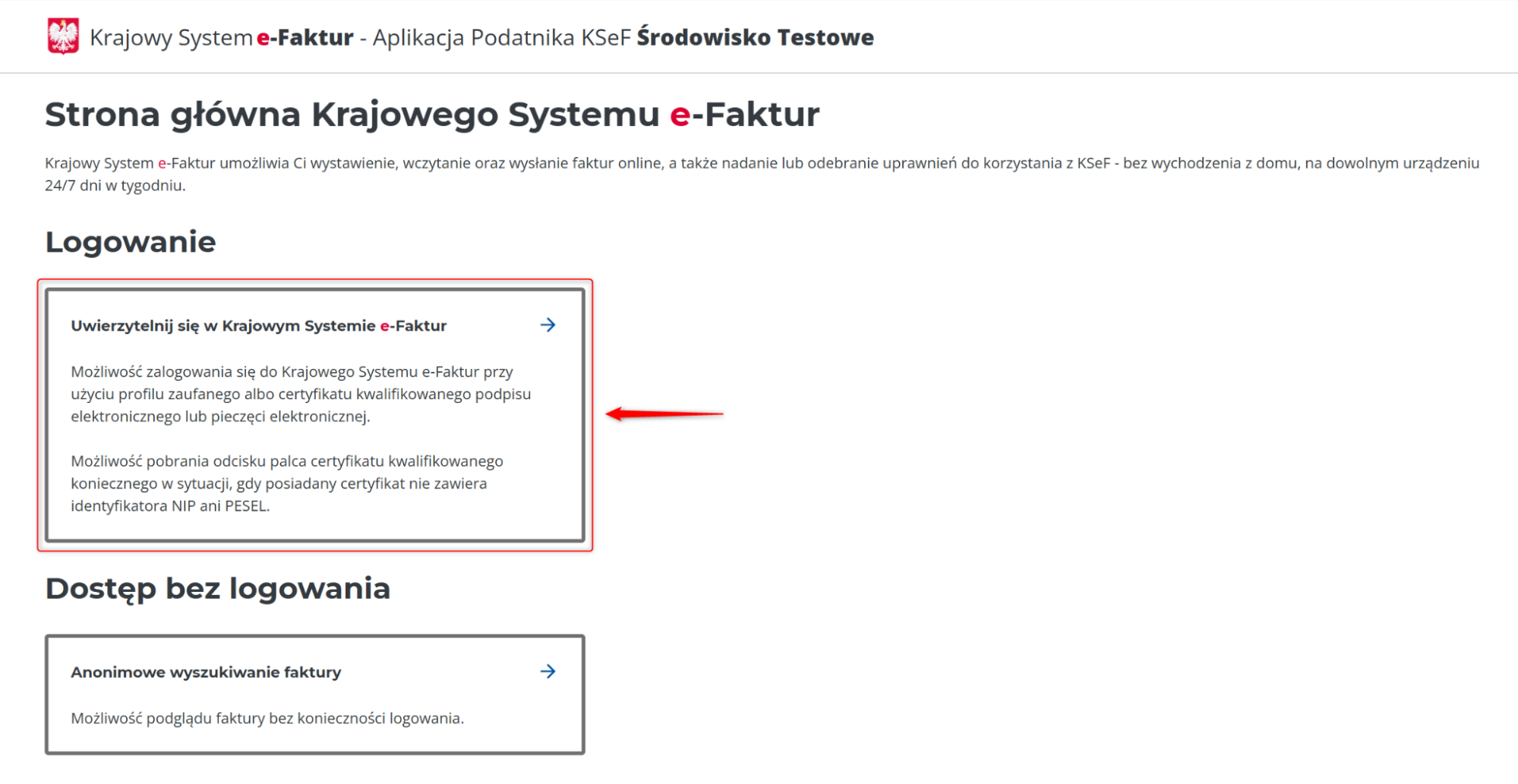
1. Przejdź na stronę KSeF i zaloguj się do swojego panelu.
Wskazówka: Niniejsza instrukcja przedstawia logowanie w ogólnodostępnym środowisku testowym KSeF. W środowisku testowym posługuj się wyłącznie zanonimizowanymi, fikcyjnymi danymi.
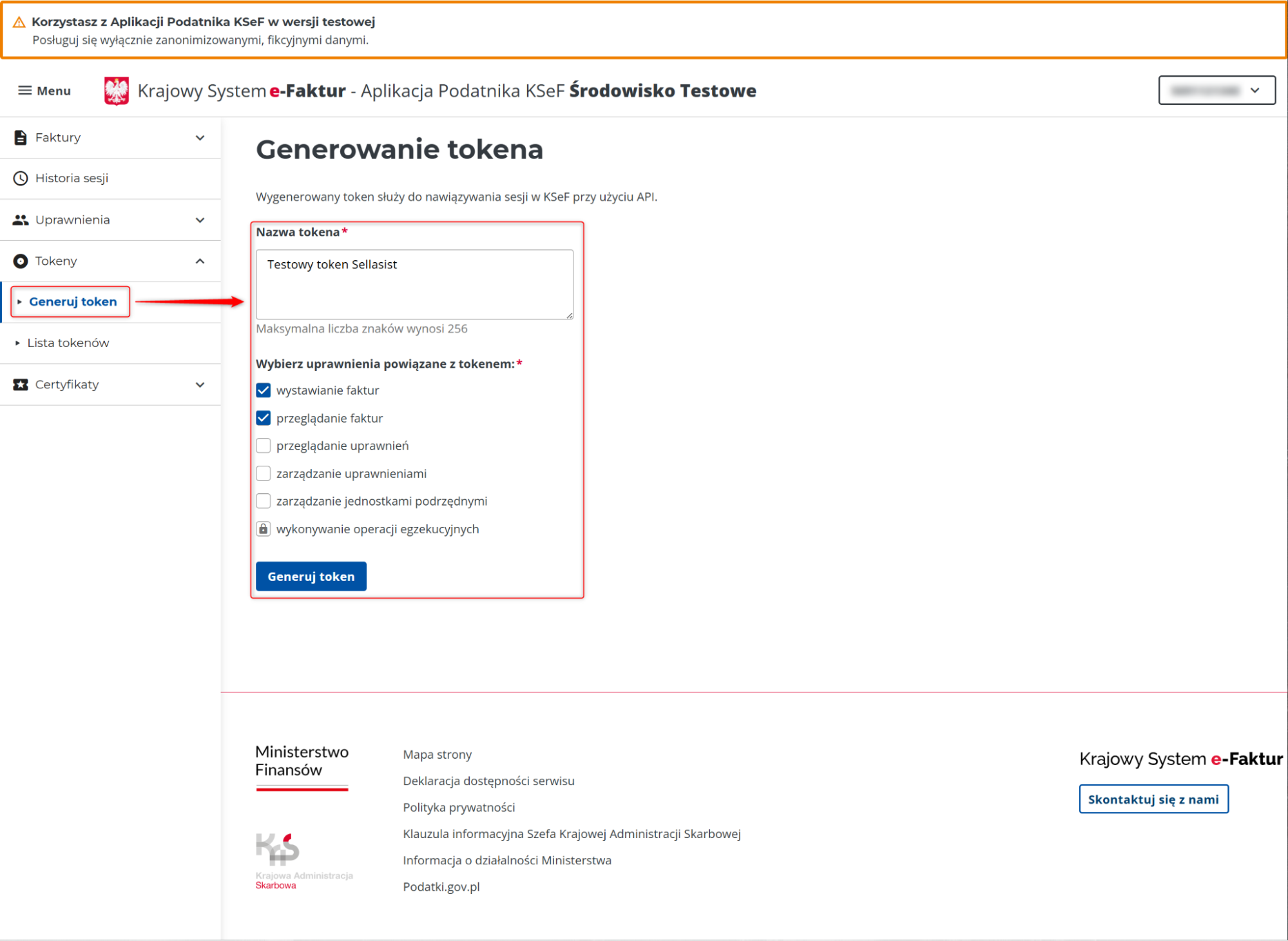
2. Przejdź do zakładki Tokeny → Generuj token.
W formularzu wprowadź dowolną nazwę tokenu oraz zaznacz uprawnienia:
wystawianie faktur
przeglądanie faktur
Po wypełnieniu formularza kliknij przycisk Generuj token.
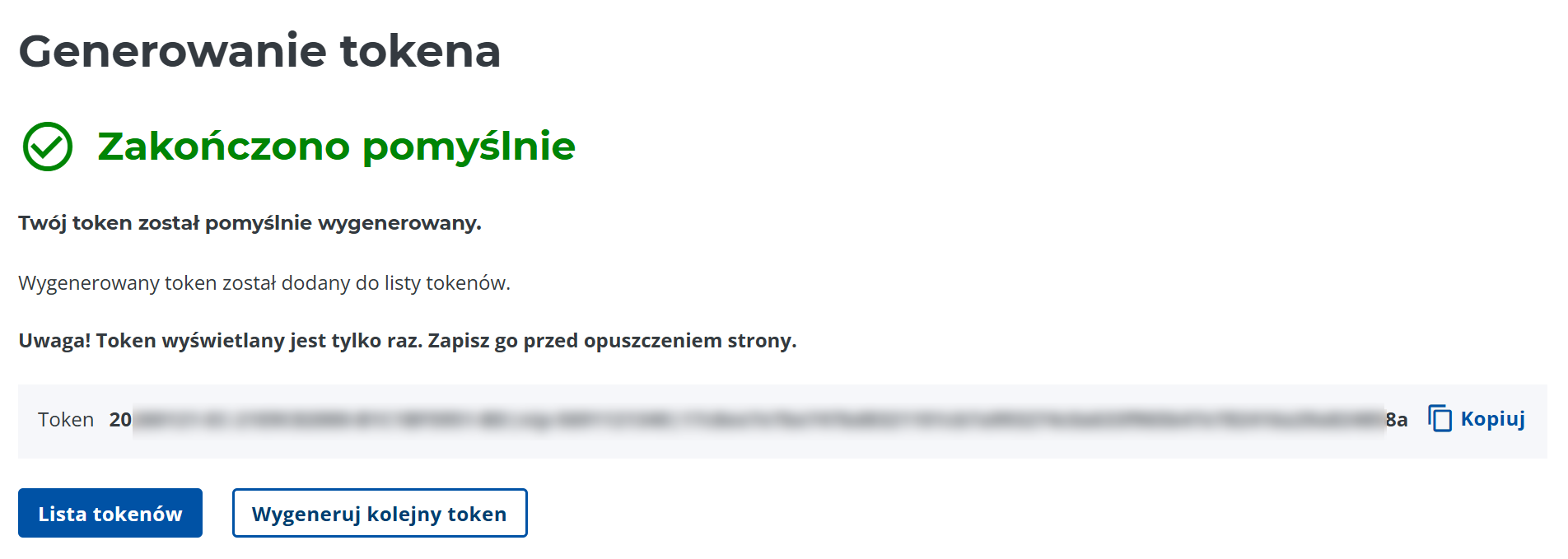
Na ekranie zobaczysz wygenerowany token.
Skopiuj token i otwórz Sellasist w nowej karcie przeglądarki. Nie zamykaj okna z panelem KSeF.
Dodawanie konta
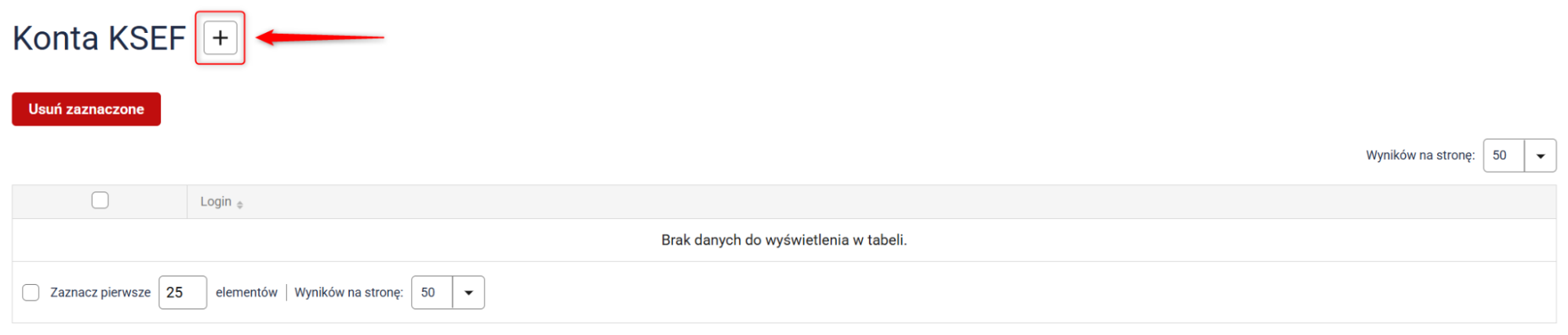
1. Przejdź do Dokumenty [Nowe] → Konta KSeF i kliknij przycisk z ikoną plusa.
Uwaga: Dodaj konto wyłącznie, jeśli KSeF nie jest podłączony w innym systemie i chcesz obsługiwać go tylko przez Sellasist.
2. Na ekranie zobaczysz formularz dodawania nowego konta KSeF.
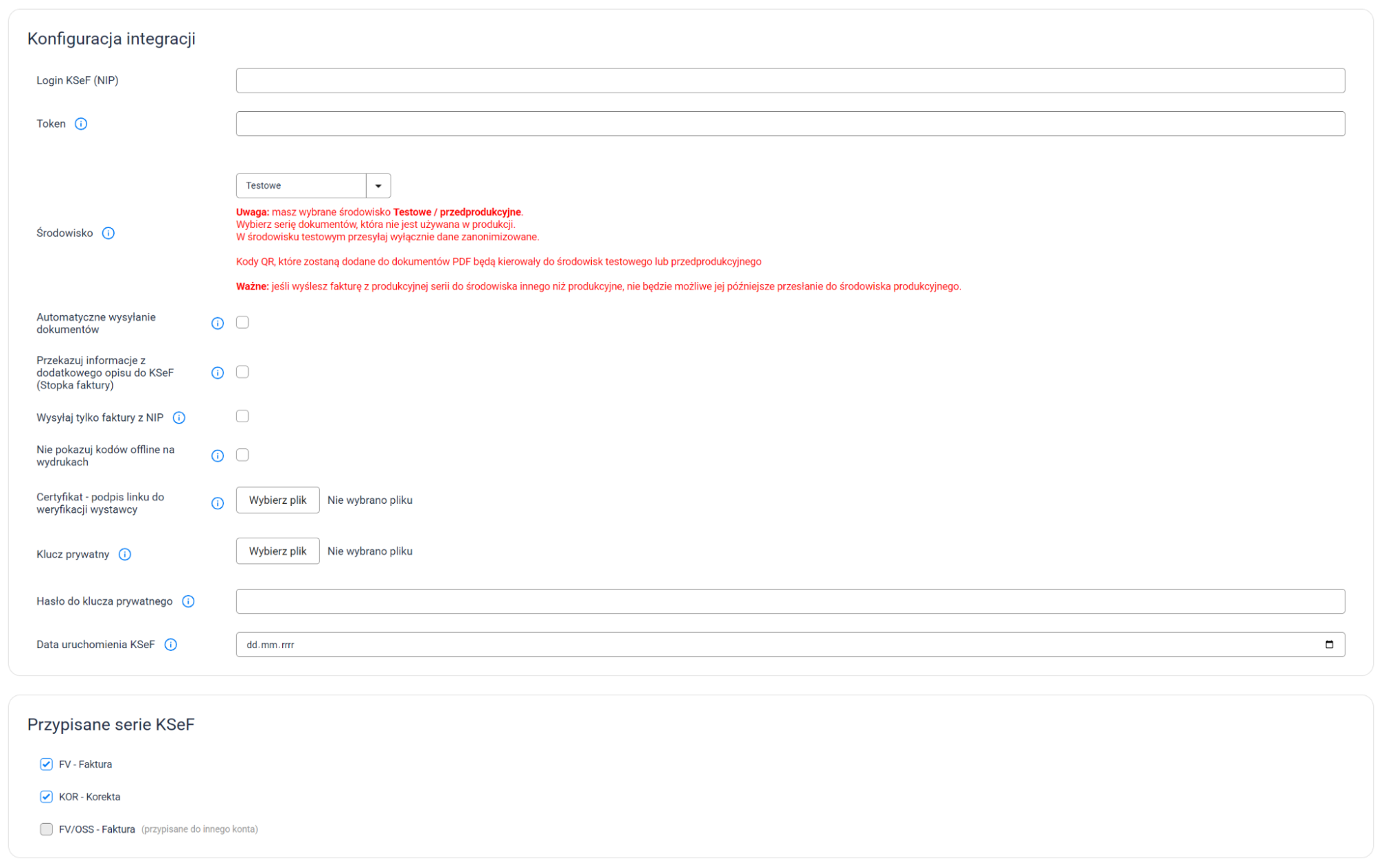
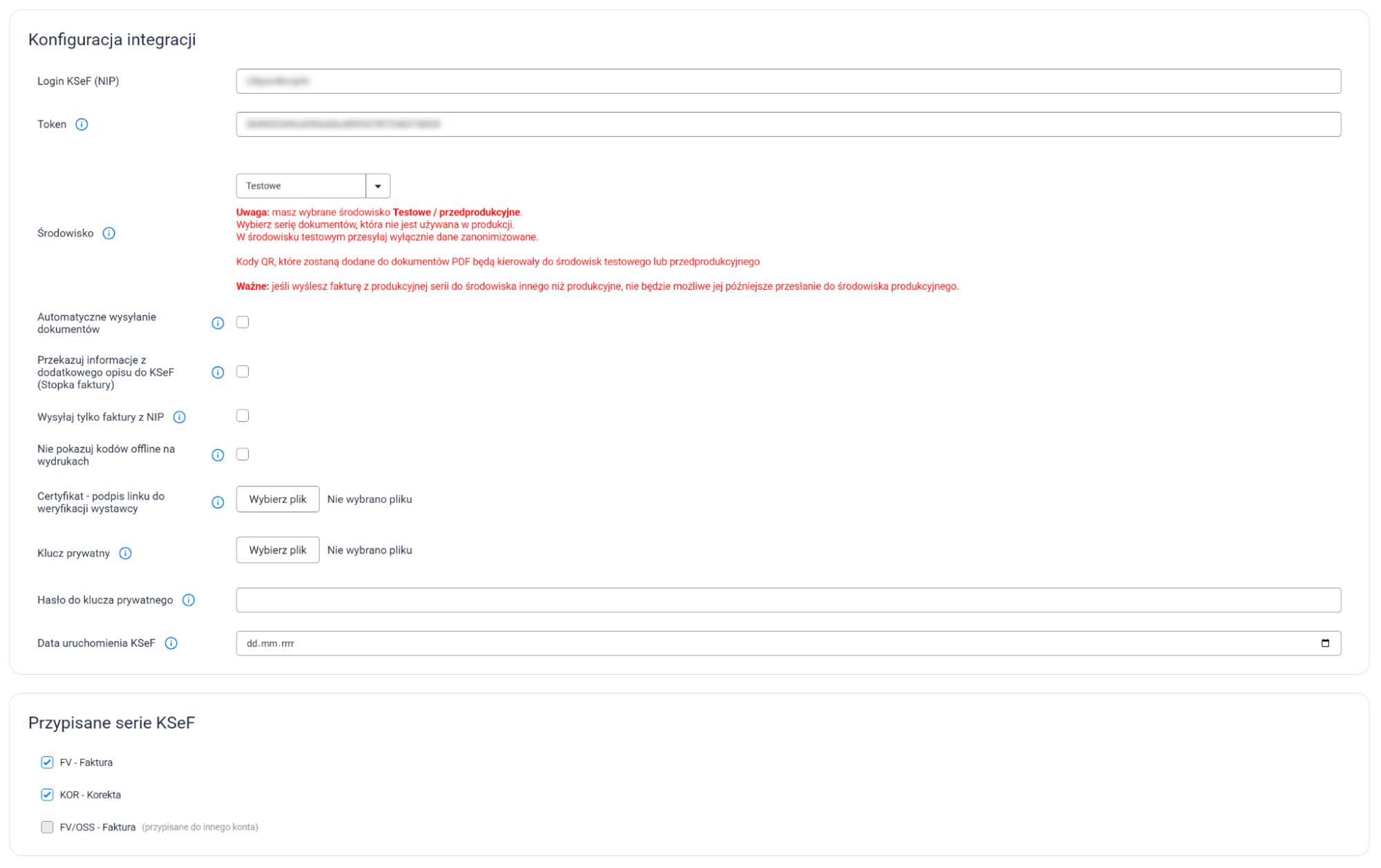
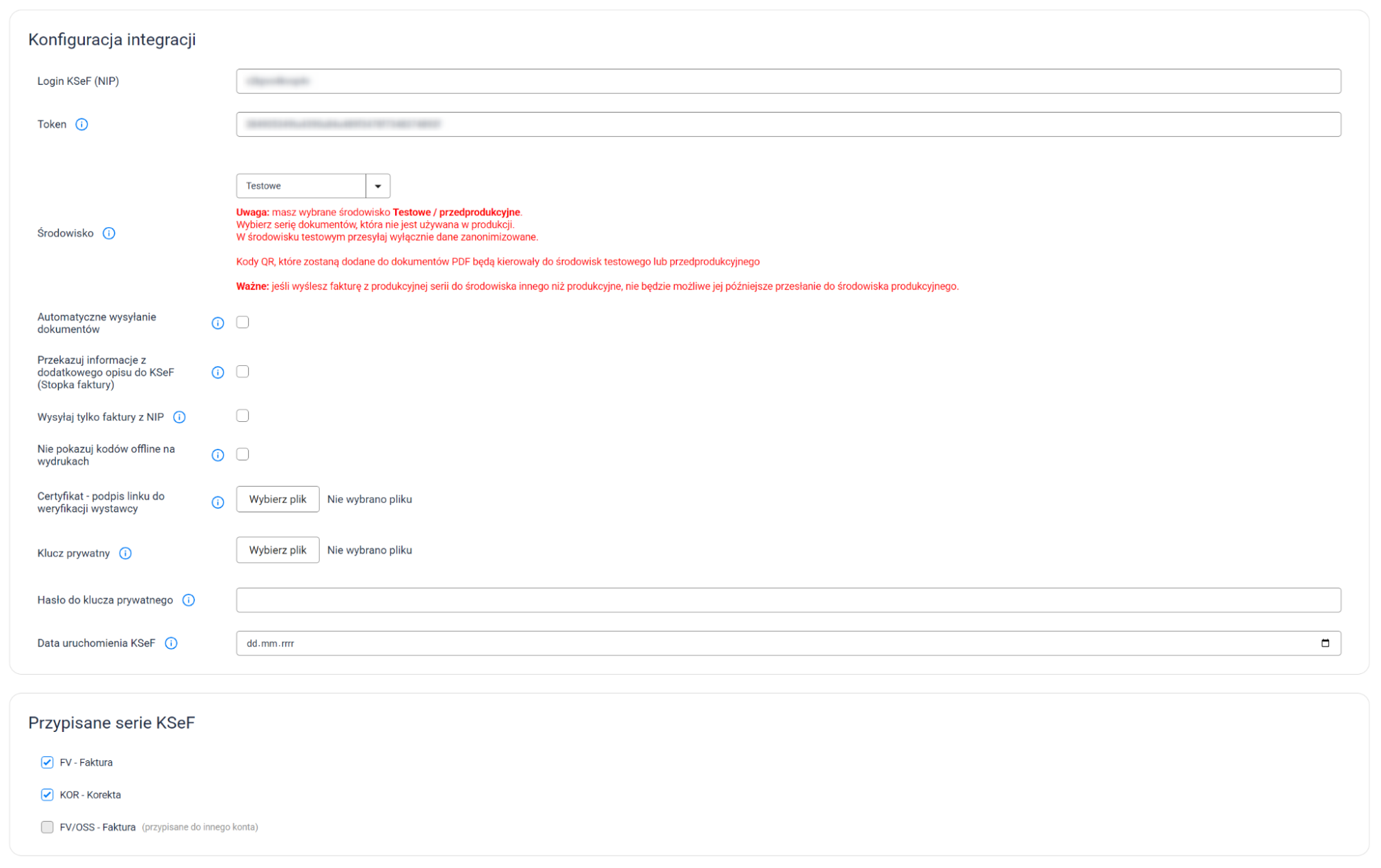
Sekcja: Konfiguracja integracji
1. Wypełnij podstawowe dane formularza.
Login KSeF (NIP): Twój NIP
Token: Wygenerowany i skopiowany token z panelu KSeF
Środowisko: Środowisko, z którym chcesz połączyć to konto (pamiętaj, aby w środowisku przedprodukcyjnym korzystać wyłącznie z fikcyjnych danych)
Automatyczne wysyłanie dokumentów: Aktywacja/dezaktywacja automatycznego wysyłania wystawionych dokumentów do KSeF
Przekazuj informacje z dodatkowego opisu do KSeF (Stopka faktury): Włącz/wyłącz przekazywanie informacji z dodatkowego opisu do pola Stopka faktury w KSeF
Wysyłaj tylko faktury z NIP: Aktywacja/dezaktywacja wysyłania do KSeF wyłącznie faktur dla kontrahentów z podanym NIP
Nie dodawaj numerów EAN do KSeF: Zaznacz, aby numery EAN (GTIN) produktów nie były przesyłane do KSeF w wierszach faktury.
Nie pokazuj kodów offline na wydrukach: Zaznacz, aby faktury nieprzesłane do KSeF nie zawierały kodów offline w domyślnych szablonach wydruków.
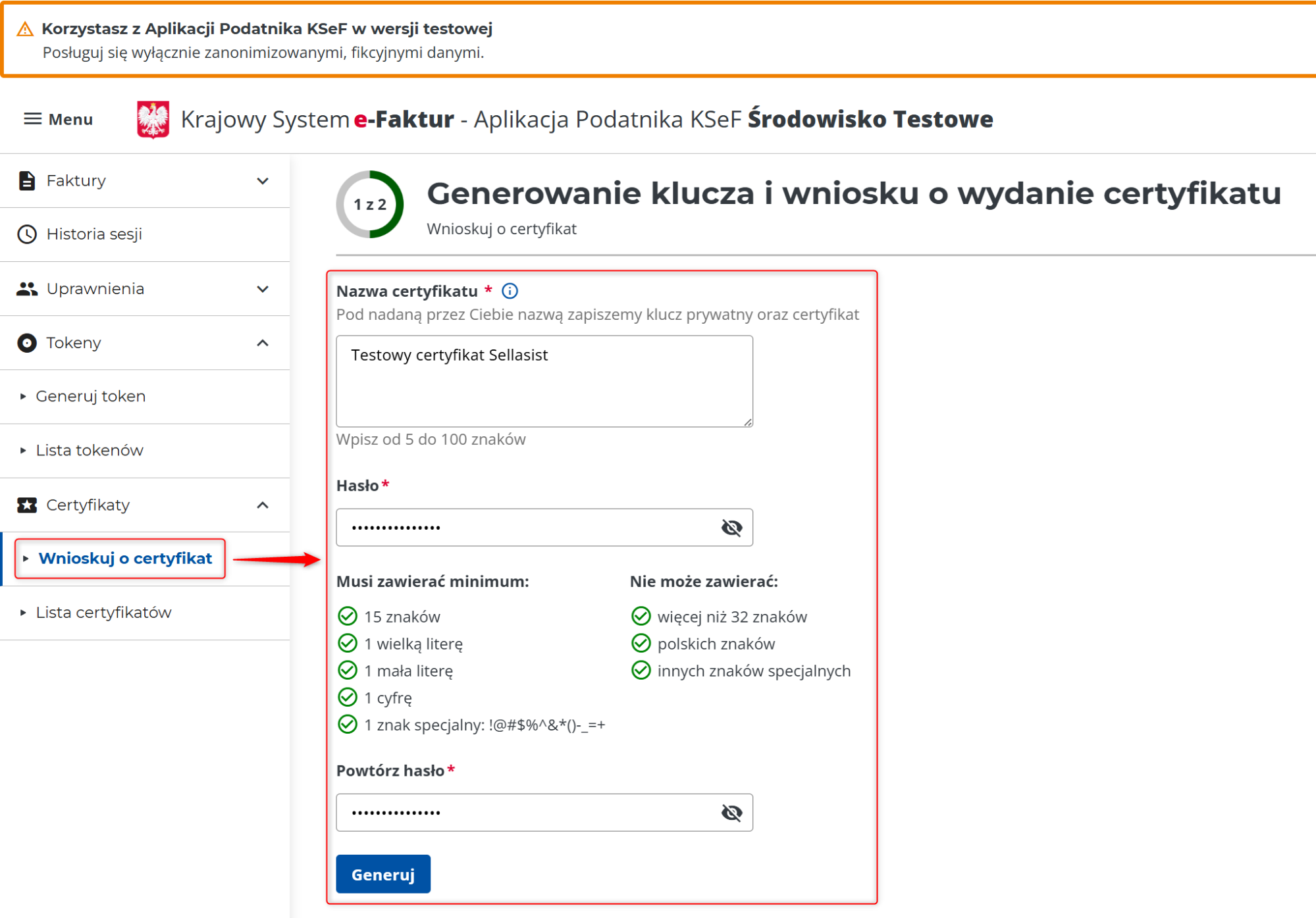
2. Aby uzyskać certyfikat, klucz prywatny i hasło do klucza prywatnego, ponownie otwórz kartę z panelem KSeF i przejdź do Certyfikaty → Wnioskuj o certyfikat.
Wskazówka: Certyfikat umożliwia wygenerowanie kodu QR pozwalającego zweryfikować wystawcę dokumentu i jest wymagany do wystawiania faktur w trybie offline, np. gdy dokumenty są wysyłane do KSeF z opóźnieniem lub API KSeF jest chwilowo niedostępne.
W formularzu wprowadź dowolną nazwę certyfikatu, utwórz hasło i kliknij przycisk Generuj.
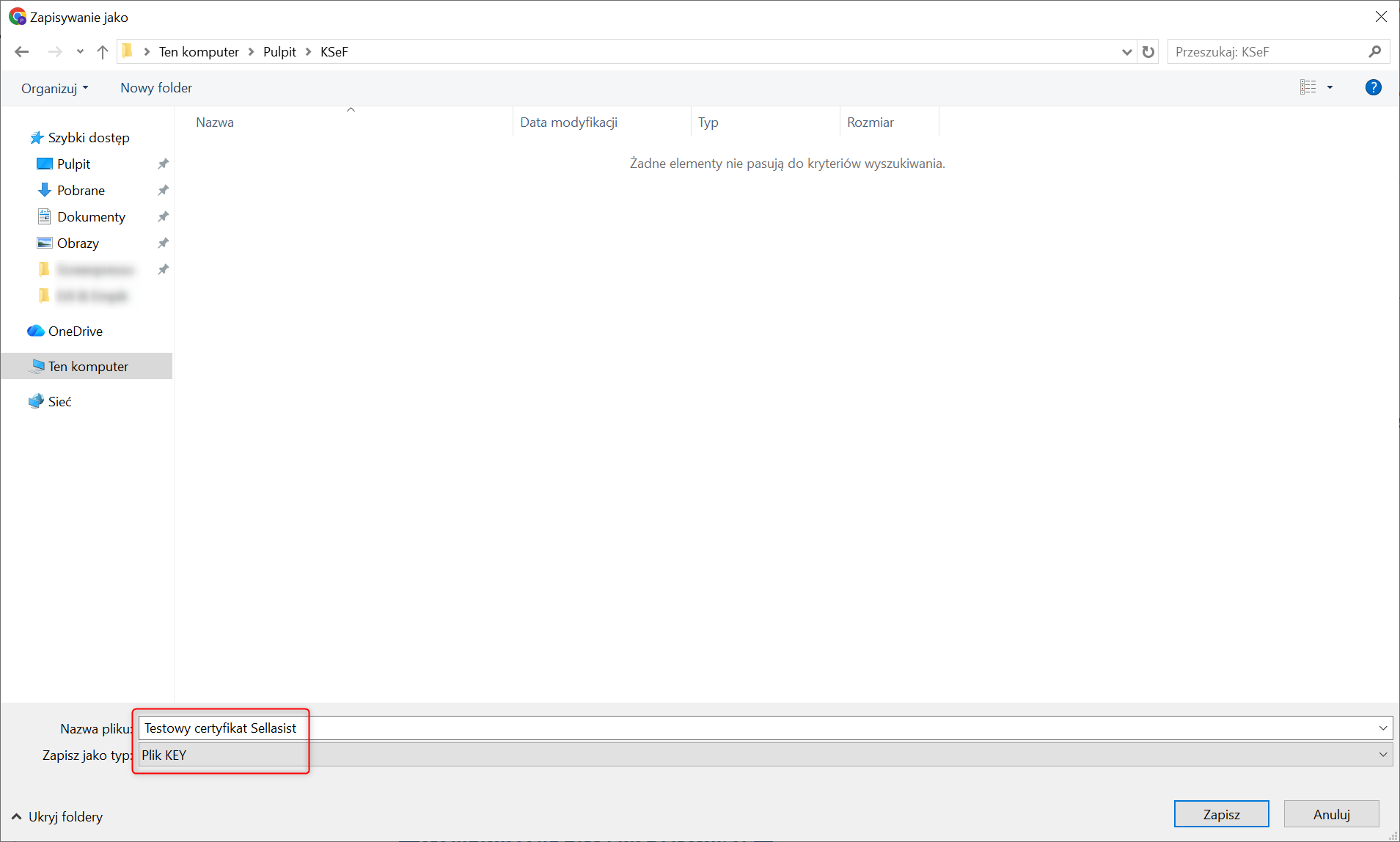
Przeglądarka poprosi o zapisanie pliku z kluczem prywatnym. Zapisz plik.
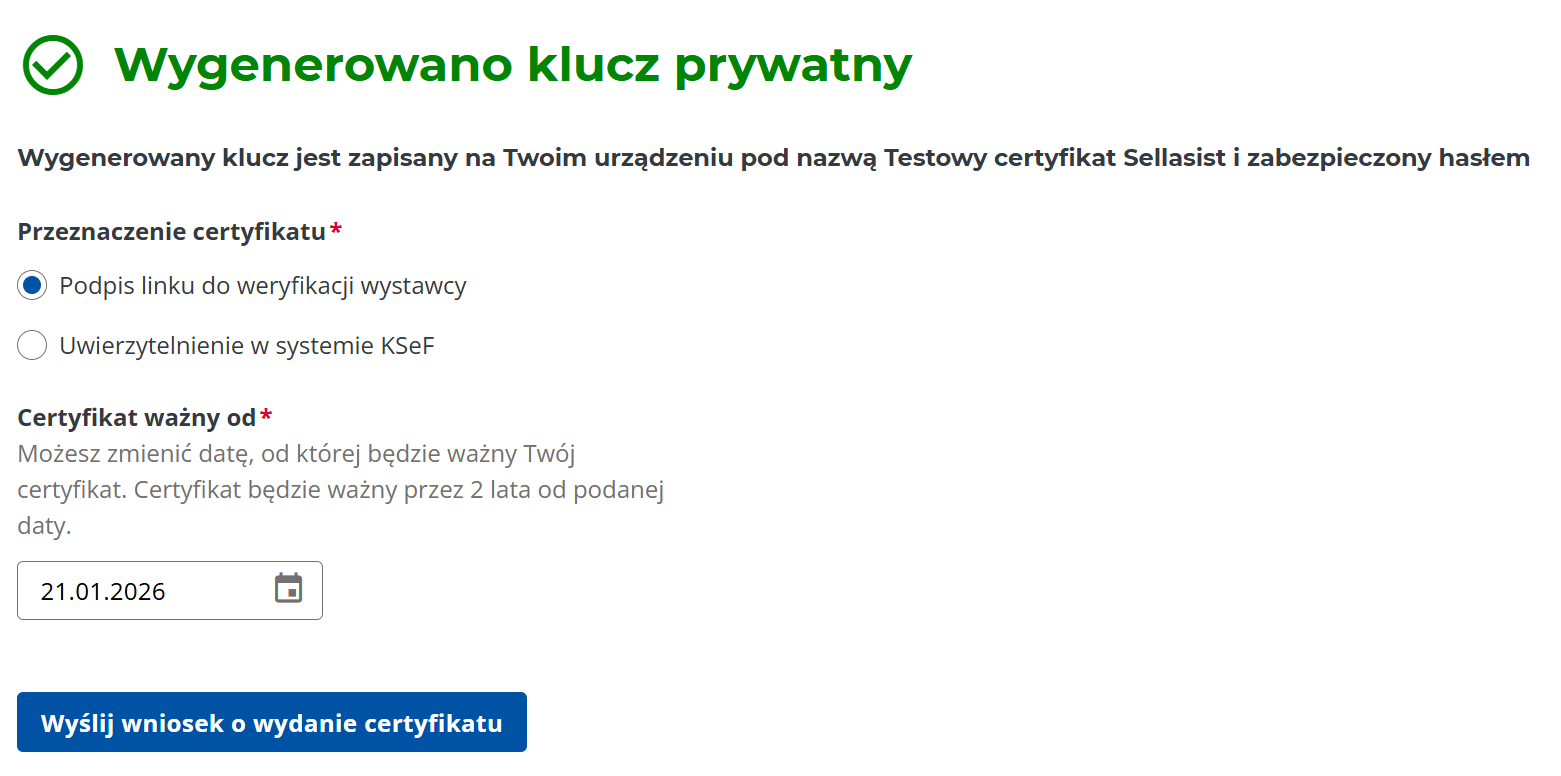
Na ekranie zobaczysz wniosek o wydanie certyfikatu.
Przeznaczenie certyfikatu: Zaznacz opcję Podpis linku do weryfikacji wystawcy
Certyfikat ważny od: Ustaw datę, od której będzie ważny Twój certyfikat.
Po wypełnieniu wniosku kliknij przycisk Wyślij wniosek o wydanie certyfikatu.
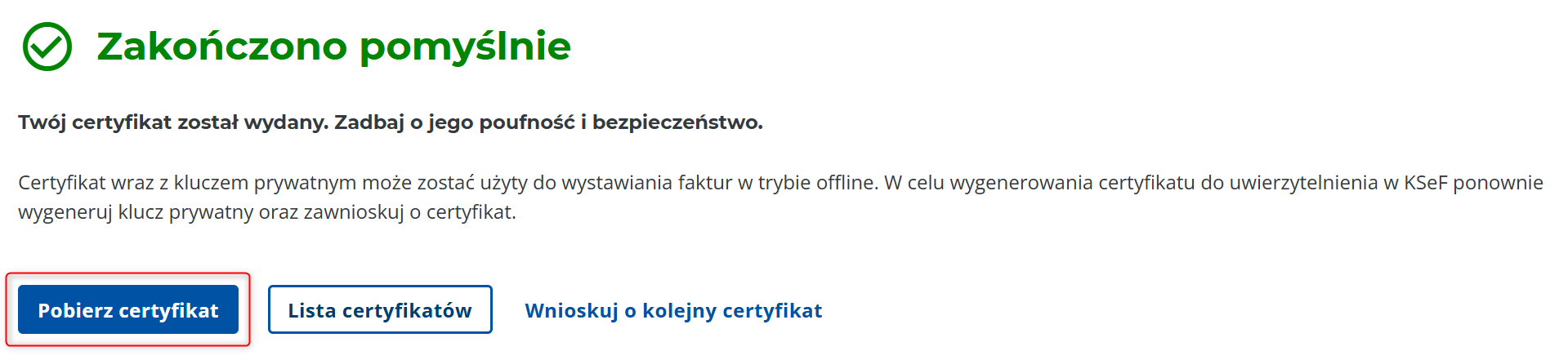
Wskazówka: Proces wydawania certyfikatu może potrwać kilka minut.
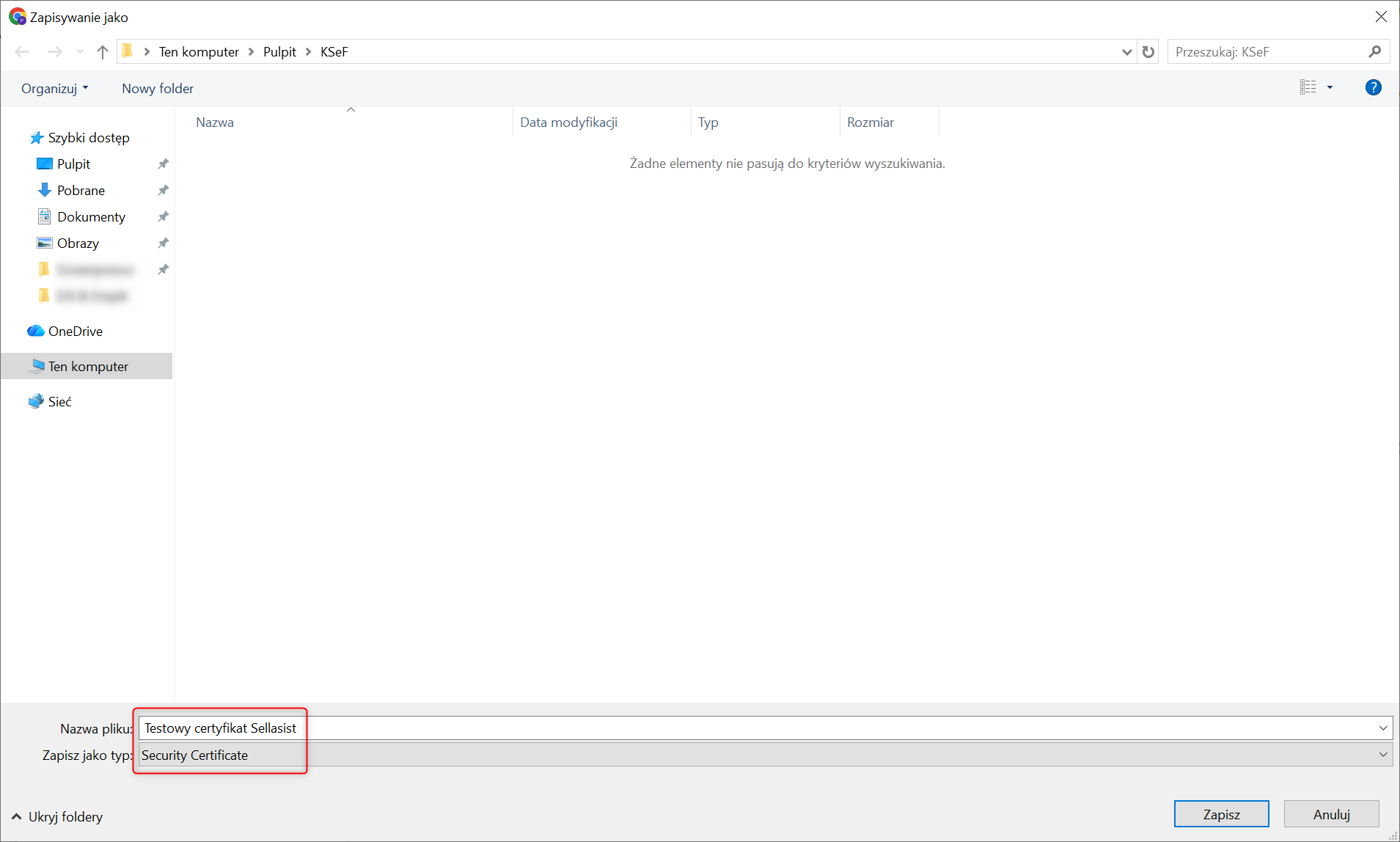
Pobierz i zapisz certyfikat.
Wróć do częściowo uzupełnionego formularza dodawania konta KSeF w Sellasist.
3. Wypełnij pozostałe dane formularza.
Certyfikat – podpis linku do weryfikacji wystawcy: Wgraj swój plik z rozszerzeniem .crt
Klucz prywatny: Wgraj swój plik z rozszerzeniem .key
Hasło do klucza prywatnego: Wpisz hasło utworzone w kroku 2.
Data uruchomienia KSeF: Ustal datę, od której wystawione dokumenty mają posiadać kody QR KSeF na wydrukach.
Sekcja: Przypisane serie KSeF
Wybierz serie dokumentów, które chcesz obsługiwać w ramach dodawanego konta KSeF w Sellasist. Wybrane serie będą wykorzystywane do wystawiania i wysyłania dokumentów do KSeF.
Uwaga: Jeśli dana seria dokumentów jest powiązana z systemem ERP (np. wFirma czy inFakt), jej wybór będzie niedostępny.
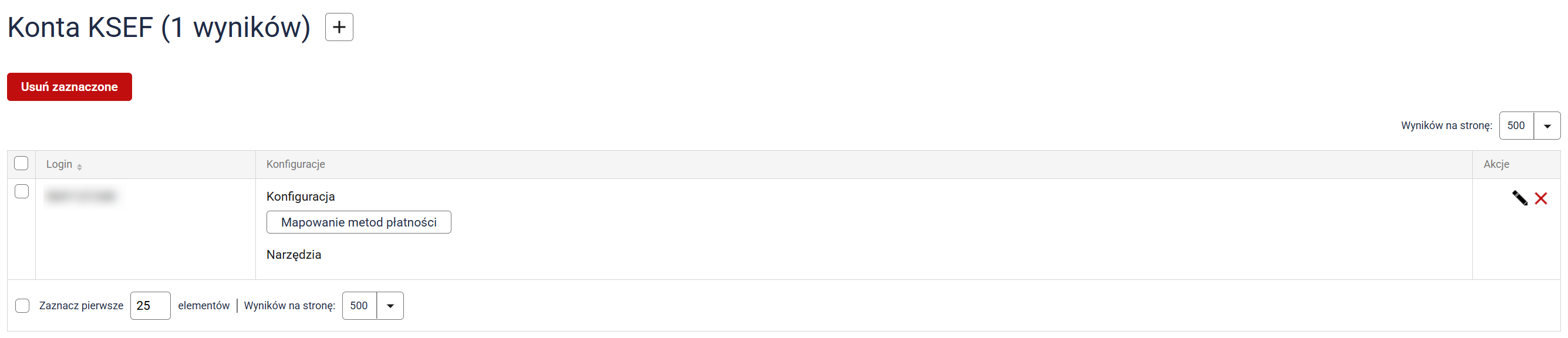
Po zapisaniu formularza, na liście kont KSeF zobaczysz nową pozycję.
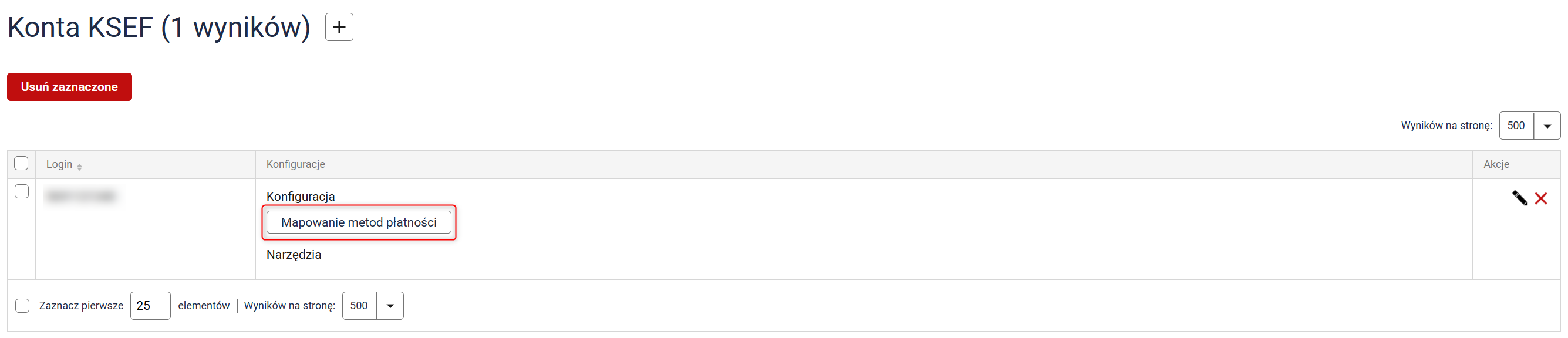
Mapowanie metod płatności
Zmapuj metody płatności w Sellasist z metodami w KSeF. Metoda płatności będzie widoczna na dole wydruku w KSeF.
Serie dokumentów a konto KSeF
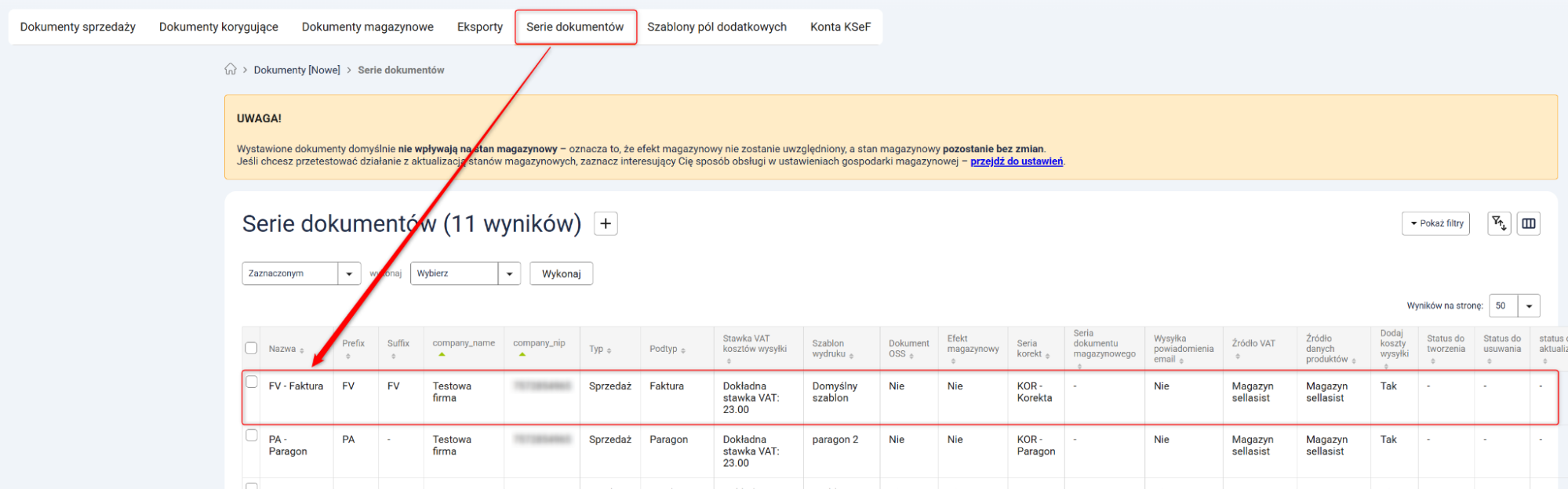
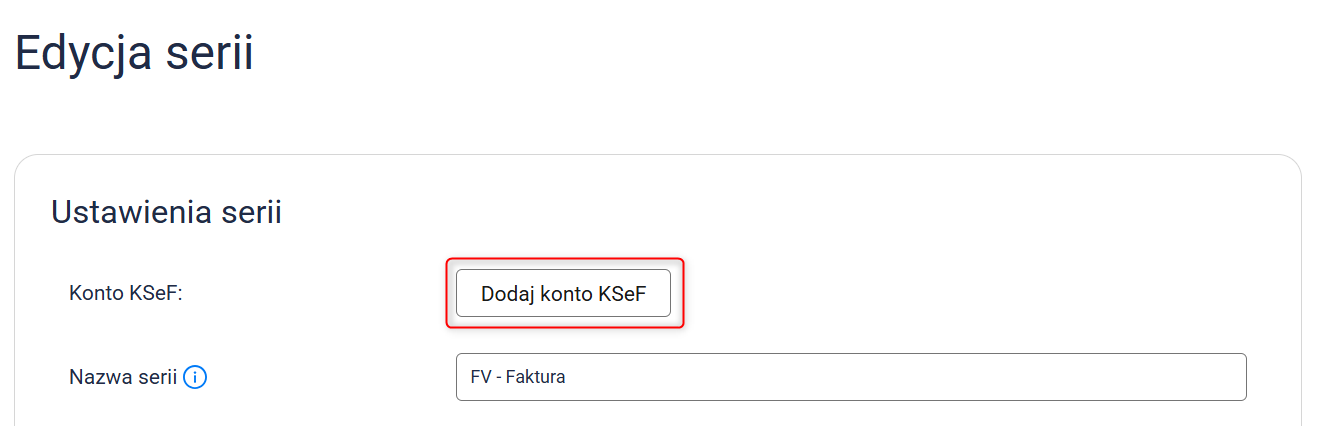
Informację na temat aktywnego konta KSeF dla danej serii dokumentu znajdziesz, przechodząc do Dokumenty [Nowe] → Serie dokumentów → Wybrana seria.
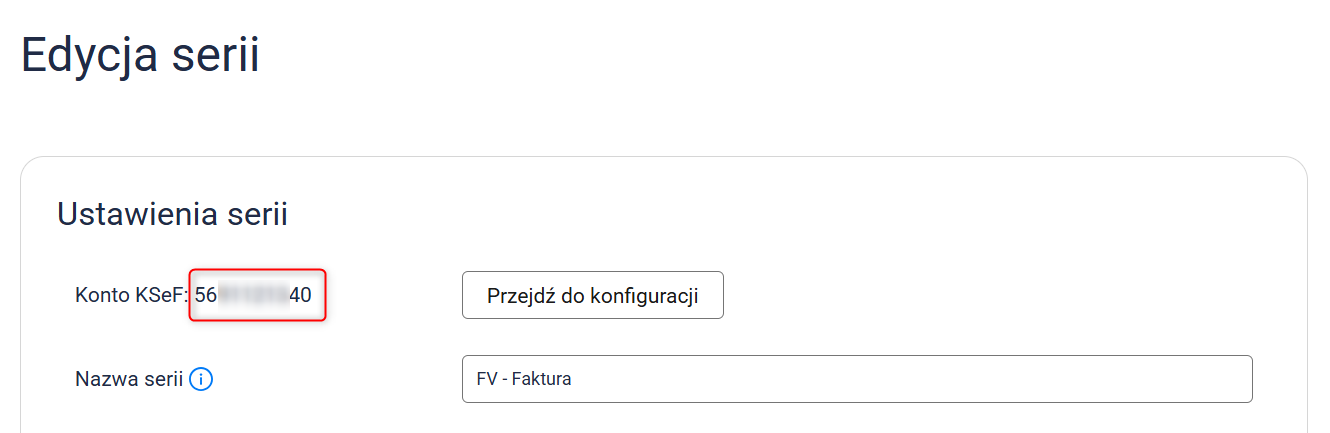
Jeśli dana seria dokumentu posiada podpięte konto KSeF, w jej ustawieniach znajdziesz numer konta (screen poniżej).
Jeśli dana seria dokumentu nie posiada podpiętego konta KSeF, w jej ustawieniach możesz przejść bezpośrednio do dodawania nowego konta (screen poniżej).
Statusy i wysyłka dokumentów sprzedaży do KSeF
Statusy KSeF dokumentów sprzedaży
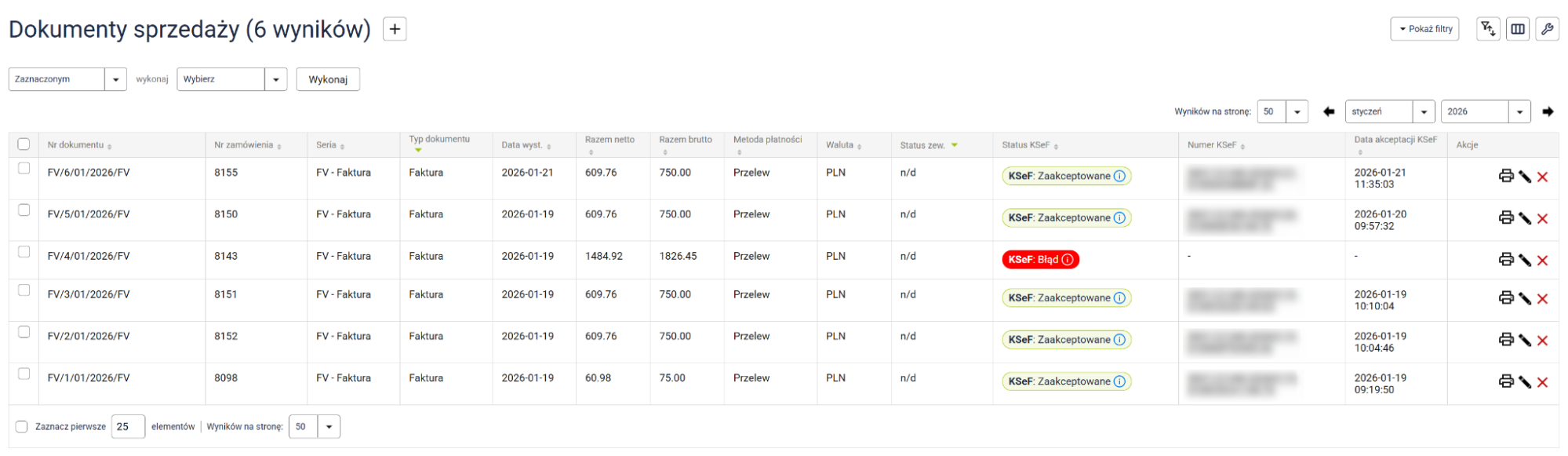
Każdy dokument sprzedaży wystawiany w Sellasist posiada 3 dodatkowe kolumny związane z KSeF:
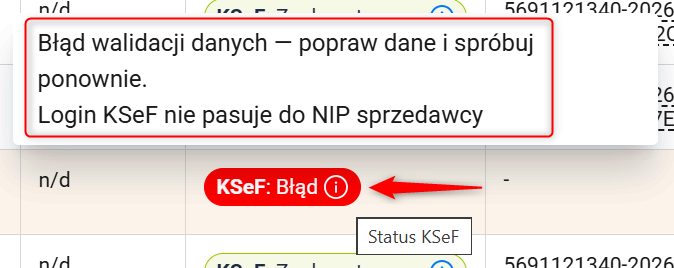
Status KSeF: Informacja o aktualnym etapie obsługi dokumentu w KSeF (np. Oczekujące, W trakcie przetwarzania czy Zaakceptowane). Szczegóły statusu znajdziesz, najeżdżając kursorem na ikonę informacyjną przy konkretnej pozycji.
Numer KSeF: Unikalny numer nadany przez KSeF po poprawnym przyjęciu faktury. Jego obecność oznacza, że dokument został zaakceptowany przez system.
Data akceptacji KSeF: data i godzina przyjęcia faktury w KSeF, od której dokument jest uznawany za wystawiony.
Uwaga: W przypadku błędu API po stronie KSeF, Sellasist podejmie łącznie 5 prób przesłania dokumentu sprzedaży w odstępie co 30 minut. Jeśli wszystkie próby zakończą się niepowodzeniem, przesyłanie dokumentu należy ponawiać ręcznie. Więcej na temat ręcznego przesyłania dokumentów do KSeF znajdziesz w następnej sekcji.
Wskazówka: Listę dokumentów możesz filtrować także według wyżej wymienionych kolumn.
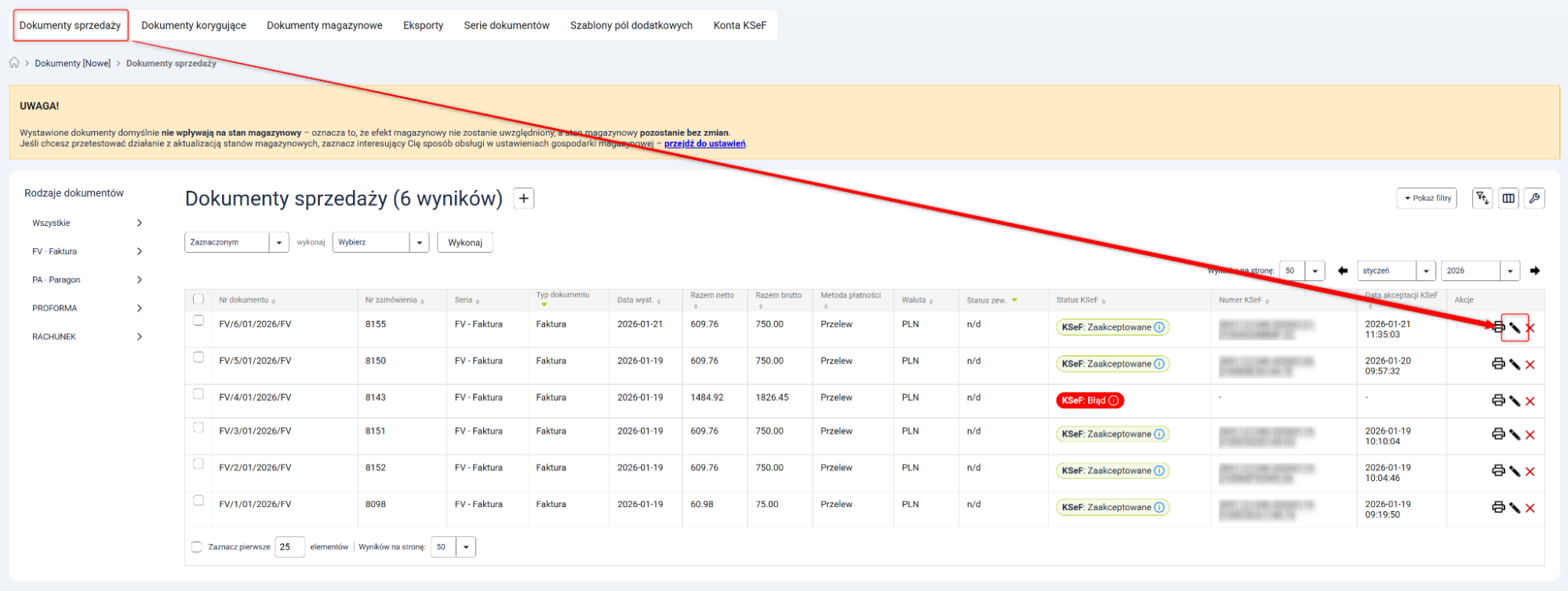
Szczegółowy status KSeF dla danego dokumentu sprzedaży znajdziesz także, przechodząc do edycji dokumentu (Dokumenty [Nowe] → Dokumenty sprzedaży → Wybrany dokument).
Jeśli dokument został zaakceptowany, w szczegółach znajdziesz jego numer i status (screen poniżej).
Ręczne wysyłanie dokumentów do KSeF
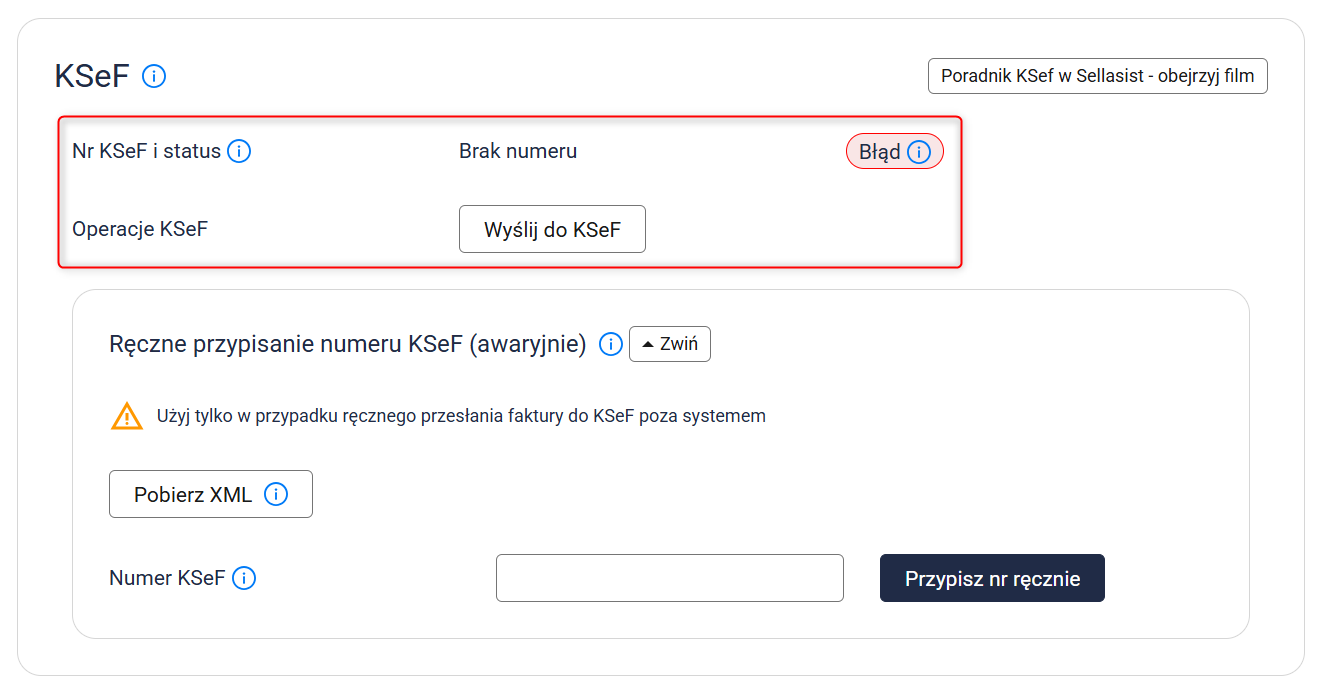
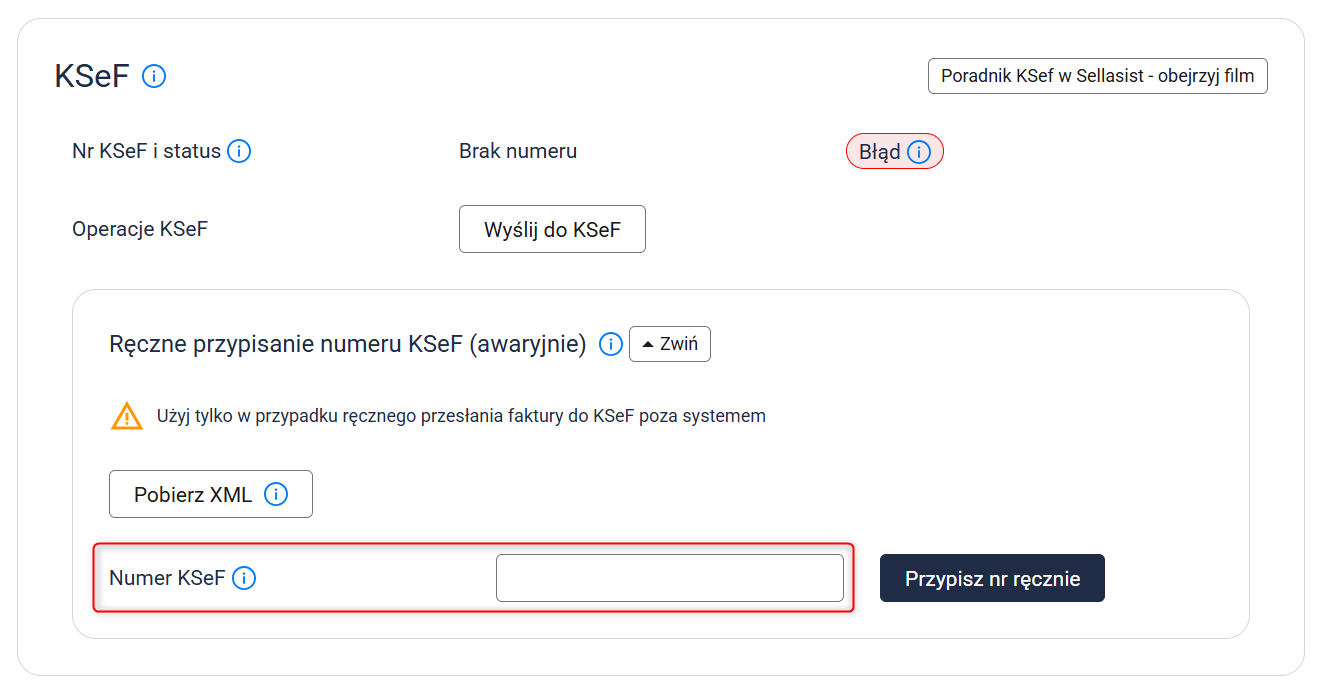
Jeśli podczas przesyłania dokumentu wystąpił błąd, w jego szczegółach znajdziesz informację o błędzie i przycisk Wyślij do KSeF umożliwiający ręczne ponowienie wysyłki (screen poniżej).
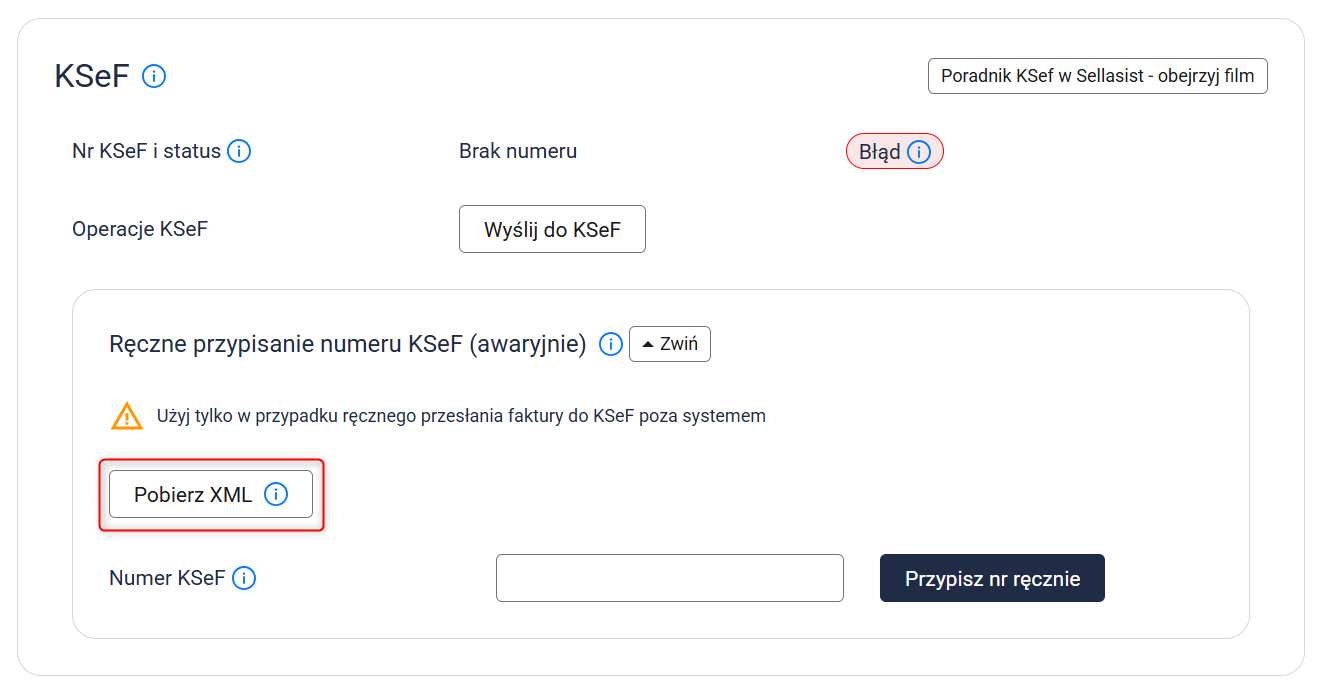
Jeśli z jakiegoś powodu ręczne ponawianie wysyłki nie przynosi efektu, możesz samodzielnie przypisać numer KSeF (awaryjnie). W tym celu:
1. Kliknij przycisk Pobierz XML.
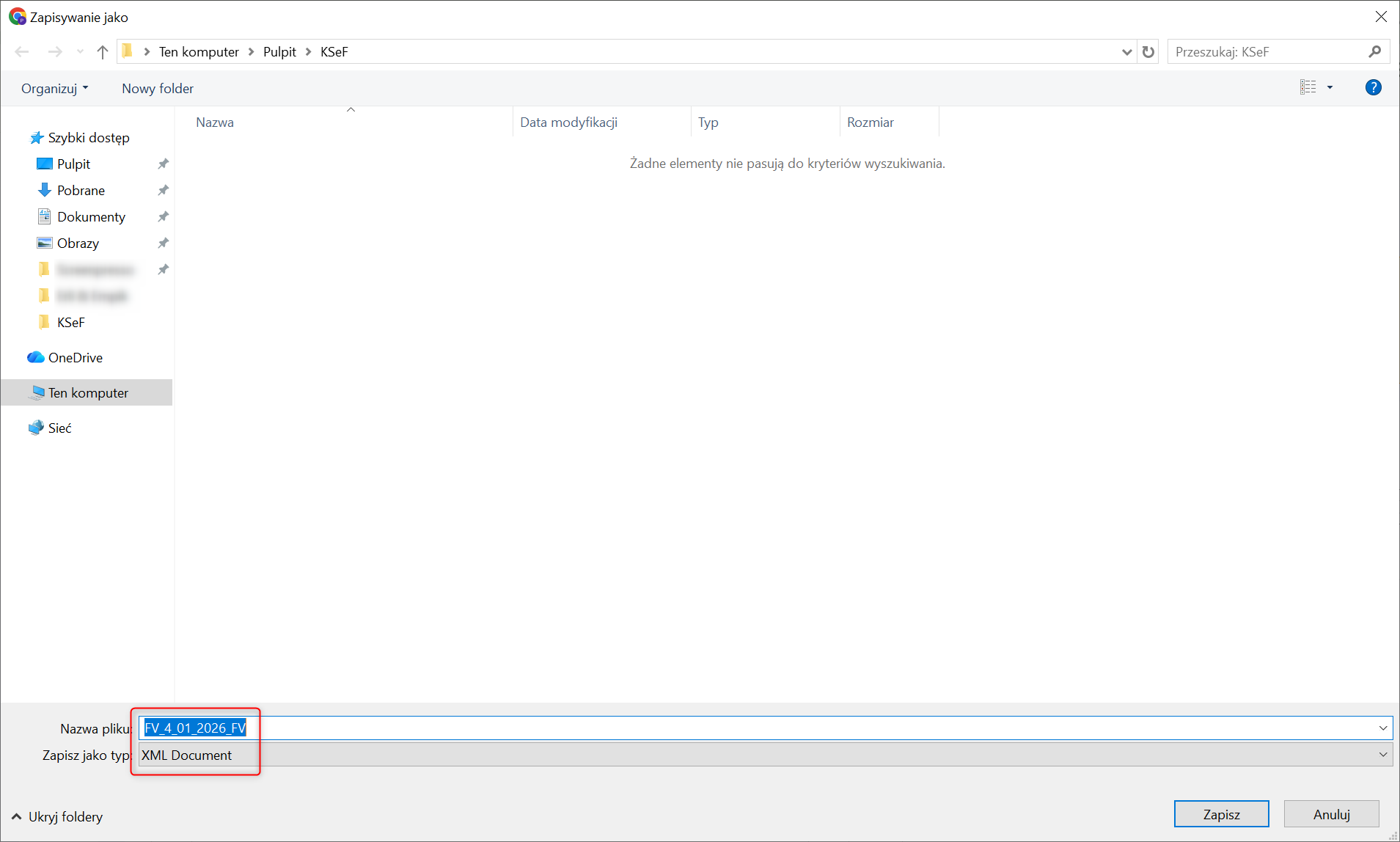
2. Zapisz plik.
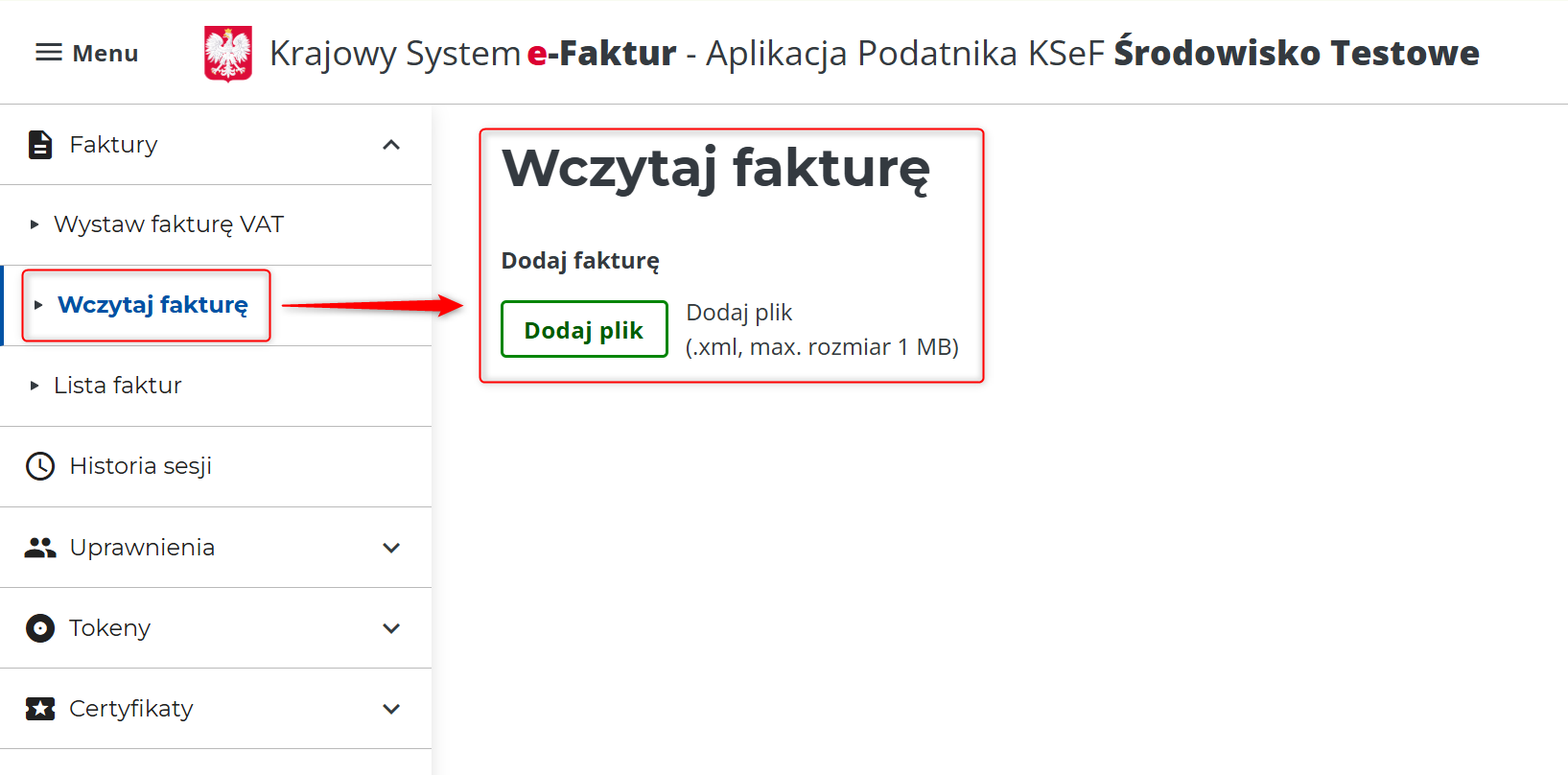
3. Przejdź do panelu KSeF i wgraj dokument ręcznie (Faktury → Wczytaj fakturę → Dodaj plik).
4. Skopiuj uzyskany numer faktury, wróć do szczegółów dokumentu w Sellasist i wklej numer do pola Numer KSeF.
Na koniec kliknij przycisk Przypisz nr ręcznie.
Masowe wysyłanie dokumentów do KSeF
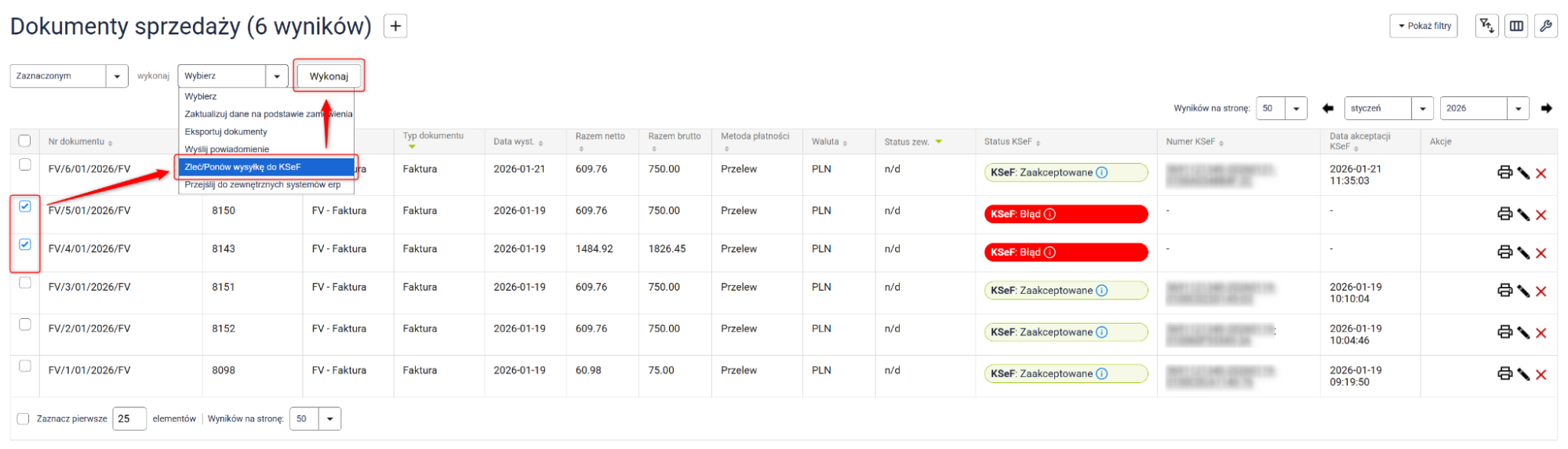
Aby ręcznie wysłać do KSeF wiele dokumentów na raz, przejdź na listę dokumentów sprzedaży i zaznacz wybrane pozycje. Następnie z rozwijanej listy akcji masowych wybierz Zleć/Ponów wysyłkę do KSeF i kliknij przycisk Wykonaj.
Wydruki dokumentów
Uwaga: Jeśli posiadasz integrację z zewnętrznym systemem ERP, do którego przekazujesz dokumenty wystawione w Sellasist, ich wydruki (PDF) należy dostarczać kupującym wyłącznie z tego zewnętrznego systemu. W takim przypadku możesz pobierać wygenerowane dokumenty z systemu ERP do pola dodatkowego w Sellasist i zautomatyzować ich wysyłkę do kupujących. Więcej na temat pól dodatkowych znajdziesz tutaj i tutaj.
Uwaga: Standardowy, niezmodyfikowany szablon wydruku dla dokumentów sprzedaży domyślnie zawiera wymagane kody QR. Jeśli jednak posiadasz zmodyfikowany szablon wydruku, upewnij się, że zawiera on fragment kodu odpowiadający za umieszczenie na nim kodów QR. Szczegółową instrukcję dodawania kodu znajdziesz w tym artykule, w sekcji Zmodyfikowany szablon a kody QR KSeF.
Tryb online
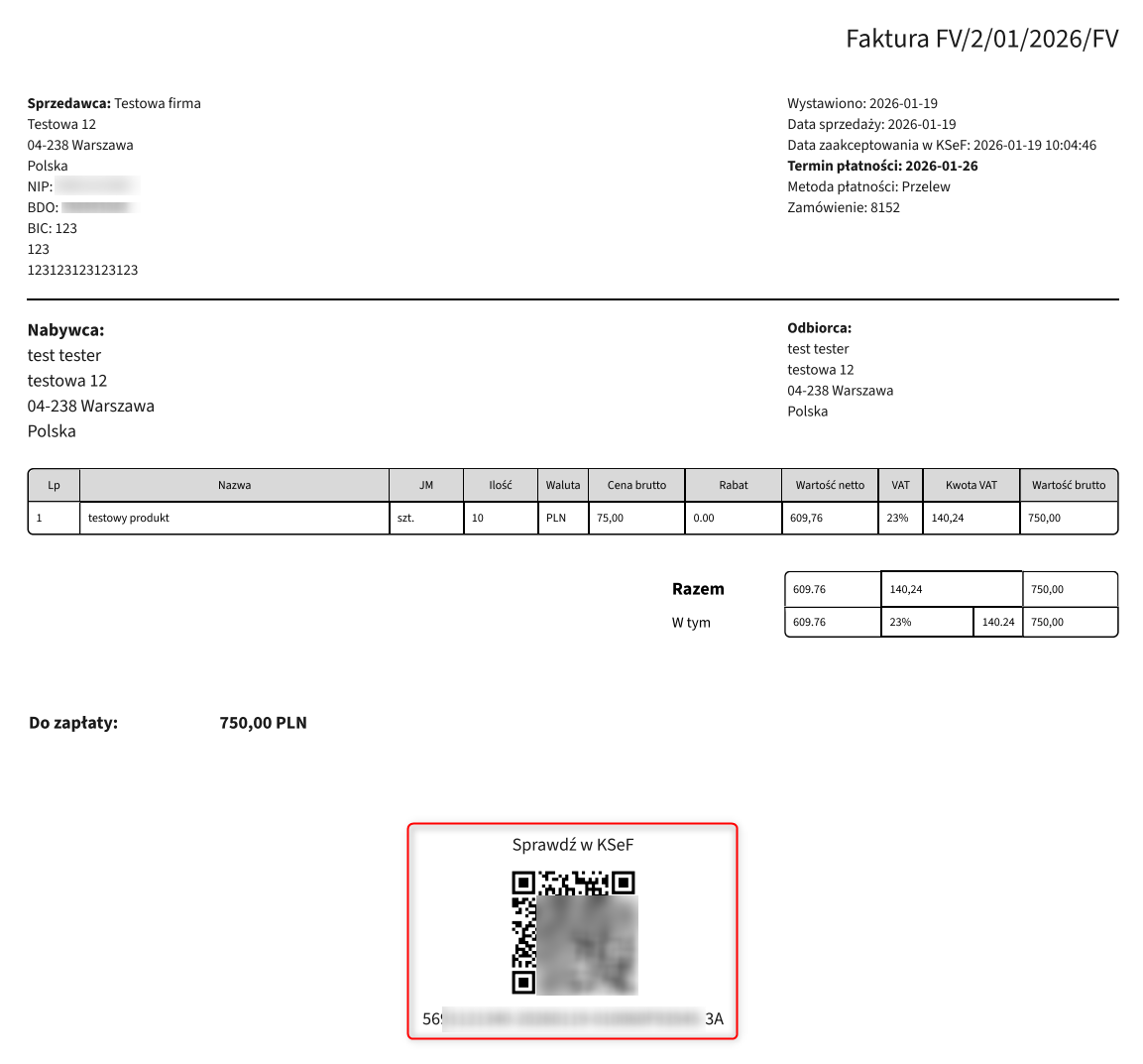
Tryb online dla dokumentów KSeF polega na automatycznym przesyłaniu faktur do KSeF bezpośrednio po ich wystawieniu. Po poprawnej weryfikacji, dokument otrzymuje numer KSeF i status akceptacji. Jest to domyślny i rekomendowany tryb pracy.
W tym trybie na dokumencie zostaje umieszczony jeden kod QR prowadzący bezpośrednio do faktury w systemie KSeF, który umożliwia jej weryfikację na podstawie nadanego numeru.
Wskazówka: Jeśli automatyczne przesyłanie dokumentu do KSeF się nie powiedzie, Sellasist wystawi go w trybie offline, aby nie blokować dalszych procesów związanych z realizacją zamówienia.
Tryb offline
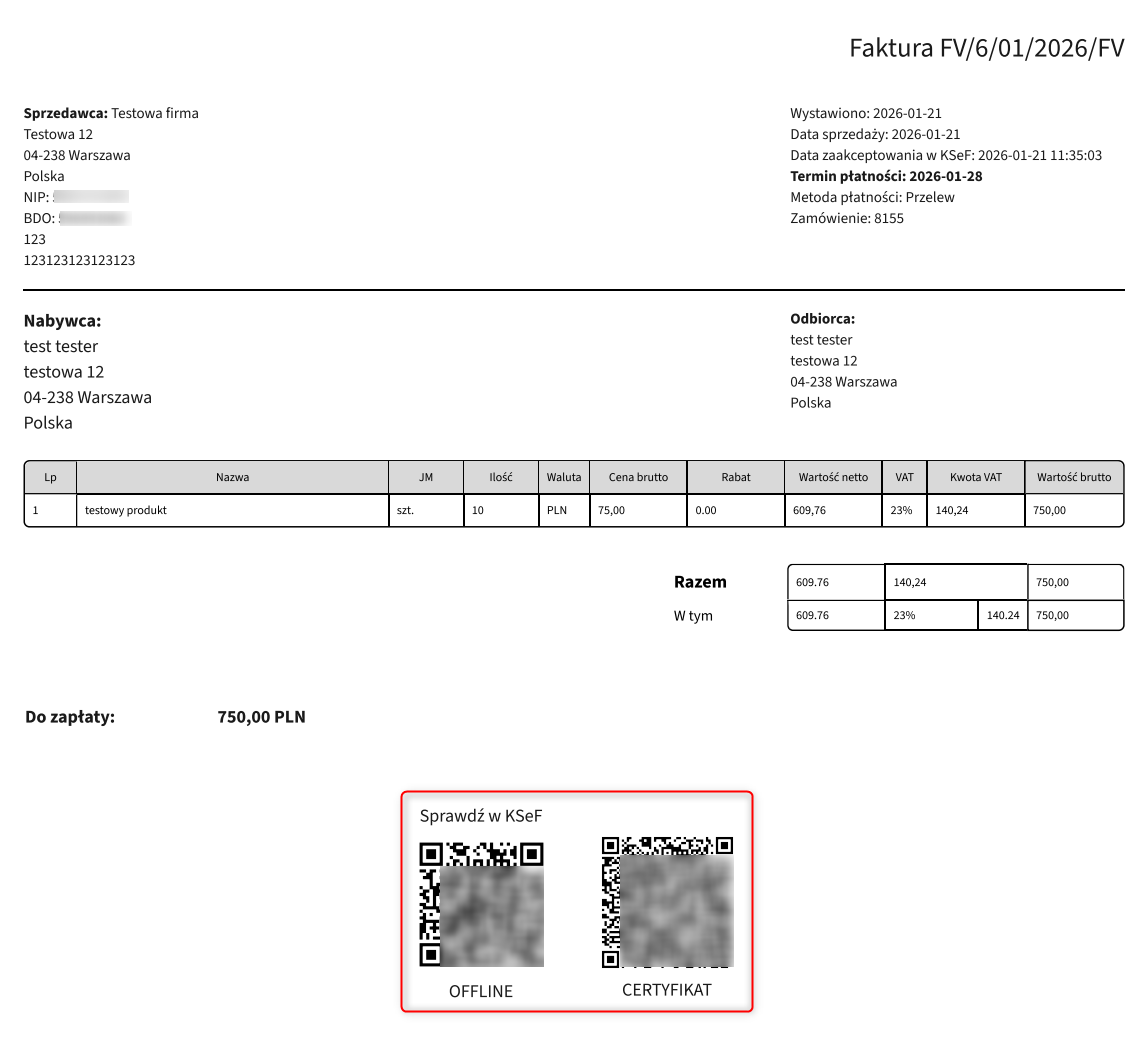
Tryb offline dla dokumentów KSeF umożliwia wystawianie faktur bez natychmiastowego przesyłania ich do KSeF, np. w przypadku czasowej niedostępności API. Dokumenty są zapisywane w systemie, a następnie przekazywane do KSeF w późniejszym terminie, zgodnie z obowiązującymi zasadami.
W tym trybie na dokumencie zostają umieszczone dwa kody QR, ponieważ w momencie wystawienia faktura nie znajduje się jeszcze w KSeF i nie posiada nadanego numeru. Jeden kod pozwala zweryfikować wystawcę dokumentu (certyfikat), a drugi umożliwia weryfikację faktury w KSeF po jej późniejszym przesłaniu i zaakceptowaniu przez system.
Wskazówka: Dokument wystawiony w trybie offline zachowa takie oznaczenie nawet po zaakceptowaniu go w KSeF. Taki dokument jest równie ważny, co dokument wystawiony w trybie online.
Sprawdź także: Więcej na temat szablonów wydruków dokumentów sprzedażowych znajdziesz w tym artykule.
Walidacja i automatyczne wysyłanie dokumentów sprzedaży
Walidacja przed wysłaniem dokumentów do Allegro
Aby wysyłać do Allegro wyłącznie dokumenty zaakceptowane w KSeF:
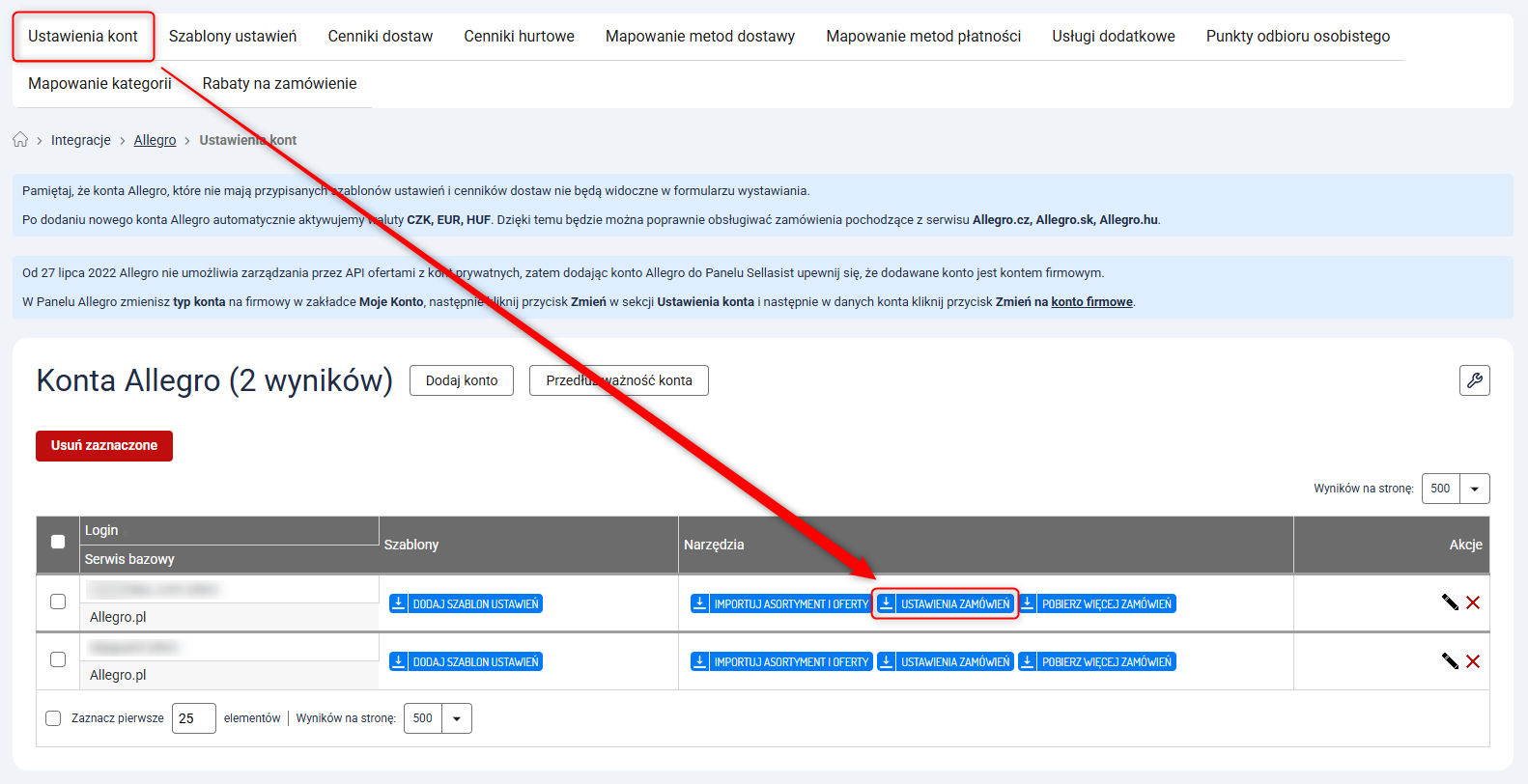
1. Przejdź do Integracje → Allegro i przy wybranym koncie kliknij przycisk Ustawienia zamówień.
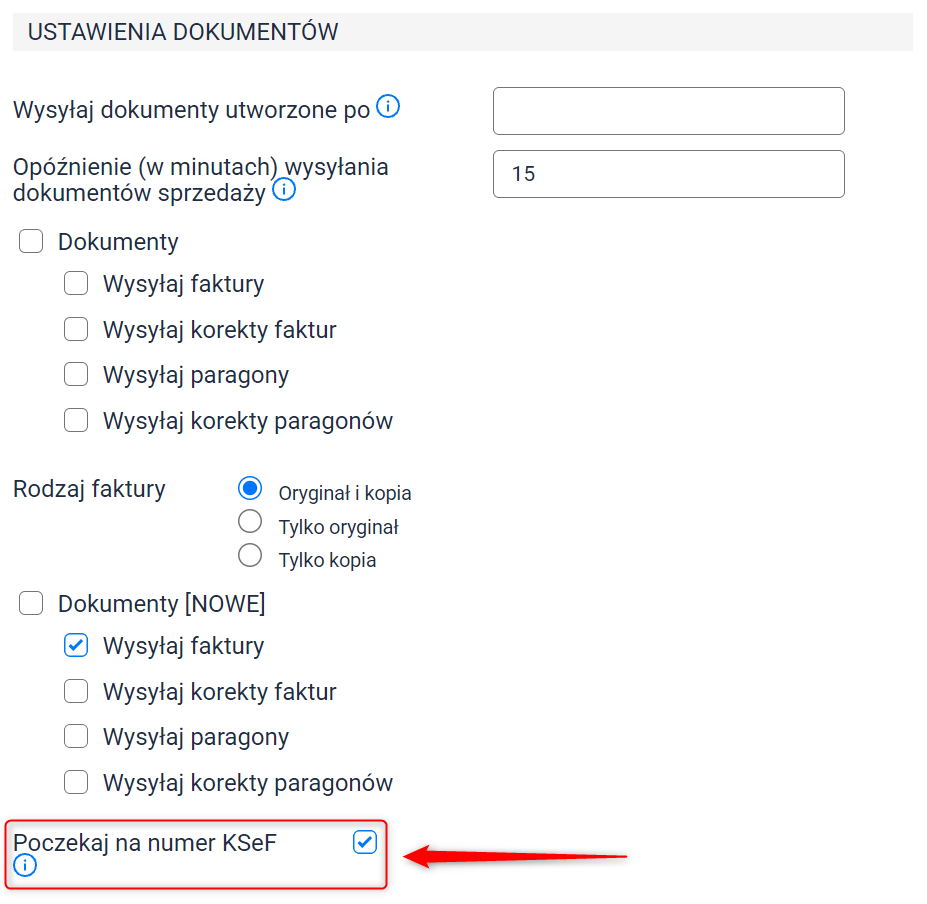
2. W sekcji Ustawienia dokumentów zaznacz opcję Poczekaj na numer KSeF.
Akcje automatyczne
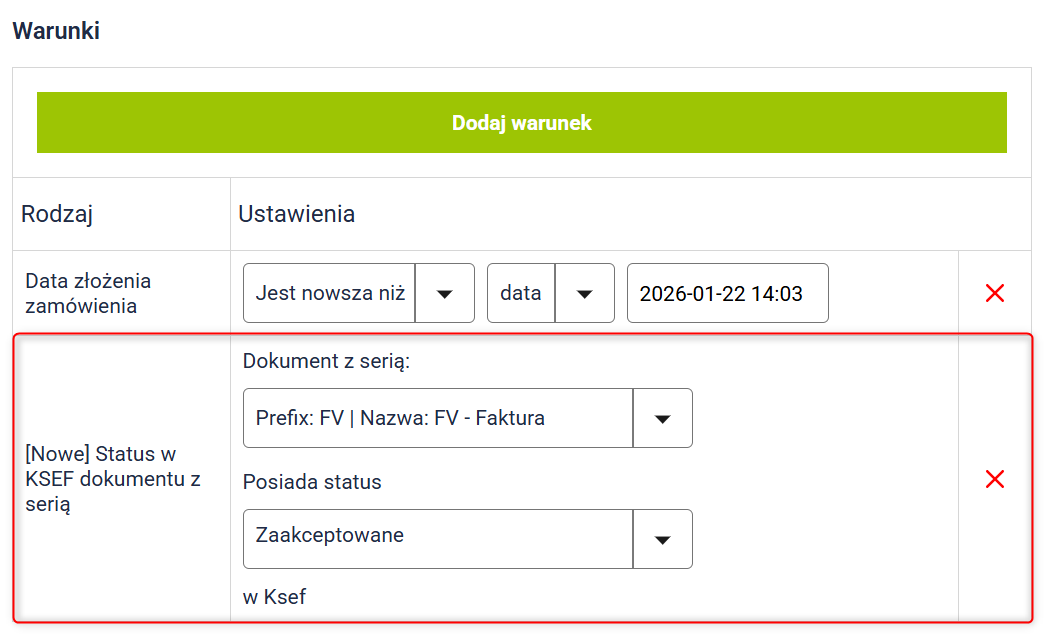
Z akcjami automatycznymi możesz wykorzystać status dokumentu w KSeF jako warunek wykonania dalszych działań — np. wysłanie powiadomienia z fakturą do kupującego. Dzięki temu uruchomisz konkretne procesy dopiero wtedy, gdy dokument osiągnie określony etap przetwarzania w KSeF.
Uwaga: Zaleca się dodanie warunku [Nowe] Status KSeF dokumentu z serią do akcji automatycznej związanej z wysyłaniem powiadomień zawierających dokument sprzedaży.
Wskazówka: System przesyła dokumenty do KSeF co 5 minut. Po wysłaniu dokumentu, Sellasist regularnie sprawdza jego status. Jeśli dokument nie został przetworzony, jego status jest ponownie weryfikowany w kolejnym cyklu.
Zdobywaj informacje o nowościach i bądź na bieżąco z naszymi promocjami!
Nasz newsletter jest zupełnie bezpłatny i informujemy w nim
jedynie o najważniejszych sprawach dot. sprzedaży internetowej.