Szablony wydruków to narzędzie, dzięki któremu w pełni dostosujesz dokumenty sprzedażowe do własnych potrzeb. Dzięki szablonom dodasz istotne informacje, usuniesz zbędne elementy albo całkowicie zmienisz układ, aby dokument spełniał wszystkie wymogi Twojej firmy.
Uwaga: Poniższa instrukcja dotyczy wyłącznie dodawania i edycji szablonów wydruków. Pełną instrukcję konfiguracji nowych dokumentów sprzedażowych znajdziesz tutaj.
Wskazówka: Aby w pełni wykorzystać możliwości szablonów, niezbędna jest przynajmniej podstawowa znajomość HTML i CSS. Jeśli nie masz doświadczenia w tym zakresie, rozważ zlecenie konfiguracji.
Dodawanie szablonu wydruku
1. W menu głównym panelu przejdź do Administracja → Szablony wydruków i kliknij przycisk Dodaj szablon.
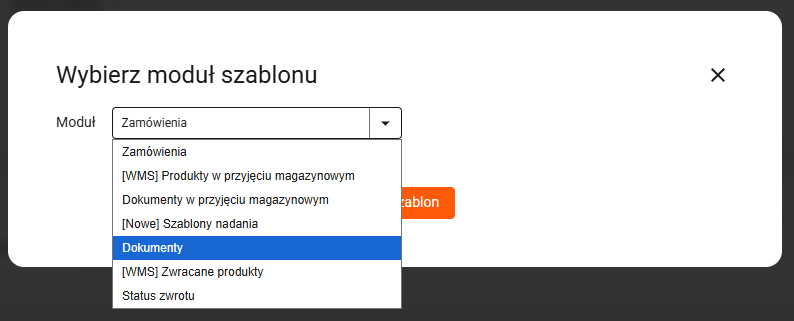
2. Wybierz z listy moduł szablonu Dokumenty i kliknij przycisk Dodaj szablon.
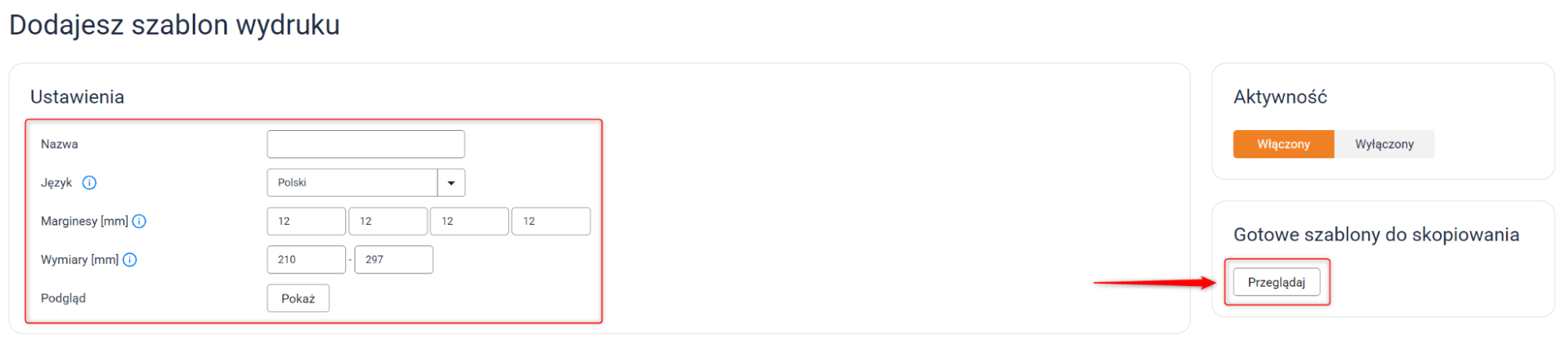
3. Wypełnij podstawowe dane dla nowego szablonu i kliknij przycisk Przeglądaj, aby wybrać jeden z gotowych wzorów.
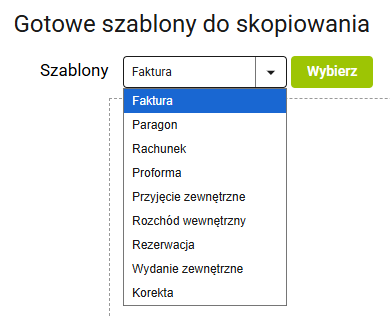
4. Wybierz z listy szablon dokumentu, który chcesz zmodyfikować i zatwierdź wybór.
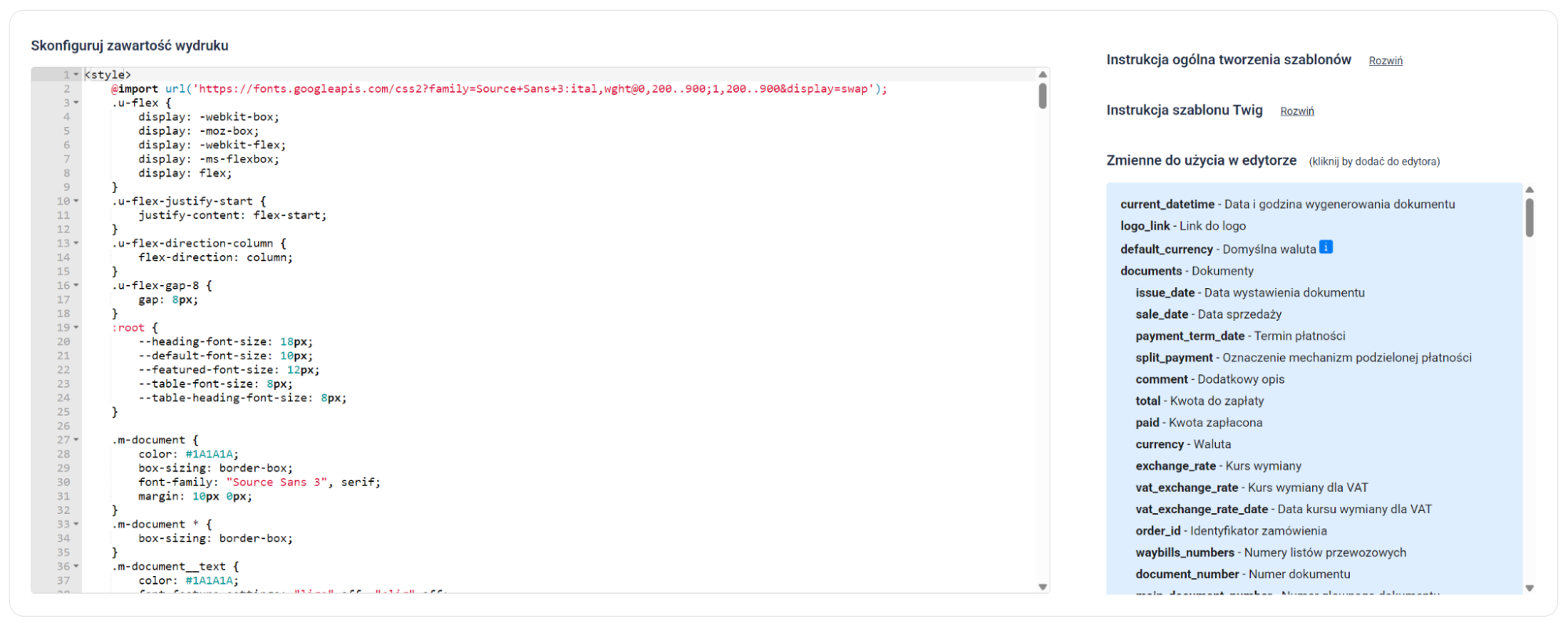
5. W oknie Skonfiguruj wydruk zobaczysz kod wybranego szablonu. W razie potrzeby, w tym miejscu możesz edytować kod (więcej o tym w następnej sekcji), a następnie zapisać gotowy szablon, klikając przycisk Zapisz.
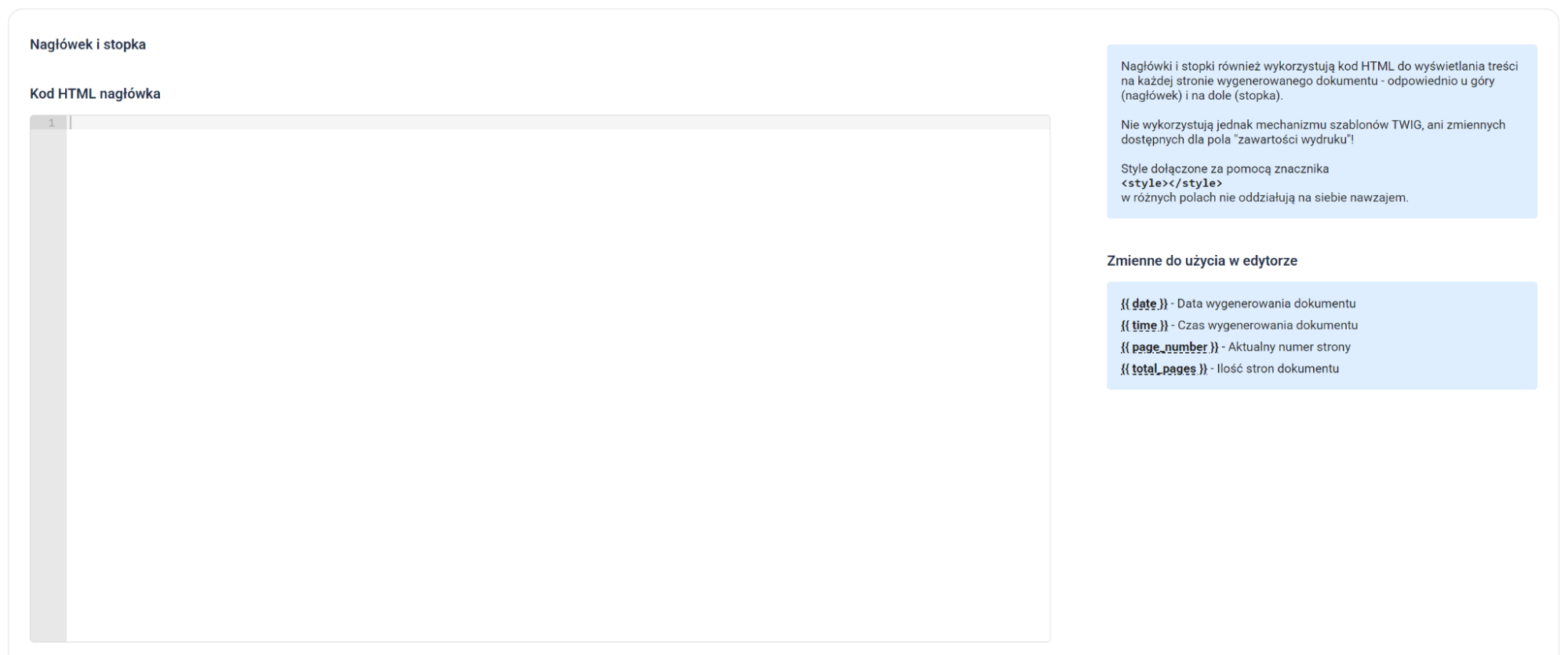
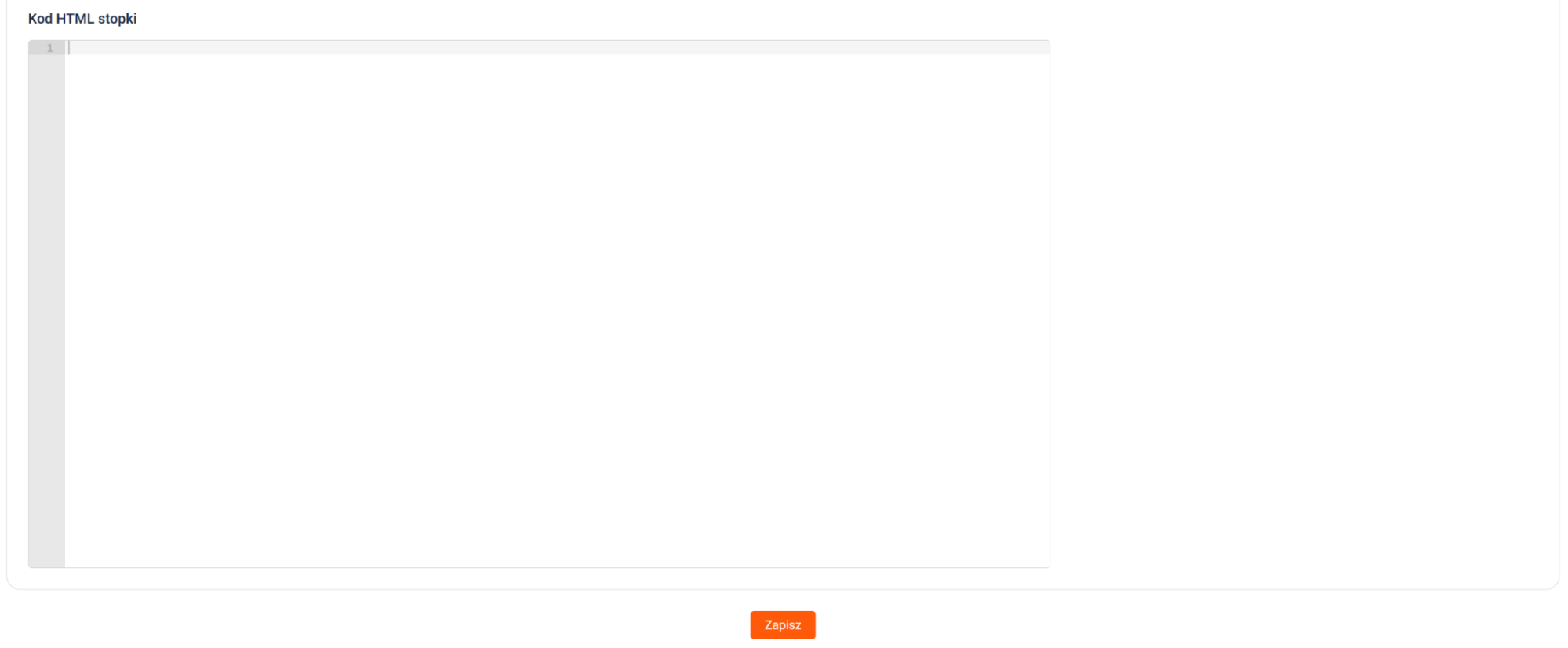
Możesz także zmodyfikować nagłówek i stopkę szablonu.
Nagłówek i stopka wykorzystują kod HTML do wyświetlania treści na każdej stronie wygenerowanego dokumentu — odpowiednio u góry i dołu strony.
W przeciwieństwie do zawartości wydruku nie obsługują mechanizmu szablonów TWIG ani zmiennych dostępnych dla pola Zawartość wydruku.
Dodatkowo, style CSS zdefiniowane za pomocą znacznika style w poszczególnych polach (zawartość wydruku, nagłówek, stopka) działają niezależnie od siebie i nie są współdzielone.
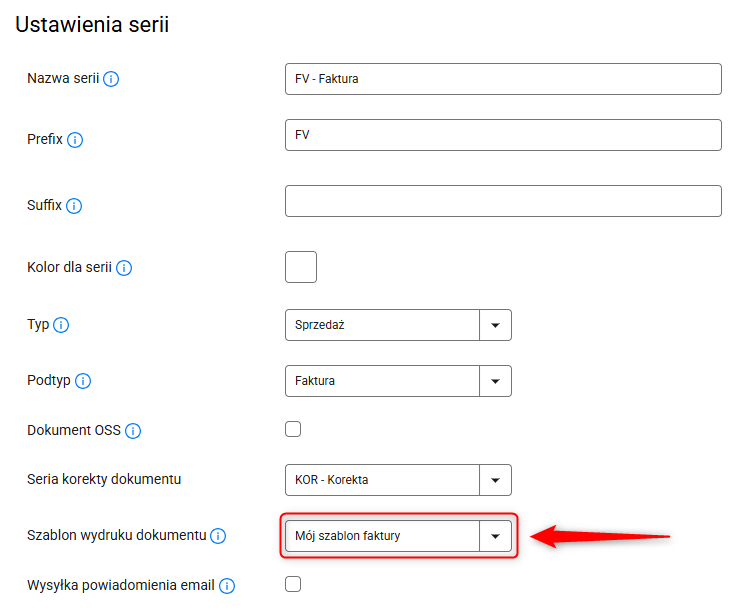
6. Aby aktywować nowy szablon dla konkretnej serii dokumentów, w menu głównym panelu przejdź do Dokumenty [Nowe] → Serie dokumentów i otwórz wybraną pozycję za pomocą przycisku z ikoną ołówka. Następnie w sekcji Ustawienia serii znajdź opcję Szablon wydruku dokumentu, wybierz z listy nowy szablon i kliknij przycisk Zapisz znajdujący się na samym dole strony.
Edycja szablonów wydruków
Uwaga: W szablonach wydruków znacznik script jest niedozwolony, a obsługa kodu JavaScript jest wyłączona.
W każdej chwili możesz dostosować wygląd poszczególnych elementów szablonu, modyfikując kod w oknie konfiguracji wydruku (poprzednia sekcja, pkt 5). Poniżej znajdziesz kilka przykładowych, prostych modyfikacji.
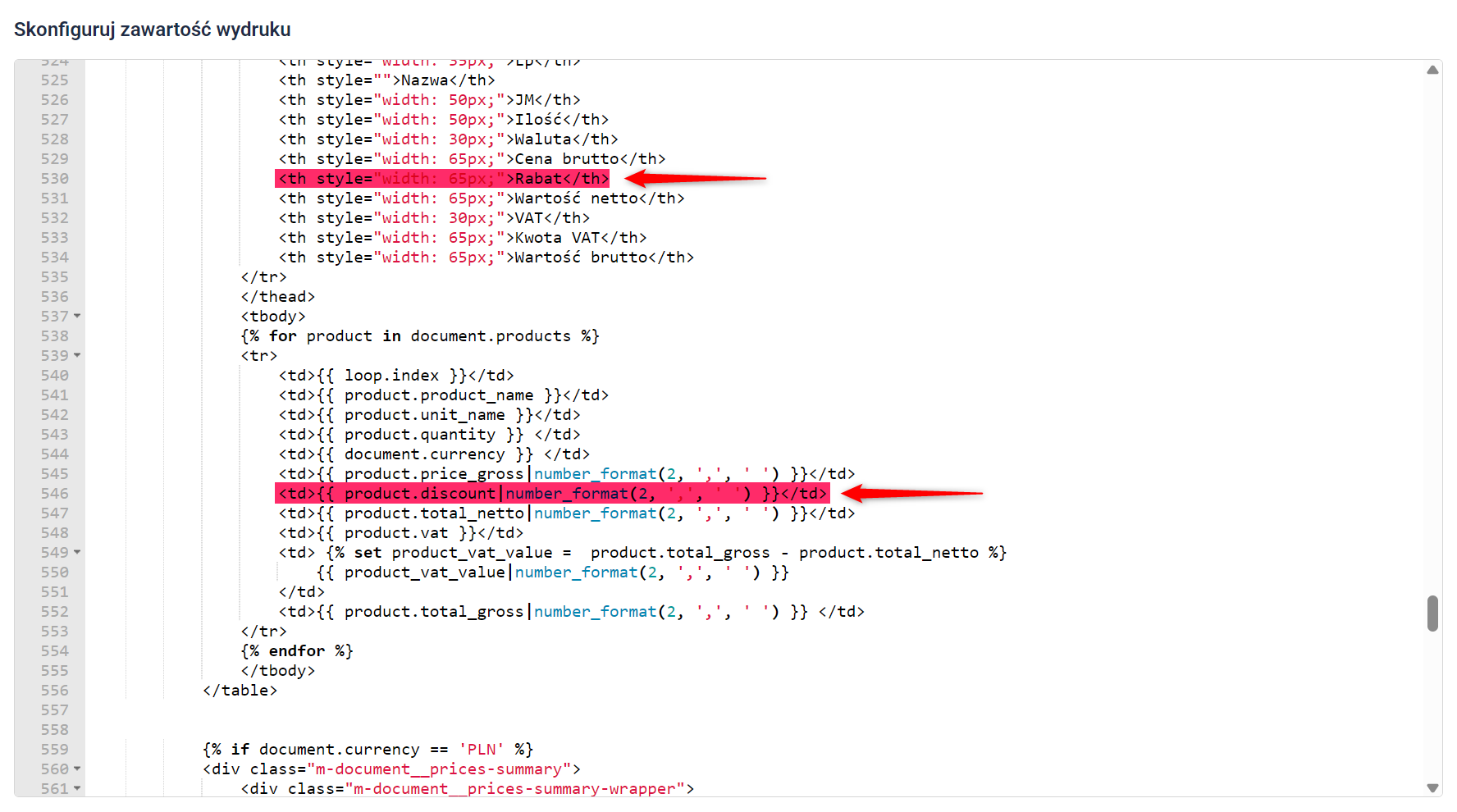
Usunięcie kolumny "Rabat"
Przed modyfikacją:
Jeśli nie planujesz żadnych rabatów, możesz całkowicie usunąć tę kolumnę. W tym celu znajdź i usuń oba wiersze zaznaczone poniżej na czerwono.
Wskazówka: Aby szybciej znaleźć wskazane elementy, skorzystaj z kombinacji klawiszy Ctrl+F i wyszukaj frazę. Dodatkowo, zawsze podglądaj wprowadzone zmiany przed ich zapisaniem.
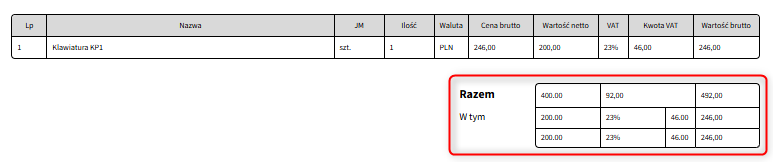
Po modyfikacji:
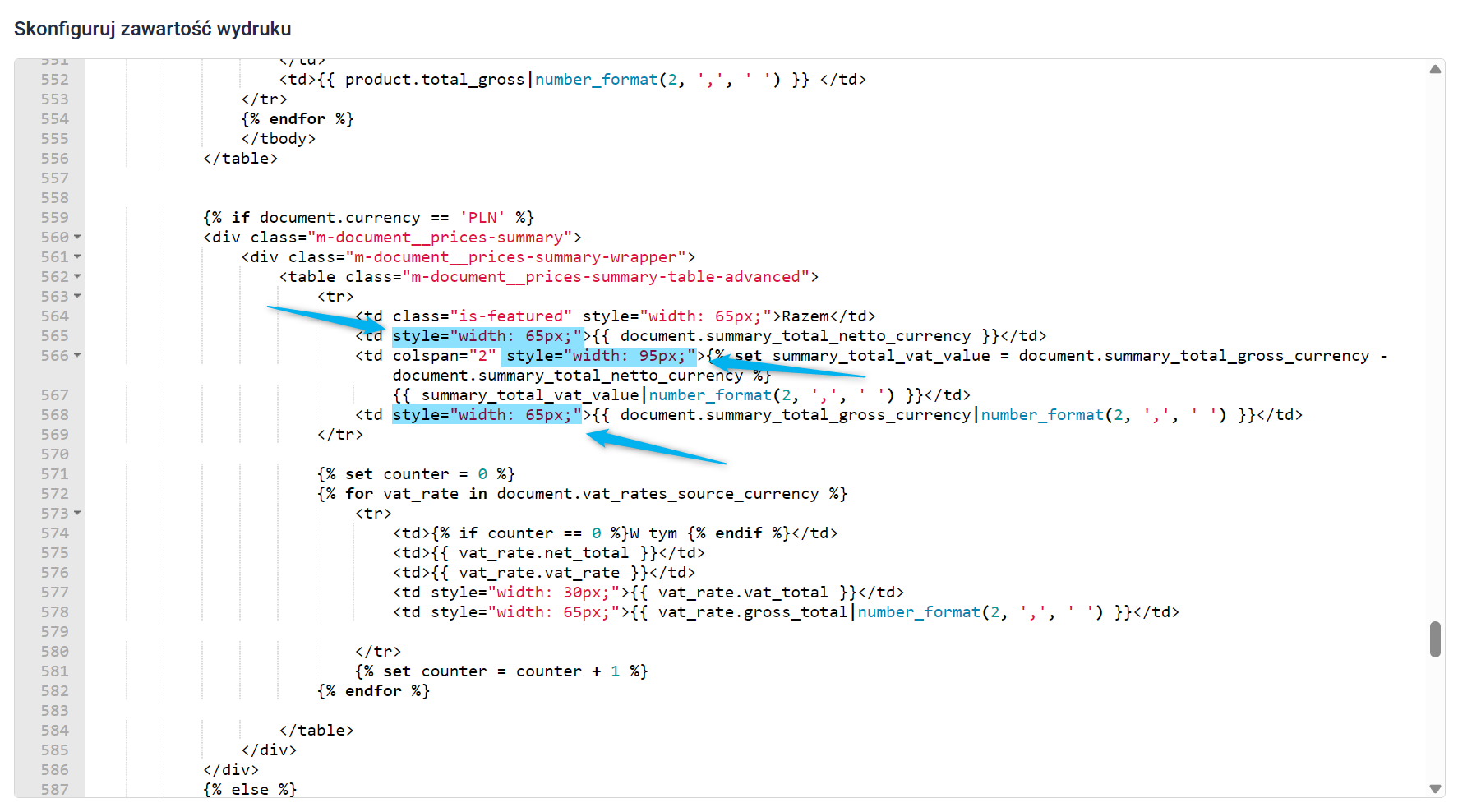
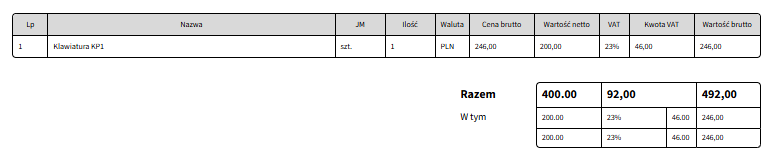
Powiększenie tekstu dla całkowitej wartości zamówienia
Przed modyfikacją:
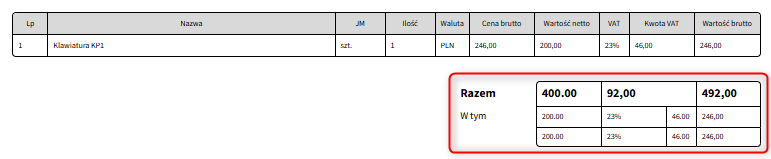
Aby wyróżnić kluczowe dane na dokumencie, możesz zmienić styl wybranych elementów, np. powiększyć i pogrubić tekst w wierszu tabeli z łączną wartością zamówienia. W tym celu znajdź trzy wskazane poniżej wiersze i w każdym z nich zmodyfikuj zaznaczony na niebiesko atrybut style, dodając między cudzysłowy wartości font-size: 12px; font-weight: bold;.
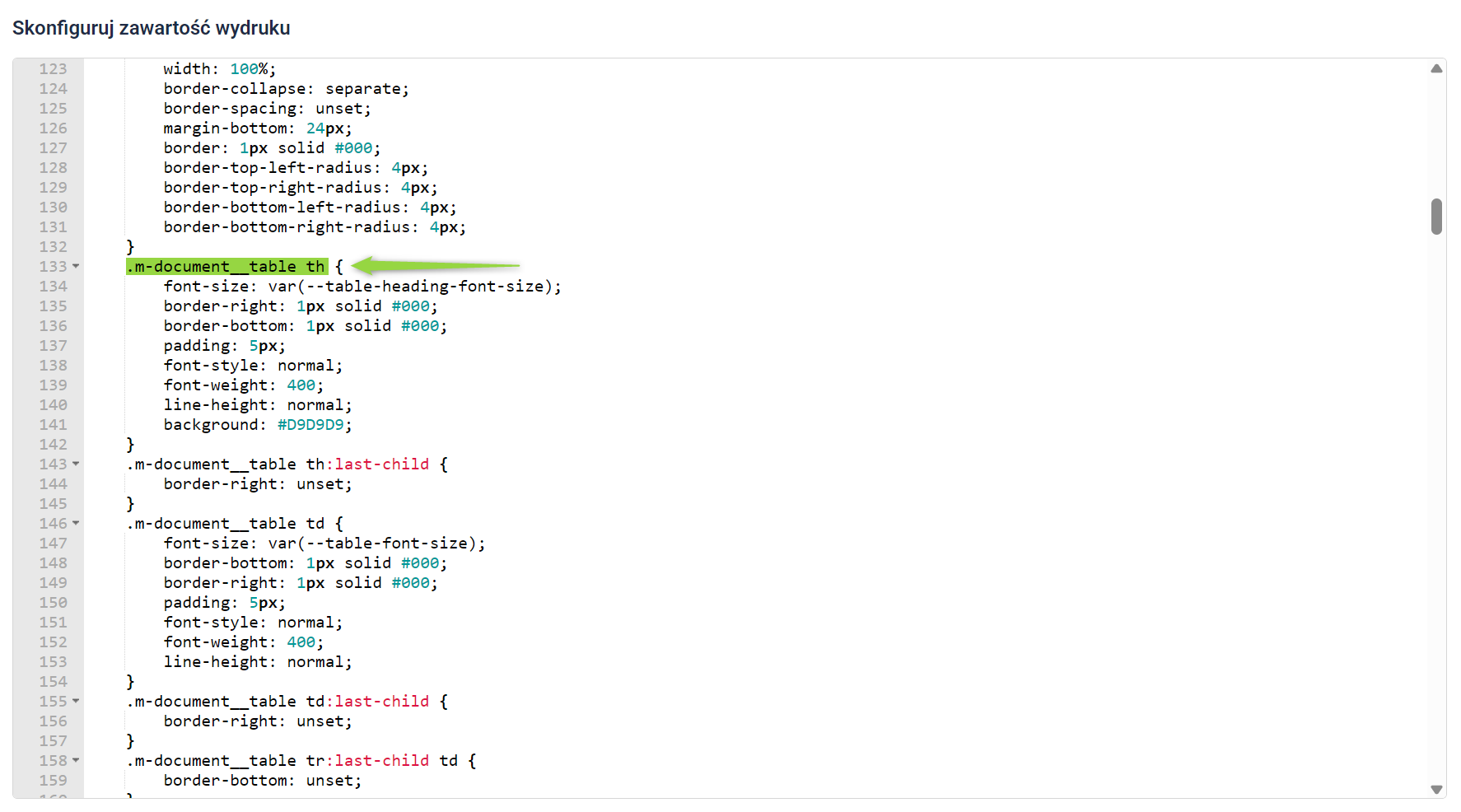
Jeśli chcesz dodać do dokumentu kilka akcentów w firmowym kolorze, możesz np. zmienić kolor nagłówka tabeli na pomarańczowy, edytując właściwości w konkretnej klasie CSS. W tym przypadku, w zaznaczonej na zielono klasie o nazwie .m-document__table th, zmień wartość parametru background z #D9D9D9 na #FF590A (lub dowolny inny) i dodaj parametry color: #FFF; font-weight: bold; (opcjonalna poprawa widoczności tekstu na kolorowym nagłówku).
Wskazówka: Przykładowa, poprawnie zmodyfikowana klasa powinna wyglądać tak (zwróć uwagę na trzy ostatnie właściwości):
.m-document__table th {
font-size: var(--table-heading-font-size);
border-right: 1px solid #000;
border-bottom: 1px solid #000;
padding: 5px;
font-style: normal;
font-weight: 400;
line-height: normal;
background: #FF590A;
color: #FFF;
font-weight: bold;
}
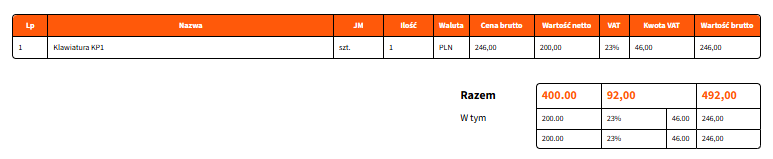
Jeśli chcesz, możesz także zmienić kolor tekstu dla całkowitej wartości zamówienia edytowanego w poprzednim kroku. W tym celu wróć do trzech zmodyfikowanych wcześniej atrybutów style i dodaj w cudzysłowach jeszcze jedną wartość: color: #FF590A;. Wtedy przykładowy atrybut będzie wyglądał następująco: style="color: #FF590A; font-size: 12px; font-weight: bold; width: 65px;".
Po modyfikacji:
Dzięki szablonom wydruków dopasujesz każdy dokument sprzedażowy zarówno do wymogów formalnych, jak i charakteru Twojej firmy. To wszechstronne narzędzie pozwala zmienić standardowy wydruk w spójny element identyfikacji wizualnej i profesjonalnej obsługi klienta.
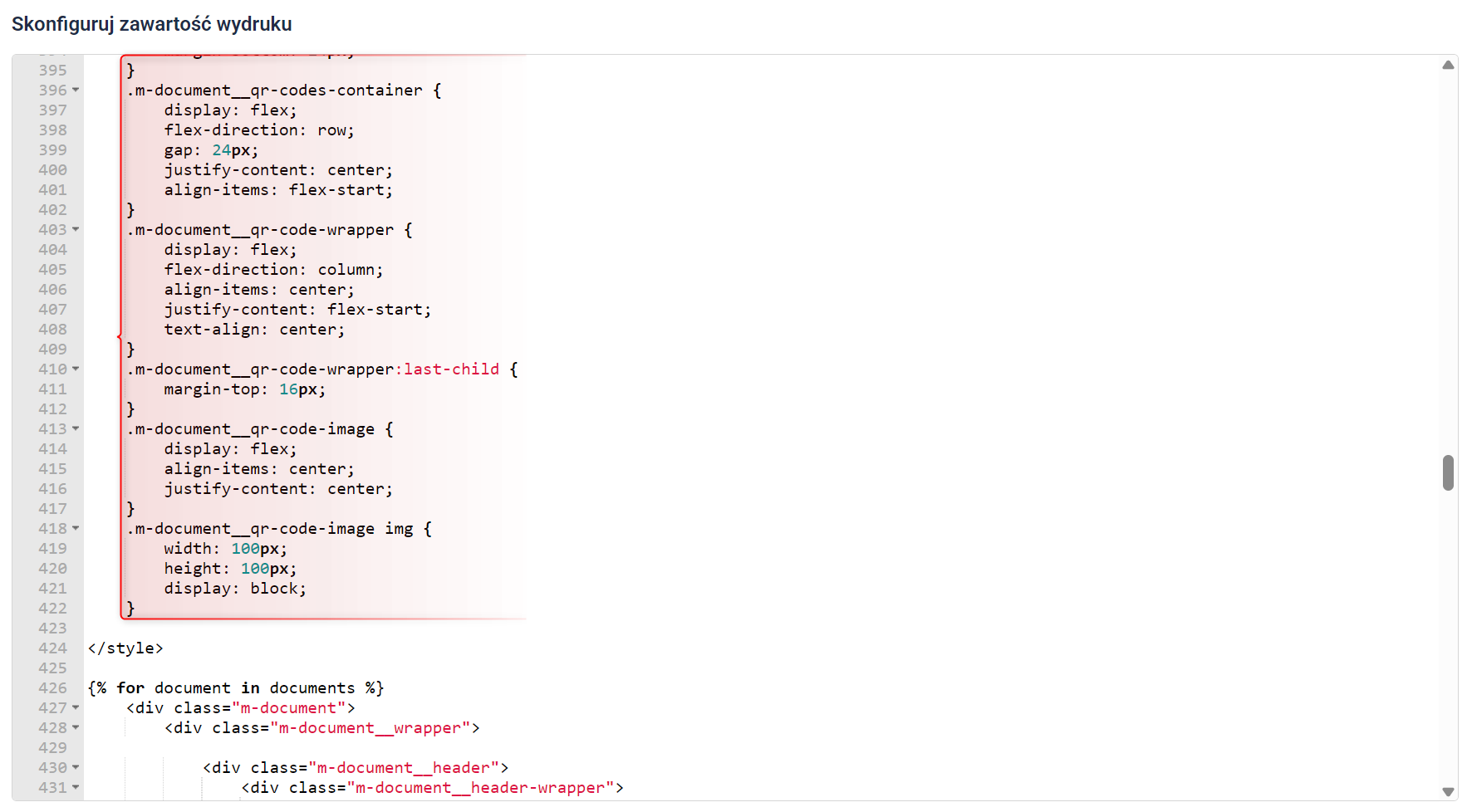
Zmodyfikowany szablon a kody QR KSeF
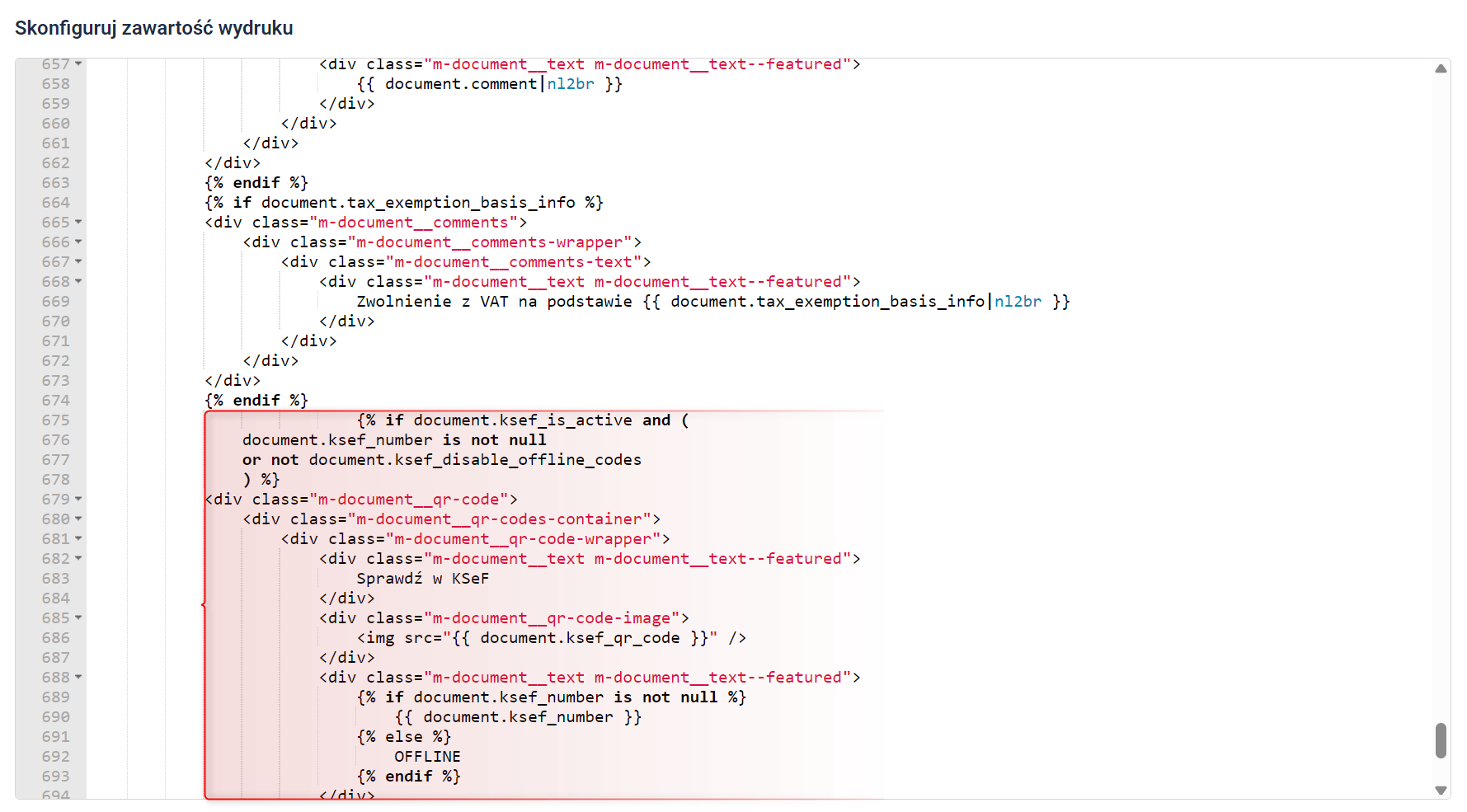
Upewnij się, że Twój zmodyfikowany szablon wydruku posiada fragment kodu odpowiadający za umieszczenie na nim wymaganych kodów QR KSeF.
Fragment HTML
Jeśli nie posiadasz fragmentu kodu widocznego na poniższym screenie w swoim szablonie, skopiuj go z tego linku i wklej tuż pod ostatnim blokiem warunkowym if.
Fragment CSS
Jeśli nie posiadasz fragmentu kodu widocznego na poniższym screenie w swoim szablonie, skopiuj go z tego linku i wklej tuż nad tagiem /style.
Zdobywaj informacje o nowościach i bądź na bieżąco z naszymi promocjami!
Nasz newsletter jest zupełnie bezpłatny i informujemy w nim
jedynie o najważniejszych sprawach dot. sprzedaży internetowej.
Ta strona używa cookies. Korzystając ze strony wyrażasz zgodę na ich używanie, zgodnie z bieżącymi ustawieniami przeglądarki. Aby uzyskać więcej informacji na temat celu używania cookies i możliwości zmiany ustawień dotyczących cookies kliknij tutaj: więcej