Nowy moduł dokumentów to środowisko, które usprawnia codzienną pracę i zwiększa kontrolę nad gospodarką magazynową. Umożliwia kompleksowe zarządzanie dokumentami sprzedażowymi i magazynowymi, elastyczne konfigurowanie serii oraz obsługę wielu firm.
W nowym module możesz wystawiać i obsługiwać następujące dokumenty:
Dokumenty sprzedaży:
FV (faktura VAT) — podstawowy dokument sprzedaży.
FV/WDT (faktura VAT WDT) — dokument stosowany przy wewnątrzwspólnotowej dostawie towarów.
FV/EXPORT (faktura VAT eksportowa) — dokument stosowany przy sprzedaży towarów poza terytorium Unii Europejskiej.
FV/OSS (faktura VAT OSS) — dokument umożliwiający rozliczenie VAT w jednym państwie bez konieczności rejestrowania się jako podatnik VAT w innych państwach członkowskich. Wskazówka: Aby skonfigurować fakturę VAT OSS, podczas edycji serii w zakładce Dokumenty [Nowe] → Serie dokumentów wybierz podtyp Faktura i zaznacz checkbox Dokument OSS.
PAR (paragon fiskalny) — dokument służący do rejestrowania sprzedaży detalicznej. Wskazówka: Jeśli korzystasz z zewnętrznych drukarek fiskalnych, np. abfiscal, zaktualizuj ustawienia po stronie integratora. W razie potrzeby skontaktuj się z dostawcą integracji.
RACH (rachunek) — dokument potwierdzający sprzedaż lub wykonanie usługi, stosowany głównie przez podmioty niebędące płatnikami VAT.
PRO (faktura proforma) — dokument informujący o warunkach planowanej transakcji, wystawiany przed właściwym dokumentem.
KOR (faktura korygująca) — dokument służący do korygowania wcześniej wystawionej faktury.
Dokumenty magazynowe:
RZ (rezerwacja) — automatyczna rezerwacja towaru przy każdej sprzedaży.
PW (przychód wewnętrzny) — rejestrowanie transferów między jednostkami przedsiębiorstwa.
WZ (wydanie zewnętrzne) — rejestrowanie wydania towaru w związku ze sprzedażą lub przekazaniem go w formie darowizny.
RW (rozchód wewnętrzny) — rejestrowanie zużycia materiałów na potrzeby firmy, np. podczas produkcji.
Co zyskasz z nowym modułem?
Kompletny zestaw dokumentów
Nowy moduł dokumentów w Sellasist umożliwia tworzenie i personalizowanie wszystkich typów dokumentów sprzedaży i magazynowych. Możesz definiować ich szablony, serie, numerację, pola dodatkowe oraz wygląd wydruków.
Do dyspozycji masz gotowe wzory oraz możliwość tworzenia własnych szablonów z wykorzystaniem zmiennych systemowych. Moduł umożliwia także generowanie plików JPK, eksport danych w formatach EPP, CSV, XLSX, eksport do programu Comarch ERP Optima i innych systemów wykorzystywanych do prowadzenia ewidencji rozliczeń.
Zobacz także: Więcej informacji na temat szablonów wydruków znajdziesz tutaj.
Pełna kontrola magazynowa
Sposób aktualizowania stanów magazynowych zależy od konfiguracji sposobu zarządzania stanami. Możesz wdrożyć pełny obieg dokumentów magazynowych, w którym każda zmiana stanu wynika z odpowiedniego dokumentu, np. przyjęcia towaru.
W zależności od wybranych ustawień, system może automatycznie rezerwować produkty po złożeniu zamówienia, a na karcie produktu wyświetlać informacje o powiązanych dokumentach. Takie rozwiązanie zapewnia większą kontrolę nad stanami magazynowymi i ogranicza ryzyko wystąpienia błędów.
Automatyzacja i wielofirmowość
Możesz zautomatyzować wysyłanie powiadomień do klientów oraz powiązać wystawianie dokumentów z efektami magazynowymi. Przykładowo, po wystawieniu faktury system może automatycznie wygenerować dokument WZ.
System umożliwia również tworzenie własnych scenariuszy działań. Dodatkowo, możesz obsługiwać wiele firm jednocześnie, przypisywać im osobne serie dokumentów oraz konfigurować procesy zgodnie z indywidualnymi potrzebami każdej firmy.
Moduł gotowy na integracje z ERP
Nowy moduł umożliwia integrację z zewnętrznymi systemami, takimi jak Fakturownia, inFakt, wFirma, e-paragony czy IFIRMA. Lista obsługiwanych integracji będzie stopniowo rozszerzana.
Krok 1: Jak zacząć korzystać z nowych dokumentów?
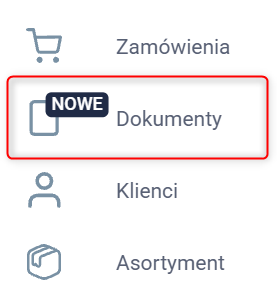
W panelu Sellasist znajdziesz zakładkę Dokumenty [Nowe].
Włączenie pełnej wersji z efektem magazynowym
Efekt magazynowy jest domyślnie wyłączony.
1. Aby włączyć efekt magazynowy, przejdź do Dokumenty [Nowe] → Dokumenty sprzedaży → przejdź do ustawień.
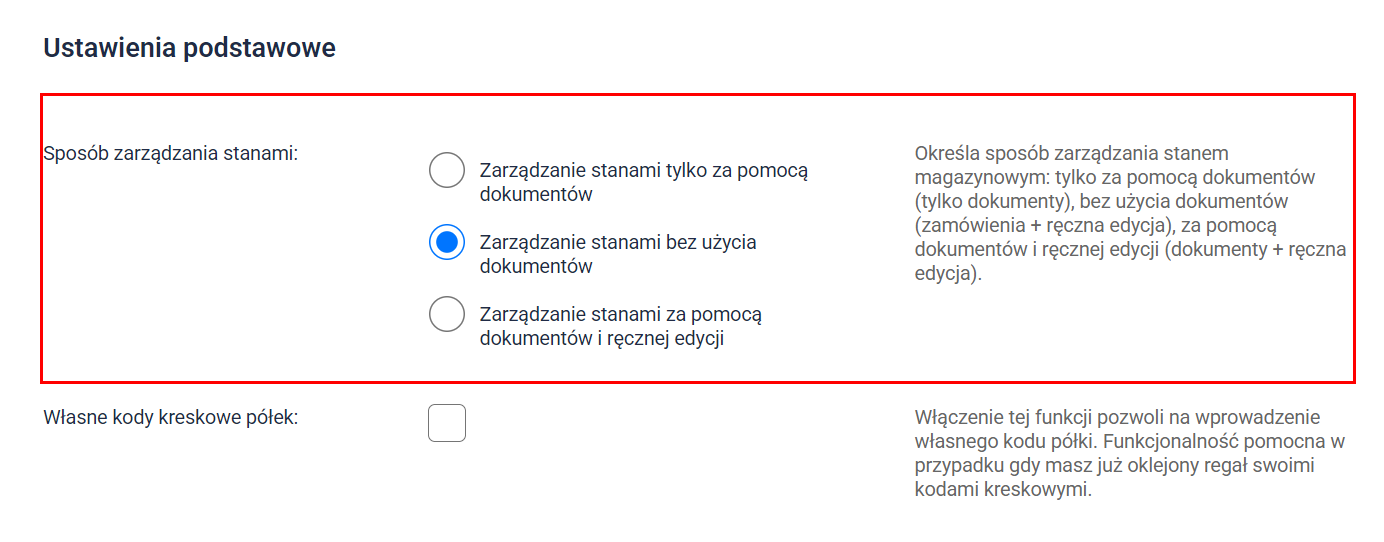
2. W zakładce Gospodarka magazynowa, w sekcji Ustawienia podstawowe, znajdź ustawienie Sposób zarządzania stanami.
Stanami magazynowymi możesz zarządzać w jeden z następujących sposobów:
Zarządzanie stanami tylko za pomocą dokumentów
Zarządzanie stanami bez użycia dokumentów
Zarządzanie stanami za pomocą dokumentów i ręcznej edycji
Zarządzanie stanami tylko za pomocą dokumentów
Opcja Zarządzanie stanami tylko za pomocą dokumentów umożliwia zmianę stanów magazynowych wyłącznie przez wystawianie dokumentów magazynowych w Sellasist. W tym trybie każda zmiana ilości produktów wynika z obiegu dokumentów magazynowych. Wybór tej opcji może więc wymagać dostosowania dotychczasowego sposobu pracy do modelu opartego na dokumentach.
Uwaga: Wybranie tej opcji wyłącza możliwość aktualizowania stanów magazynowych za pośrednictwem API. Jeśli po włączeniu tej konfiguracji dodasz integrację z systemem ERP, synchronizacja stanów magazynowych z ERP do Sellasist nie będzie wykorzystywana.
Zarządzanie stanami bez użycia dokumentów
Po wybraniu opcji Zarządzanie stanami bez użycia dokumentów stan magazynowy jest aktualizowany na podstawie zamówień. Oznacza to, że sprzedaż produktów powoduje automatyczne zmniejszenie ich stanów magazynowych.
Uwaga: Dokument PZ (przyjęcie zewnętrzne) zawsze zwiększa stan magazynowy, niezależnie od wybranego sposobu zarządzania stanami. Dzięki temu możesz przyjmować towary do magazynu za pomocą dokumentów PZ również wtedy, gdy dokumenty nie są wykorzystywane do standardowego zarządzania stanami.
Zarządzanie stanami za pomocą dokumentów i ręcznej edycji
Opcja Zarządzanie stanami za pomocą dokumentów i ręcznej edycji pozwala ręcznie zmieniać stan produktu w katalogu oraz aktualizować go za pomocą dokumentów magazynowych.
Uwaga: W tym trybie przychodzące zamówienia nie zmniejszają automatycznie stanu magazynowego. Aby zdjąć towar ze stanu, musisz wystawić do zamówienia odpowiedni dokument magazynowy.
Krok 2: Konfiguracja dokumentów
Przejdź do zakładki Dokumenty [Nowe]. Znajdziesz w niej wszystkie funkcje nowego modułu dokumentów.
Serie dokumentów
Konfigurację rozpocznij od utworzenia serii dokumentów. Pozwoli Ci to uporządkować dokumenty według określonych kryteriów oraz odpowiednio skonfigurować ich numerację.
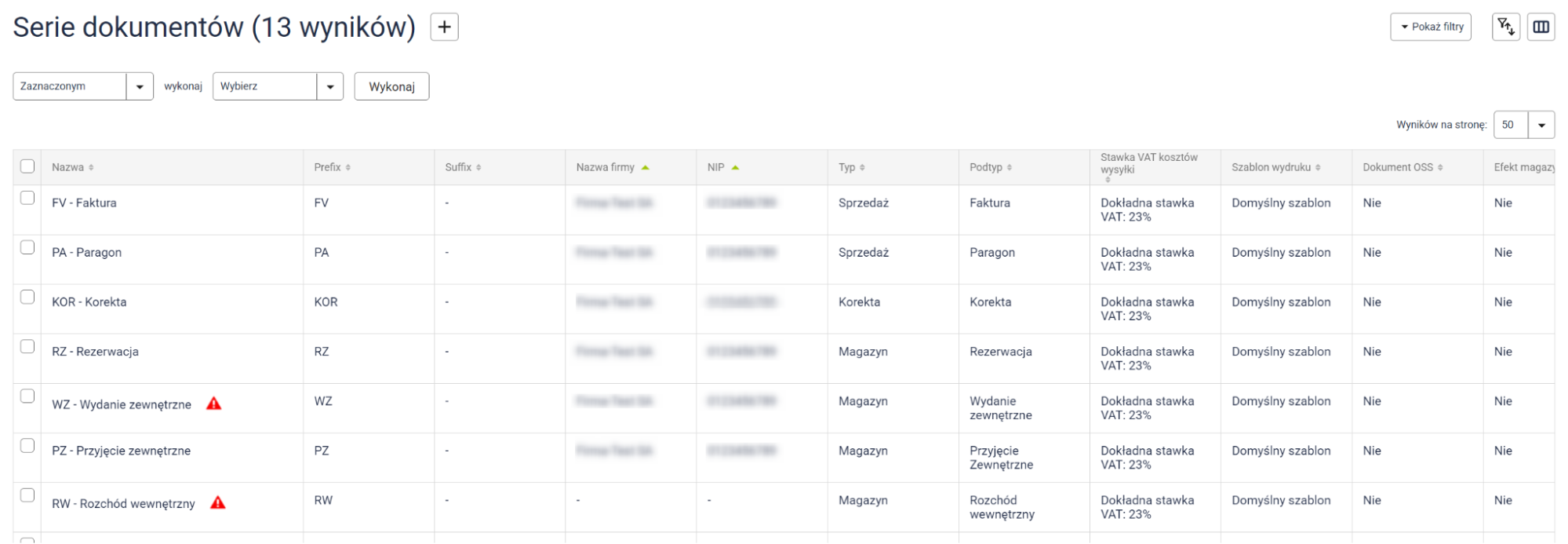
1. Przejdź do Dokumenty [Nowe] → Serie dokumentów. W tym miejscu możesz dodać nowe serie oraz skonfigurować istniejące.
Wskazówka: Czerwone trójkąty widoczne przy seriach dokumentów oznaczają, że nie uzupełniono wszystkich wymaganych danych. Po ich uzupełnieniu oznaczenie zniknie.
2. Aby dodać serię, kliknij przycisk z ikoną plusa. Jeśli chcesz edytować istniejącą serię, przy wybranej pozycji kliknij przycisk z ikoną ołówka.
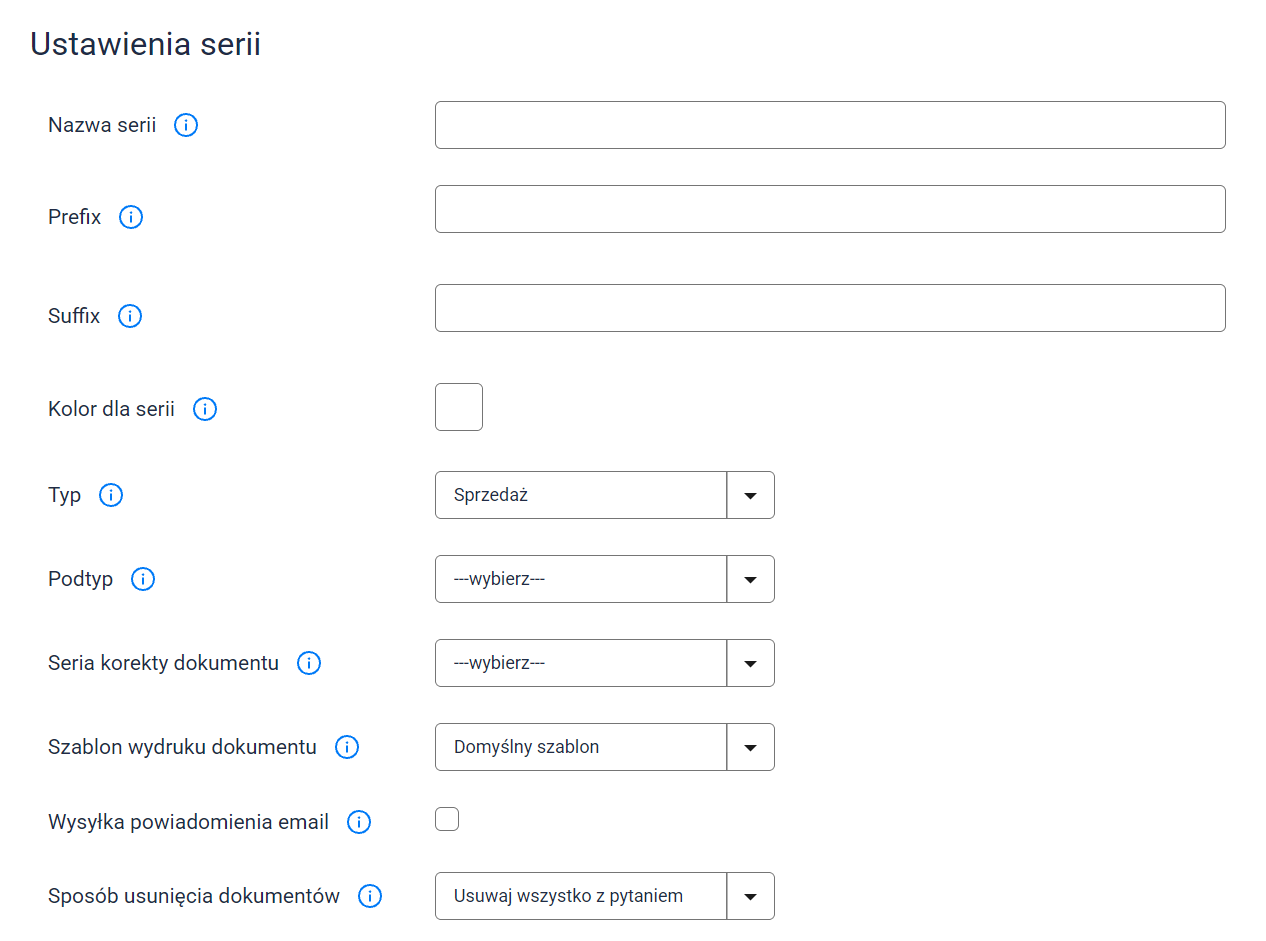
3. W formularzu skonfiguruj poszczególne ustawienia zgodnie ze swoimi potrzebami.
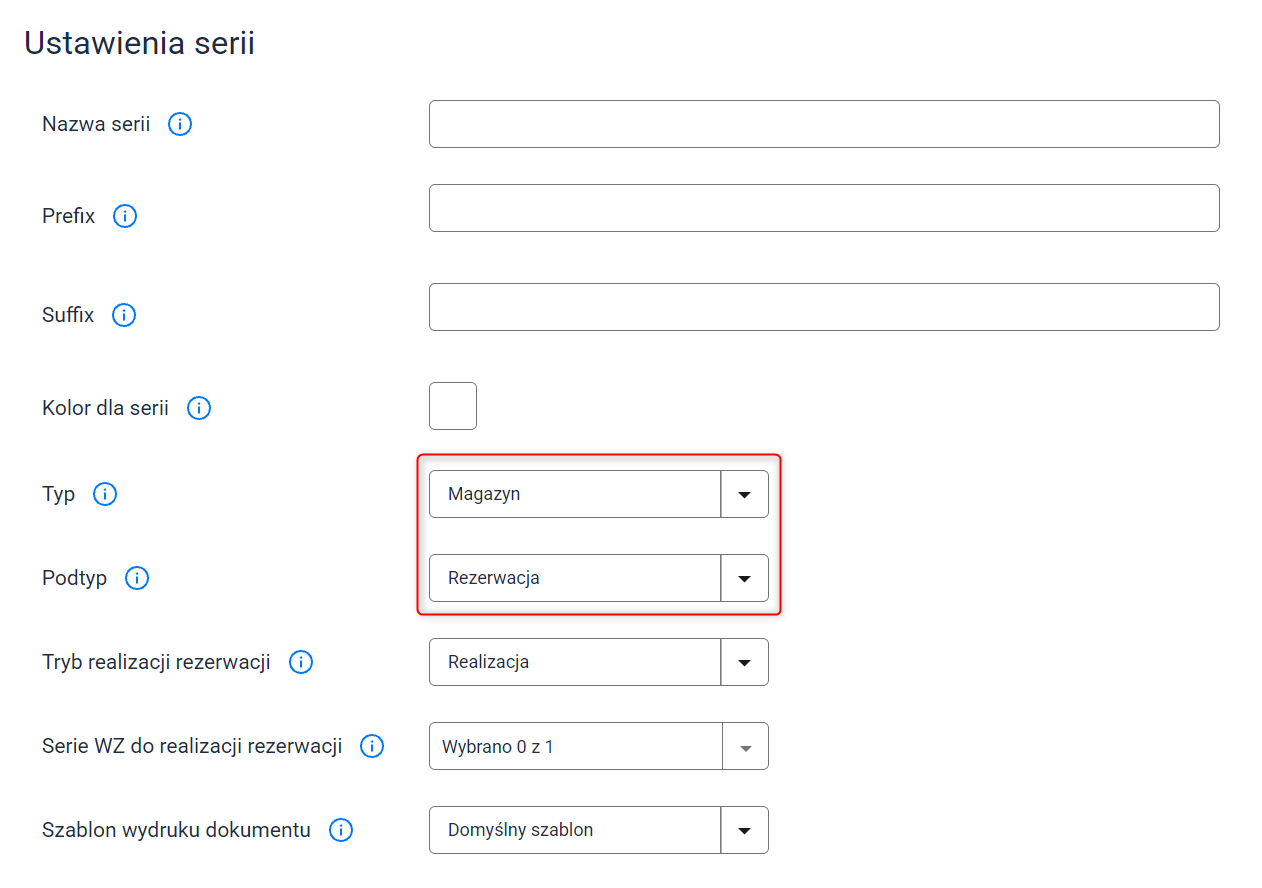
Sekcja "Ustawienia serii"
Uwaga: Poszczególne opcje będą widoczne w zależności od wybranego typu serii i dalszej konfiguracji.
Nazwa serii: Wpisz dowolną nazwę serii, np. Faktura.
Prefix: Wpisz oznaczenie, które będzie wyświetlane przed numerem dokumentu, np. FV.
Suffix: Wpisz oznaczenie, które będzie wyświetlane po numerze dokumentu.
Kolor dla serii: Wybierz kolor serii dla wyróżnienia dokumentów w tabeli.
Typ: Wybierz, czy seria będzie dotyczyć dokumentów magazynowych, sprzedaży czy korekt:
– Sprzedaż: Dokumenty, które nie wpływają na stan magazynowy.
– Magazyn: Dokumenty, które wpływają na stan magazynowy.
– Korekta: Dokumenty służące do korygowania innych dokumentów.
Podtyp: Wybierz konkretny podtyp dokumentu. Dostępne podtypy zależą od wybranego typu. Przykładowo, dla typu Sprzedaż możesz wybrać podtyp Faktura.
Rodzaj: Wybierz sposób określania rodzaju faktury. W przypadku wyboru opcji Automatycznie, system ustali właściwy rodzaj faktury na podstawie danych kupującego i odbiorcy. Możesz również wybrać konkretny, niezmienny rodzaj faktury (VAT, WDT, Eksport, OSS).
Dokument niefiskalny: Zaznacz tę opcję, aby oznaczyć dokument jako niefiskalny. Ustawienie jest wykorzystywane w integracji wFirma w przypadku dokumentów, które nie podlegają ewidencji sprzedaży.
Zbiorczy PZ dla zwrotów: Zaznacz tę opcję, aby system — zamiast osobnych dokumentów — generował jeden zbiorczy dokument PZ obejmujący wszystkie zwroty przyjęte danego dnia. Opcja jest niedostępna, jeśli zwroty obsługuje inna seria dokumentów magazynowych typu Przyjęcie zewnętrzne.
PZ transferowy: Zaznacz tę opcję, jeśli seria dokumentów PZ ma być wykorzystywana do obsługi przyjęć transferowych w procesie cross-dockingu.
Odblokuj edycję stawki VAT: Zaznacz, aby podczas dodawania pozycji do dokumentu PZ umożliwić zmianę stawki VAT produktu.
Dokument OSS: Zaznacz, jeśli seria dokumentów jest dla typu OSS.
Seria korekty dokumentu: Z listy rozwijanej wybierz serię, która będzie wykorzystywana do wystawiania korekt dokumentów.
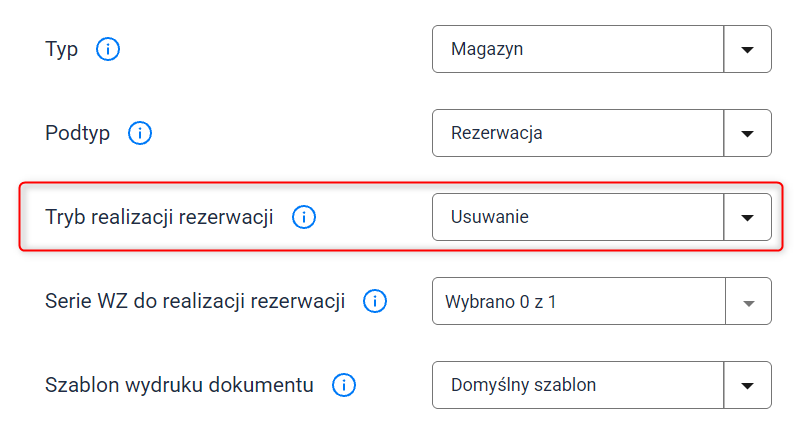
Tryb realizacji rezerwacji: Wybierz, co ma się stać z dokumentem rezerwacji po jego realizacji:
– Realizacja: Dokument pozostanie w systemie i zostanie oznaczony jako zrealizowany.
– Usuwanie: Dokument zostanie usunięty z systemu.
Serie WZ do realizacji rezerwacji: Wybierz serie dokumentów WZ, których wystawienie będzie realizowało rezerwację. Dokument WZ możesz wystawić ręcznie lub wygenerować automatycznie po wystawieniu faktury.
Szablon wydruku dokumentu: Pozostaw szablon domyślny lub wybierz własny szablon utworzony w zakładce Administracja → Szablony wydruków.
Wysyłka powiadomienia e-mail: Zaznacz tę opcję, jeśli dokument ma być wysyłany pocztą elektroniczną.
Szablon wiadomości e-mail: Wybierz szablon wiadomości, w której będzie wysyłany dokument. Szablony skonfigurujesz w zakładce Administracja → Szablony wiadomości (więcej na temat szablonów wiadomości znajdziesz tutaj).
Czas wysyłki: Określ, kiedy dokument ma zostać wysłany pocztą elektroniczną.
Status zamówienia do wysłania powiadomienia z dokumentem: Wybierz status zamówienia, w którym system będzie wysyłał powiadomienie e-mail do kupującego.
Sposób usunięcia dokumentów: Określ, czy podczas usuwania dokumentu z tej serii system ma wymagać podania przyczyny.
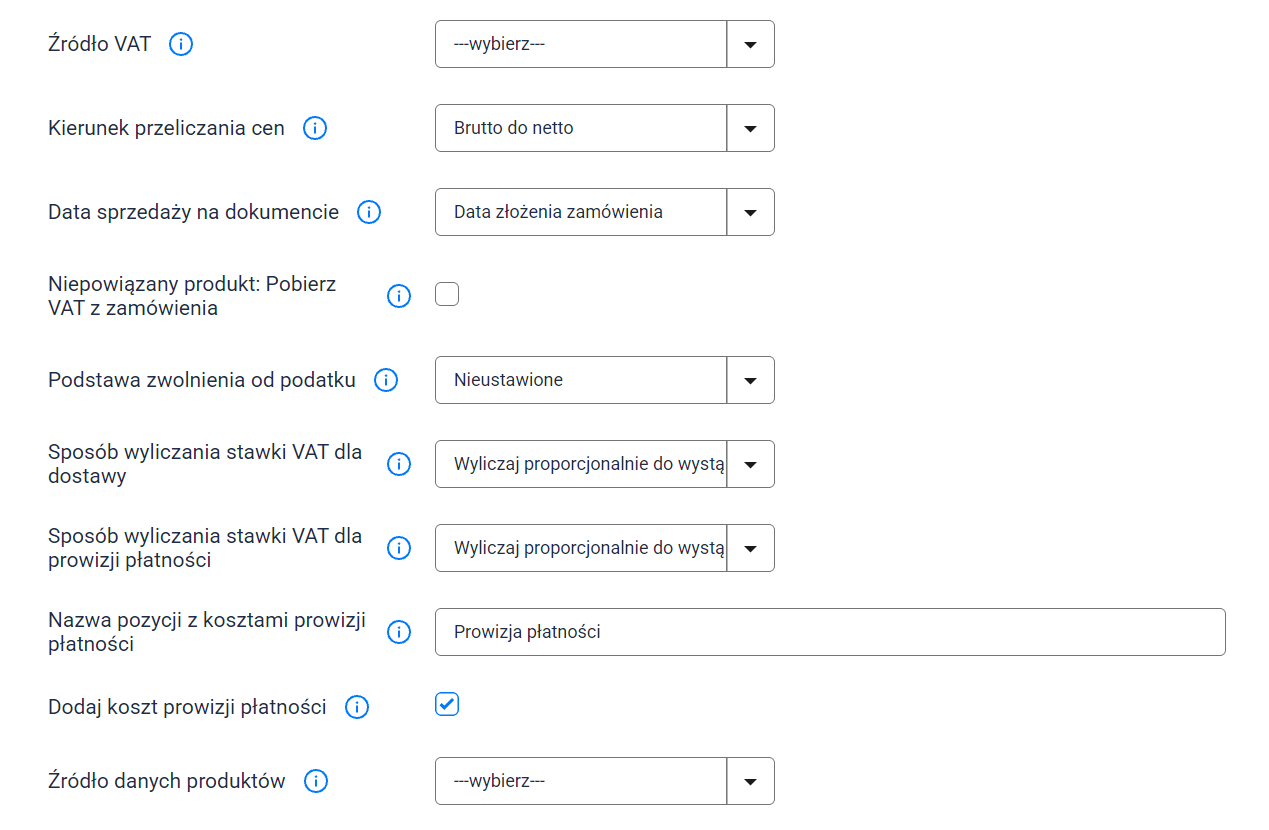
Źródło VAT: Wybierz źródło stawek VAT dla pozycji dokumentu. Stawki mogą być pobierane z zamówienia albo magazynu Sellasist. Możesz również ustawić dokładną stawkę VAT dla całej serii lub zastosować domyślną stawkę VAT kraju dostawy.
Kierunek przeliczania cen: Wybierz sposób przeliczania cen przy zmianie stawki podatku VAT (brutto → netto albo netto → brutto).
Data sprzedaży na dokumencie: Wybierz datę, która będzie umieszczana na dokumencie jako data sprzedaży.
Niepowiązany produkt: Pobierz VAT z zamówienia: Zaznacz tę opcję, aby przy braku powiązania produktu system automatycznie pobierał stawkę VAT z zamówienia.
Stawka VAT: Wybierz konkretną stawkę VAT, która będzie stosowana do pozycji dokumentu. Pole jest wykorzystywane w zależności od ustawienia wybranego jako źródło VAT.
Podstawa zwolnienia od podatku: Wybierz podstawę prawną zwolnienia z VAT dla dokumentów zawierających pozycje zwolnione z podatku.
Przepis ustawy albo aktu wydanego na podstawie ustawy, na podstawie którego podatnik stosuje zwolnienie od podatku: Podaj przepis ustawy lub aktu wykonawczego, na podstawie którego podatnik korzysta ze zwolnienia z podatku VAT.
Sposób wyliczania stawki VAT dla dostawy: Wybierz sposób naliczania podatku VAT od kosztów dostawy.
Obliczaj proporcjonalny koszt dostawy na podstawie wartości netto: Zaznacz tę opcję, aby proporcjonalny podział kosztu dostawy był obliczany na podstawie wartości netto produktów znajdujących się w zamówieniu.
Stawka VAT kosztów wysyłki: Wybierz stawkę VAT stosowaną do kosztów dostawy. Pole jest wykorzystywane po wybraniu dokładnej stawki VAT jako sposobu rozliczania kosztów dostawy.
Sposób wyliczania stawki VAT dla prowizji płatności: Wybierz sposób naliczania podatku VAT od prowizji płatności. W przypadku opcji Proporcjonalnie, kwota prowizji zostanie podzielona proporcjonalnie do wartości produktów objętych poszczególnymi stawkami VAT, a dla każdej stawki system utworzy osobną pozycję prowizji. Opcja Dokładna stawka VAT pozwala zastosować jedną wskazaną stawkę do całej kwoty prowizji.
Stawka VAT kosztów prowizji płatności: Wybierz stawkę VAT stosowaną do kosztów prowizji płatności. Pole jest wykorzystywane po wybraniu dokładnej stawki VAT jako sposobu rozliczania prowizji.
Nazwa pozycji z kosztami prowizji płatności: Wpisz nazwę, która zostanie nadana dla pozycji z kosztami prowizji płatności.
Dodaj koszt prowizji płatności: Zaznacz tę opcję, aby automatycznie dodawać koszty prowizji płatności do dokumentu.
Oznaczenie split payment: Określ, czy dokument ma zostać oznaczony jako objęty mechanizmem podzielonej płatności.
Źródło danych produktów: Wybierz źródło, z którego mają być pobierane dane produktów.
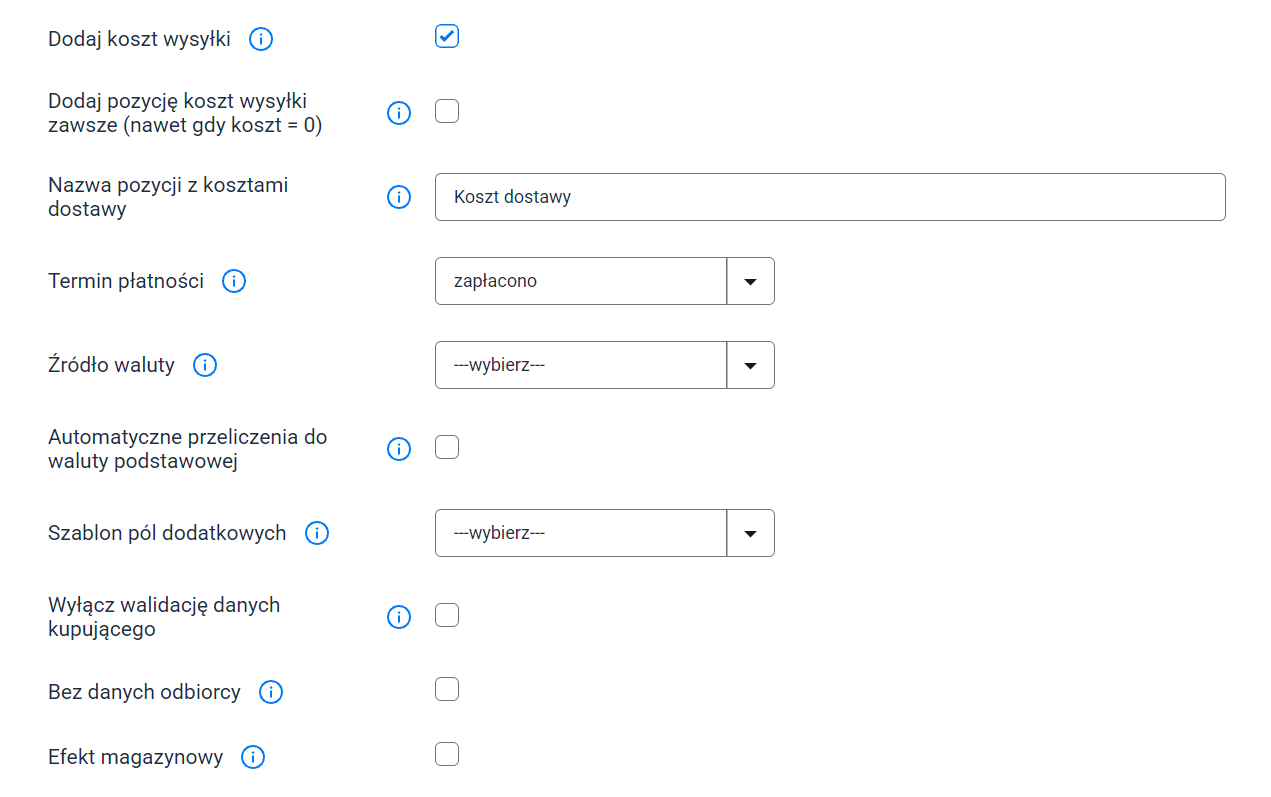
Dodaj koszt wysyłki: Zaznacz tę opcję, aby automatycznie dodawać koszt dostawy do dokumentów.
Dodaj pozycję koszt wysyłki zawsze (nawet gdy koszt = 0): Zaznacz tę opcję, aby dodać pozycję z kosztami dostawy do dokumentu nawet wtedy, gdy koszt dostawy wynosi 0 zł (np. w przypadku darmowej dostawy).
Nazwa pozycji z kosztami dostawy: Wpisz nazwę, która zostanie nadana dla pozycji z kosztami dostawy.
Termin płatności: Określ termin płatności dla dokumentów wystawianych w ramach tej serii.
Źródło waluty: Wybierz źródło kursu waluty wykorzystywanego podczas przeliczania wartości dokumentu.
Automatyczne przeliczenia do waluty podstawowej: Zaznacz tę opcję, aby przeliczać cały dokument na wybraną walutę podstawową. Ustawienie powoduje utratę informacji o pierwotnej walucie dokumentu.
Podstawowa waluta: Wybierz domyślną walutę serii dokumentów.
Szablon pól dodatkowych: Wybierz zdefiniowany wcześniej szablon pól dodatkowych dla serii. Więcej informacji o dodawaniu pól dodatkowych znajdziesz w dalszej części instrukcji.
Wyłącz walidację danych kupującego: Zaznacz tę opcję, aby Sellasist pozwalał ręcznie wystawiać dokument bez uzupełnienia danych kupującego.
Bez danych odbiorcy: Zaznacz tę opcję, aby dokumenty z tej serii nie zapisywały danych odbiorcy. Jeśli pozostawisz ją wyłączoną, dane odbiorcy zostaną zapisane na fakturze. Możesz wtedy również kliknąć przycisk Pokaż dane odbiorcy, aby wyświetlić je na dokumencie. Wskazówka: Po zaznaczeniu tej opcji, na dokumencie pojawi się możliwość dodania adresu, bez uwzględniania danych odbiorcy.
Efekt magazynowy: Zaznacz tę opcję, jeśli wystawianie dokumentów ma powodować zmianę stanów magazynowych.
Wyłącz automatyczną akceptację dokumentu magazynowego: Zaznacz tę opcję, aby wyłączyć automatyczne akceptowanie dokumentu PZ wystawionego do korekty.
Seria dokumentu magazynowego: Wybierz serię dokumentu magazynowego.
Usuń powiązane dokumenty, gdy usuwasz dokument z tej serii: Zaznacz tę opcję, aby podczas usuwania dokumentu z tej serii system usuwał również wszystkie powiązane z nim dokumenty magazynowe.
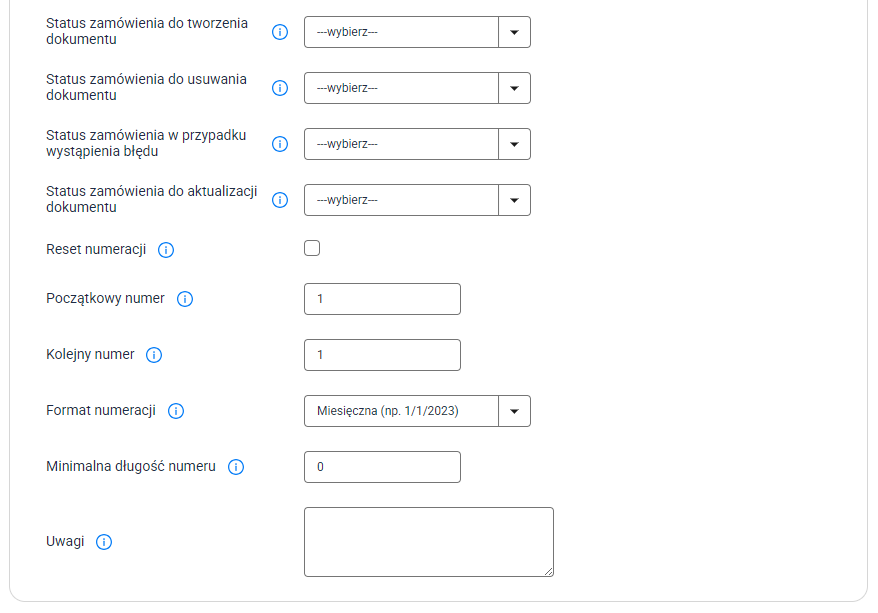
Status zamówienia do tworzenia dokumentu: Wybierz status zamówienia, w którym system wygeneruje dokument z tej serii. Wskazówka: Jeśli korzystasz z wielu serii dokumentów, rozważ skonfigurowanie akcji automatycznych. Pozwolą Ci one precyzyjnie określić moment i warunki wystawiania poszczególnych dokumentów.
Status zamówienia do usuwania dokumentu: wybierz status zamówienia, w którym system usunie dokument z tej serii. Zalecane jest pozostawienie tego pola pustego.
Status zamówienia w przypadku wystąpienia błędu: Wybierz status, do którego zostanie przeniesione zamówienie, jeśli podczas generowania dokumentu z tej serii wystąpi błąd.
Status zamówienia do aktualizacji dokumentu: Wybierz status zamówienia, w którym system będzie umożliwiał aktualizację dokumentu z tej serii.
Reset numeracji: Zaznacz tę opcję, aby numeracja dokumentów z tej serii była resetowana.
Początkowy numer: Wpisz numer, od którego ma się rozpocząć numeracja dokumentów.
Kolejny numer: Określ numer, od którego system będzie kontynuował numerację dokumentów. Wartość zostanie zastosowana tylko wtedy, gdy będzie wyższa od najwyższego numeru nadanego dotychczas. Uwaga: Wartość pozostaje aktywna również po rozpoczęciu kolejnego okresu numeracji. Jeśli numeracja jest resetowana miesięcznie lub rocznie, zmień ją przed rozpoczęciem nowego okresu. W przeciwnym razie system ponownie rozpocznie numerację od wskazanego numeru.
Format numeracji: Wybierz miesięczny lub roczny format numeracji.
Minimalna długość numeru: Wpisz minimalną długość numeru (maks. 8 cyfr). Krótsze numery zostaną uzupełnione odpowiednią liczbą zer z lewej strony.
Uwagi: Wprowadź uwagi dotyczące serii dokumentów. Możesz wykorzystać je w szablonie wydruku, np. do umieszczenia informacji o podstawie zwolnienia z VAT.
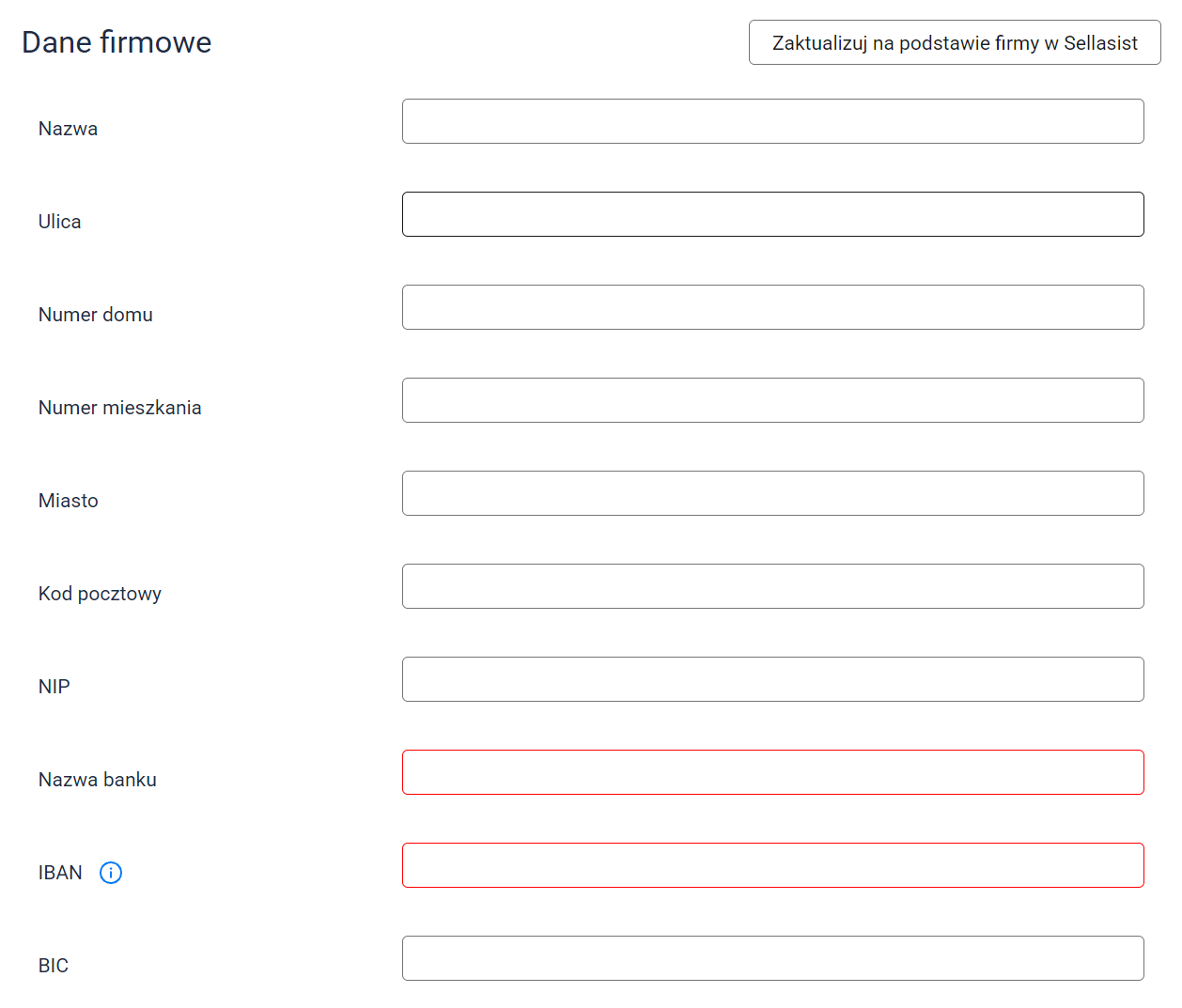
Sekcja "Dane firmowe"
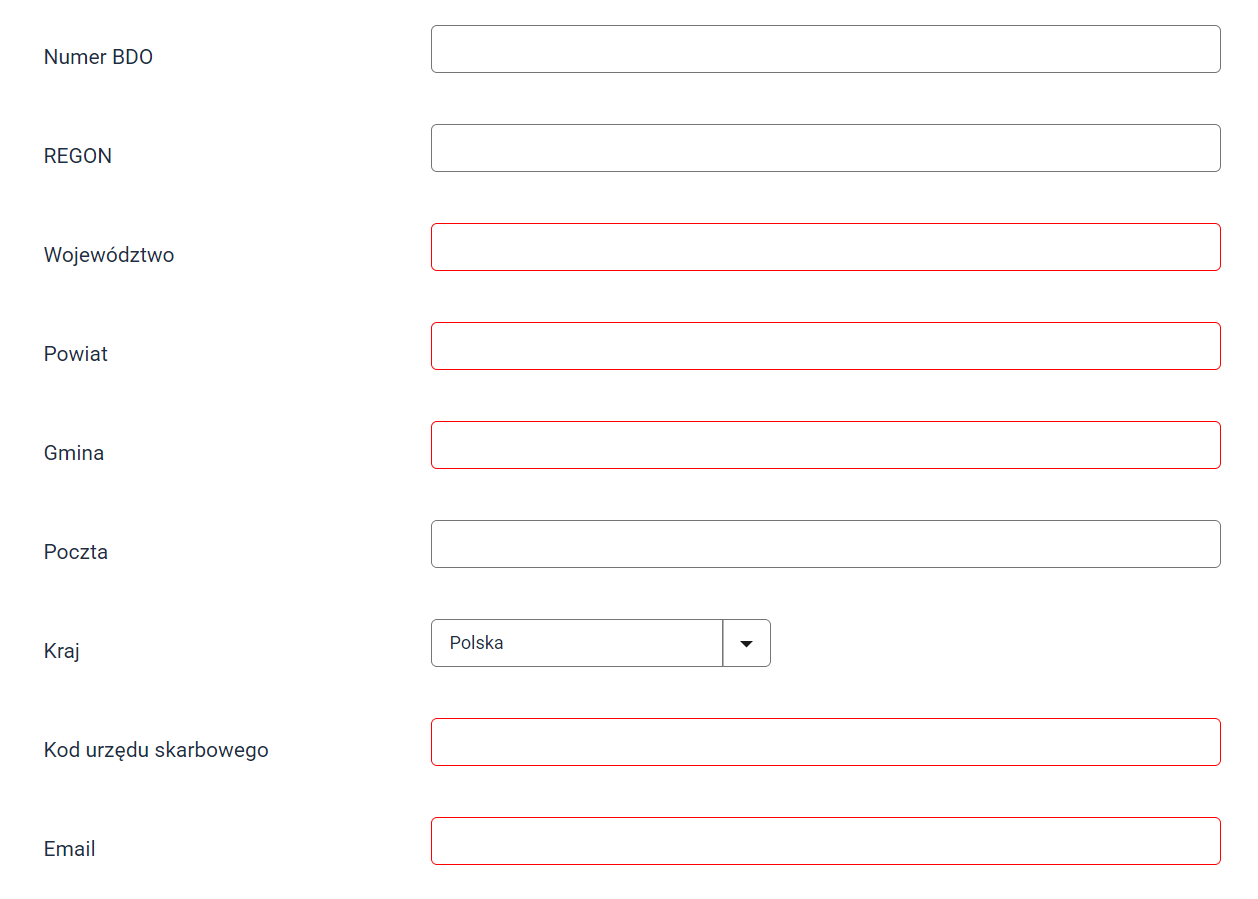
Uzupełnij wymagane dane. Jeśli firma została wcześniej dodana w zakładce Administracja → Firmy, możesz kliknąć przycisk Zaktualizuj na podstawie firmy w Sellasist. Po uzupełnieniu pól kliknij przycisk Zapisz.
Uwaga: Treść wydruków nie jest tłumaczona automatycznie. Musisz przetłumaczyć ją samodzielnie. W tym celu przejdź do zakładki Administracja → Szablony wydruków → Dodaj szablon. Następnie utwórz szablon na podstawie jednego z gotowych szablonów dokumentów i dostosuj go do swoich potrzeb.
Rezerwacja
Jeśli jako typ serii wybierzesz Magazyn, w polu Podtyp będzie dostępna opcja Rezerwacja.
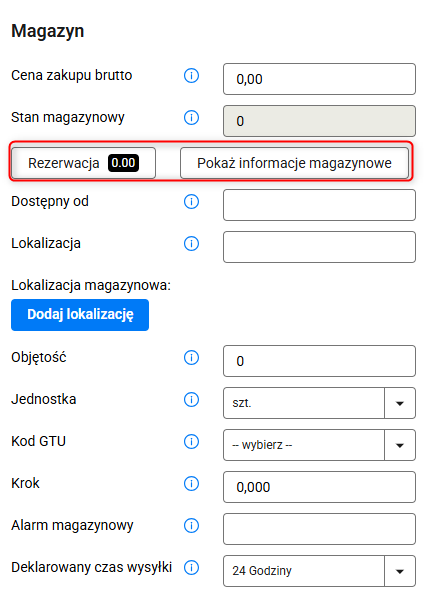
Funkcja ta umożliwia rezerwowanie produktów. Informacje o rezerwacji znajdziesz na karcie produktu, w zakładce Asortyment → Produkty.
Stan rezerwacji będzie wynosił 0,00, ponieważ w wersji Beta zarządzanie stanem magazynowym za pomocą dokumentów zostało wyłączone.
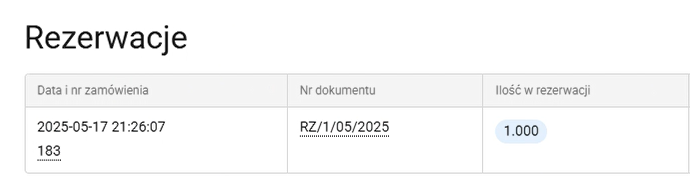
Po kliknięciu Rezerwacja, a następnie Pokaż informacje magazynowe, możesz sprawdzić wszystkie powiązane dokumenty oraz liczbę zarezerwowanych sztuk danego produktu.
W ustawieniach serii wybierz również Tryb realizacji rezerwacji.
Dla zachowania przejrzystości zalecamy wybranie trybu Usuwanie. Dzięki temu po zrealizowaniu rezerwacji w panelu nie będą gromadziły się niepotrzebne dokumenty.
Dokumenty sprzedaży
Po skonfigurowaniu serii możesz rozpocząć dodawanie dokumentów sprzedaży. Dokumenty wystawisz bezpośrednio z poziomu zamówienia lub w zakładce Dokumenty sprzedaży.
Z poziomu zamówienia
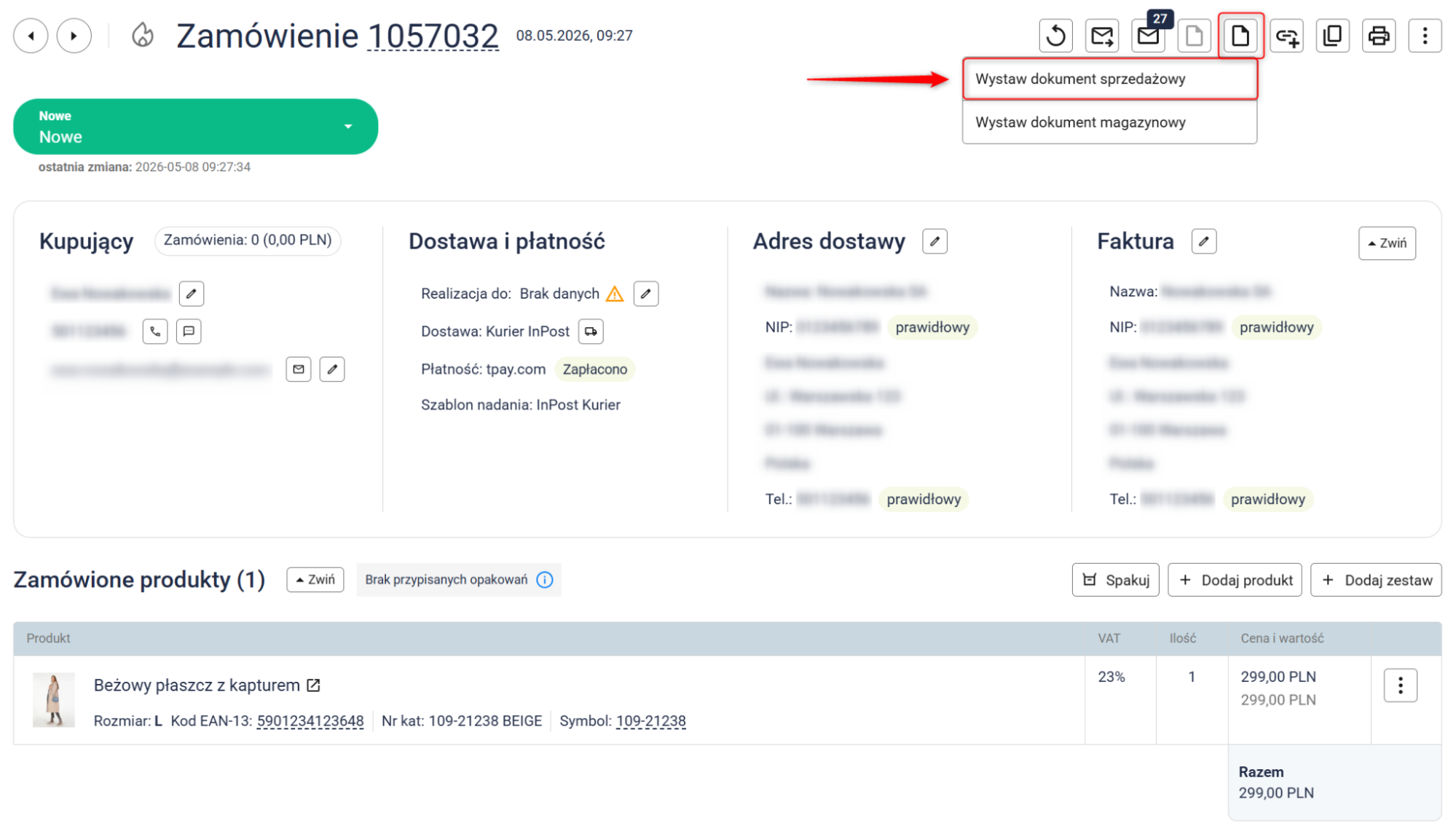
1. Przejdź do Zamówienia → Zamówienia i otwórz wybrane zamówienie.
2. Kliknij przycisk Dokumenty, a następnie wybierz Wystaw dokument sprzedażowy.
Z poziomu zakładki Dokumenty sprzedaży
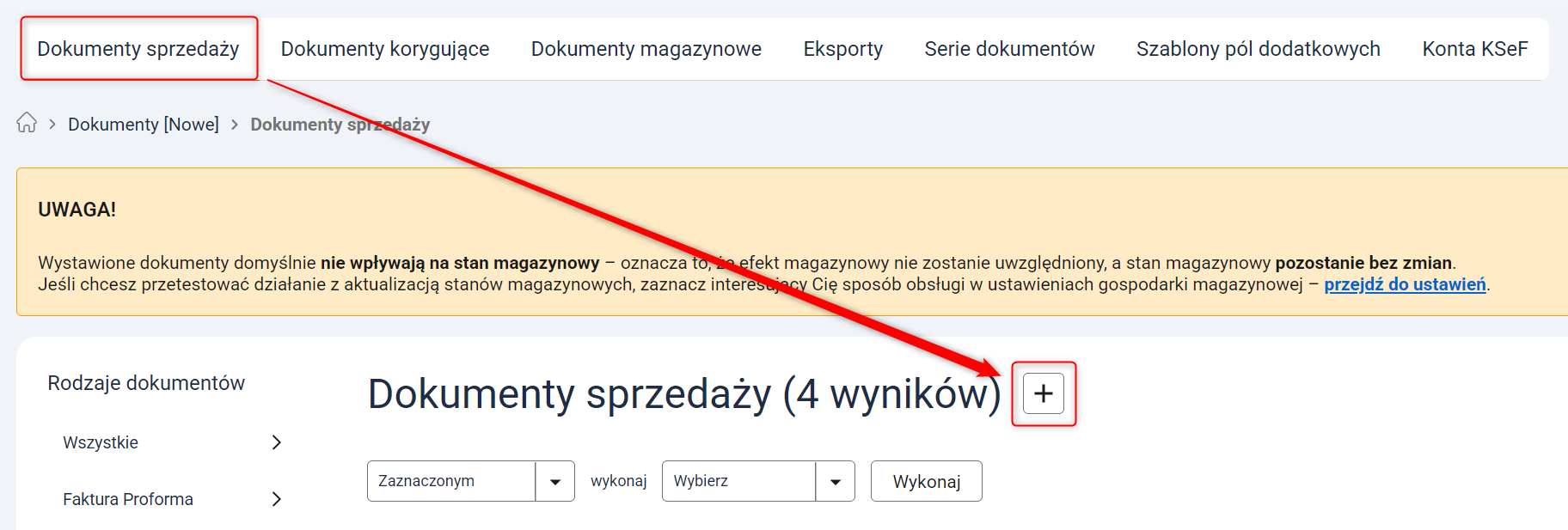
1. Przejdź do Dokumenty [Nowe] → Dokumenty sprzedaży i kliknij przycisk z ikoną plusa.
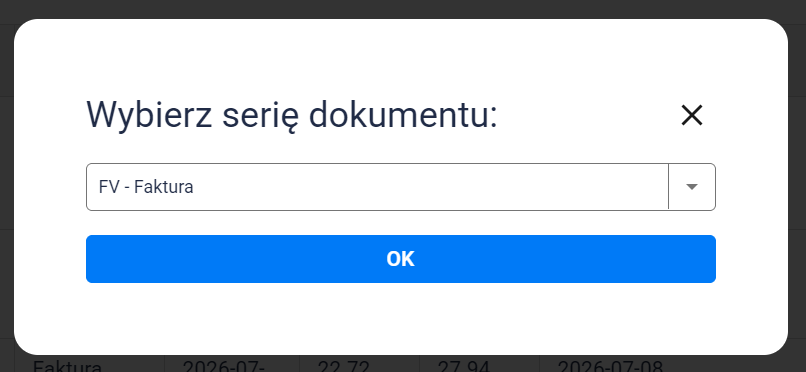
2. Z rozwijanej listy wybierz serię dokumentu i kliknij przycisk OK.
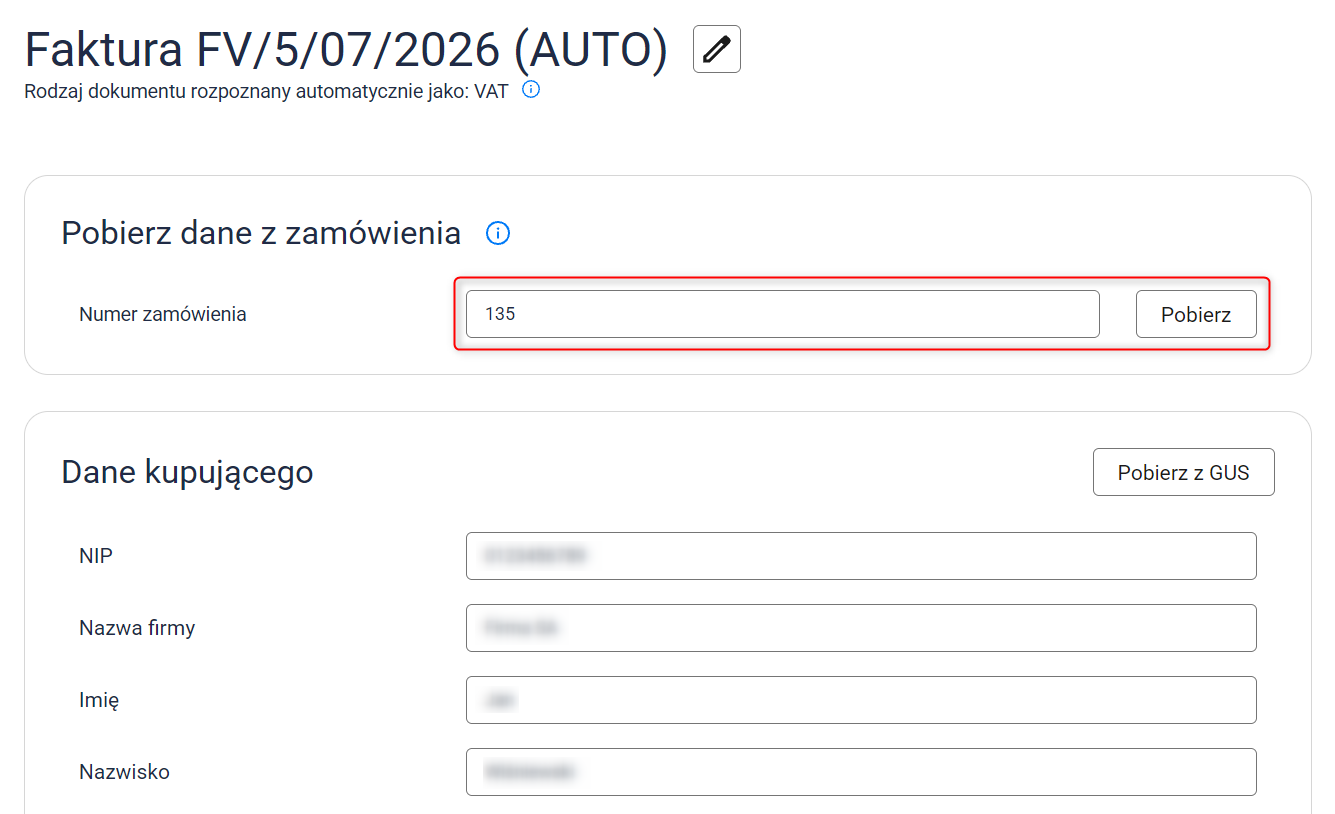
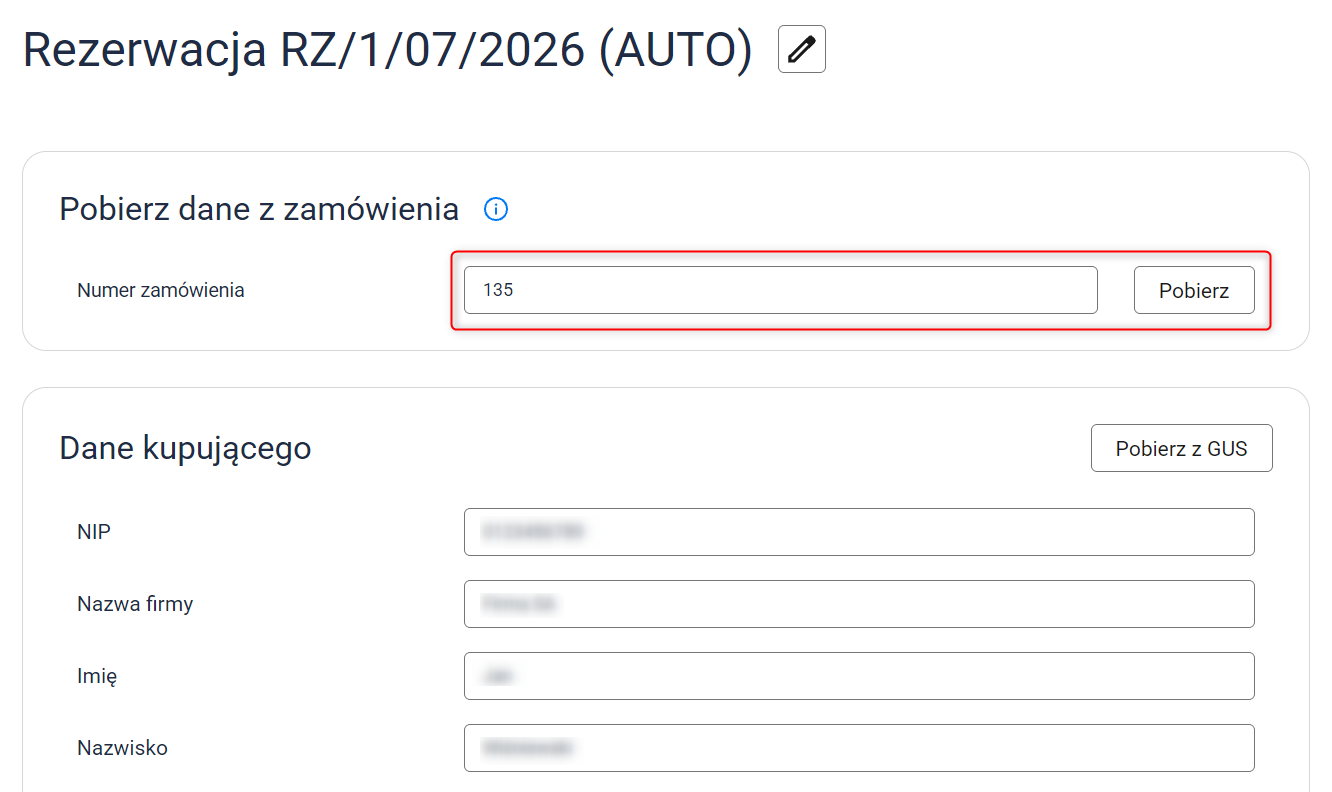
3. W sekcji Pobierz dane z zamówienia wpisz numer zamówienia, dla którego chcesz wystawić dokument, a następnie kliknij Pobierz. Dane zapisane w zamówieniu zostaną automatycznie przeniesione do dokumentu. Jeśli w zamówieniu brakuje niezbędnych informacji, możesz uzupełnić je ręcznie.
Wskazówka: Jeśli w ustawieniach danej serii zaznaczono opcję Bez danych Płatnika, widoczny będzie także przycisk umożliwiający ręczne dodanie danych Płatnika.
Po pobraniu danych zamówienia, na dole strony znajdziesz sekcję Produkty. Zostaną w niej wyświetlone wszystkie produkty z wybranego zamówienia.
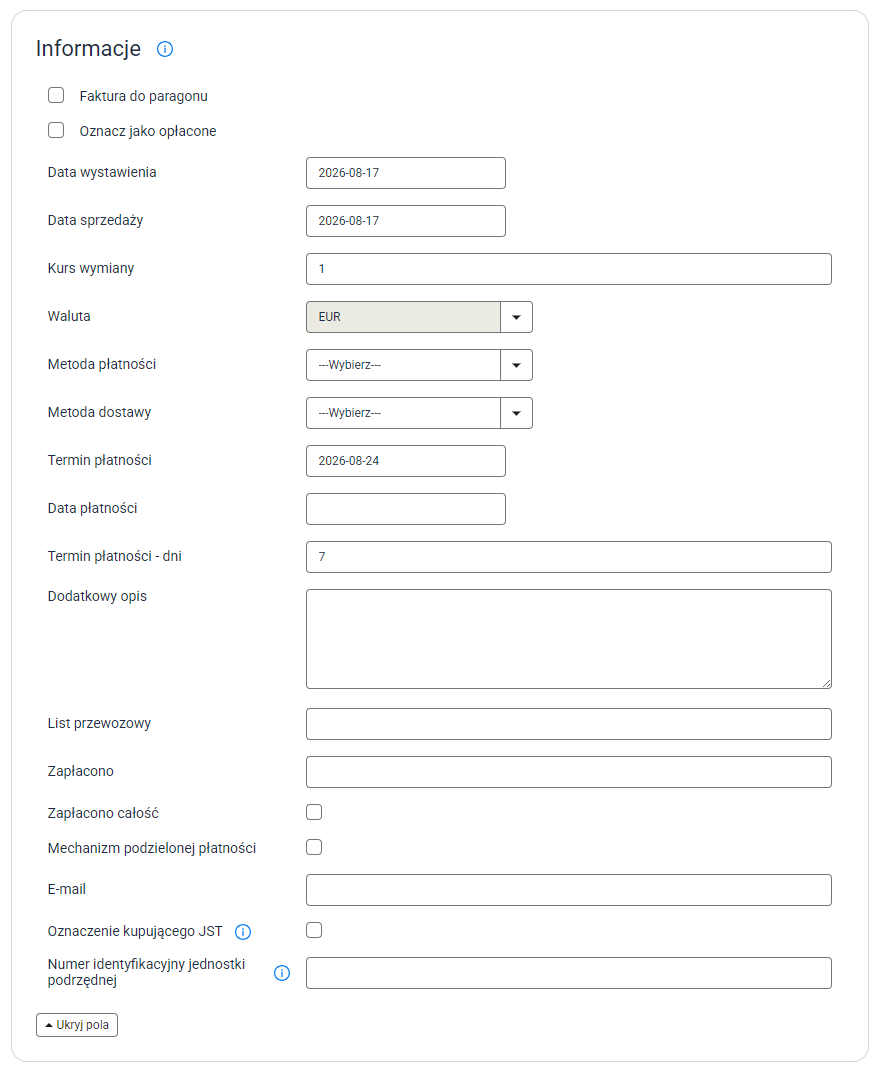
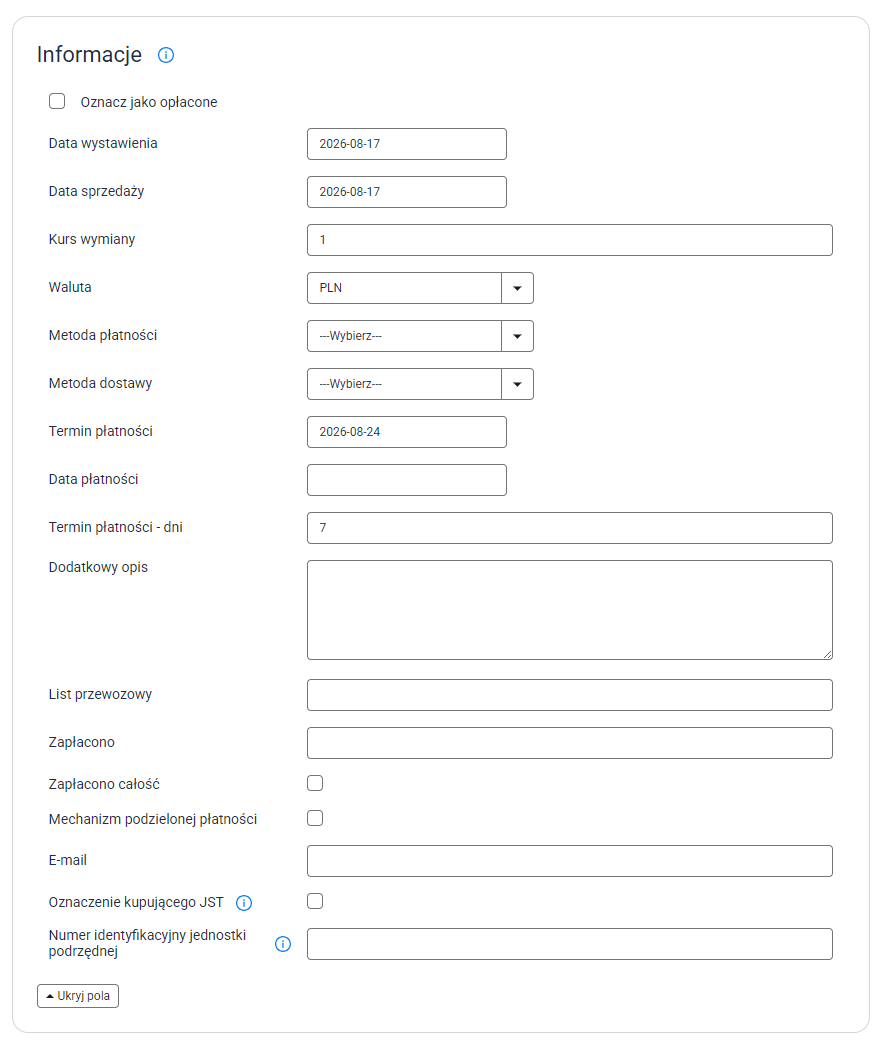
4. W sekcji Informacje uzupełnij dane dotyczące dokumentu.
Faktura do paragonu: Po zaznaczeniu — jeśli dla zamówienia najpierw zostanie wystawiony paragon, a następnie faktura, faktura zostanie oznaczona jako faktura do paragonu.
Oznacz jako opłacone: Zaznacz, aby od razu oznaczyć dokument jako opłacony.
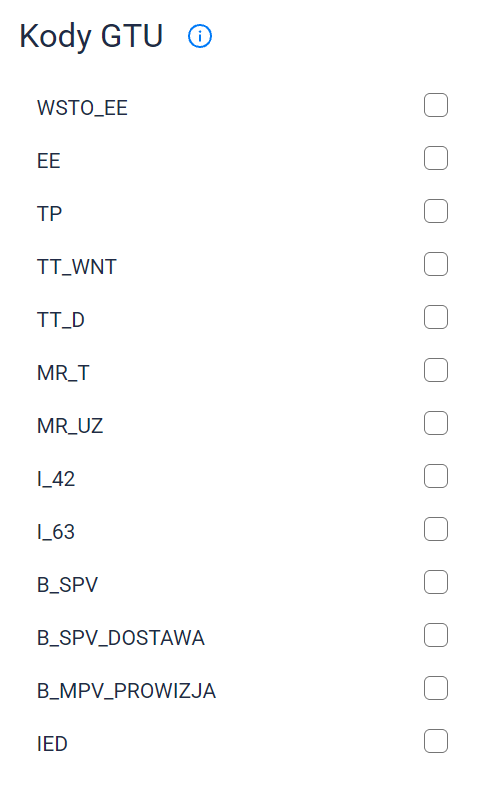
5. Znajdziesz tutaj również sekcję Kody GTU. Możesz przypisać dowolną liczbę kodów, zaznaczając odpowiednie checkboxy.
6. Jeśli skonfigurujesz pola dodatkowe, znajdziesz je w tym miejscu. Więcej informacji o dodawaniu pól dodatkowych znajdziesz w dalszej części instrukcji.
7. Po uzupełnieniu danych kliknij przycisk Zapisz.
Zmiany na liście dokumentów
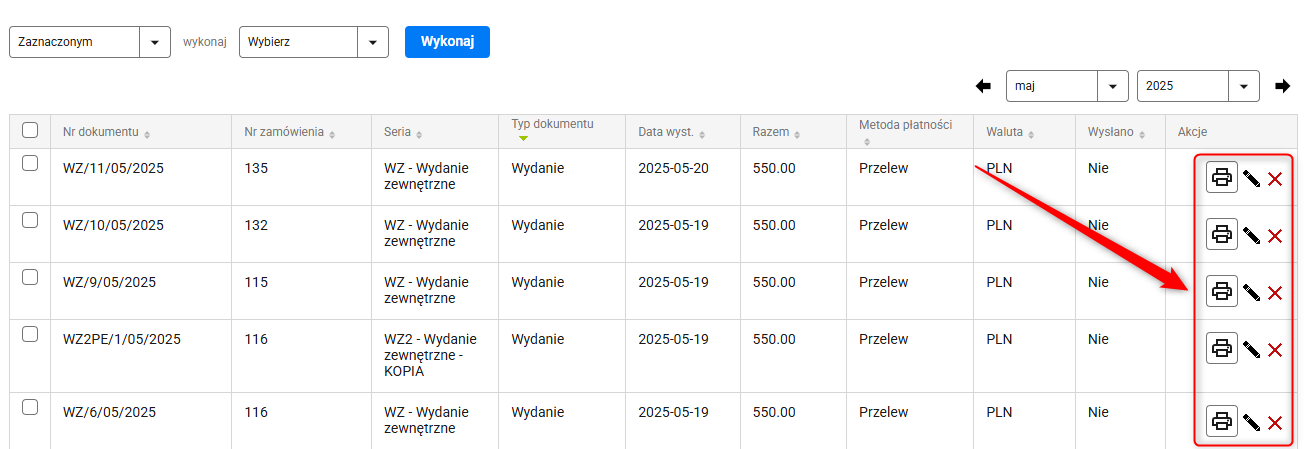
Dokumenty sprzedaży, korygujące i magazynowe możesz drukować, edytować lub usuwać bezpośrednio z listy dokumentów.
Uwaga: Usunięte dokumenty są archiwizowane. Aby je wyświetlić, kliknij przycisk Pokaż filtr i zaznacz opcję Pokaż usunięte.
Dokumenty magazynowe
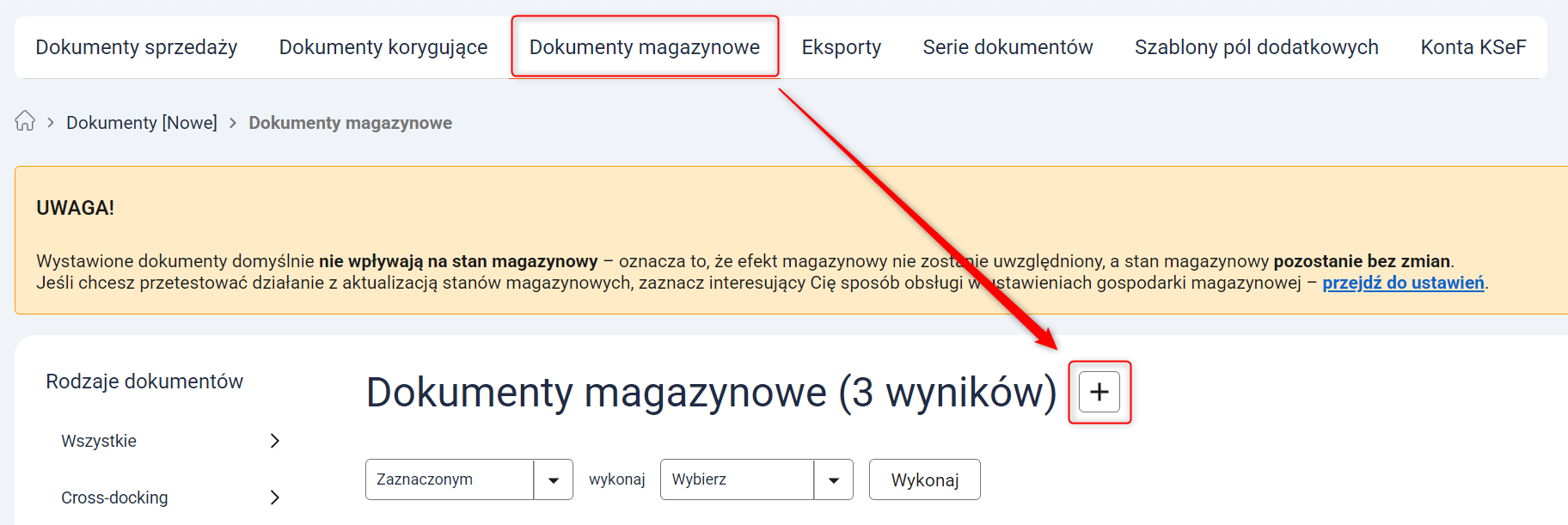
1. Przejdź do zakładki Dokumenty [Nowe] → Dokumenty magazynowe i kliknij przycisk z ikoną plusa.
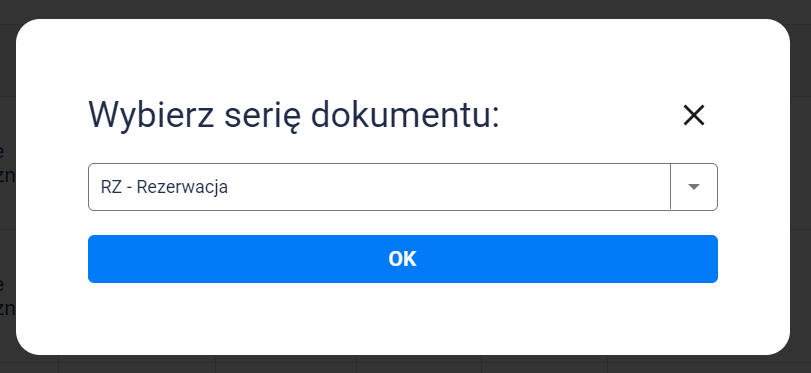
2. Z rozwijanej listy wybierz serię dokumentu i kliknij przycisk OK.
3. W sekcji Pobierz dane z zamówienia wpisz numer zamówienia, dla którego chcesz wystawić dokument, a następnie kliknij Pobierz. Dane zapisane w zamówieniu zostaną automatycznie przeniesione do dokumentu. Jeśli w zamówieniu brakuje niezbędnych informacji, możesz uzupełnić je ręcznie.
Po pobraniu danych zamówienia, na dole strony znajdziesz sekcję Produkty. Zostaną w niej wyświetlone wszystkie produkty z wybranego zamówienia.
4. W sekcji Informacje uzupełnij dane dotyczące dokumentu.
Oznaczenie kupującego jako JST: Zaznacz to pole, jeśli kupujący jest jednostką samorządu terytorialnego — np. gminą, powiatem czy województwem.
Numer identyfikacyjny jednostki podrzędnej: Wprowadź numer identyfikacyjny jednostki podrzędnej w formacie xxxxxxxxxx–xxxxx. Wskazówka: Użyj tych dwóch pól, gdy dokument jest wystawiany dla jednostki samorządu terytorialnego i dotyczy jej jednostki podrzędnej, np. szkoły, przedszkola lub ośrodka pomocy społecznej.
5. Po uzupełnieniu danych kliknij przycisk Zapisz.
Eksporty
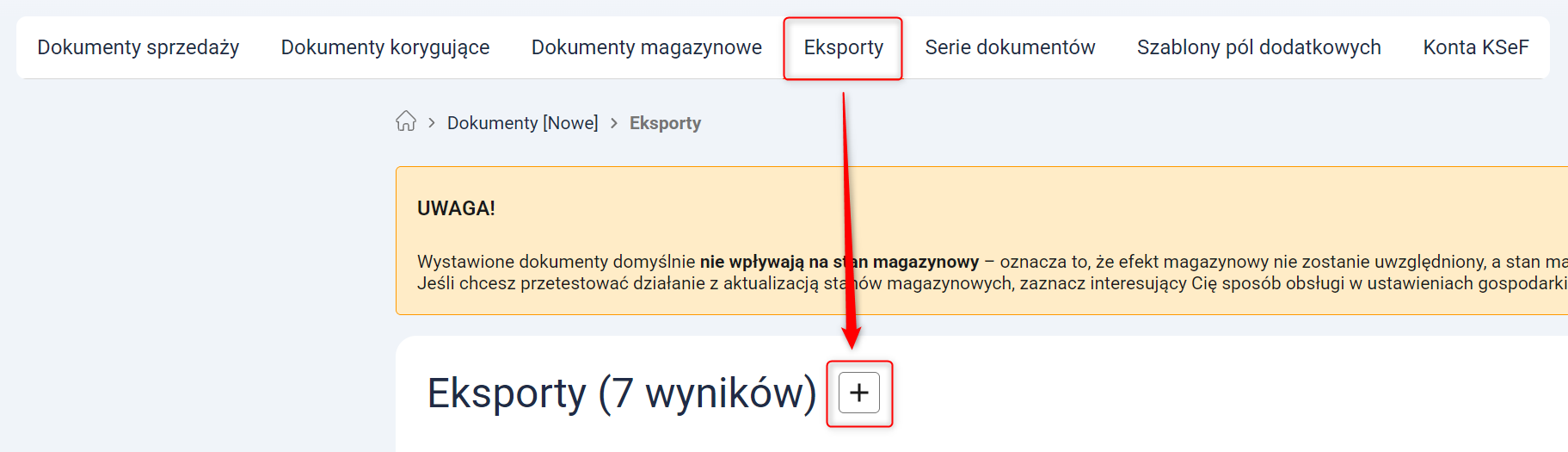
1. Przejdź do Dokumenty [Nowe] → Eksporty i kliknij przycisk z ikoną plusa.
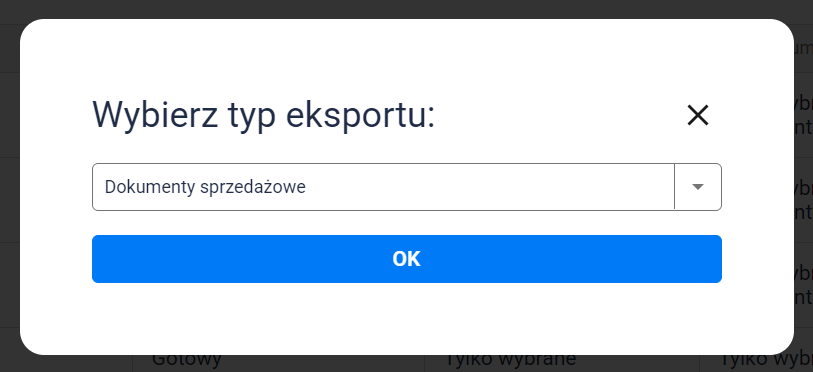
2. Z rozwijanej listy wybierz typ eksportu i kliknij przycisk OK.
3. Skonfiguruj eksport.
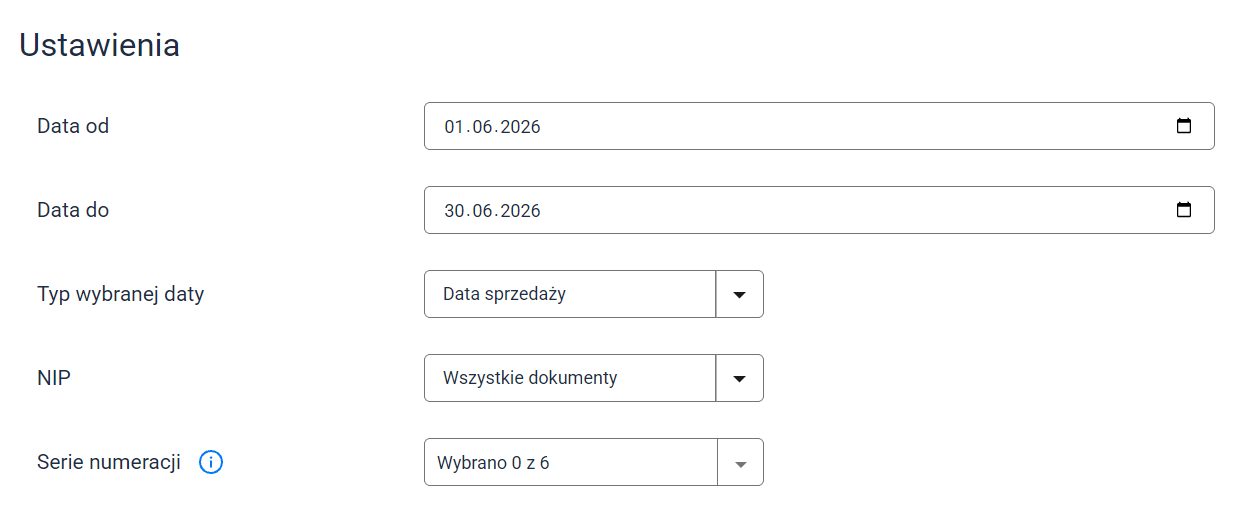
Sekcja "Ustawienia"
Data od / Data do: Wybierz zakres dat dokumentów do eksportu.
Typ wybranej daty: Wybierz, czy chcesz zakres ma dotyczyć daty sprzedaży czy wystawienia dokumentów.
Serie numeracji: Wybierz, które serie dokumentów chcesz eksportować.
4. Po wypełnieniu formularza eksportu kliknij przycisk Zapisz, aby wykonać eksport.
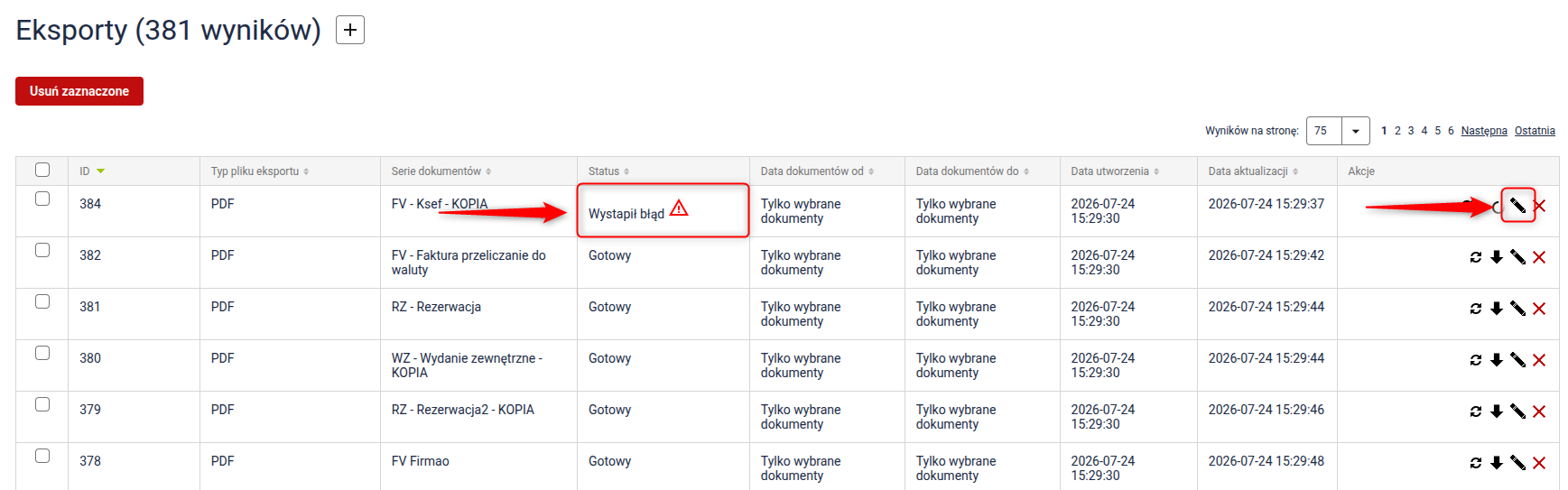
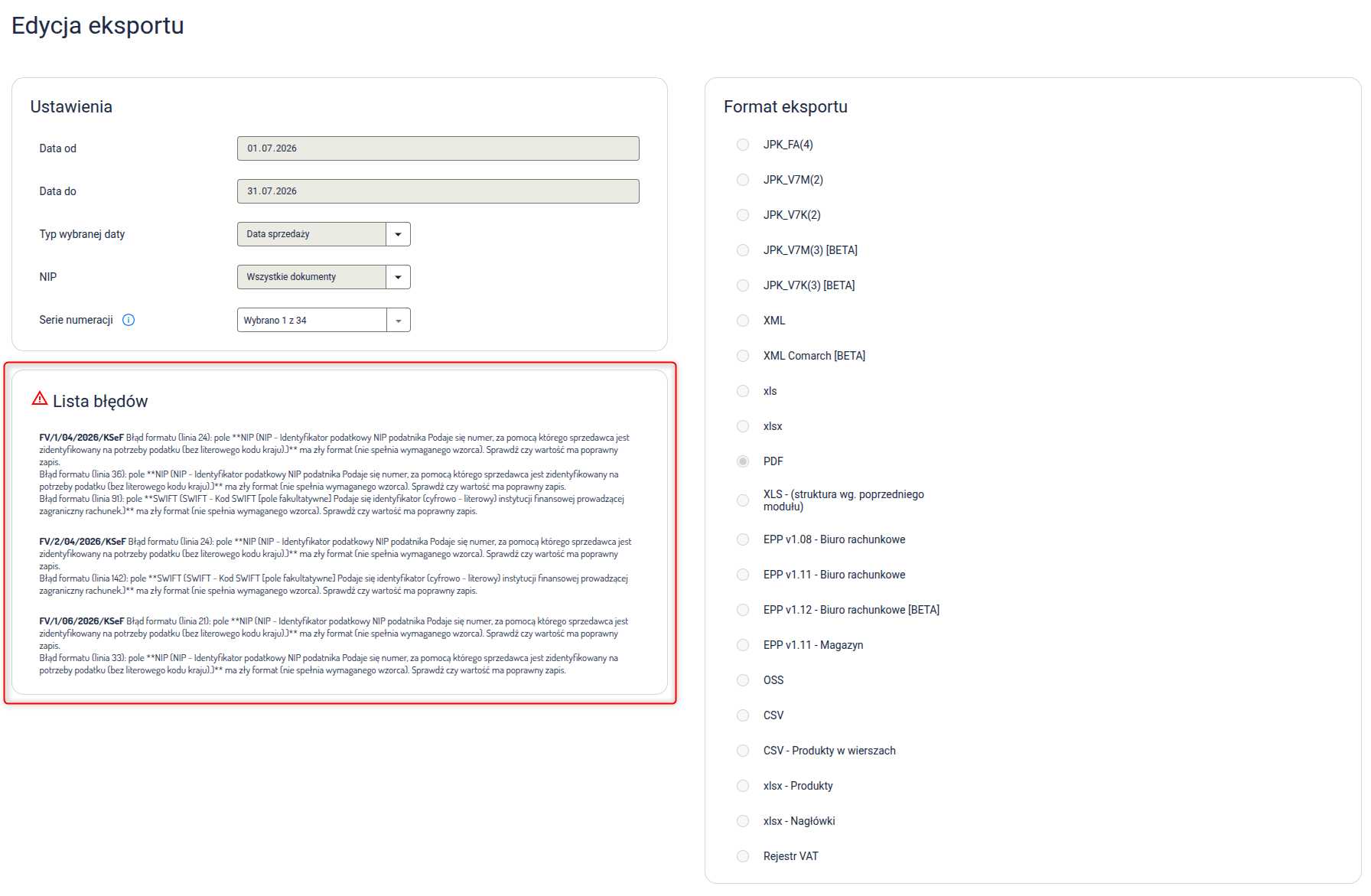
Wskazówka: Jeśli eksport zakończy się niepowodzeniem, wszelkie informacje na temat błędu znajdziesz w szczegółach eksportu, klikając daną pozycję na liście.
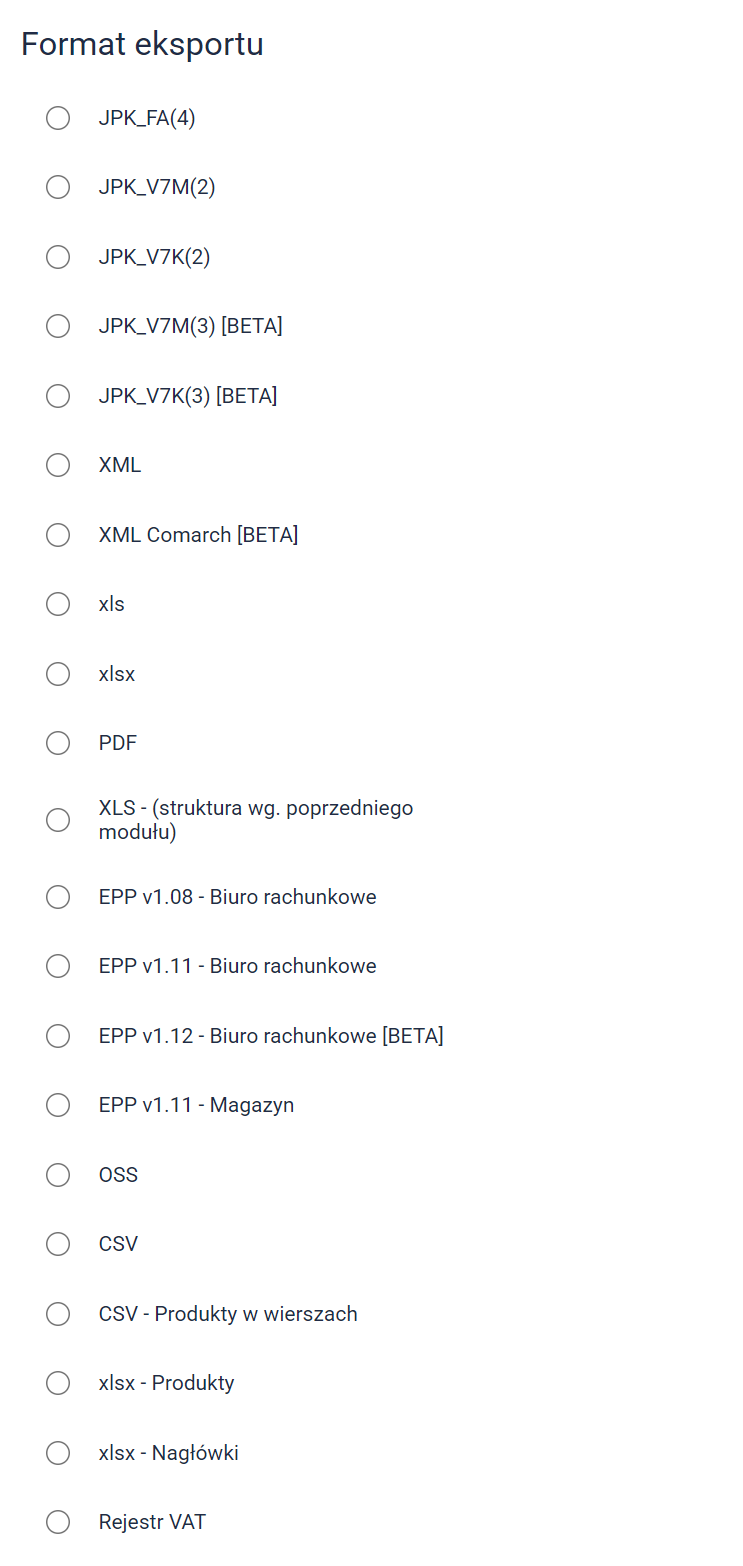
Sekcja "Format eksportu"
Wybierz jeden z dostępnych formatów pliku.
Szablony pól dodatkowych
Szablony pól dodatkowych pozwalają rozszerzyć dokumenty o informacje, których nie ma w standardowym formularzu — np. numer zamówienia klienta, oddział realizujący sprzedaż czy osoba odpowiedzialna za usługę.
Utworzony szablon możesz przypisać do wybranej serii dokumentów, dzięki czemu te same pola będą dostępne na każdym wystawianym dokumencie z tej serii.
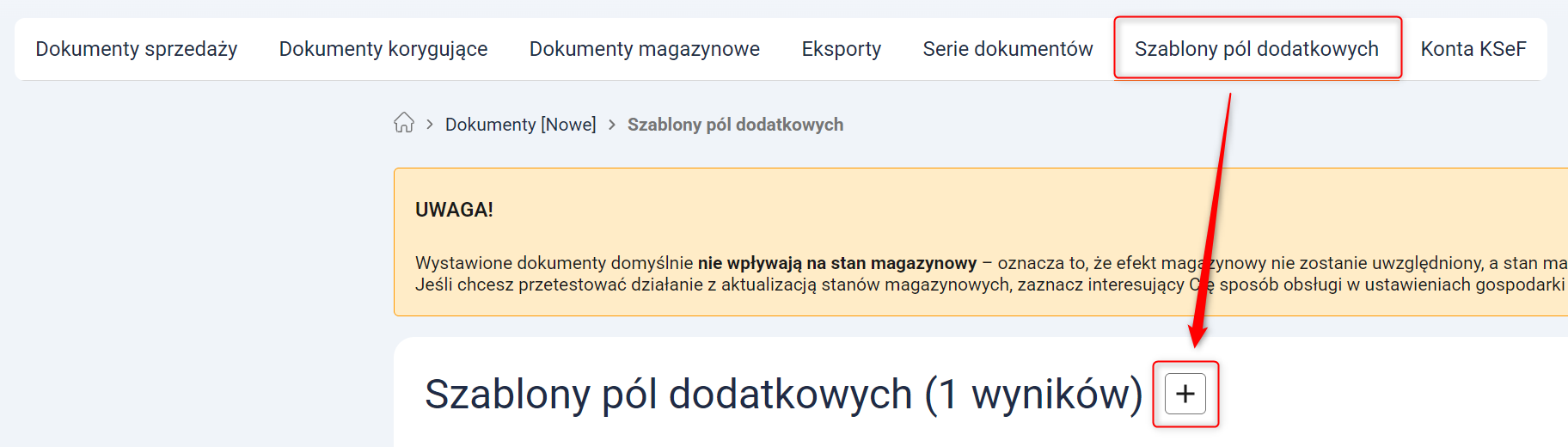
1. Przejdź do Dokumenty [Nowe] → Szablony pól dodatkowych i kliknij przycisk z ikoną plusa.
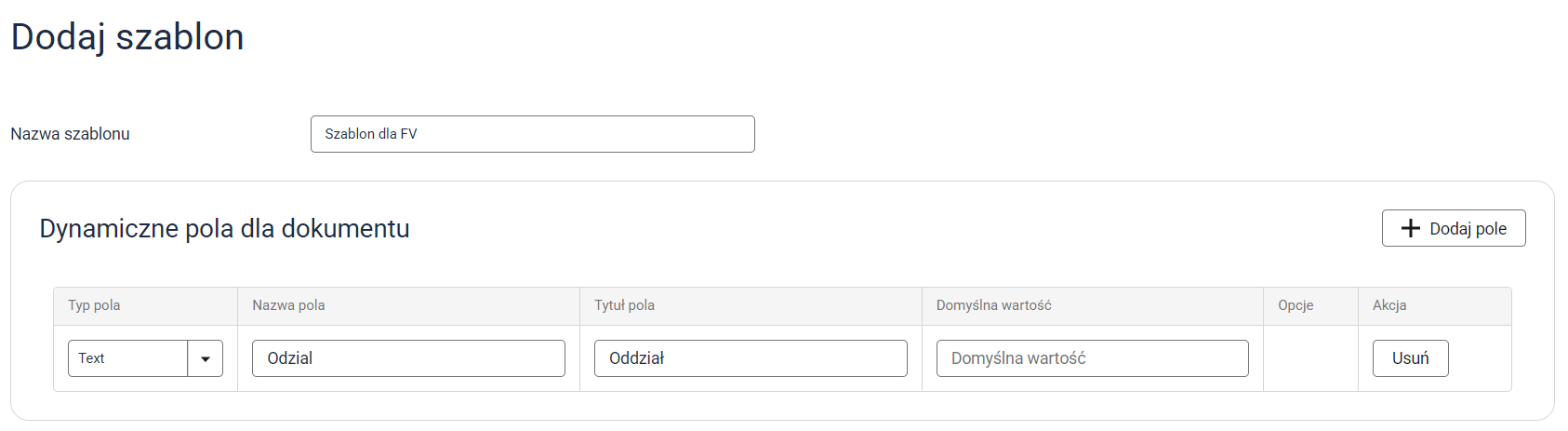
2. Skonfiguruj szablon zgodnie ze swoimi potrzebami.
Nazwa szablonu: Wpisz dowolną nazwę szablonu pól dodatkowych.
Typ pola: Wybierz jedną z dwóch opcji. Typ Select pozwala utworzyć pole zawierające kilka opcji do wyboru.
Nazwa pola: Wpisz nazwę pola, która będzie wyświetlana na wydruku dokumentu.
Tytuł pola: Wpisz dowolny tytuł pola.
Domyślna wartość: Wpisz wartość, która będzie domyślnie wyświetlana w polu.
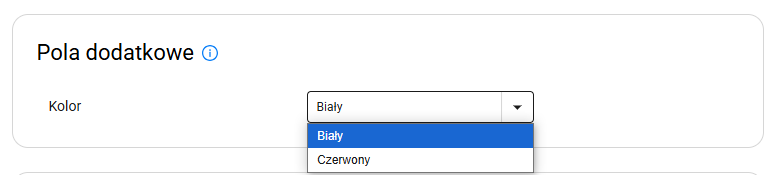
Opcje (dla typu Select): Wpisz po przecinku wartości, które mają być dostępne do wyboru. Przykładowo, możesz utworzyć pole o tytule Kolor, a następnie wprowadzić listę dostępnych kolorów.
3. W edycji serii danego dokumentu znajdź opcję Szablon pól dodatkowych i z rozwijanej listy wybierz nowo utworzony szablon.
Zapisz zmiany.
4. Od teraz w formularzu wystawiania dokumentu z tej serii znajdziesz sekcję Pola dodatkowe, a w niej wszystkie pola utworzone w ramach szablonu.
Przesyłanie dokumentów z nowego modułu do Allegro
Pełną instrukcję przesyłania dokumentów z nowego modułu do Allegro znajdziesz tutaj, w sekcji Ustawienia dokumentów.
Automatyczne generowanie dokumentów
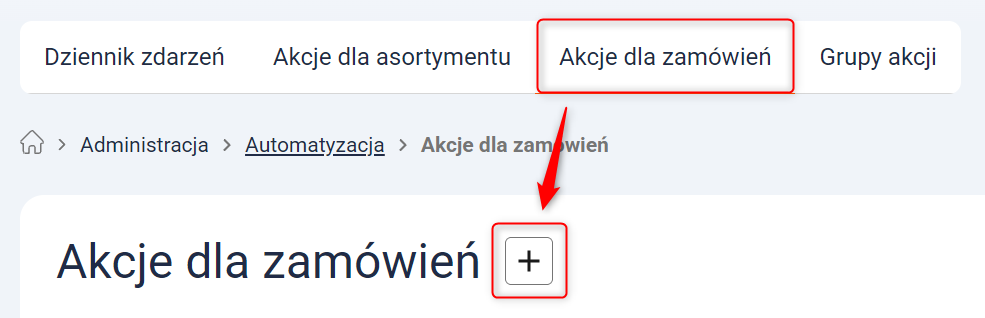
Aby skonfigurować automatyczne generowanie dokumentów, przejdź do Zamówienia → Akcje automatyczne i kliknij przycisk z ikoną plusa.
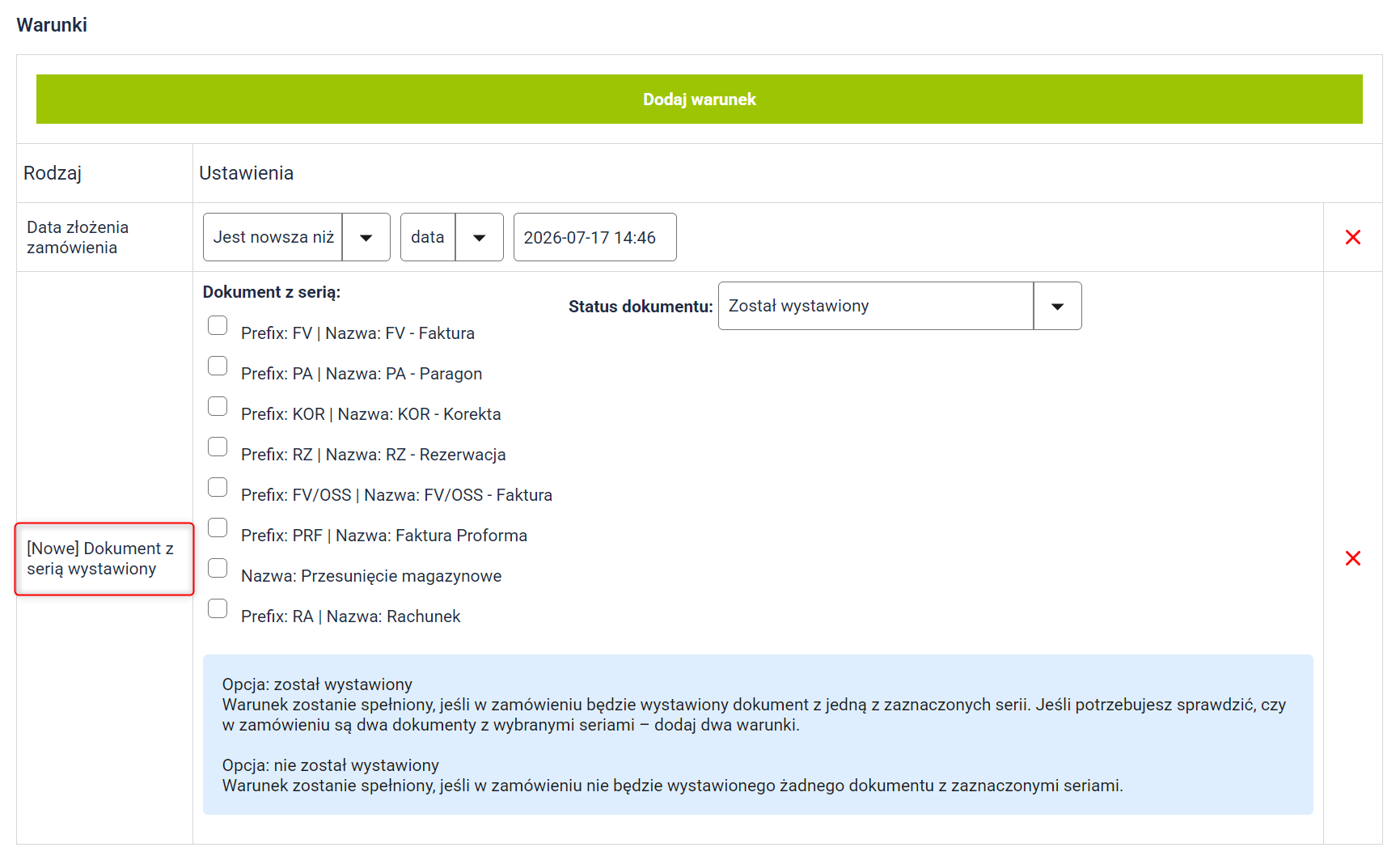
Warunek "[Nowe] Dokument z serią wystawiony"
Zaznacz serie dokumentów, dla których obowiązuje warunek i wybierz opcję Został wystawiony / Nie został wystawiony.
Został wystawiony: Warunek zostanie spełniony, jeśli w zamówieniu wystawiono dokument należący do jednej z zaznaczonych serii. Jeśli chcesz sprawdzić, czy w zamówieniu wystawiono dwa dokumenty należące do wybranych serii, dodaj dwa osobne warunki.
Nie został wystawiony: Warunek zostanie spełniony, jeśli w zamówieniu nie wystawiono żadnego dokumentu należącego do zaznaczonych serii.
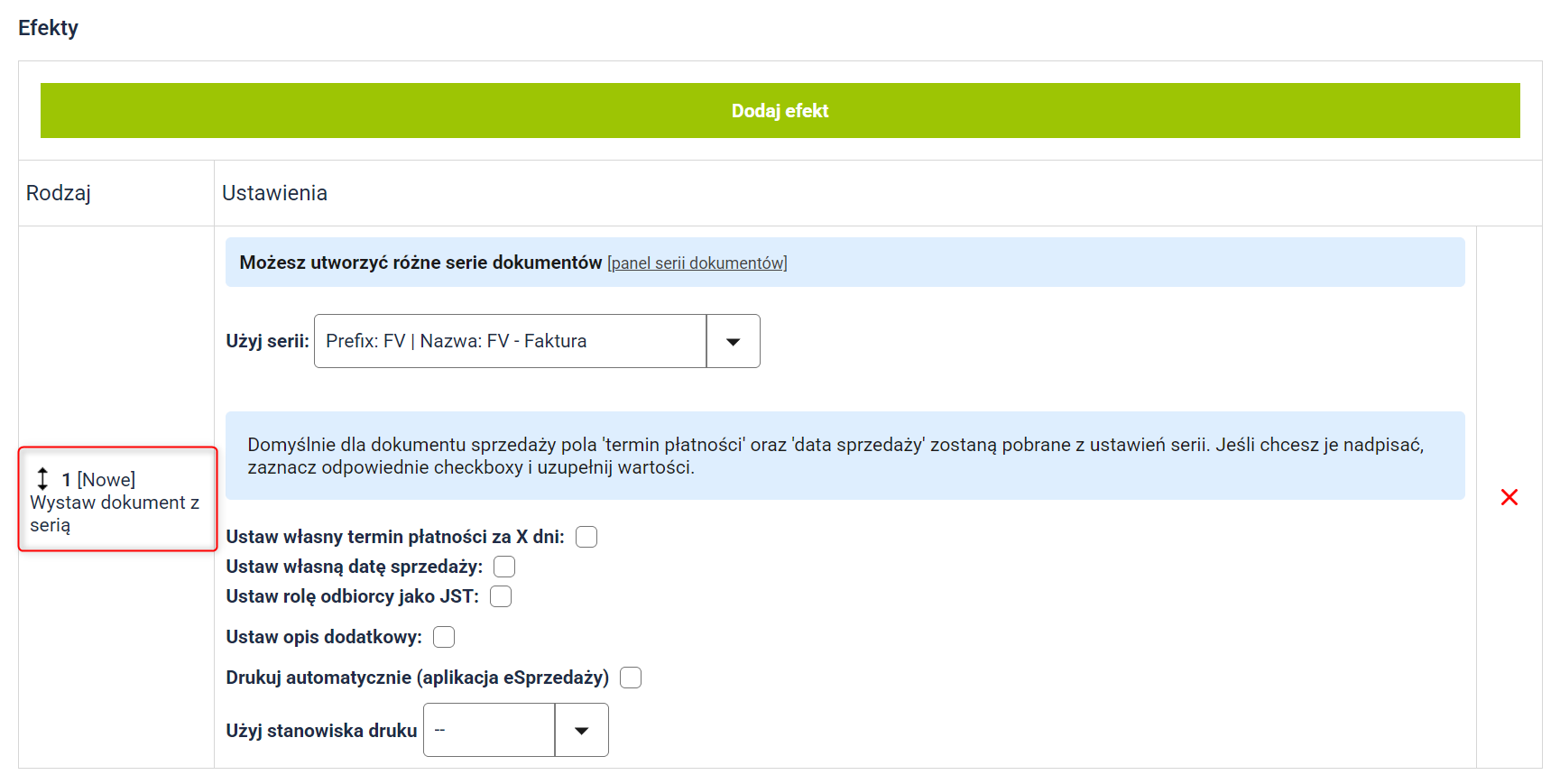
Efekt "[Nowe] Wystaw dokument z serią
Po spełnieniu warunków, system utworzy dokument należący do wybranej serii. W opcjach dodatkowych możesz także ustawić np. własny termin płatności czy datę sprzedaży.
Zobacz także: Szczegółowy opis i konfigurację tego efektu znajdziesz tutaj.
API
Nowy moduł dokumentów korzysta z nowych endpointów API. Pełną listę dostępnych endpointów znajdziesz w dokumentacji, w sekcji Dokumenty operacyjne [BETA].
Zdobywaj informacje o nowościach i bądź na bieżąco z naszymi promocjami!
Nasz newsletter jest zupełnie bezpłatny i informujemy w nim
jedynie o najważniejszych sprawach dot. sprzedaży internetowej.
Ta strona używa cookies. Korzystając ze strony wyrażasz zgodę na ich używanie, zgodnie z bieżącymi ustawieniami przeglądarki. Aby uzyskać więcej informacji na temat celu używania cookies i możliwości zmiany ustawień dotyczących cookies kliknij tutaj: więcej