Dokumenty usprawniają codzienną pracę działu sprzedaży — zapewniają pełną kontrolę nad transakcjami i pozwalają dostosować procesy do potrzeb firmy.
Dokumenty sprzedaży:
FV (faktura VAT) — podstawowy dokument sprzedaży.
FV/WDT (faktura VAT WDT) — dokument stosowany przy wewnątrzwspólnotowej dostawie towarów.
FV/EXPORT (faktura VAT eksportowa) — dokument stosowany przy sprzedaży towarów poza terytorium Unii Europejskiej.
FV/OSS (faktura VAT OSS) — dokument umożliwiający rozliczenie VAT w jednym państwie bez konieczności rejestrowania się jako podatnik VAT w innych państwach członkowskich.
Wskazówka: Aby skonfigurować fakturę VAT OSS, podczas edycji serii w zakładce Dokumenty [Nowe] → Serie dokumentów wybierz podtyp Faktura i zaznacz checkbox Dokument OSS.
PAR (paragon fiskalny) — dokument służący do rejestrowania sprzedaży detalicznej.
Wskazówka: Jeśli korzystasz z zewnętrznych drukarek fiskalnych, np. abfiscal, zaktualizuj ustawienia po stronie integratora. W razie potrzeby skontaktuj się z dostawcą integracji.
RACH (rachunek) — dokument potwierdzający sprzedaż lub wykonanie usługi, stosowany głównie przez podmioty niebędące płatnikami VAT
PRO (faktura proforma) — dokument informujący o warunkach planowanej transakcji, wystawiany przed właściwym dokumentem
KOR (faktura korygująca) — dokument służący do korygowania wcześniej wystawionej faktury
Środowisko dokumentów sprzedaży wspiera automatyzację procesów — umożliwia szybkie wystawianie, edycję i wysyłkę dokumentów oraz personalizację szablonów, serii i numeracji zgodnie z wymaganiami Twojej firmy.
Krok 1: Jak zacząć korzystać z nowych dokumentów?
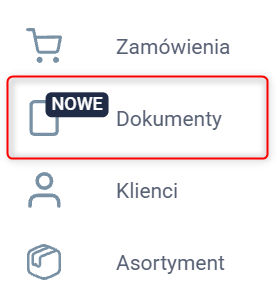
W panelu Sellasist znajdziesz zakładkę Dokumenty [Nowe].
Włączenie pełnej wersji z efektem magazynowym
Efekt magazynowy jest domyślnie wyłączony.
1. Aby włączyć efekt magazynowy, przejdź do Dokumenty [Nowe] → Dokumenty sprzedaży → przejdź do ustawień.
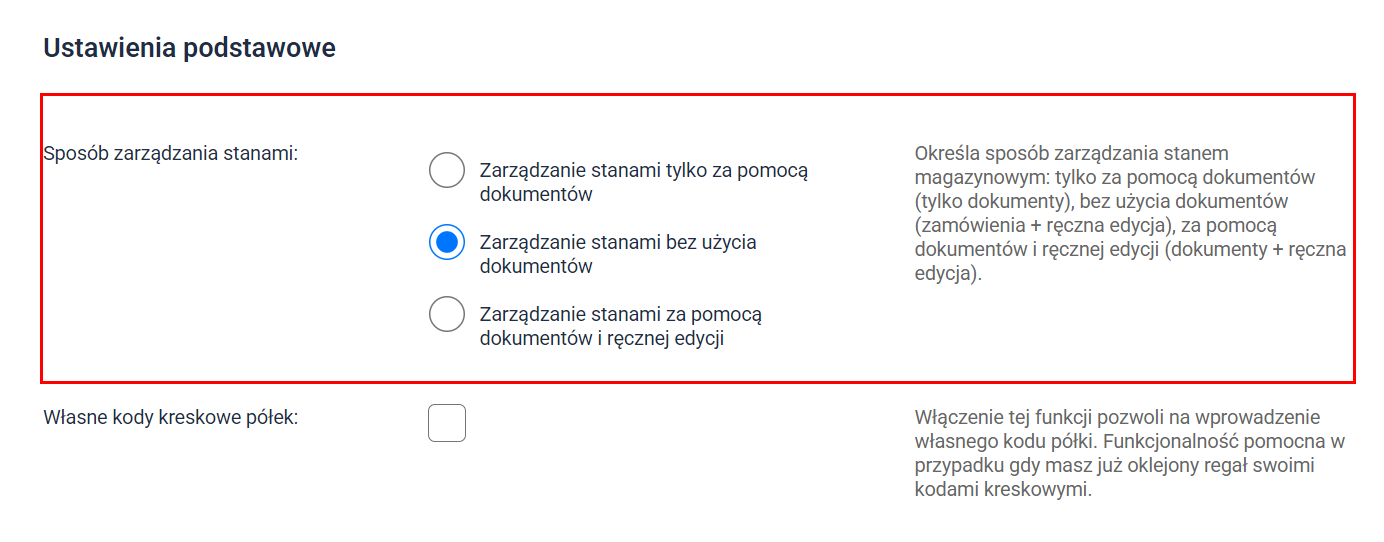
2. W zakładce Gospodarka magazynowa, w sekcji Ustawienia podstawowe, znajdź ustawienie Sposób zarządzania stanami.
Stanami magazynowymi możesz zarządzać w jeden z następujących sposobów:
Zarządzanie stanami tylko za pomocą dokumentów
Zarządzanie stanami bez użycia dokumentów
Zarządzanie stanami za pomocą dokumentów i ręcznej edycji
Zarządzanie stanami tylko za pomocą dokumentów
Opcja Zarządzanie stanami tylko za pomocą dokumentów umożliwia zmianę stanów magazynowych wyłącznie przez wystawianie dokumentów magazynowych w Sellasist. W tym trybie każda zmiana ilości produktów wynika z obiegu dokumentów magazynowych. Wybór tej opcji może więc wymagać dostosowania dotychczasowego sposobu pracy do modelu opartego na dokumentach.
Uwaga: Wybranie tej opcji wyłącza możliwość aktualizowania stanów magazynowych za pośrednictwem API. Jeśli po włączeniu tej konfiguracji dodasz integrację z systemem ERP, synchronizacja stanów magazynowych z ERP do Sellasist nie będzie wykorzystywana.
Zarządzanie stanami bez użycia dokumentów
Po wybraniu opcji Zarządzanie stanami bez użycia dokumentów stan magazynowy jest aktualizowany na podstawie zamówień. Oznacza to, że sprzedaż produktów powoduje automatyczne zmniejszenie ich stanów magazynowych.
Uwaga: Dokument PZ (przyjęcie zewnętrzne) zawsze zwiększa stan magazynowy, niezależnie od wybranego sposobu zarządzania stanami. Dzięki temu możesz przyjmować towary do magazynu za pomocą dokumentów PZ również wtedy, gdy dokumenty nie są wykorzystywane do standardowego zarządzania stanami.
Zarządzanie stanami za pomocą dokumentów i ręcznej edycji
Opcja Zarządzanie stanami za pomocą dokumentów i ręcznej edycji pozwala ręcznie zmieniać stan produktu w katalogu oraz aktualizować go za pomocą dokumentów magazynowych.
Uwaga: W tym trybie przychodzące zamówienia nie zmniejszają automatycznie stanu magazynowego. Aby zdjąć towar ze stanu, musisz wystawić do zamówienia odpowiedni dokument magazynowy.
Krok 2: Konfiguracja dokumentów
Przejdź do zakładki Dokumenty [Nowe]. Znajdziesz w niej wszystkie funkcje nowego modułu dokumentów.
Serie dokumentów
Konfigurację rozpocznij od utworzenia serii dokumentów. Pozwoli Ci to uporządkować dokumenty według określonych kryteriów oraz odpowiednio skonfigurować ich numerację.
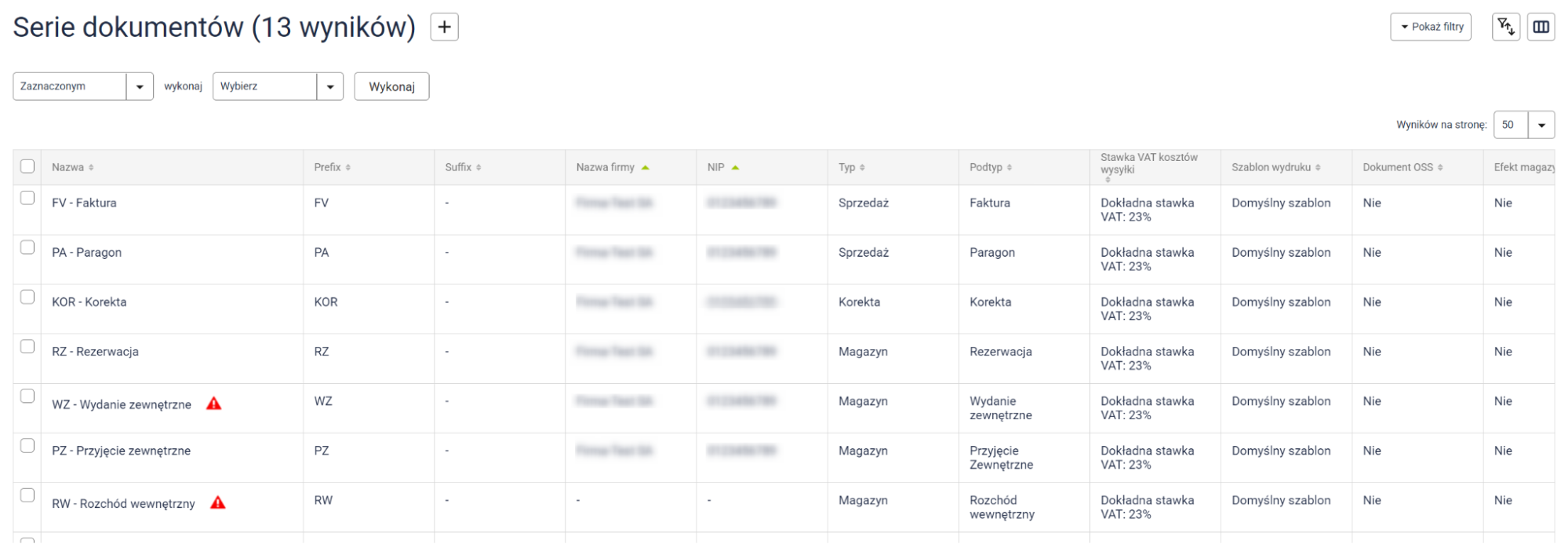
1. Przejdź do Dokumenty [Nowe] → Serie dokumentów. W tym miejscu możesz dodać nowe serie oraz skonfigurować istniejące.
Wskazówka: Czerwone trójkąty widoczne przy seriach dokumentów oznaczają, że nie uzupełniono wszystkich wymaganych danych. Po ich uzupełnieniu oznaczenie zniknie.
2. Aby dodać serię, kliknij przycisk z ikoną plusa. Jeśli chcesz edytować istniejącą serię, przy wybranej pozycji kliknij przycisk z ikoną ołówka.
3. W formularzu skonfiguruj poszczególne ustawienia zgodnie ze swoimi potrzebami.
Sekcja "Ustawienia serii"
Uwaga: Poszczególne opcje będą widoczne w zależności od wybranego typu serii i dalszej konfiguracji. Pełną listę opcji dla serii dokumentów znajdziesz tutaj.
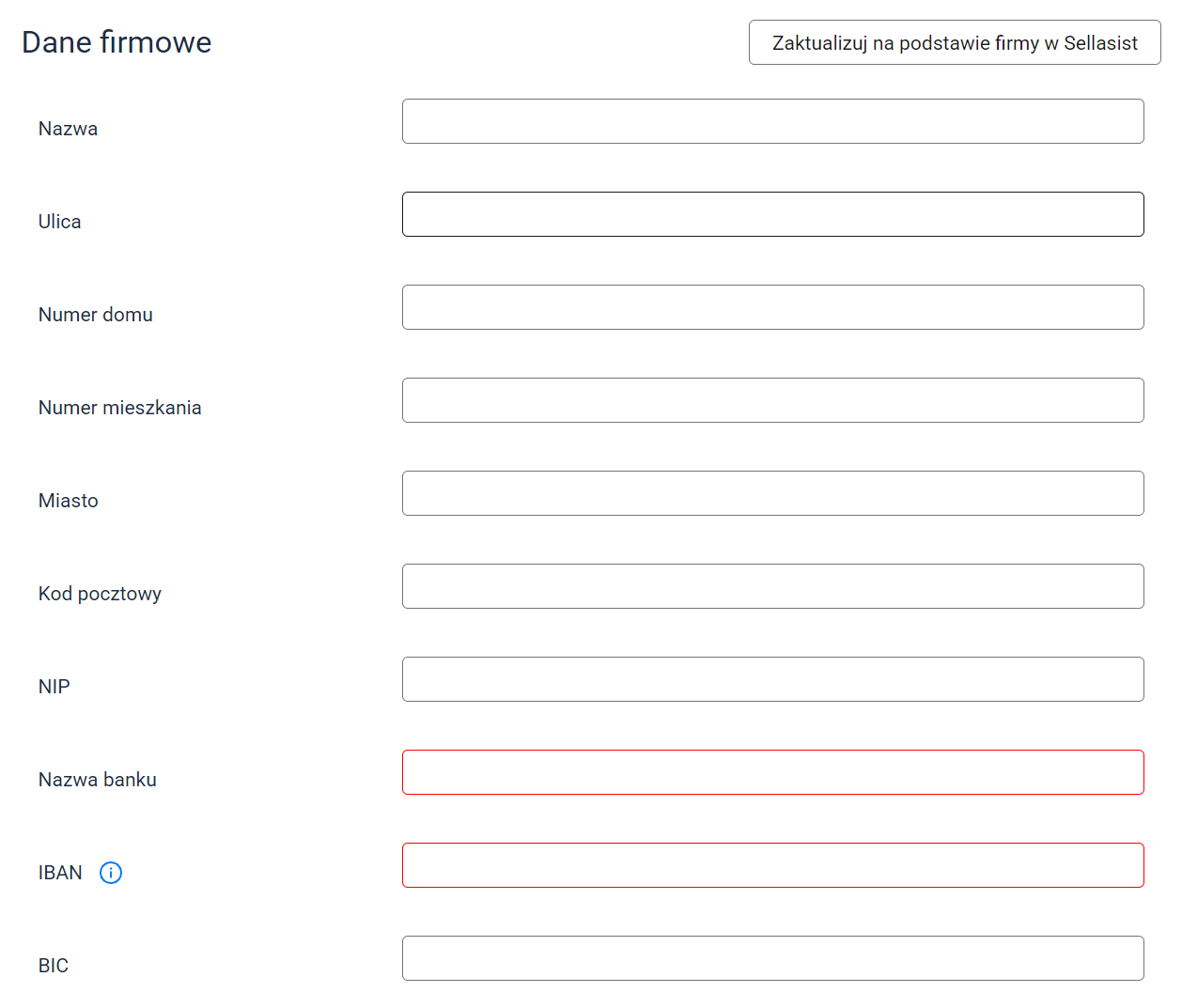
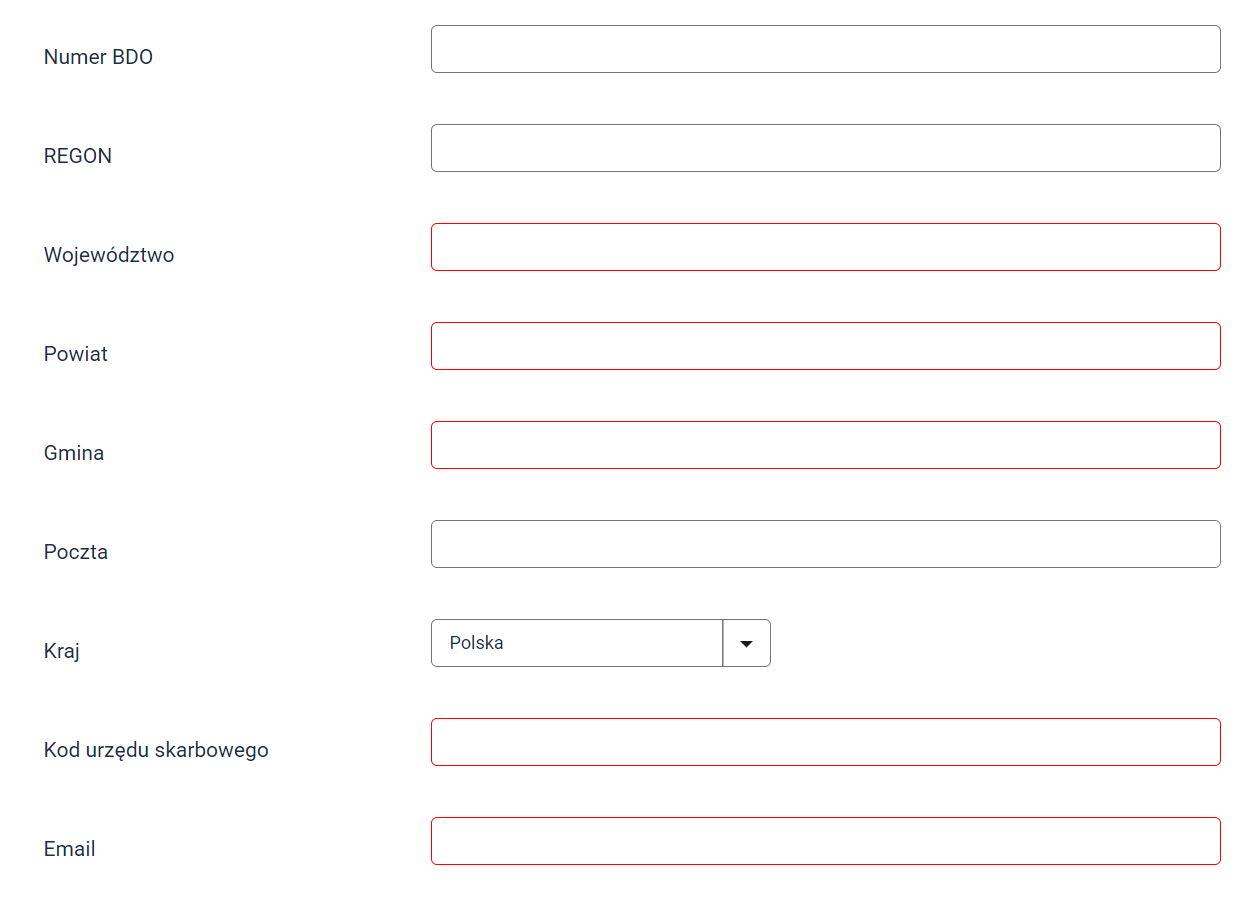
Sekcja "Dane firmowe"
Uzupełnij wymagane dane. Jeśli firma została wcześniej dodana w zakładce Administracja → Firmy, możesz kliknąć przycisk Zaktualizuj na podstawie firmy w Sellasist. Po uzupełnieniu pól kliknij przycisk Zapisz.
Uwaga: Treść wydruków nie jest tłumaczona automatycznie. Musisz przetłumaczyć ją samodzielnie. W tym celu przejdź do zakładki Administracja → Szablony wydruków → Dodaj szablon. Następnie utwórz szablon na podstawie jednego z gotowych szablonów dokumentów i dostosuj go do swoich potrzeb.
Dokumenty sprzedaży
Po skonfigurowaniu serii możesz rozpocząć dodawanie dokumentów sprzedaży. Dokumenty wystawisz bezpośrednio z poziomu zamówienia lub w zakładce Dokumenty sprzedaży.
Z poziomu zamówienia
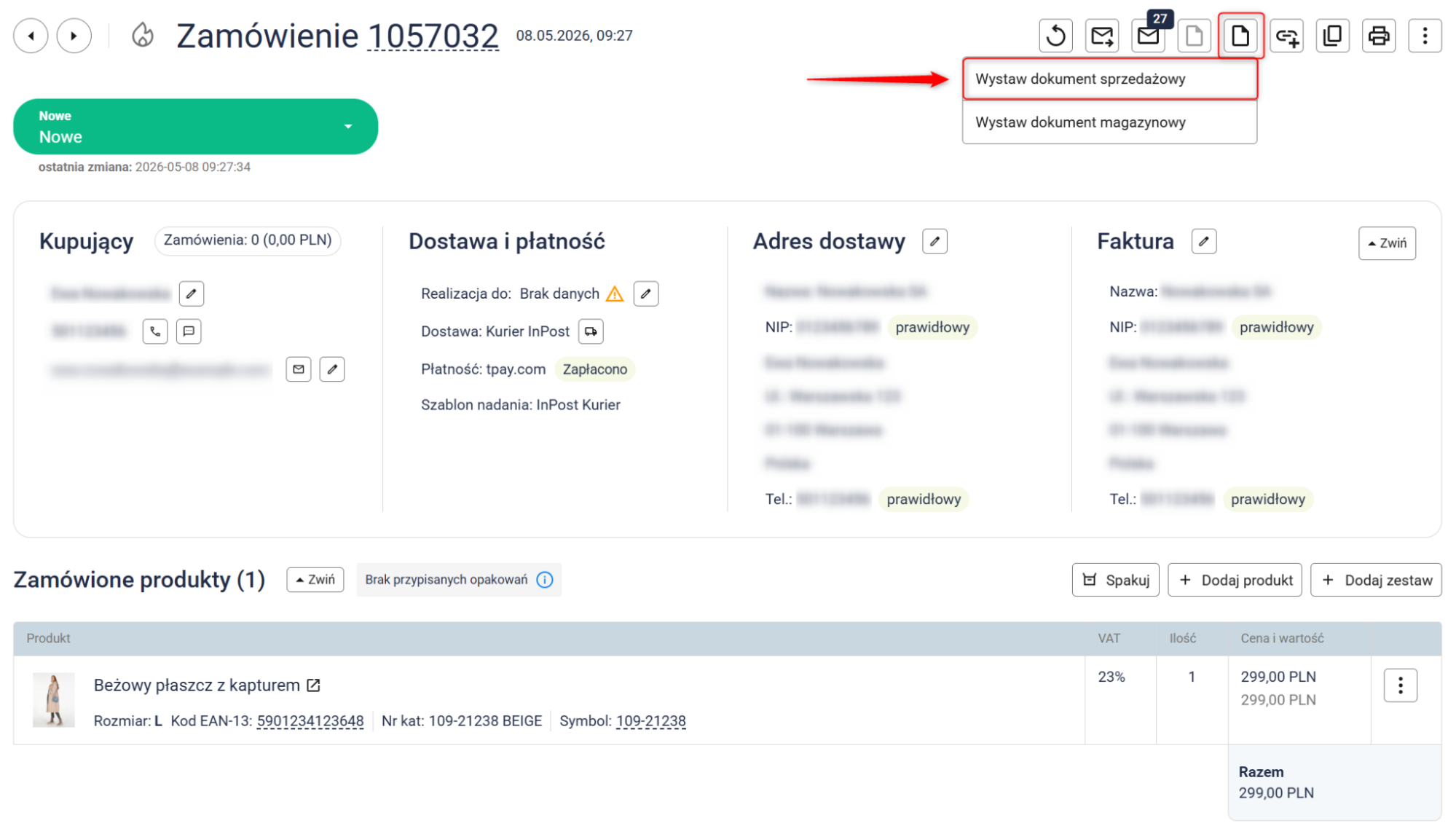
1. Przejdź do Zamówienia → Zamówienia i otwórz wybrane zamówienie.
2. Kliknij przycisk Dokumenty, a następnie wybierz Wystaw dokument sprzedażowy.
Z poziomu zakładki Dokumenty sprzedaży
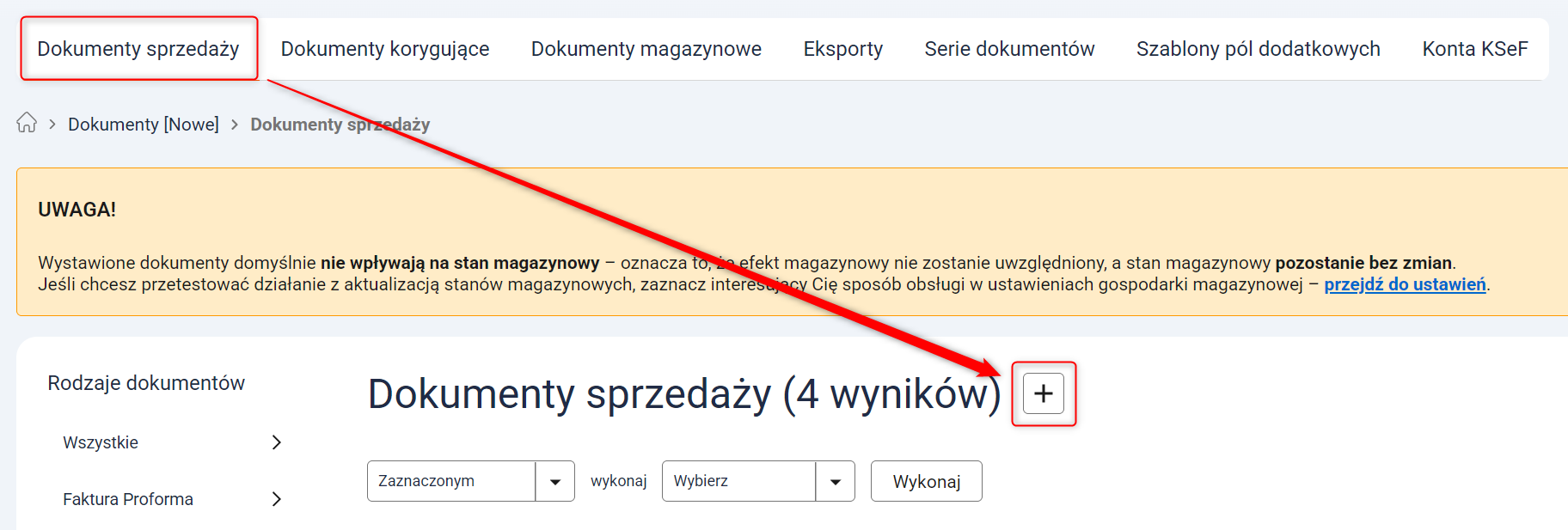
1. Przejdź do Dokumenty [Nowe] → Dokumenty sprzedaży i kliknij przycisk z ikoną plusa.
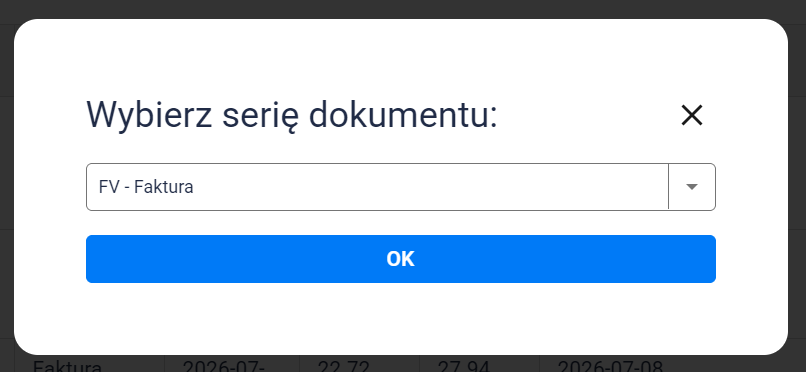
2. Z rozwijanej listy wybierz serię dokumentu i kliknij przycisk OK.
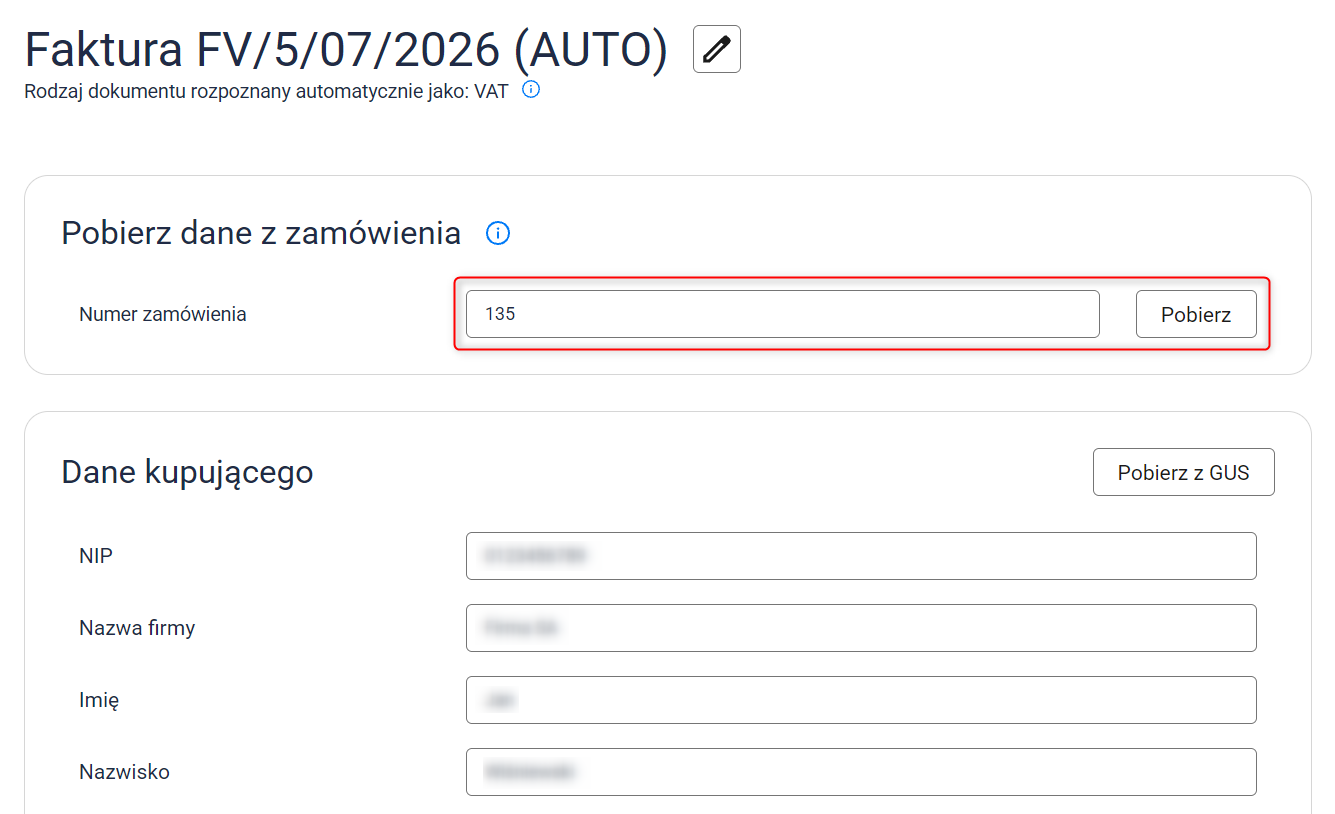
3. W sekcji Pobierz dane z zamówienia wpisz numer zamówienia, dla którego chcesz wystawić dokument, a następnie kliknij Pobierz. Dane zapisane w zamówieniu zostaną automatycznie przeniesione do dokumentu. Jeśli w zamówieniu brakuje niezbędnych informacji, możesz uzupełnić je ręcznie.
Po pobraniu danych zamówienia, na dole strony znajdziesz sekcję Produkty. Zostaną w niej wyświetlone wszystkie produkty z wybranego zamówienia.
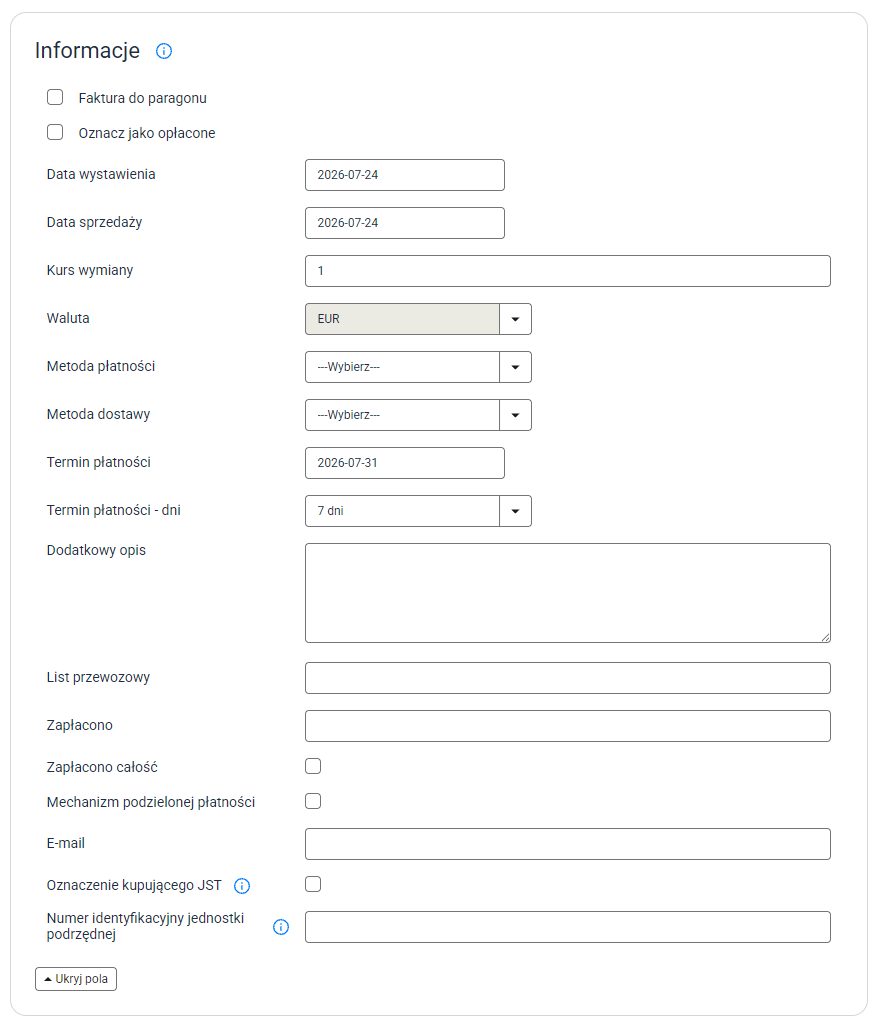
4. W sekcji Informacje uzupełnij dane dotyczące dokumentu.
Faktura do paragonu: Jeśli dla zamówienia najpierw zostanie wystawiony paragon, a następnie faktura, faktura zostanie oznaczona jako faktura do paragonu.
Oznacz jako opłacone: Zaznacz, aby od razu oznaczyć dokument jako opłacony.
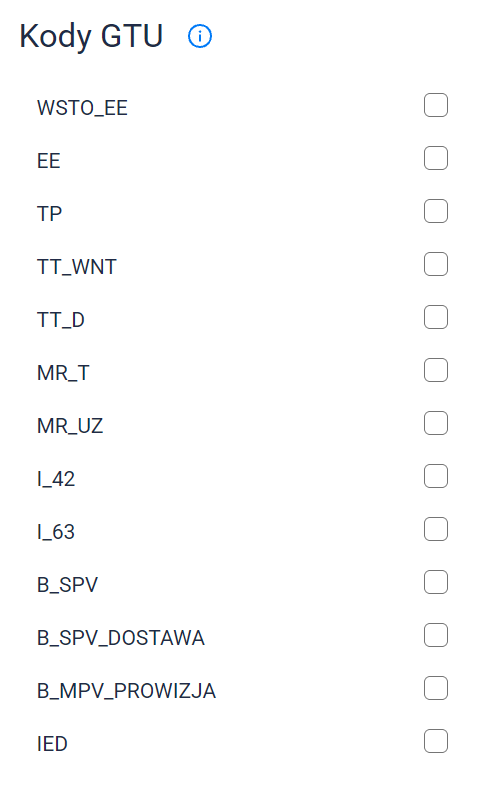
5. Znajdziesz tutaj również sekcję Kody GTU. Możesz przypisać dowolną liczbę kodów, zaznaczając odpowiednie checkboxy.
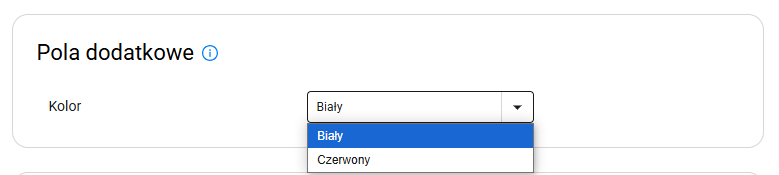
6. Jeśli skonfigurujesz pola dodatkowe, znajdziesz je w tym miejscu. Więcej informacji o dodawaniu pól dodatkowych znajdziesz w dalszej części instrukcji.
7. Po uzupełnieniu danych kliknij przycisk Zapisz.
Zmiany na liście dokumentów
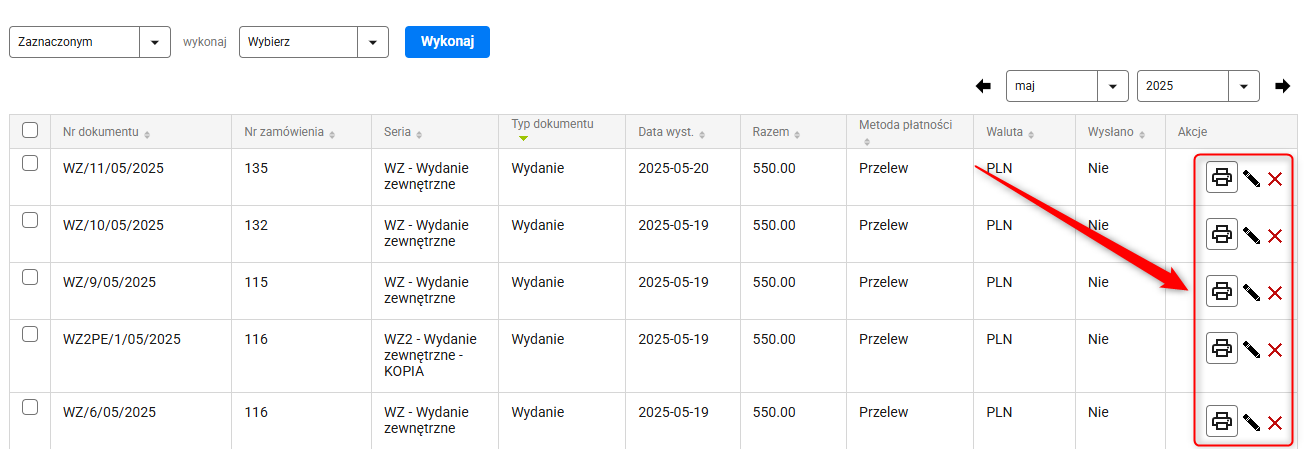
Dokumenty sprzedaży, korygujące i magazynowe możesz drukować, edytować lub usuwać bezpośrednio z listy dokumentów.
Uwaga: Usunięte dokumenty są archiwizowane. Aby je wyświetlić, kliknij przycisk Pokaż filtr i zaznacz opcję Pokaż usunięte.
Eksporty
Szczegółową instrukcję eksportów znajdziesz w tym artykule, w sekcji Eksporty.
Szablony pól dodatkowych
Szablony pól dodatkowych pozwalają rozszerzyć dokumenty o informacje, których nie ma w standardowym formularzu — np. numer zamówienia klienta, oddział realizujący sprzedaż czy osoba odpowiedzialna za usługę.
Utworzony szablon możesz przypisać do wybranej serii dokumentów, dzięki czemu te same pola będą dostępne na każdym wystawianym dokumencie z tej serii.
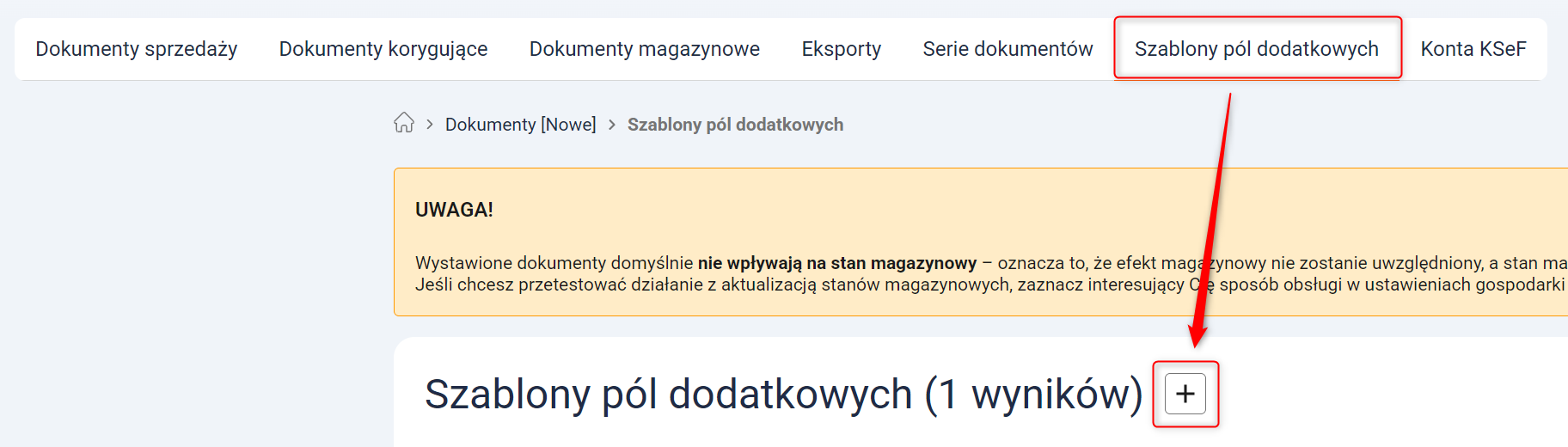
1. Przejdź do Dokumenty [Nowe] → Szablony pól dodatkowych i kliknij przycisk z ikoną plusa.
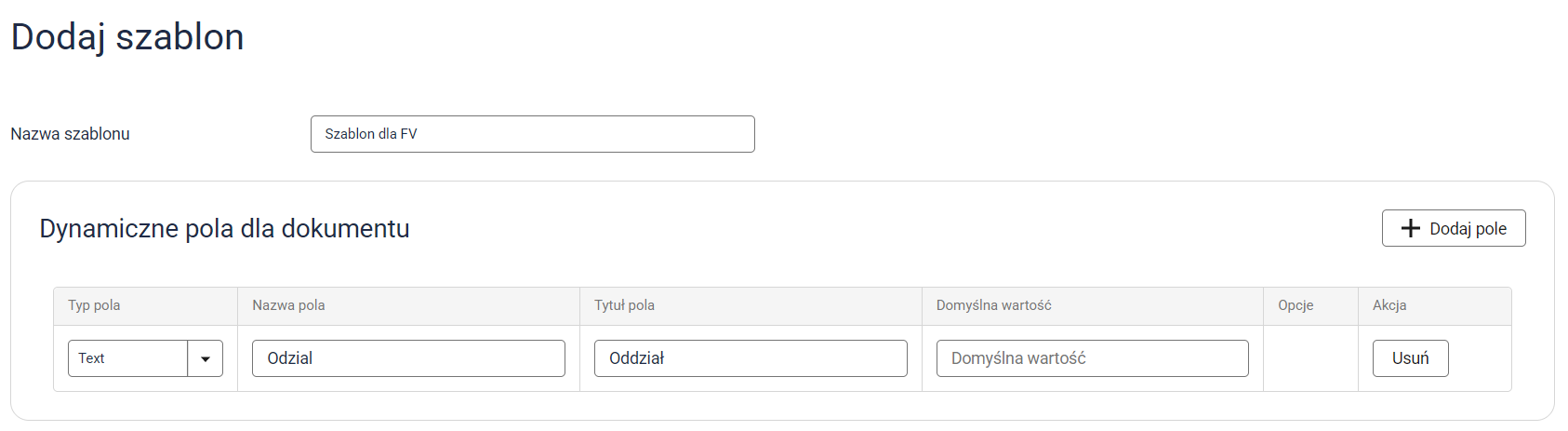
2. Skonfiguruj szablon zgodnie ze swoimi potrzebami.
Nazwa szablonu: Wpisz dowolną nazwę szablonu pól dodatkowych.
Typ pola: Wybierz jedną z dwóch opcji. Typ Select pozwala utworzyć pole zawierające kilka opcji do wyboru.
Nazwa pola: Wpisz nazwę pola, która będzie wyświetlana na wydruku dokumentu.
Tytuł pola: Wpisz dowolny tytuł pola.
Domyślna wartość: Wpisz wartość, która będzie domyślnie wyświetlana w polu.
Opcje (dla typu Select): Wpisz po przecinku wartości, które mają być dostępne do wyboru. Przykładowo, możesz utworzyć pole o tytule Kolor, a następnie wprowadzić listę dostępnych kolorów.
3. W edycji serii danego dokumentu znajdź opcję Szablon pól dodatkowych i z rozwijanej listy wybierz nowo utworzony szablon.
Zapisz zmiany.
4. Od teraz w formularzu wystawiania dokumentu z tej serii znajdziesz sekcję Pola dodatkowe, a w niej wszystkie pola utworzone w ramach szablonu.
Przesyłanie dokumentów z nowego modułu do Allegro
Pełną instrukcję przesyłania dokumentów z nowego modułu do Allegro znajdziesz tutaj, w sekcji Ustawienia dokumentów.
Automatyczne generowanie dokumentów
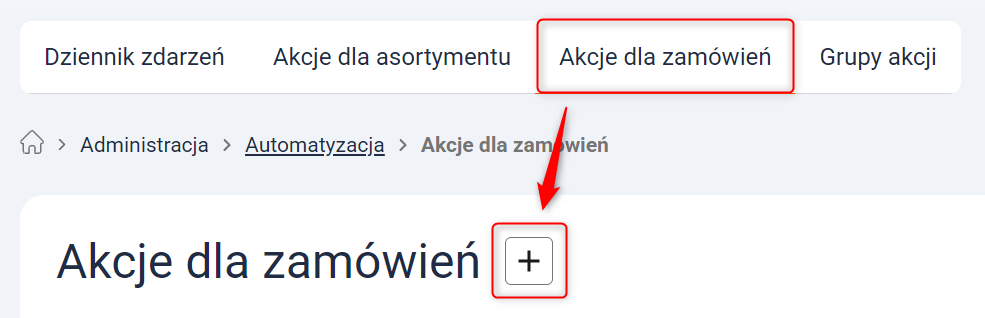
Aby skonfigurować automatyczne generowanie dokumentów, przejdź do Zamówienia → Akcje automatyczne i kliknij przycisk z ikoną plusa.
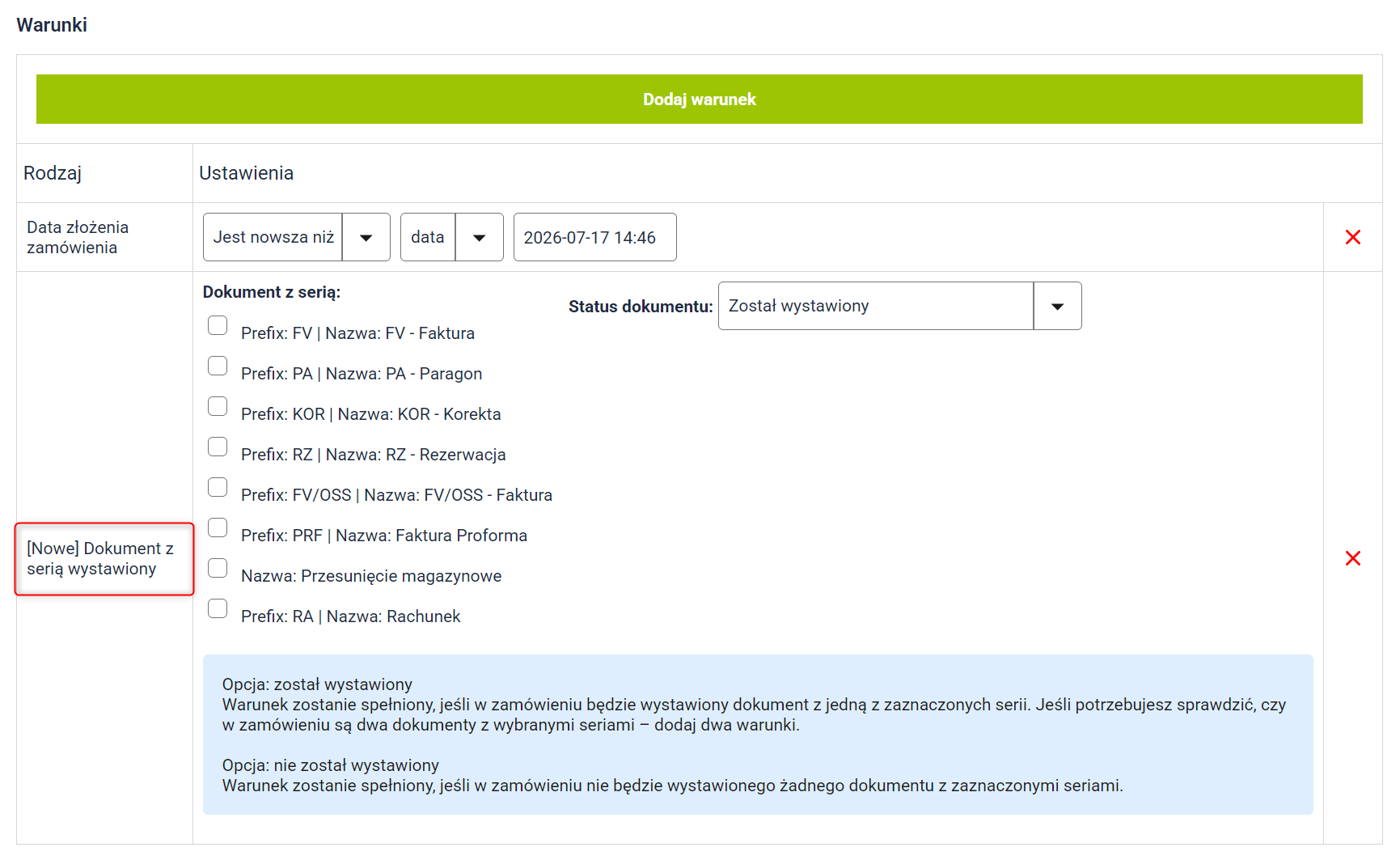
Warunek "[Nowe] Dokument z serią wystawiony"
Zaznacz serie dokumentów, dla których obowiązuje warunek i wybierz opcję Został wystawiony / Nie został wystawiony.
Został wystawiony: Warunek zostanie spełniony, jeśli w zamówieniu wystawiono dokument należący do jednej z zaznaczonych serii. Jeśli chcesz sprawdzić, czy w zamówieniu wystawiono dwa dokumenty należące do wybranych serii, dodaj dwa osobne warunki.
Nie został wystawiony: Warunek zostanie spełniony, jeśli w zamówieniu nie wystawiono żadnego dokumentu należącego do zaznaczonych serii.
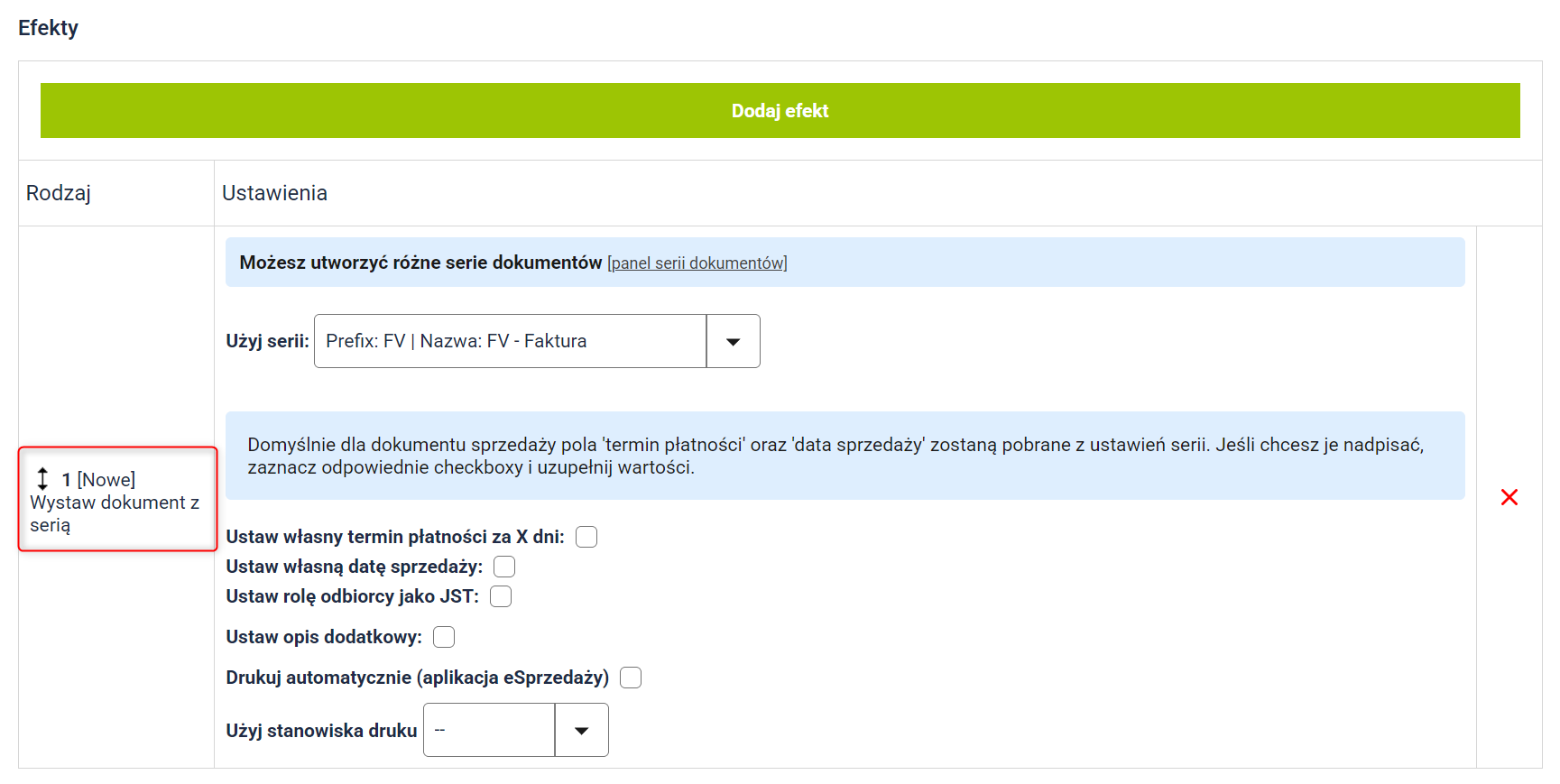
Efekt "[Nowe] Wystaw dokument z serią
Po spełnieniu warunków, system utworzy dokument należący do wybranej serii. W opcjach dodatkowych możesz także ustawić np. własny termin płatności czy datę sprzedaży.
Zobacz także: Szczegółowy opis i konfigurację tego efektu znajdziesz tutaj.
API
Nowy moduł dokumentów korzysta z nowych endpointów API. Pełną listę dostępnych endpointów znajdziesz w dokumentacji, w sekcji Dokumenty operacyjne [BETA].
Zdobywaj informacje o nowościach i bądź na bieżąco z naszymi promocjami!
Nasz newsletter jest zupełnie bezpłatny i informujemy w nim
jedynie o najważniejszych sprawach dot. sprzedaży internetowej.
Ta strona używa cookies. Korzystając ze strony wyrażasz zgodę na ich używanie, zgodnie z bieżącymi ustawieniami przeglądarki. Aby uzyskać więcej informacji na temat celu używania cookies i możliwości zmiany ustawień dotyczących cookies kliknij tutaj: więcej