Karta zamówienia to
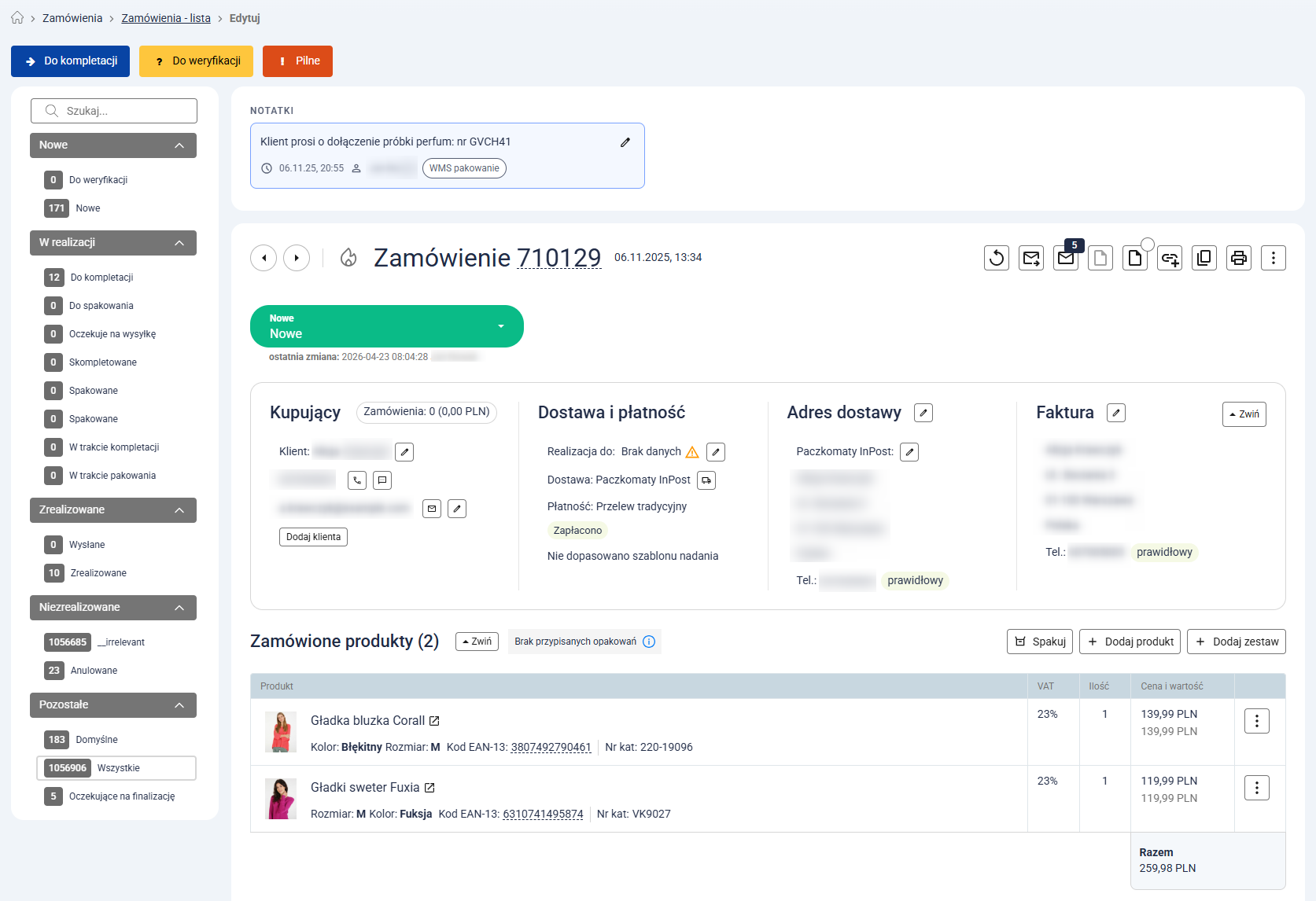
centralne miejsce zarządzania każdym zamówieniem złożonym w Twoim sklepie. W jednym widoku możesz sprawdzić wszystkie szczegóły, zmienić status, wystawić dokument sprzedaży, nadać przesyłkę czy skontaktować się z kupującym.
Wskazówka: Wygląd karty zamówienia może nieznacznie różnić się między kontami. Wynika to z faktu, że każdy sprzedawca może dostosować poszczególne widoki i pola do swoich indywidualnych potrzeb.
Poniżej znajdziesz opis wszystkich sekcji, które składają się na pełny widok karty.
Przyciski akcji automatycznych
Jeśli skonfigurowałeś przyciski akcji automatycznych, domyślnie znajdziesz je tuż nad kartą zamówienia.
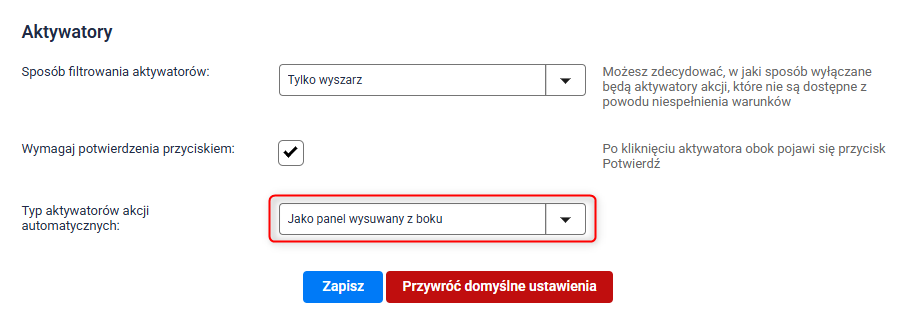
Wskazówka: Możesz zmienić sposób wyświetlania przycisków jako panel wysuwany z boku. W tym celu przejdź do Administracja → Automatyzacja → Ustawienia i w sekcji Aktywatory zmień opcję Typ aktywatorów akcji automatycznych na wartość Jako panel wysuwany z boku (screeny poniżej).
Zobacz także: Więcej na temat przycisków akcji automatycznych znajdziesz w
tym artykule.
Lista statusów
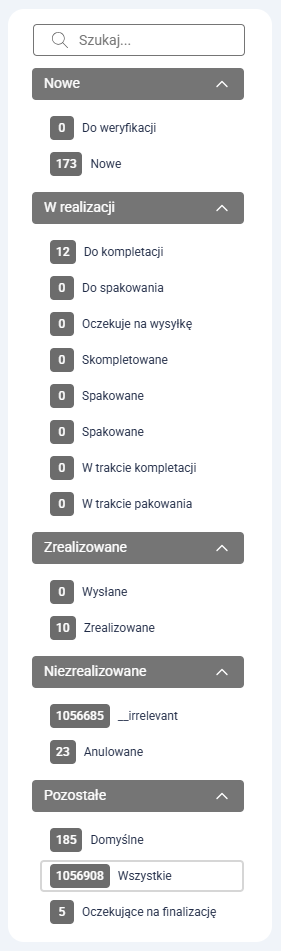
Obok karty zamówienia znajdziesz pełną listę statusów, która pokazuje liczbę zamówień na każdym etapie i pozwala szybko przełączać się między nimi.
Górna belka z przyciskami akcji
Na samej górze karty zamówienia znajdziesz:
- przyciski do szybkiego przełączania poprzednie/następne zamówienie;
- ikonę do oznaczania zamówienia jako pilne;
- numer i datę złożenia zamówienia;
- przyciski akcji — np. szybka wysyłka wiadomości do kupującego, skopiowanie zamówienia czy wystawienie dokumentu sprzedaży;
- przycisk do zmiany statusu zamówienia wraz z informacją o ostatnich zmianach;
- status wysyłki.
Podstawowe dane zamówienia
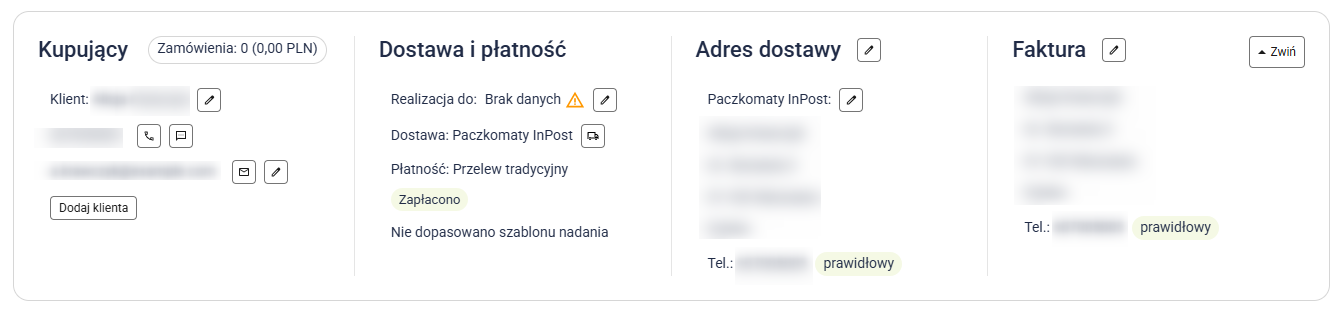
Podstawowe dane zamówienia składają się z informacji na temat kupującego, szczegółów dostawy (metoda i adres dostawy) oraz płatności (metoda płatności i dane kupującego).
Poszczególne dane możesz edytować za pomocą przycisków znajdujących się przy wybranej informacji.
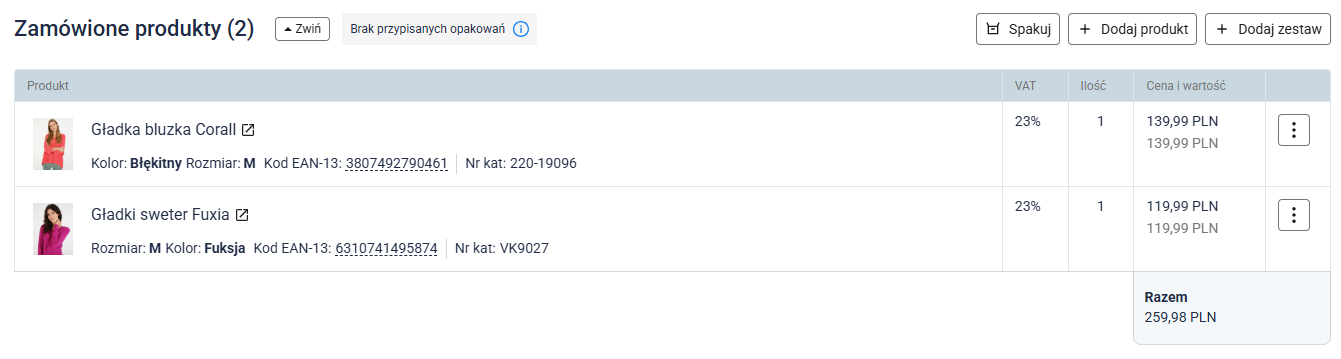
Zamówione produkty
W tej sekcji widoczna jest pełna lista produktów z zamówienia wraz z ich ilością, ceną, wariantami i rozmiarami.
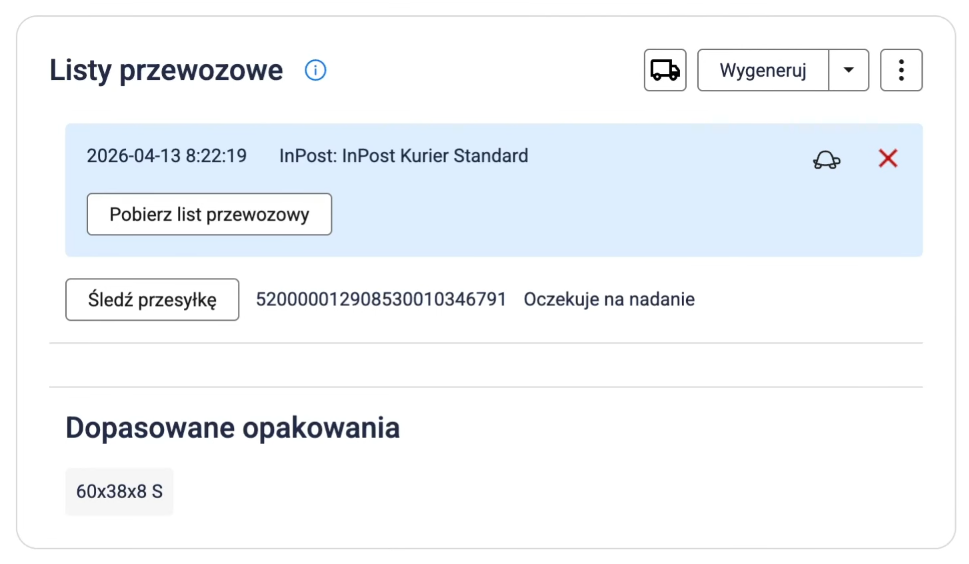
Listy przewozowe
W tej sekcji wygenerujesz i pobierzesz list przewozowy gotowy do wydruku oraz znajdziesz automatycznie dopasowane opakowania.
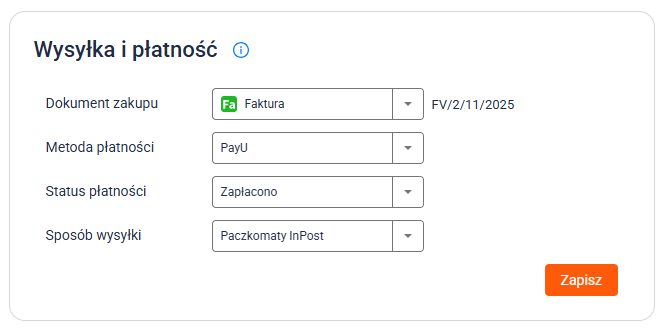
Wysyłka i płatność
Tutaj znajdziesz szczegóły dotyczące dokumentu zakupu, wybranej metody płatności, status płatności oraz wybrany sposób wysyłki.
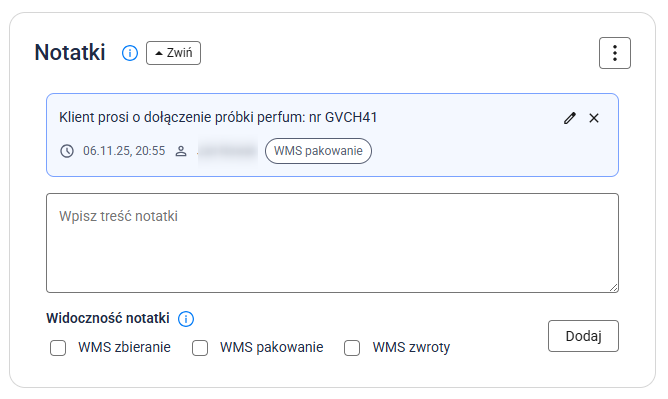
Notatki
Jeśli potrzebujesz dodać wewnętrzny komentarz do zamówienia, zrobisz to w tym miejscu. W razie potrzeby zdecydujesz także, kiedy dokładnie komentarz ma być widoczny (podczas zbierania, pakowania czy podczas zwrotów).
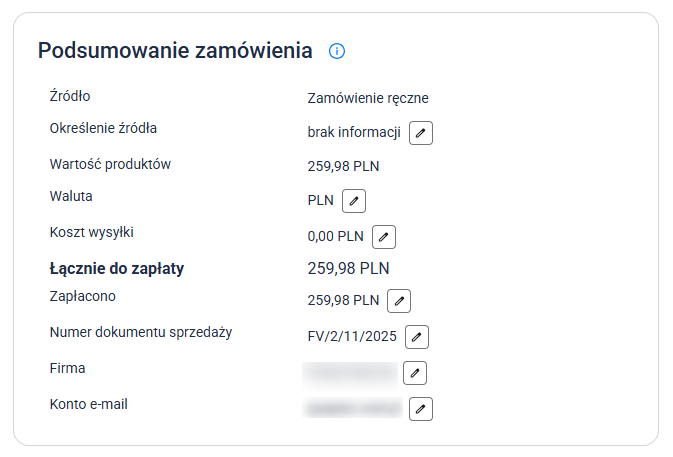
Podsumowanie zamówienia
W podsumowaniu zamówienia zamieszczone są takie informacje jak źródło, łączna wartość zamówienia czy numer dokumentu sprzedaży.
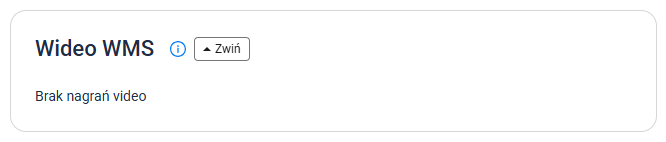
Wideo WMS
Opcje zaawansowane (mogą być niewidoczne). Po pełnym skonfigurowaniu magazynu, w tej sekcji masz możliwość obejrzenia filmu z procesu pakowania zamówienia — choćby w sytuacji, gdy kupujący zgłasza problem z zawartością przesyłki. Tutaj zobaczysz także opakowania przypisane do tego zamówienia.
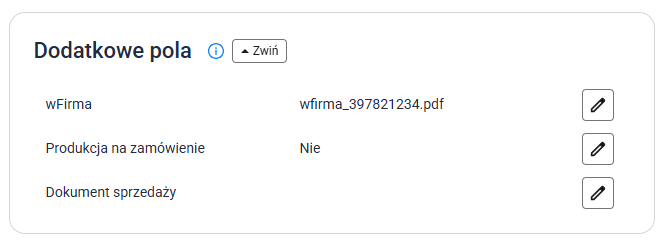
Dodatkowe pola
Na karcie zamówienia możesz dodać dodatkowe pola, w których umieścisz wszelkie informacje istotne z punktu widzenia jego obsługi. W polu dodatkowym możesz wstawić plik (np. fakturę przesłaną do zewnętrznego systemu) oraz dowolne treści niezbędne do obsługi zamówienia.
Zobacz także: Więcej na temat tworzenia dodatkowych pól na karcie zamówienia znajdziesz w
tym artykule.
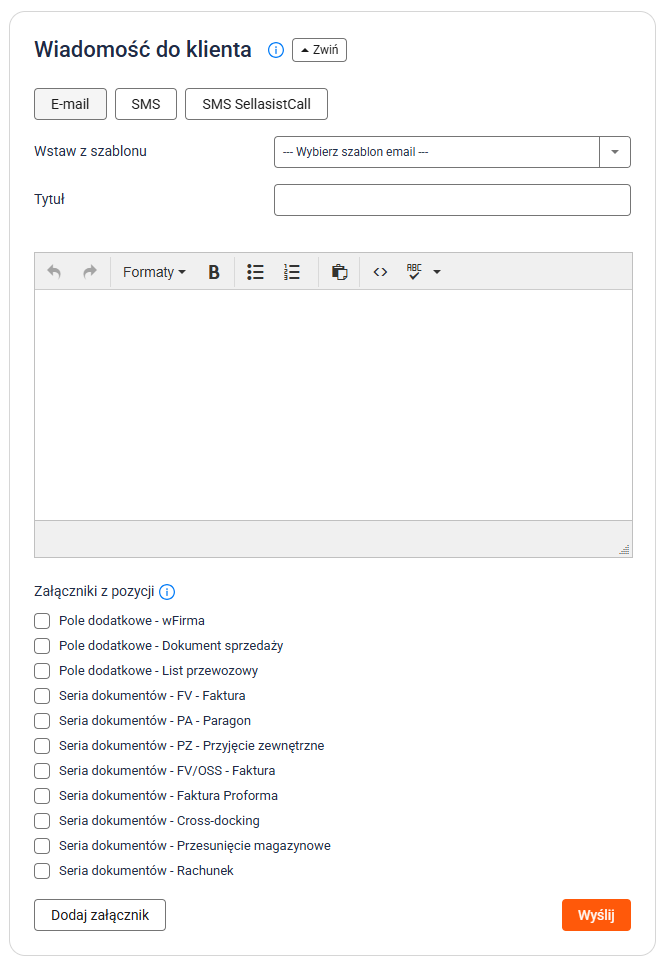
Wiadomość do klienta
W tym miejscu możesz skontaktować się z kupującym w wygodny dla Ciebie (lub preferowany przez kupującego) sposób, aby np. przekazać mu indywidualne informacje czy przesłać konkretny dokument.
Z kupującym możesz skontaktować się na kilka sposobów: poprzez e-mail, SMS, SMS Sellasist Call.
Logi płatności i logi sprzedaży
Sekcja logów przedstawia historię operacji finansowych i akcji wykonanych w obrębie zamówienia. Tutaj prześledzisz wszystkie działania wykonane ręcznie (przez konkretnego pracownika) oraz automatycznie (przez system czy akcje automatyczne).
Edycja wyglądu karty zamówienia
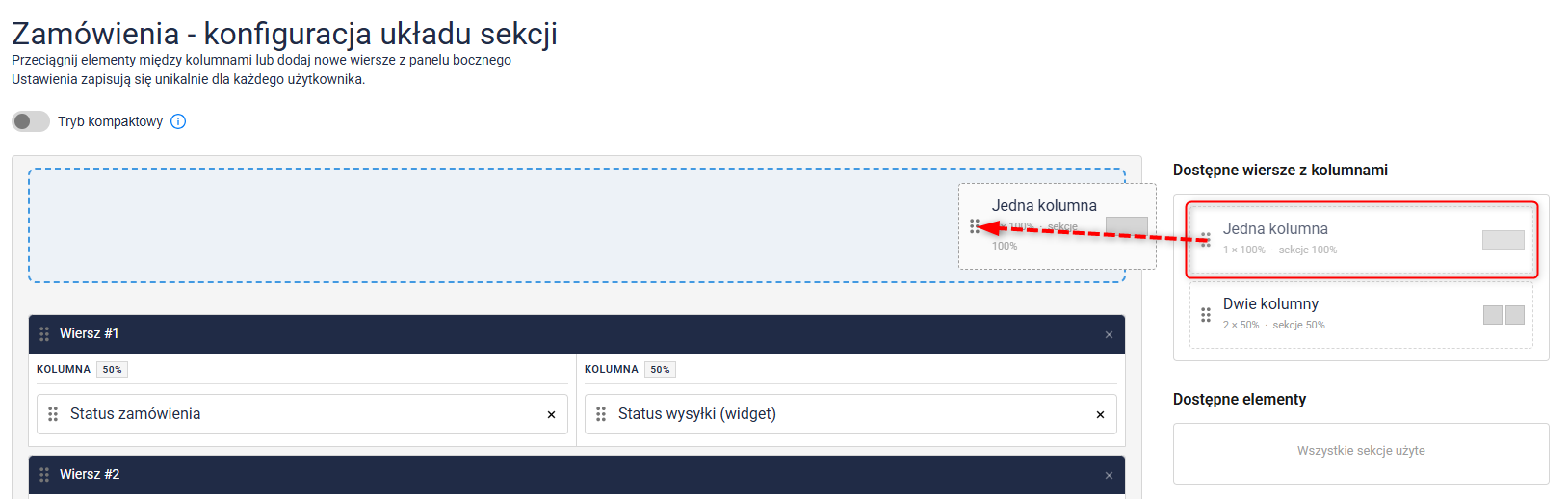
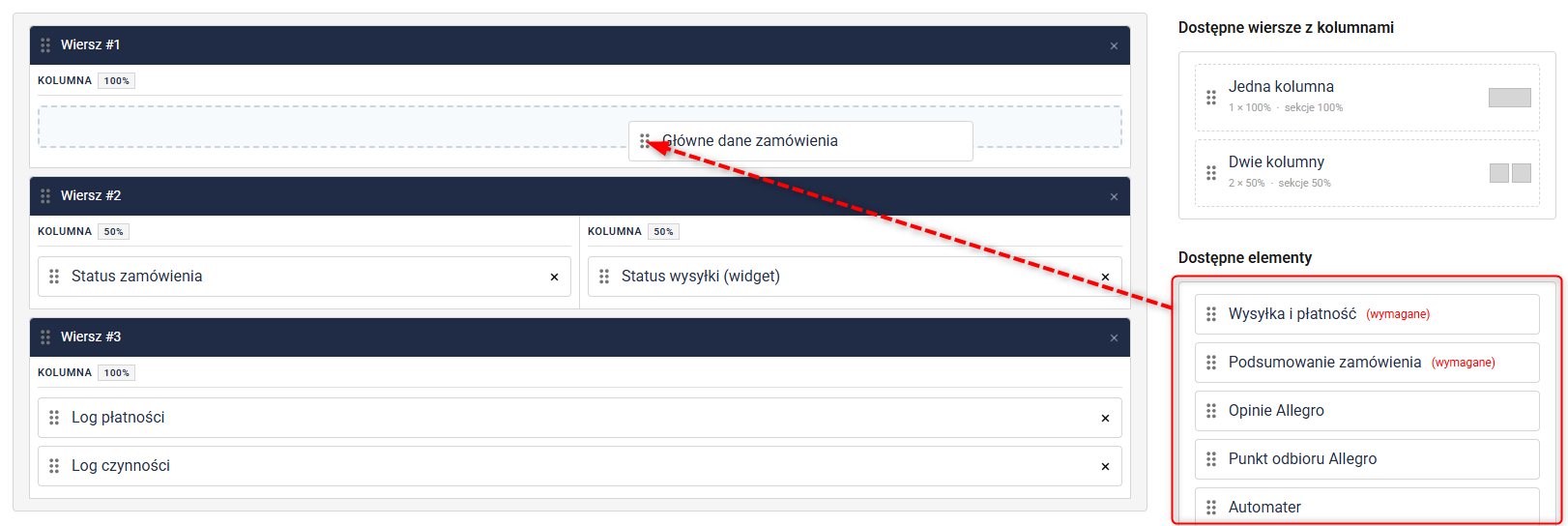
W każdej chwili możesz w pełni dostosować wygląd karty zamówienia do swoich potrzeb i preferencji, dowolnie przestawiając każdą sekcję.
W tym celu:
1. Przejdź do Akcje → Konfiguruj układ sekcji.
2. Dodaj wiersze z jedną lub dwiema kolumnami do głównego widoku karty.
3. Dodaj wybrane elementy do konkretnych bloków.
Każdy blok i element możesz dowolnie usuwać, przestawiać i dodawać.
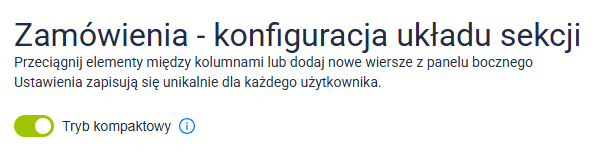
Wskazówka: Jeśli pracujesz na mniejszym ekranie lub z dowolnego powodu potrzebujesz ograniczyć wielkość karty zamówienia, możesz włączyć opcję Tryb kompaktowy (screen poniżej).
Powiązane artykuły