Opakowania zbiorcze pozwalają obsłużyć jednocześnie wiele sztuk tego samego produktu. Zamiast skanować osobno każdą sztukę lub każde mniejsze opakowanie, wystarczy zeskanować jeden kod przypisany do całego opakowania zbiorczego.
Jeśli na przykład karton zawiera 50 sztuk produktu, magazynier może zeskanować kod kartonu zamiast wykonywać 50 osobnych skanów. Ułatwia to i znacznie przyspiesza pracę, szczególnie podczas obsługi większych dostaw oraz dużej liczby produktów.
Uwaga: Funkcja opakowań zbiorczych jest dostępna tylko w ramach Pełnego WMS.
Gdzie można korzystać z opakowań zbiorczych?
Opakowania zbiorcze są obsługiwane w trzech trybach WMS:
Przyjęcie magazynowe;
Przesunięcie magazynowe;
Rozlokowanie.
W każdym z tych trybów możesz zeskanować kod opakowania zbiorczego zamiast skanować kolejno znajdujące się w nim sztuki produktu.
Jak dodać opakowanie zbiorcze?
Opakowanie zbiorcze możesz dodać w jednym z trzech miejsc:
na karcie produktu;
podczas tworzenia dokumentu PZ;
bezpośrednio podczas przyjęcia magazynowego.
Sposób 1: Dodawanie opakowania zbiorczego na karcie produktu
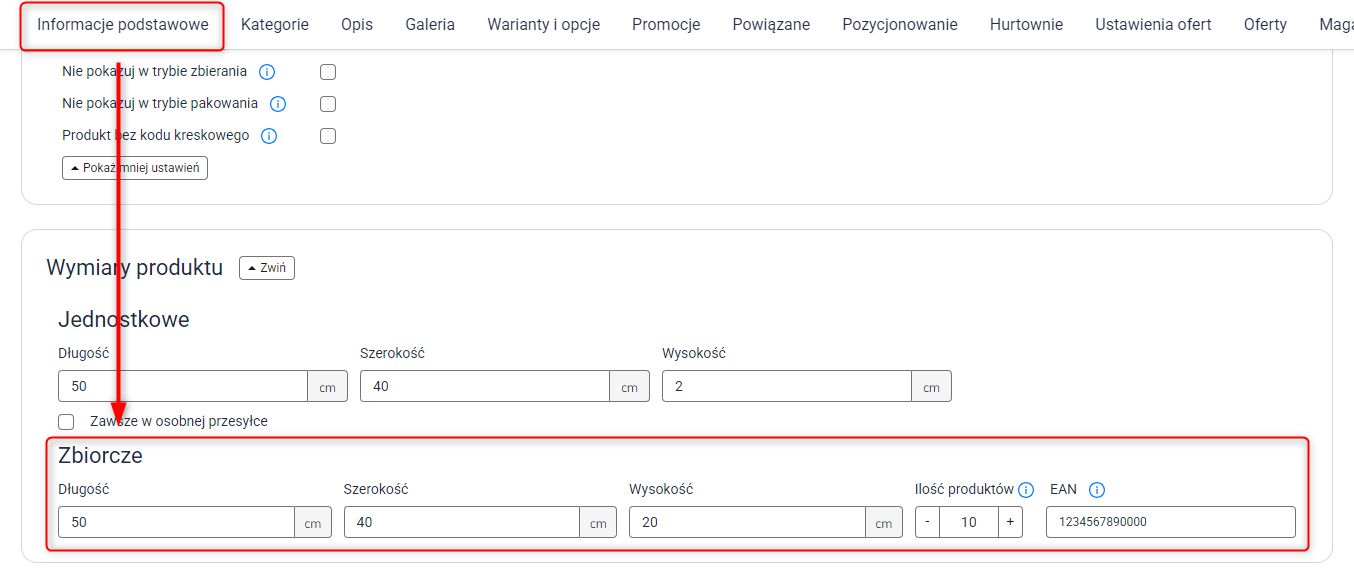
1. Przejdź do Asortyment → Produkty → Wybrany produkt.
2. Na karcie Informacje podstawowe, w sekcji Wymiary produktu uzupełnij dane opakowania zbiorczego. W polu EAN możesz wpisać kod EAN nadany opakowaniu przez producenta albo własny kod przeznaczony do użytku wewnętrznego.
Wskazówka: Kod opakowania zbiorczego jest wykorzystywany wyłącznie wewnętrznie, dlatego możesz nadać mu dowolną wartość.
3. Zapisz zmiany.
Sposób 2: Dodawanie opakowania zbiorczego podczas tworzenia dokumentu PZ
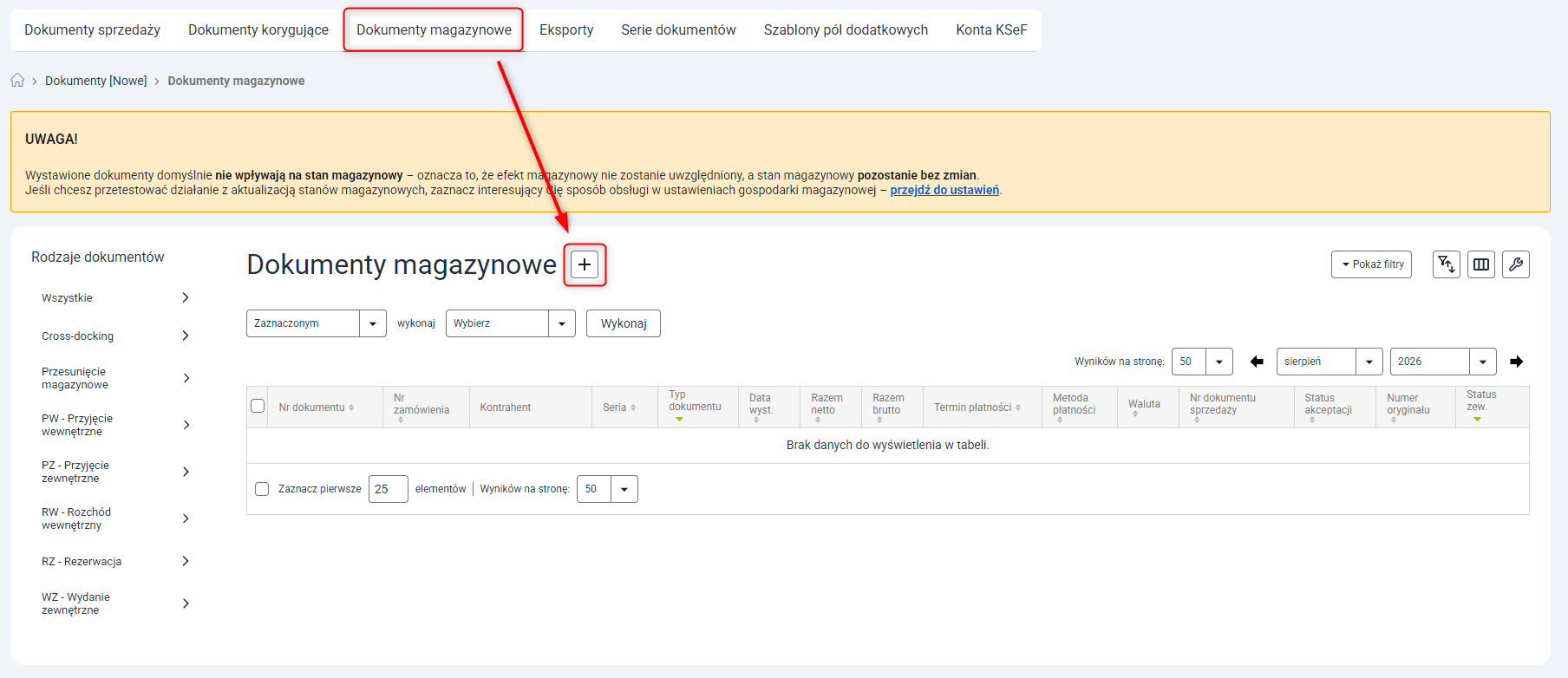
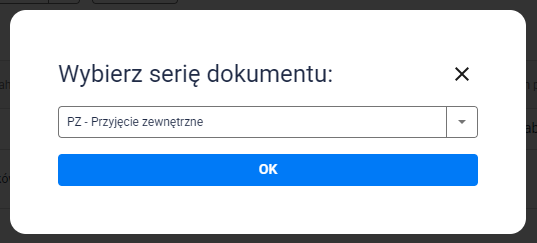
1. Przejdź do Dokumenty [Nowe] → Dokumenty magazynowe, kliknij przycisk z ikoną plusa i z rozwijanej listy wybierz serię dokumentu odpowiadającą PZ.
2. Wszystkie pola dokumentu wypełnij według własnych potrzeb, a następnie przejdź do sekcji Produkty znajdującej się na dole strony.
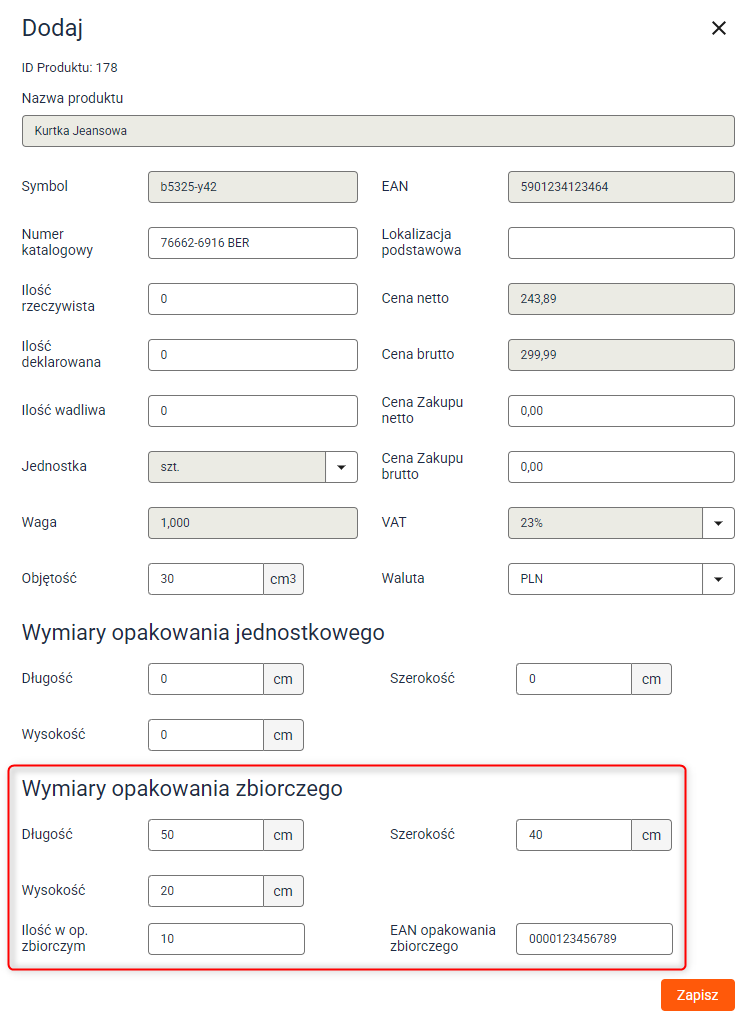
3. Dodaj do dokumentu wybrany produkt, a następnie w sekcji Wymiary opakowania zbiorczego uzupełnij dane opakowania.
Wskazówka: Jeśli uzupełniłeś dane opakowania zbiorczego na karcie produktu, pola w tej sekcji będą już uzupełnione zgodnie z wcześniej podanymi wartościami.
4. Zapisz wszystkie zmiany.
Od tego momentu podany kod odnosi się do konkretnego opakowania zbiorczego i reprezentuje określoną na dokumencie liczbę sztuk danego produktu.
Sposób 3: Dodawanie opakowania zbiorczego podczas przyjęcia magazynowego
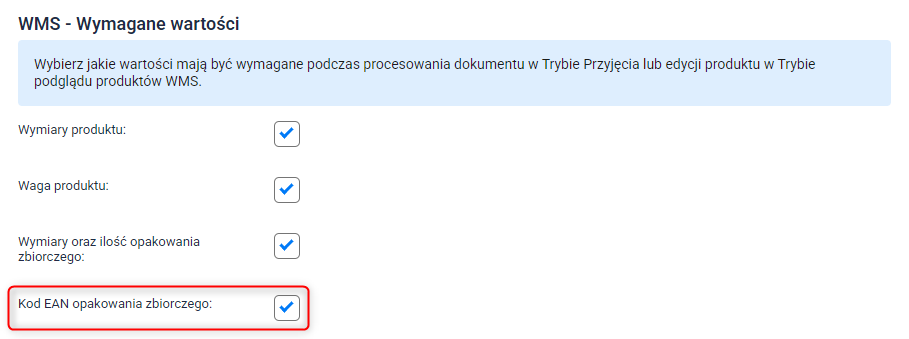
Uwaga: Dodawanie opakowań zbiorczych podczas przyjęcia magazynowego jest możliwe, jeśli masz włączoną walidację kodu opakowania (Asortyment → Produkty → Ustawienia → WMS – Wymagane wartości).
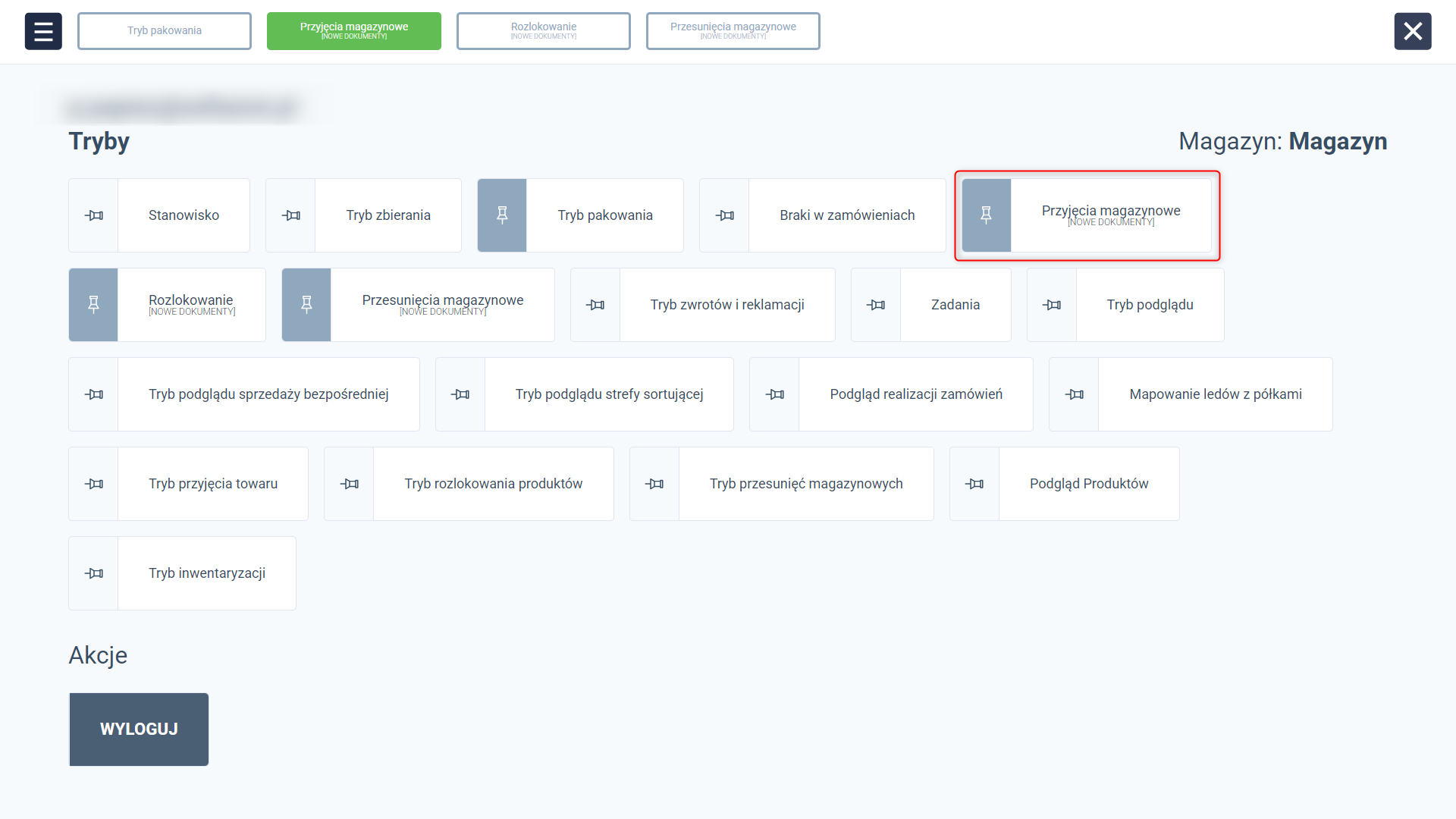
1. W Sellasist WMS przejdź do trybu Przyjęcia magazynowe [Nowe dokumenty].
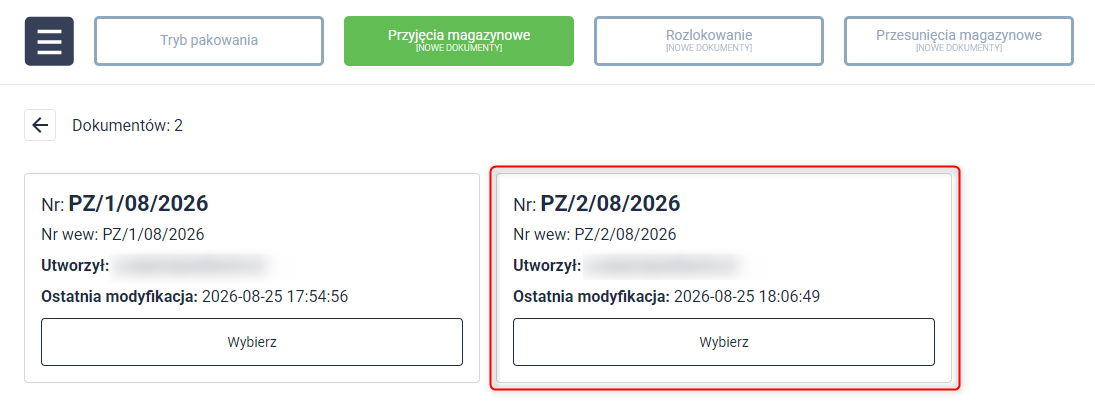
2. Otwórz wybrany dokument PZ lub zeskanuj jego kod kreskowy.
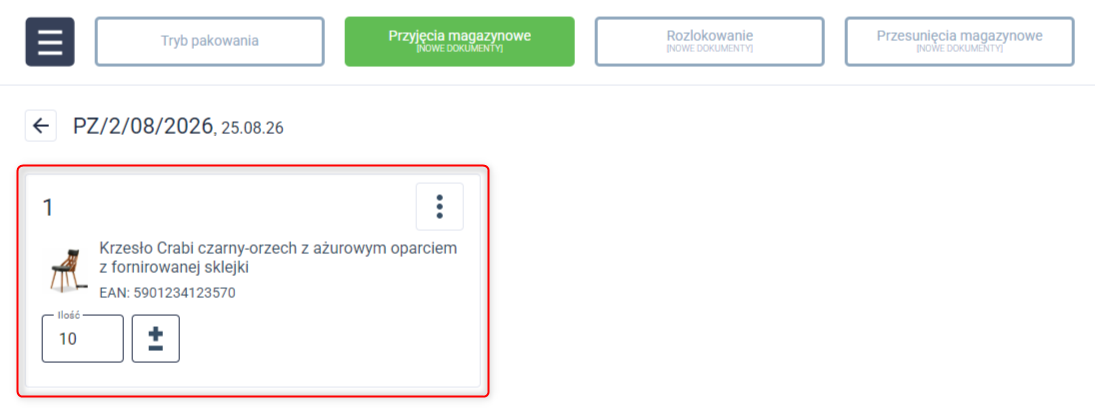
3. Wybierz produkt, który chcesz przyjąć lub zeskanuj jego kod kreskowy.
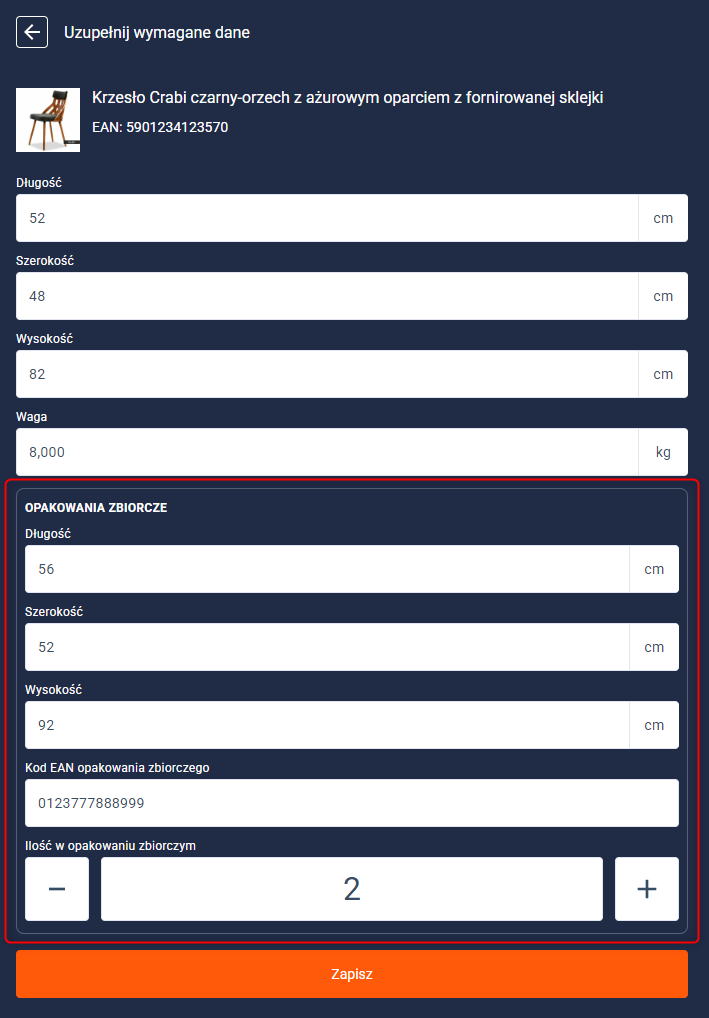
4. Na ekranie zobaczysz formularz umożliwiający uzupełnienie brakujących informacji o produkcie oraz sekcję opakowań zbiorczych. Uzupełnij wszystkie pola zgodnie z danymi produktu i opakowania zbiorczego, a następnie kliknij przycisk Zapisz.
Jak korzystać z opakowania zbiorczego podczas przyjęcia magazynowego?
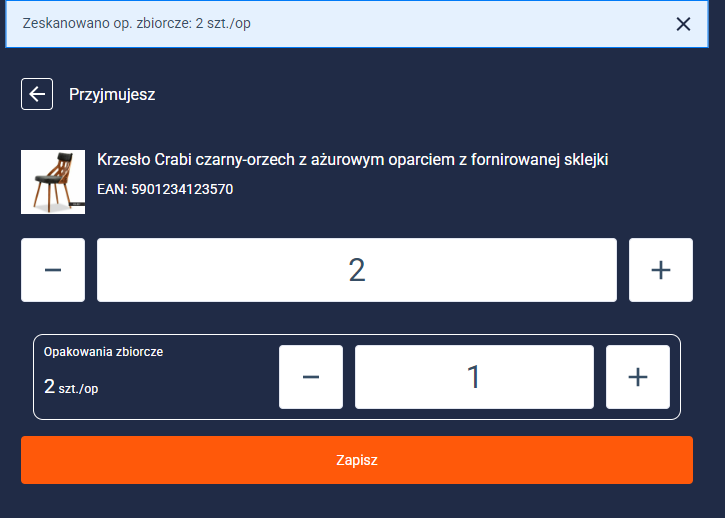
Podczas zliczania produktów w ramach przyjęcia magazynowego, zamiast skanować każdą sztukę z osobna, zeskanuj kod opakowania zbiorczego. Końcowa liczba przyjmowanych sztuk produktu będzie równa liczbie zeskanowanych opakowań zbiorczych pomnożonej przez liczbę sztuk w każdym z nich.
Jak korzystać z opakowań zbiorczych podczas przesunięcia i rozlokowania?
Opakowania zbiorcze działają również podczas przesunięcia i rozlokowania towaru. Gdy w danym procesie należy zeskanować produkt, możesz zeskanować kod przypisany do jego opakowania zbiorczego. Jeden skan pozwala wówczas obsłużyć wszystkie sztuki znajdujące się w opakowaniu, bez konieczności skanowania ich pojedynczo.
Zdobywaj informacje o nowościach i bądź na bieżąco z naszymi promocjami!
Nasz newsletter jest zupełnie bezpłatny i informujemy w nim
jedynie o najważniejszych sprawach dot. sprzedaży internetowej.