Tryb przyjęć magazynowych WMS służy do
obsługi dokumentów przyjęcia bezpośrednio w magazynie. Jeśli w systemie pojawi się nowy dokument przyjęcia, możesz otworzyć go w WMS, zliczyć produkty, uzupełnić wymagane dane, a następnie przyjąć towar na magazyn.
Tryb pozwala sprawnie obsługiwać dostawy oraz kontrolować zgodność ilości faktycznie przyjmowanego towaru z ilością zadeklarowaną w dokumencie przyjęcia.
Po zakończeniu przyjęcia, możesz od razu przejść do rozlokowania produktów na lokalizacjach magazynowych albo zrobić to później.
Zanim zaczniesz
Przed rozpoczęciem pracy upewnij się, że w systemie istnieje dokument przyjęcia magazynowego, który chcesz obsłużyć w WMS.
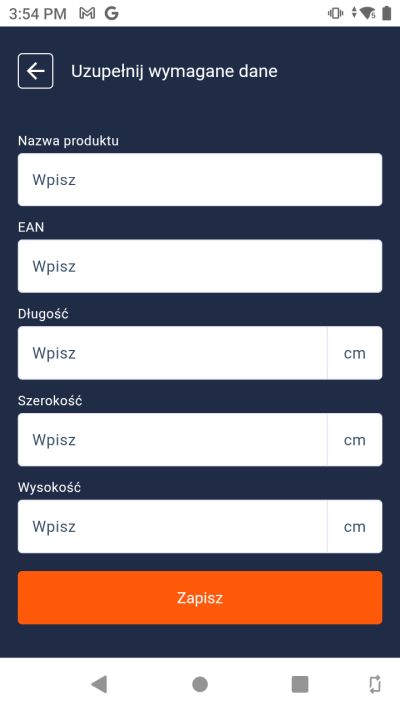
Jeśli w systemie skonfigurowano walidację produktu, przed przyjęciem go na magazyn może być wymagane uzupełnienie określonych informacji. Wymagane dane skonfigurujesz w sekcji: Asortyment → Produkty → Ustawienia.
Jeśli produkt nie będzie posiadał wymaganych informacji, system nie pozwoli przyjąć go na magazyn do czasu uzupełnienia brakujących danych.
Jak wykonać przyjęcie magazynowe?
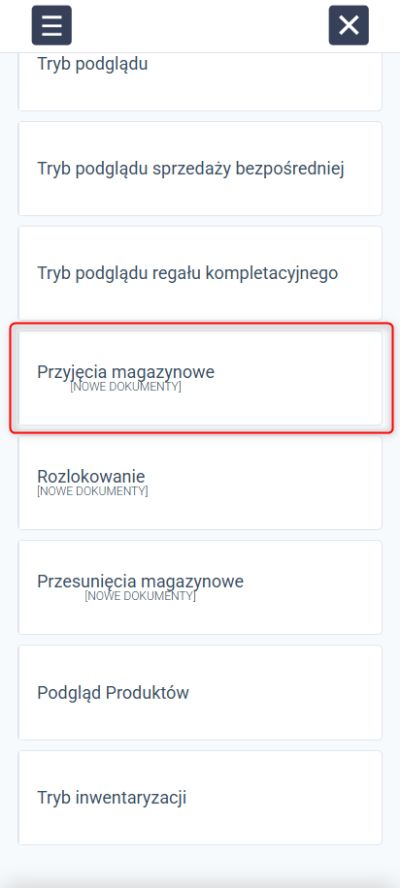
1. Otwórz Przyjęcia magazynowe [Nowe dokumenty] w Sellasist WMS.
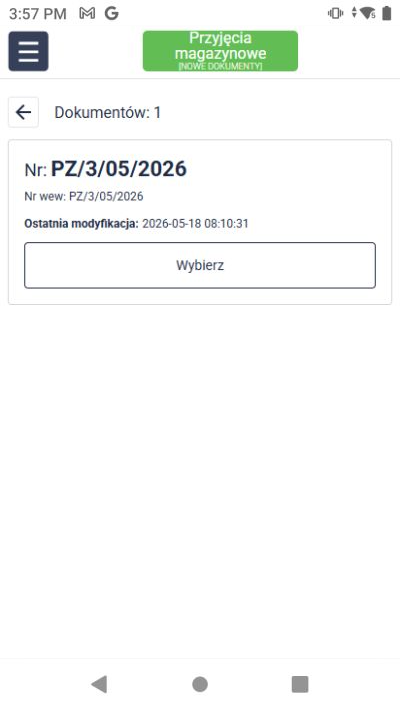
2. Wybierz dokument przyjęcia.
Po wejściu w tryb przyjęć magazynowych zobaczysz listę dokumentów związanych z przyjęciami.
Dokument otworzysz na 2 sposoby:
- Zeskanuj kod kreskowy dokumentu
- Kliknij przycisk Wybierz
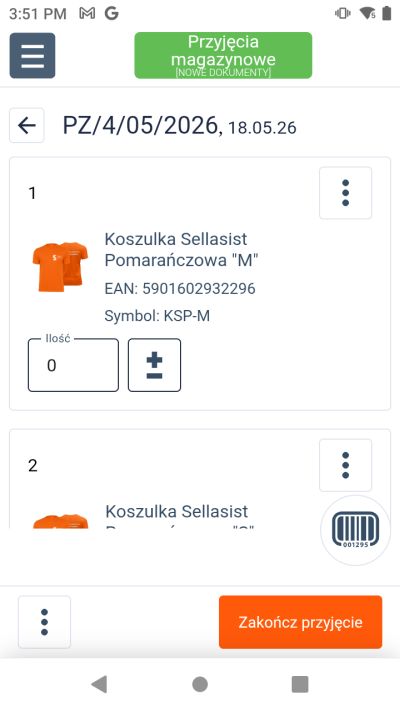
3. Wybierz produkt do przyjęcia.
Na ekranie zobaczysz listę produktów zawartych w dokumencie przyjęcia.
Produkt wybierzesz na 2 sposoby:
- Zeskanuj kod kreskowy produktu
- Kliknij konkretny produkt na liście
Uwaga: Na tym etapie możesz uzupełnić dane wymagane do walidacji produktu. Jeśli system wymaga określonych informacji, a produkt ich nie posiada, jego przyjęcie na magazyn nie będzie możliwe do momentu uzupełnienia brakujących danych. Mechanizm walidacji działa również w module Podgląd produktów WMS.
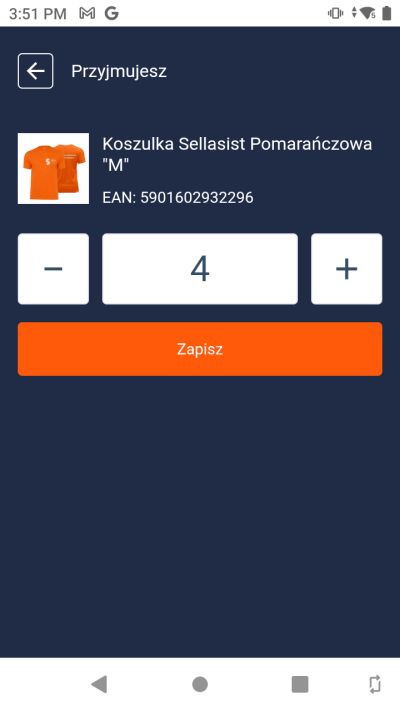
4. Wpisz ilość produktu przyjmowaną na magazyn.
Ilość możesz uzupełnić na 3 sposoby:
- Wpisując liczbę ręcznie
- Skanując każdy produkt osobno
- Skanując opakowanie zbiorcze
Po uzupełnieniu ilości zapisz zmiany.
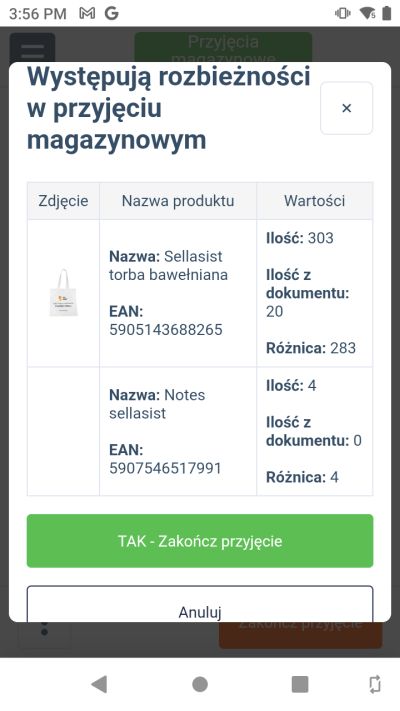
Wskazówka: Jeśli ilość faktycznie przyjętego towaru różni się od ilości zadeklarowanej w dokumencie przyjęcia, system wyświetli komunikat o rozbieżności (screen poniżej). W takiej sytuacji możesz:
- zaakceptować przyjęcie — jeśli chcesz przyjąć faktycznie zliczoną ilość produktu (wówczas system zapisze różnice na dokumencie przyjęcia przy każdej pozycji);
- anulować operację — jeśli chcesz wrócić i wprowadzić zmiany.
5. Zakończ zliczanie produktów
Powtórz wybór produktu i wpisywanie ilości dla wszystkich produktów, które chcesz przyjąć w ramach danego dokumentu.
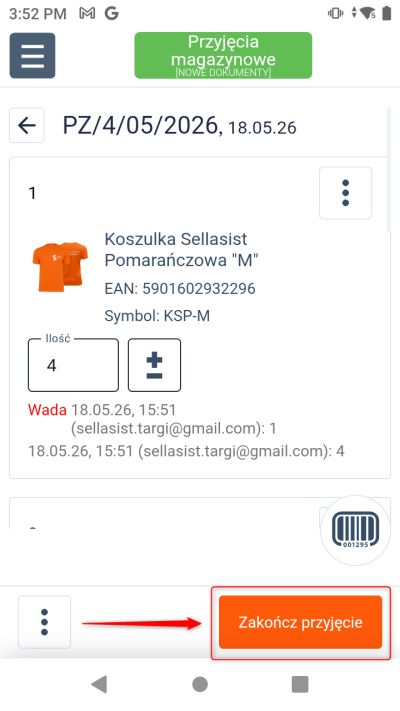
Po zakończeniu zliczania wszystkich produktów kliknij przycisk Zakończ przyjęcie.
System zakończy proces przyjmowania produktów dla danego dokumentu.
6. Wybierz, czy chcesz przejść do rozlokowania produktów.
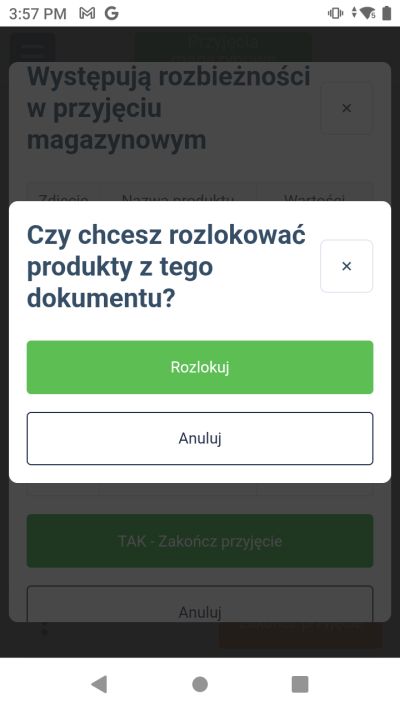
Po zakończeniu przyjęcia, system zapyta, czy chcesz od razu przejść do rozlokowania produktów z tego dokumentu.
- Rozlokuj: Wybierz tę opcję, jeśli chcesz od razu umieścić przyjęte produkty na lokalizacjach magazynowych.
- Anuluj: Wybierz tę opcję, jeśli chcesz zakończyć przyjęcie i rozlokować produkty później.
Dodatkowe akcje na produkcie
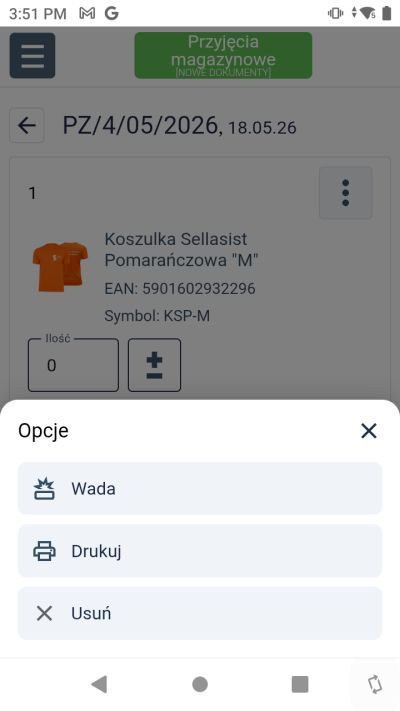
Na kafelku produktu dostępne jest menu oznaczone ikoną trzech kropek.
Po kliknięciu menu, możesz wykonać dodatkowe akcje na produkcie znajdującym się w dokumencie przyjęcia.
- Wada: Oznacz produkt jako wadliwy.
- Drukuj: Wydrukuj kod kreskowy, kartę informacyjną produktu lub inny, dowolnie przygotowany szablon wydruku.
- Usuń: Usuń produkt z dokumentu przyjęcia.
Podsumowanie
Tryb przyjęć magazynowych WMS pozwala szybko obsługiwać dokumenty przyjęcia w magazynie. Wystarczy, że wybierzesz dokument, zeskanujesz lub wybierzesz produkty, zliczysz faktycznie przyjmowaną ilość i zakończysz przyjęcie.
W ramach przyjęcia możesz także obsłużyć produkt, który jeszcze nie istnieje w magazynie Sellasist. Po zeskanowaniu takiego produktu, system przypisuje mu kod EAN, a następnie pozwala nadać mu nazwę i utworzyć "roboczy" produkt, który pojawi się w magazynie Sellasist.
Jeśli ilość przyjętego towaru różni się od ilości zadeklarowanej w dokumencie, system zapisze tę różnicę na dokumencie przyjęcia magazynowego.
Po zakończeniu przyjęcia, możesz od razu przejść do rozlokowania produktów na lokalizacjach magazynowych albo wykonać ten etap później.
Powiązane artykuły